Sluit je mails professioneel af met een zelfgemaakte handtekening

Ontdek alle geheimen van iOS 26 en Apple Intelligence
Elke mail eindigt met je naam, maar soms voeg je meer toe. Bijvoorbeeld omdat je wilt opvallen of professioneel wilt overkomen. Nou kun je die afsluiter handmatig typen telkens wanneer je een nieuwe mail opstelt, maar de Mail-app kan hem ook voor je klaarzetten.
Jij hoeft alleen maar het voorwerk te doen door zo’n handtekening eenmalig samen te stellen. Wat je erin zet, bepaal je zelf. Denk aan je naam, telefoonnummer, (werk)adres, functie en meer.
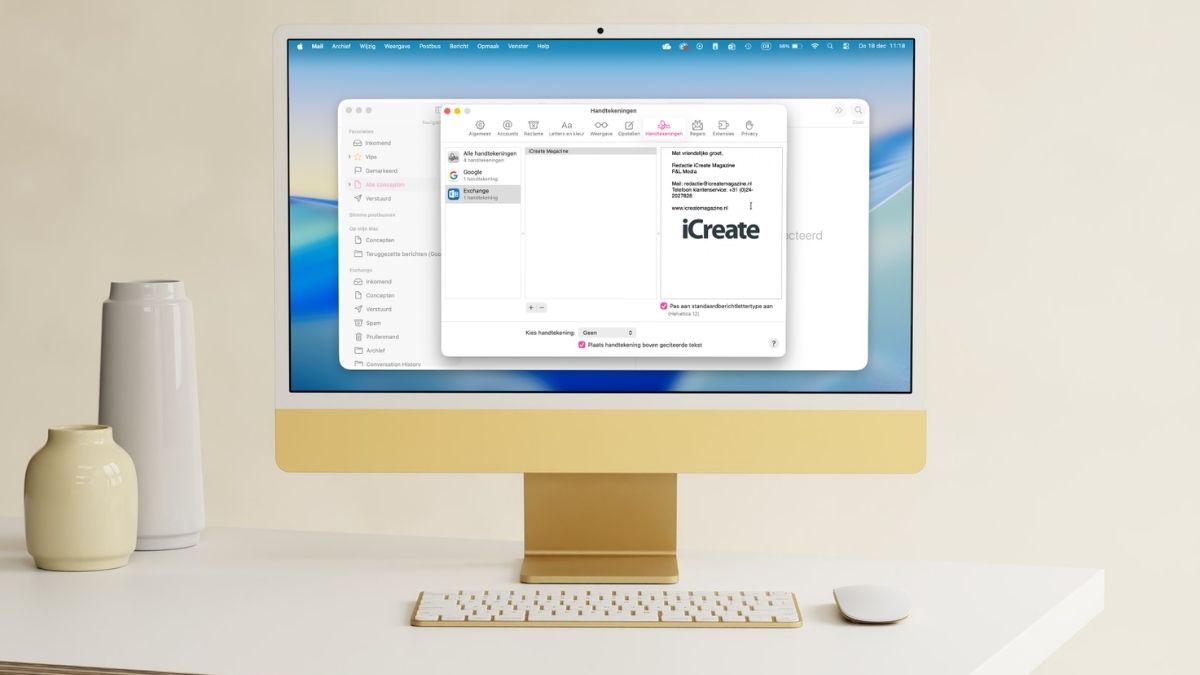
Op je Mac kun je al helemaal los met een afbeelding in je handtekening – het logo van je bedrijf, bijvoorbeeld. Bovendien kun je in de macOS-versie zoveel handtekeningen maken als je wilt, zodat je altijd wel iets passends paraat hebt. Dit is hoe!
Zo voeg je een handtekening toe
-
 1
1Instellingen
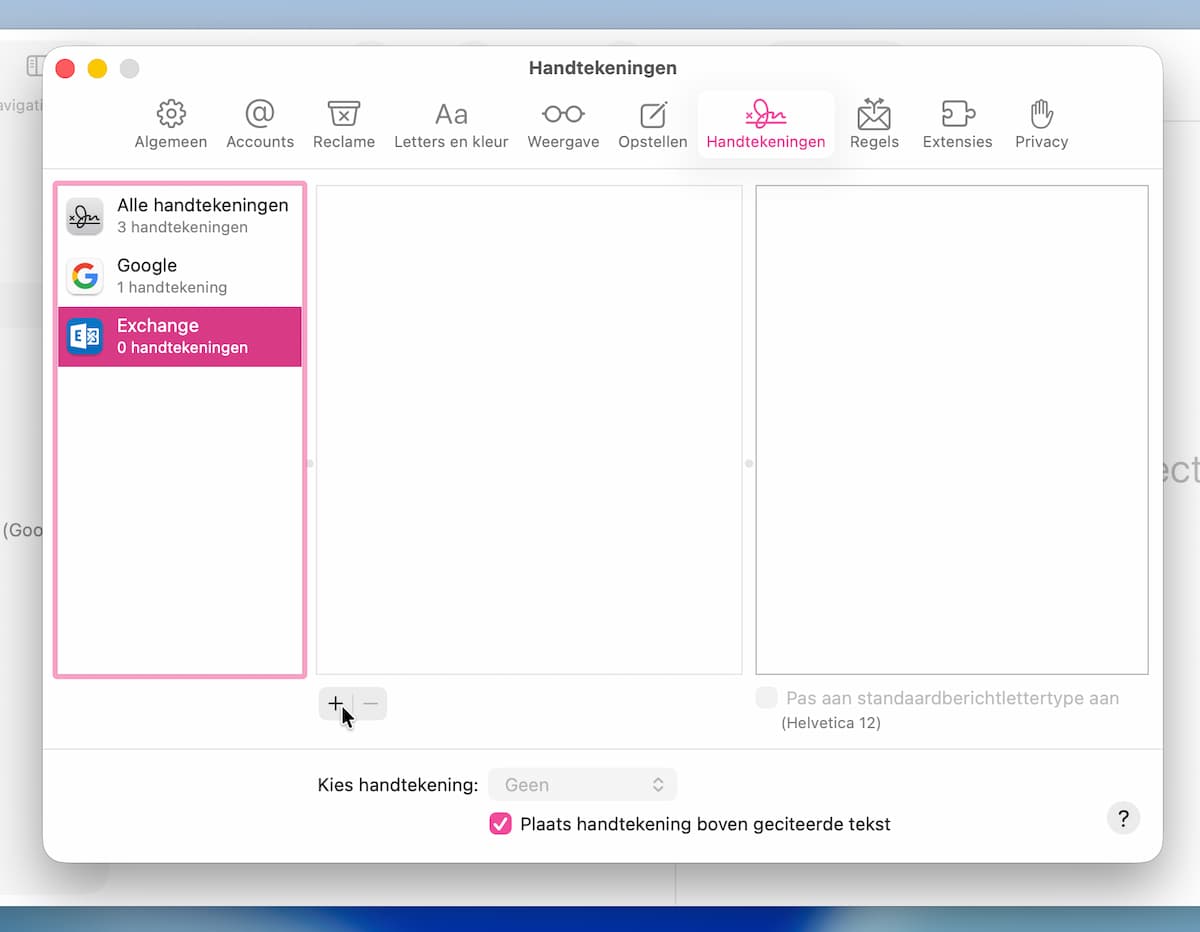
Open Mail op je Mac, ga naar ‘Mail>Instellingen>Handtekeningen’ en kies het tabblad ‘Handtekeningen’. Selecteer nu je mailaccount en druk op de plus.
Ga op je iPhone of iPad naar ‘Instellingen>Apps>Mail’ en tik onderaan op ‘Handtekening’.
-
 2
2Typen!
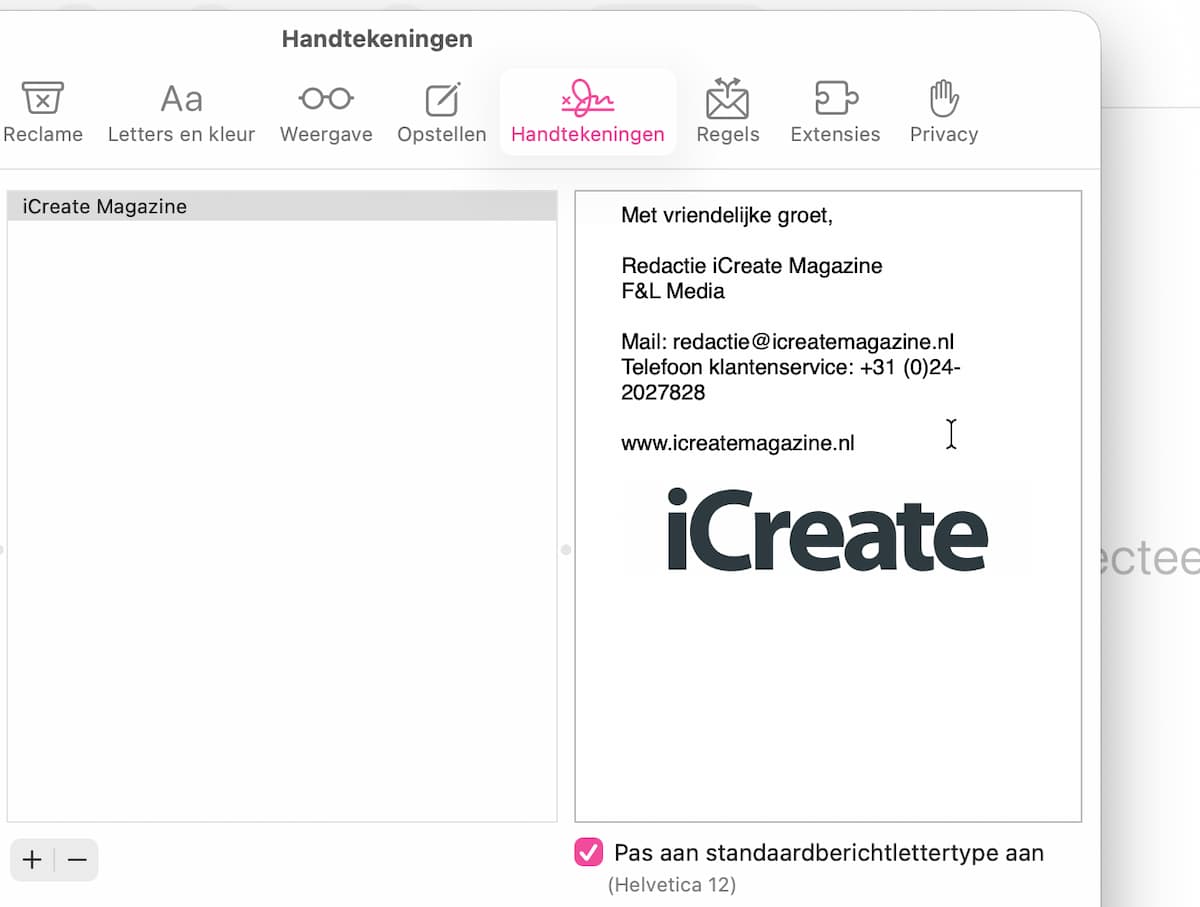
Stel je handtekening samen in het tekstvak. Als je je getypte tekst selecteert en Ctrl-klikt (Mac) of op het pijltje tikt en ‘Structuur’ kiest (iPhone en iPad), kun je de opmaak wijzigen. Op je Mac kun je ook een afbeelding plakken.
-
 3
3Toevoegen
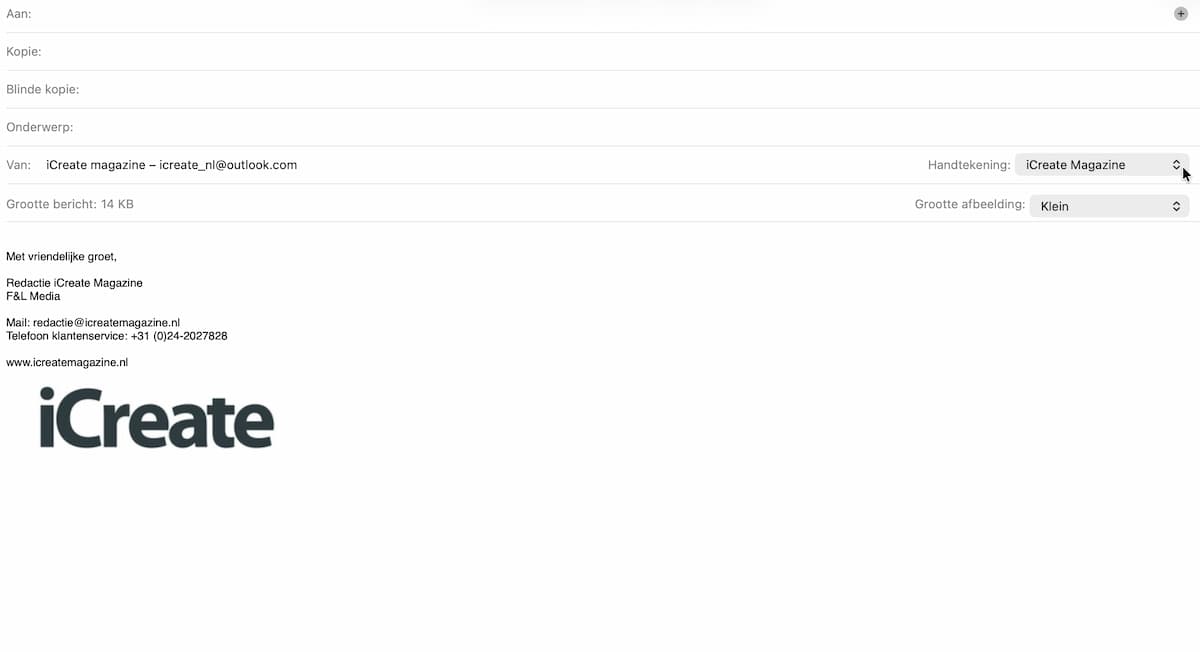
Open Mail en stel een nieuwe mail op. Je handtekening staat al klaar!
Heb je in macOS meerdere handtekeningen voor één mailadres gemaakt? Je kiest je gewenste optie in je nieuwe mail, met de regelaar naast ‘Handtekening’.
Verberg je e-mailadres en werk met VIP-contacten
-
 1
1Houd je mailadres geheim
Er wordt regelmatig om je mailadres gevraagd. Maar hoe vaker je dit deelt, hoe groter de kans dat het in de verkeerde handen valt en je spam krijgt.
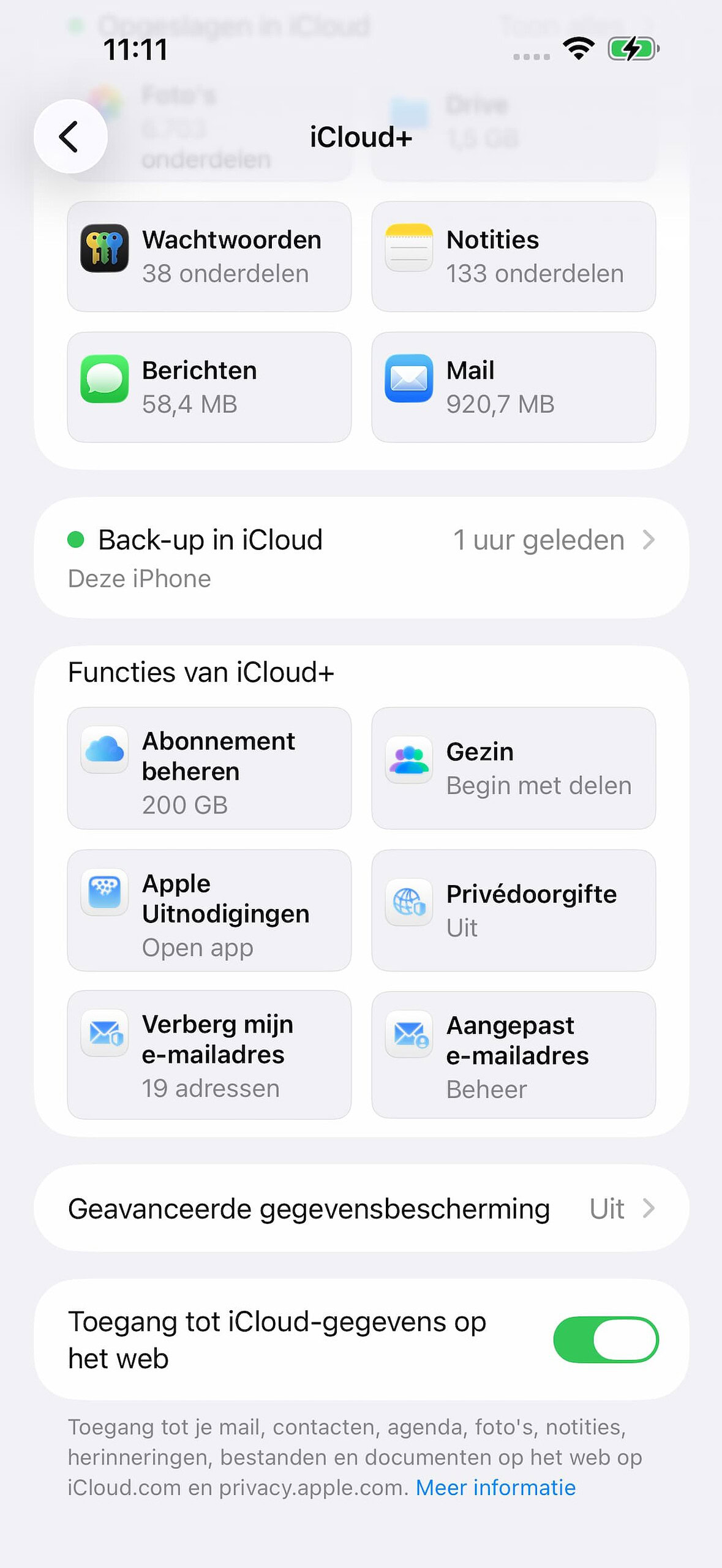
Gelukkig kun je dit grotendeels voorkomen dankzij ‘Verberg mijn e-mailadres’. Met deze functie genereer je een willekeurig mailadres dat als een soort alias werkt. Want als je dat adres ergens opgeeft en er mails op ontvangt, worden ze doorgestuurd naar je privéadres. Zo ontvang je alles wat je moet weten zonder je échte adres prijs te geven!
Je stelt ‘Verberg mijn e-mailadres’ gemakkelijk in: ga naar (Systeem)instellingen>[Je naam]>iCloud>Verberg mijn e-mailadres’ en volg de stappen op het scherm. Je hebt hiervoor iCloud+ nodig.
-
 2
2VIP-contacten
Soms wil je niet alleen jezelf laten opvallen, maar ook specifieke contacten. Berichten van een belangrijke collega of instantie wil je immers meteen zien.
Daarom kun je die contacten markeren als VIP: alle mails die je hiervan ontvangt, krijgen een geel sterretje en springen daardoor meteen in het oog. Bovendien vind je ze naast de postbus ‘Inkomend’ ook terug in ‘VIP’. Zo heb je alles dus op een rij staan!
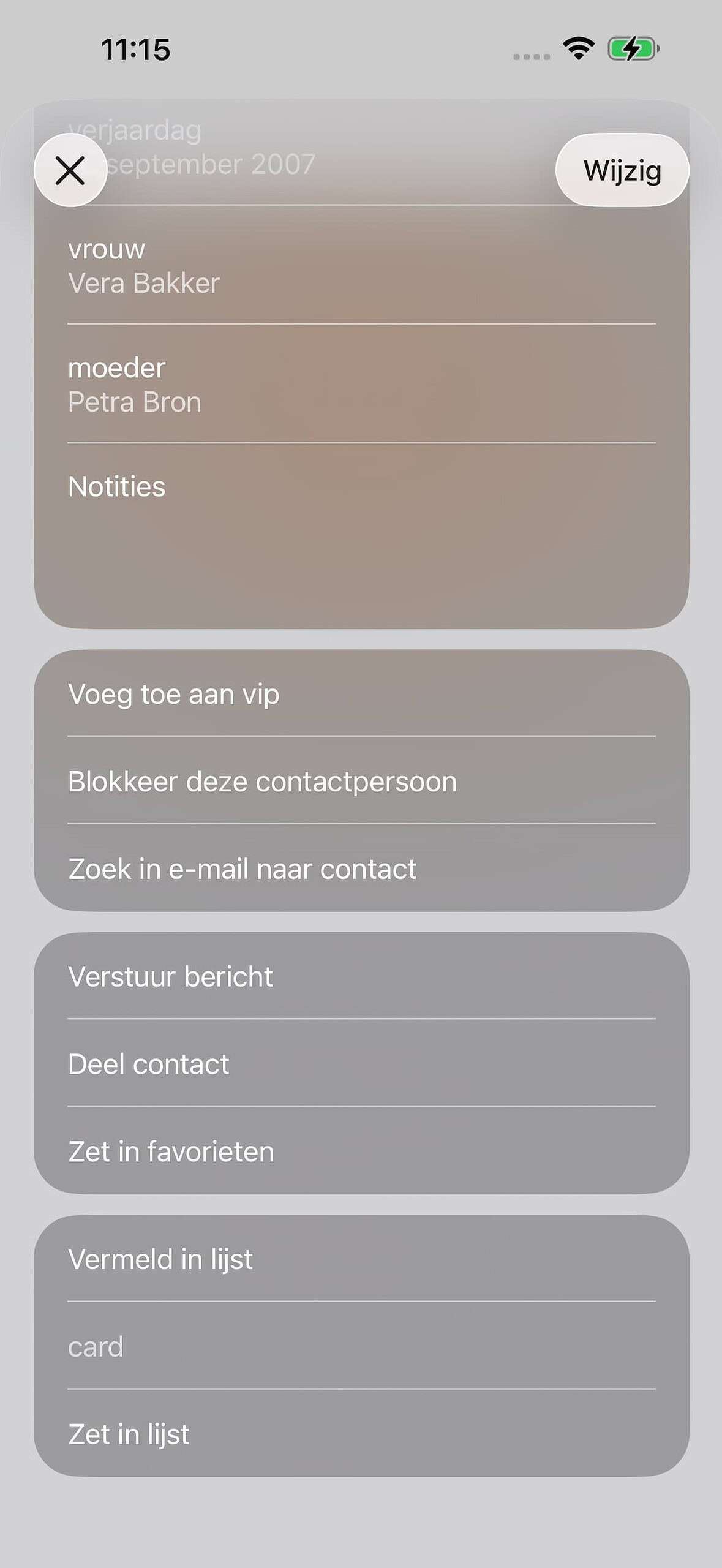
Heb je al een VIP op het oog? Open een mail die je van dit contact hebt ontvangen en tik of klik bovenin op de afzender. Op je Mac kies je dan meteen ‘Voeg toe aan vips’, op je iPhone of iPad kies je ‘Bekijk contactpersoonkaart’ en kies je ‘Voeg toe aan vip’.