Haal meer uit de accu van je MacBook

Ontdek alle geheimen van iOS en Apple Intelligence
Ontdek stap voor stap hoe het werkt
-
 1
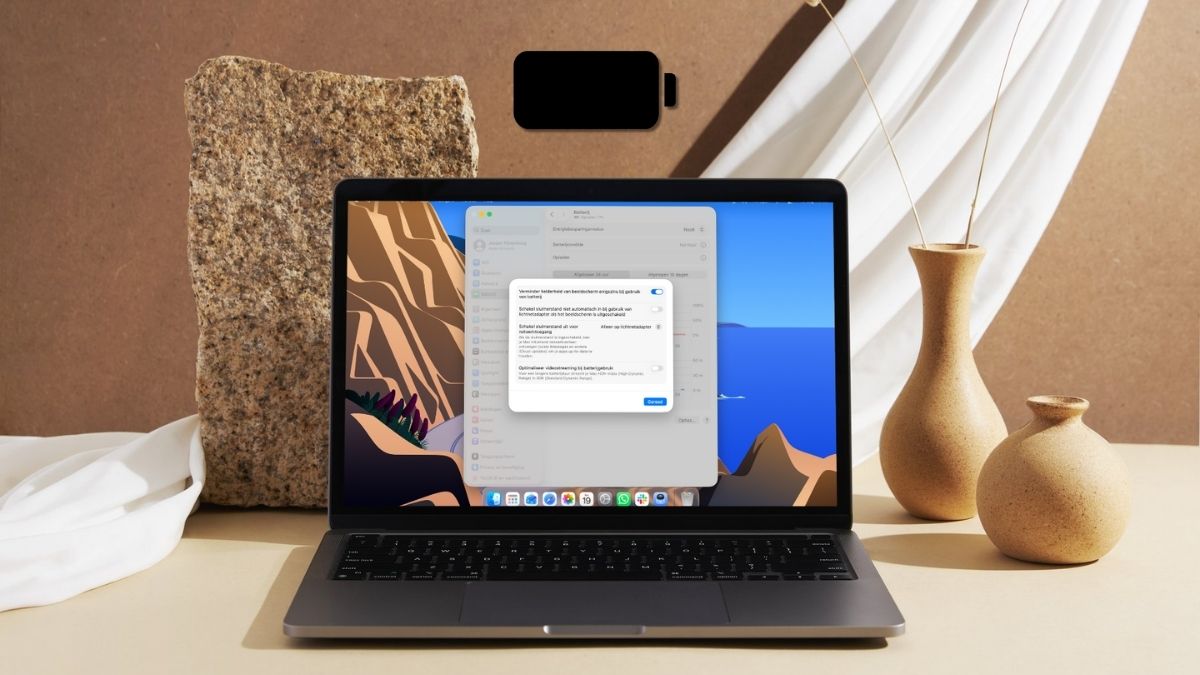
1Verlaag de schermhelderheid
De grootste stroomvreter op je Mac? Het display! Zet in ‘Systeeminstellingen> Batterij> Opties’ daarom sowieso het schuifje bij ‘Verminder helderheid van beeldscherm enigszins bij gebruik van batterij’ aan.
-
 2
2Nog lager?
Als je het prima vindt om mee te werken, kun je via het Bedieningspaneel (de knop met de schuifjes rechtsboven) de helderheid nog verder verlagen. Van 100 naar 50 procent geeft je zo’n 25 procent meer accutijd.
-
 3
3Toetsenbordverlichting
Ook een stroomvreter die je eventueel niet nodig hebt als je blind kunt typen: de achtergrondverlichting van het toetsenbord. Ook deze stel je in via het Bedieningspaneel, met de knop met ondergaande zonnetje. Als je de knop nog niet ziet, kan je deze toevoegen door in het bedieningspaneel te tikken op ‘Wijzig regelaars> Toetsenborden> Helderheid toetsenbord> Voeg toe aan bedieningspaneel> Gereed’.
-
 4
4Wifi uit
Na het display is de wifi-chip de grootste energieverslinder. Goed idee om die uit te schakelen als je hem even niet nodig hebt. Klik in het Bedieningspaneel op het pijltje naast ‘Wifi’ en zet de blauwe schakelaar op uit.
-
 5
5Bluetooth uit
Het verbruikt veel minder energie dan wifi, maar als je het niet gebruikt, kan uitschakelen van bluetooth de accutijd iets verlengen. Klik gewoon op ‘Bluetooth’ in het Bedieningspaneel.
-
 6
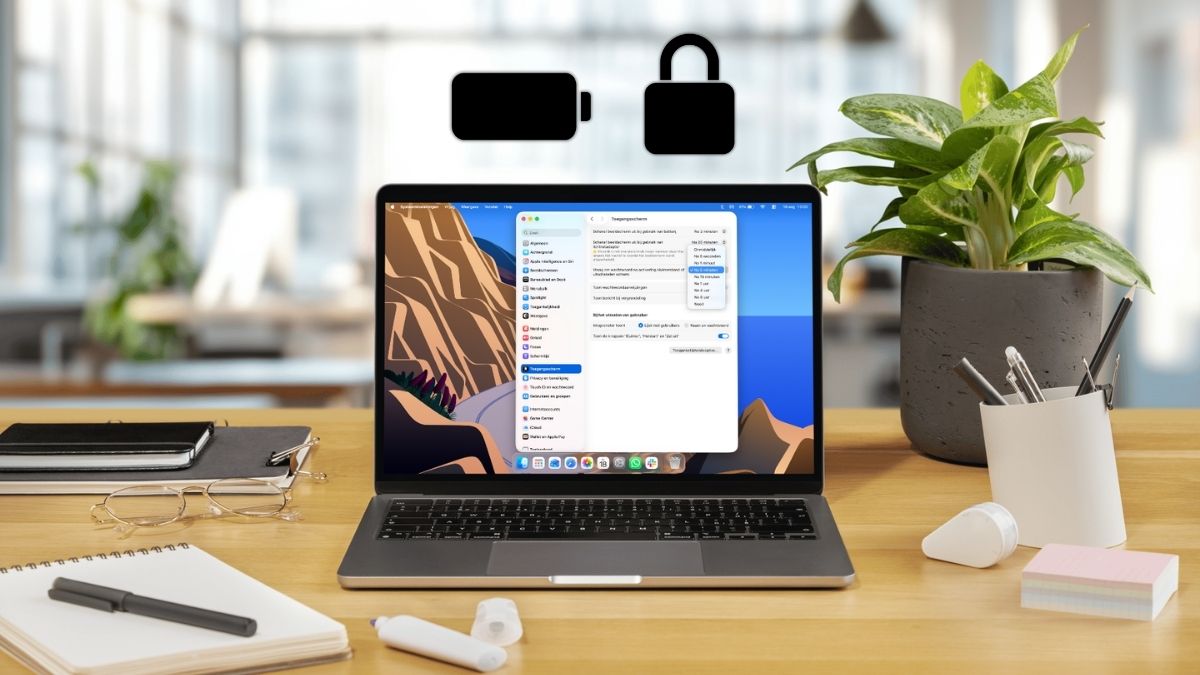
6Sluimerstand uit voor netwerktoegang
Sluimerstand voor netwerktoegang is een functie waarmee je Mac ook tijdens het sluimeren e-mails ophaalt en iCloud synchroniseert. Praktisch, maar zonde van je accu. Je stelt dit in via ‘Systeemvoorkeuren>Batterij>Opties’, achter ‘Schakel sluimerstand uit voor netwerktoegang’. Je kan kiezen of de gegevens nooit, tijdens het opladen of altijd worden opgehaald. Wij gaan voor tijdens het laden, dus tikken op ‘Alleen op lichtnetadapter’.
-
 7
7Accessoires verwijderen
Gebruik je randapparatuur bij je Mac die best warm wordt, zoals externe harde schijven of zelfs sommige dockingstations? Dat is een teken dat deze veel energie verbruiken. Verwijder deze dus maar.
-
 8
8Energiezuinige apps gebruiken
Via ‘Activiteitenweergave>Energie’ kun je achterhalen welke apps de meeste energie verbruiken. Zo leer je bijvoorbeeld dat Chrome en Firefox veel meer energie verbruiken dan Safari.
-
 9
9Accu tot 100% opladen
Door de functie ‘Geoptimaliseerd opladen’ wordt de accu de MacBook niet meer tot 100 procent opgeladen. Waarom en hoe je dat uitzet, lees je hieronder!
Sinds macOS 10.15.5 wordt de accu van MacBook-modellen vanaf 2017 niet meer standaard tot 100 procent opgeladen, want dit laat de accu sneller slijten. Zonder dat je het door hebt, wordt de accu maar tot 80 procent opgeladen. Dat noemt Apple ‘Geoptimaliseerd opladen’ – maar het is niet onder alle omstandigheden praktisch.
Wanneer je het schuifje in ‘Systeemvoorkeuren>Batterij>het i’tje achter Opladen’ bij ‘Geoptimaliseerd opladen’ uitzet, heb je de optie om de functie eenmalig tot de volgende dag te deactiveren, of helemaal. We raden je aan om hier alleen gebruik van te maken als je écht die 100 procent nodig hebt.
In tegenstelling tot macOS dat het soms alleen laat lijken alsof je accu volledig is opgeladen, geeft een app als coconutBattery (via www.coconut-flavour.com) wel altijd het correcte accupercentage weer.