Geef je apps en widgets die chique glazen look

Ontdek alle geheimen van iOS 26 en Apple Intelligence
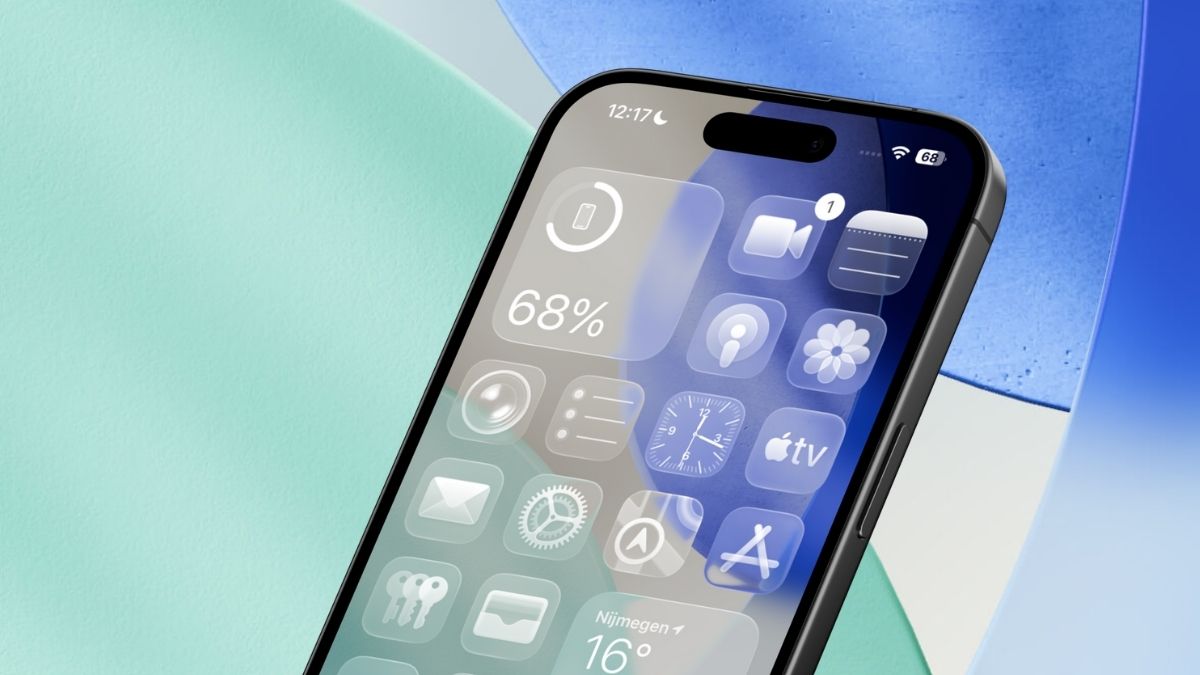
Je hebt er vast al over gehoord. Of misschien is het je bij het updaten naar iOS 26 direct al opgevallen: je iPhone ziet er anders uit. Apple gebruikt voortaan het ‘Liquid Glass’-design, waarbij je iPhone een glasachtige look krijgt.
Je vindt dit overal door het systeem heen, maar op sommige plekken meer dan op andere. Zo kun je je icoontjes die heldere, glasachtige look geven. Wij laten je zien hoe het werkt!
-
 1
1Scherm met apps aanpassen
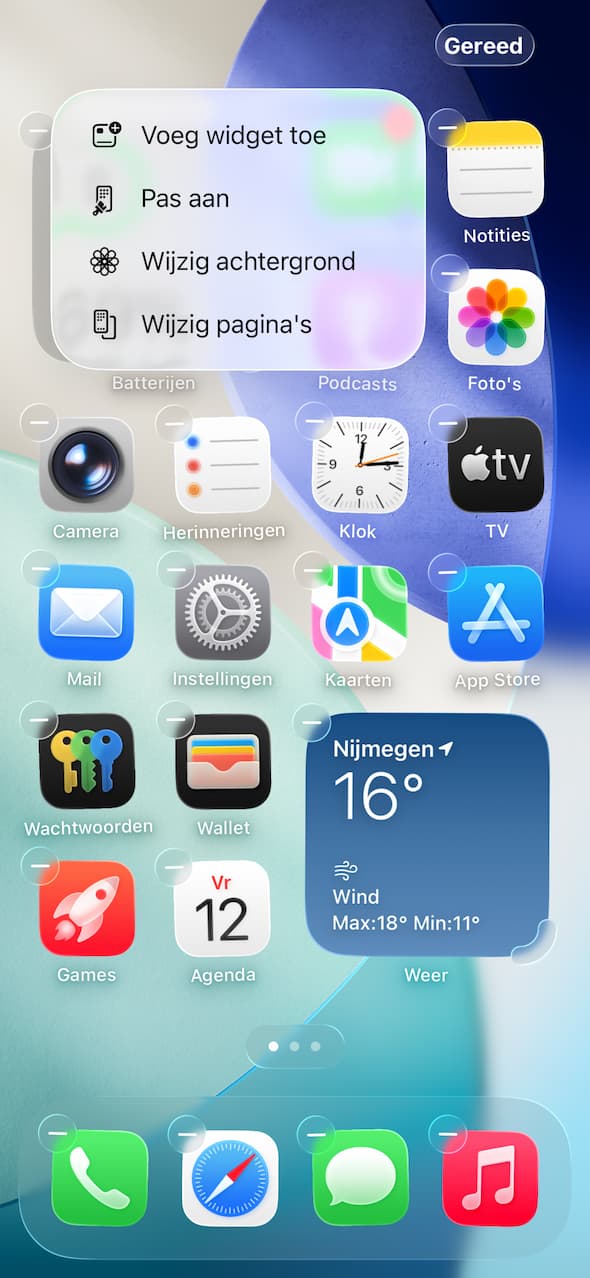
Houd je vinger iets langer op het scherm, ergens tussen de apps in. De apps en widgets gaan dan wiebelen. Tik linksboven op ‘Wijzig’ en dan op ‘Pas aan’.
-
 2
2Helder
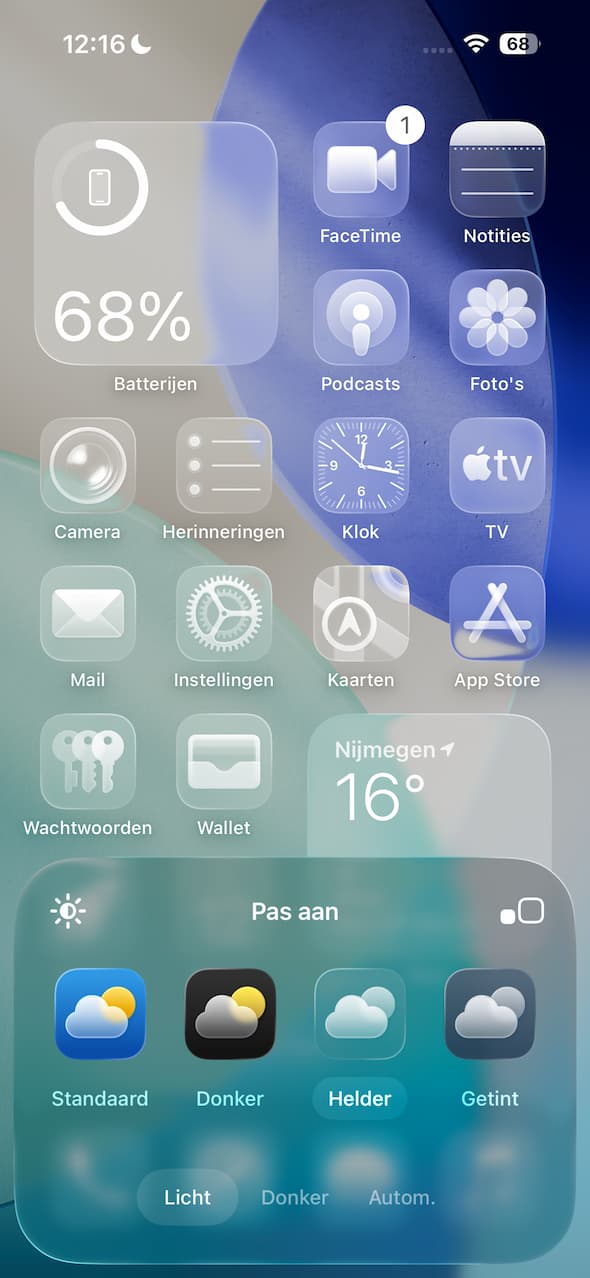
Onderaan in het scherm verschijnt een paneel waarmee je de uitstraling van je apps en widgets kunt aanpassen. Tik hierin op ‘Helder’ voor een transparante look.
-
 3
3Nog strakker?
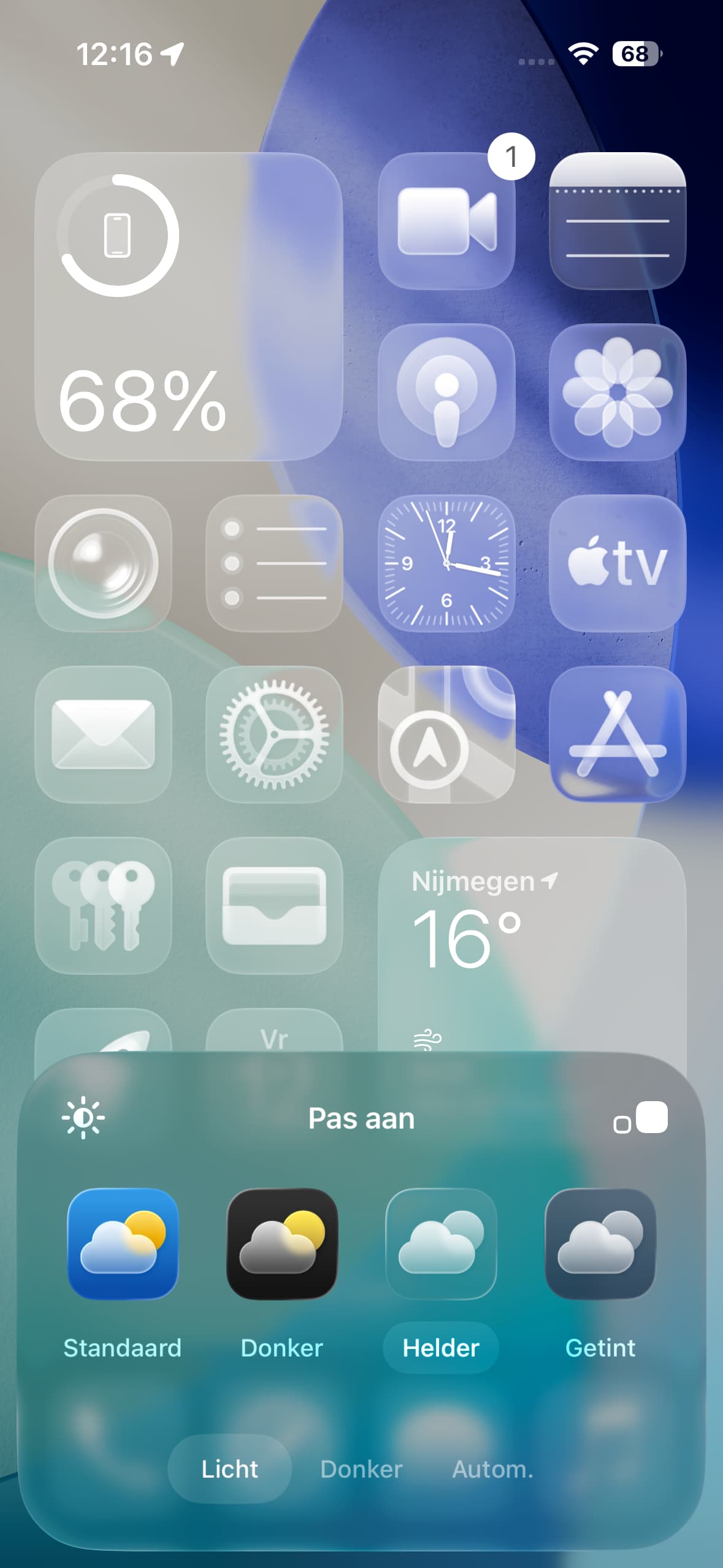
Wil je het scherm er nog strakker uit laten zien? Tik dan op de twee vierkantjes bovenaan in het paneel. Daarmee vergroot je de iconen en de widgets – de labels met namen blijven achterwege. Tik ergens boven in het paneel in het scherm en je bent klaar!