Gebruik een 3D-effect op je vergrendelscherm

Ontdek alle geheimen van iOS 26 en Apple Intelligence
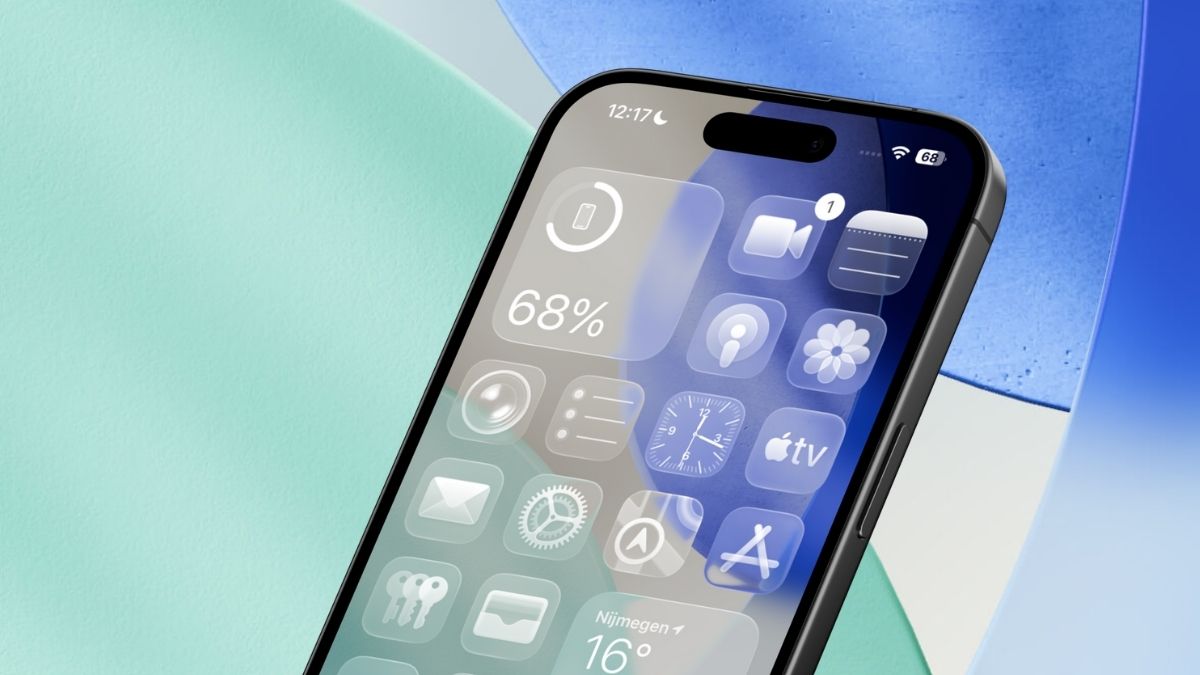
Apple brengt het vergrendelscherm van je iPhone steeds meer tot leven. Waar je eerder al kon spelen met lettertypes en kleuren voor de klok, kun je nu ook een 3D-effect toevoegen. In deze gids laten we je zien hoe je dat kunt instellen. Stap voor stap.
-
 1
1Ga naar Achtergronden
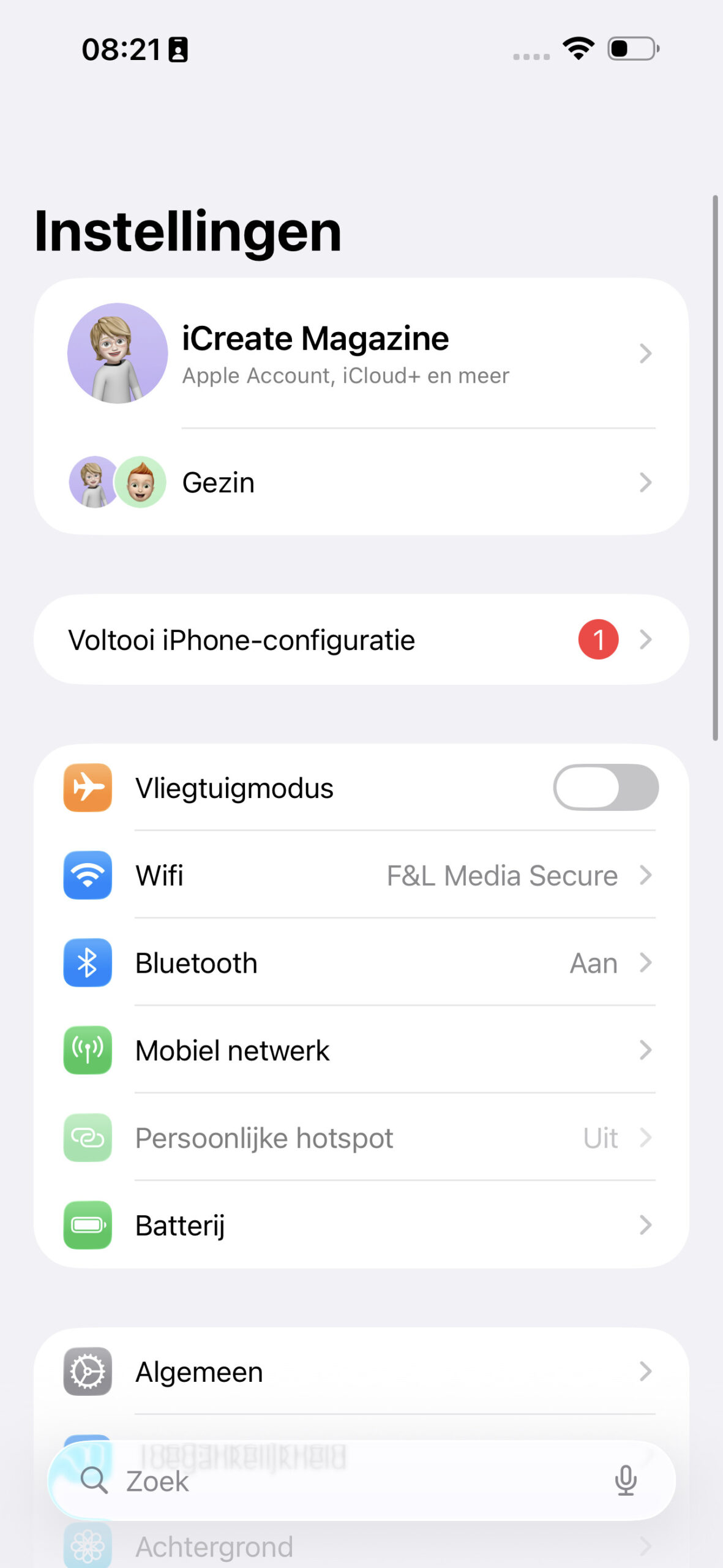
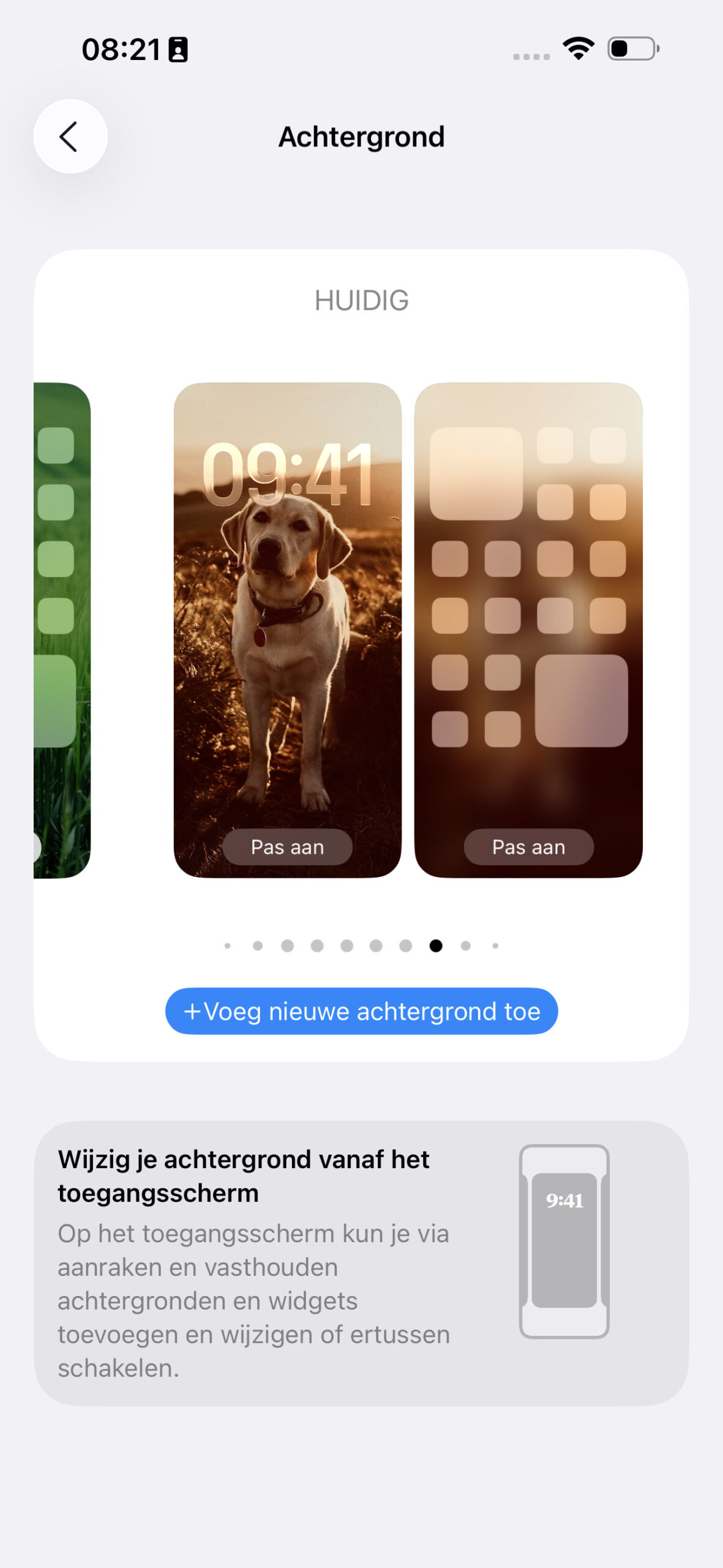
Open de Instellingen-app en scrol een klein beetje naar benden. Tik vervolgens op ‘Achtergrond’.
-
 2
2Kies een achtergrond
Je ziet nu een overzicht van je achtergrondcollectie — de achtergronden die je eerder hebt ingesteld of bewaard. Veeg naar links of rechts om ze allemaal te bekijken en tik op de achtergrond waarvan je het vergrendelscherm wilt aanpassen. Wij kiezen in dit geval voor de labrador… gewoon omdat ‘ie zo lief kijkt.
-
 3
3Zet 3D-achtergrond aan
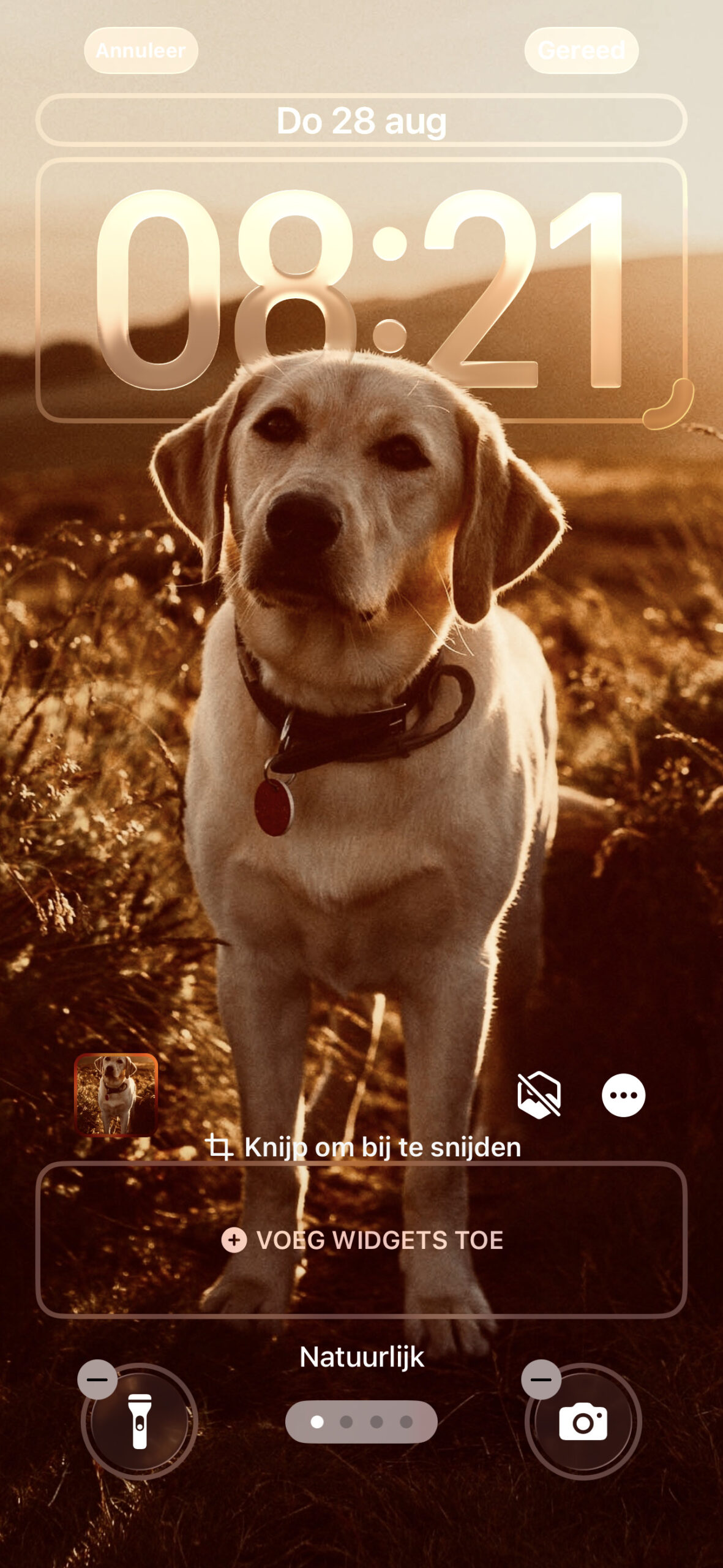
Tik rechtsonder op het icoontje met het landschap, naast het bolletje met de drie puntjes. Hiermee zet je de 3D-funtie aan. Als het goed is, begint het beeld nu mee te bewegen zodra je je iPhone kantelt. Je achtergrond komt tot leven!
-
 4
4Voeg diepte toe
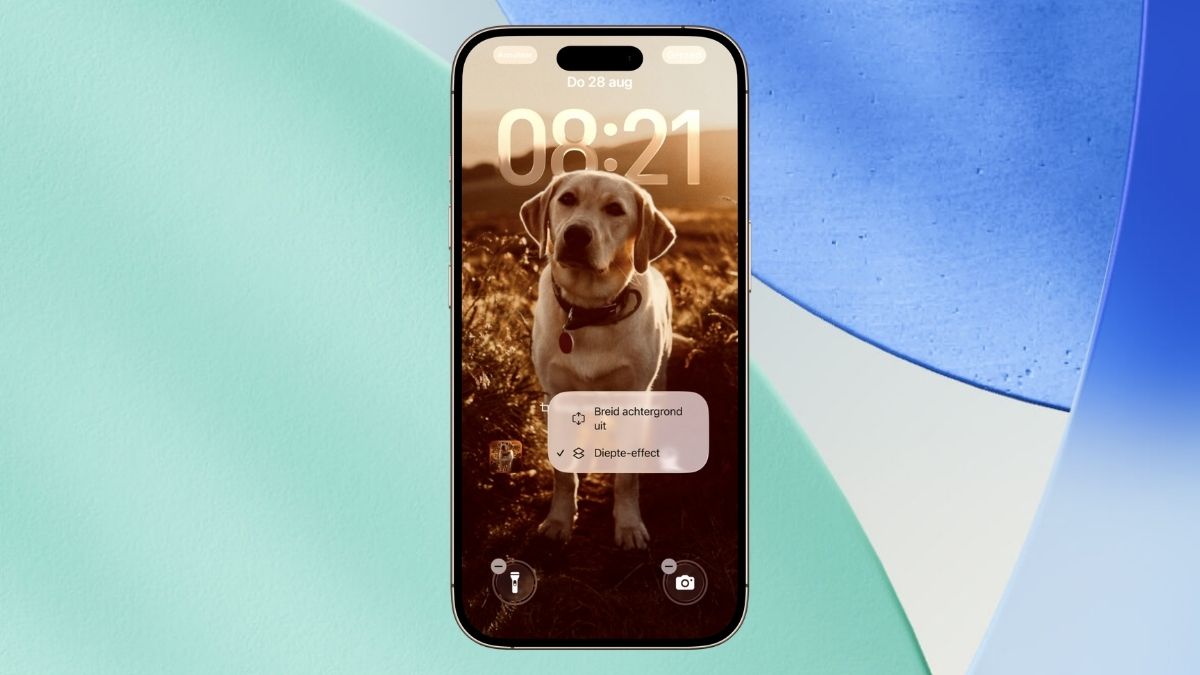
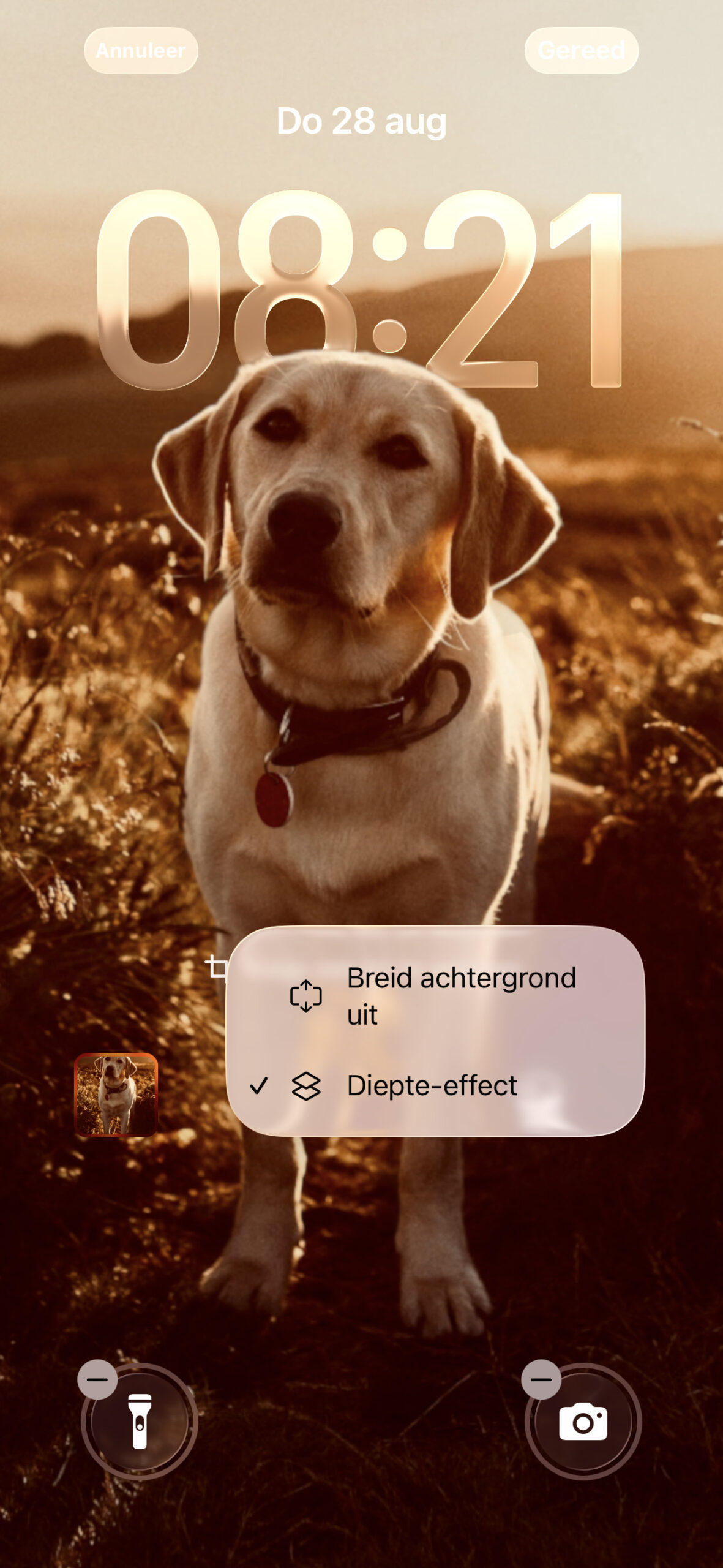
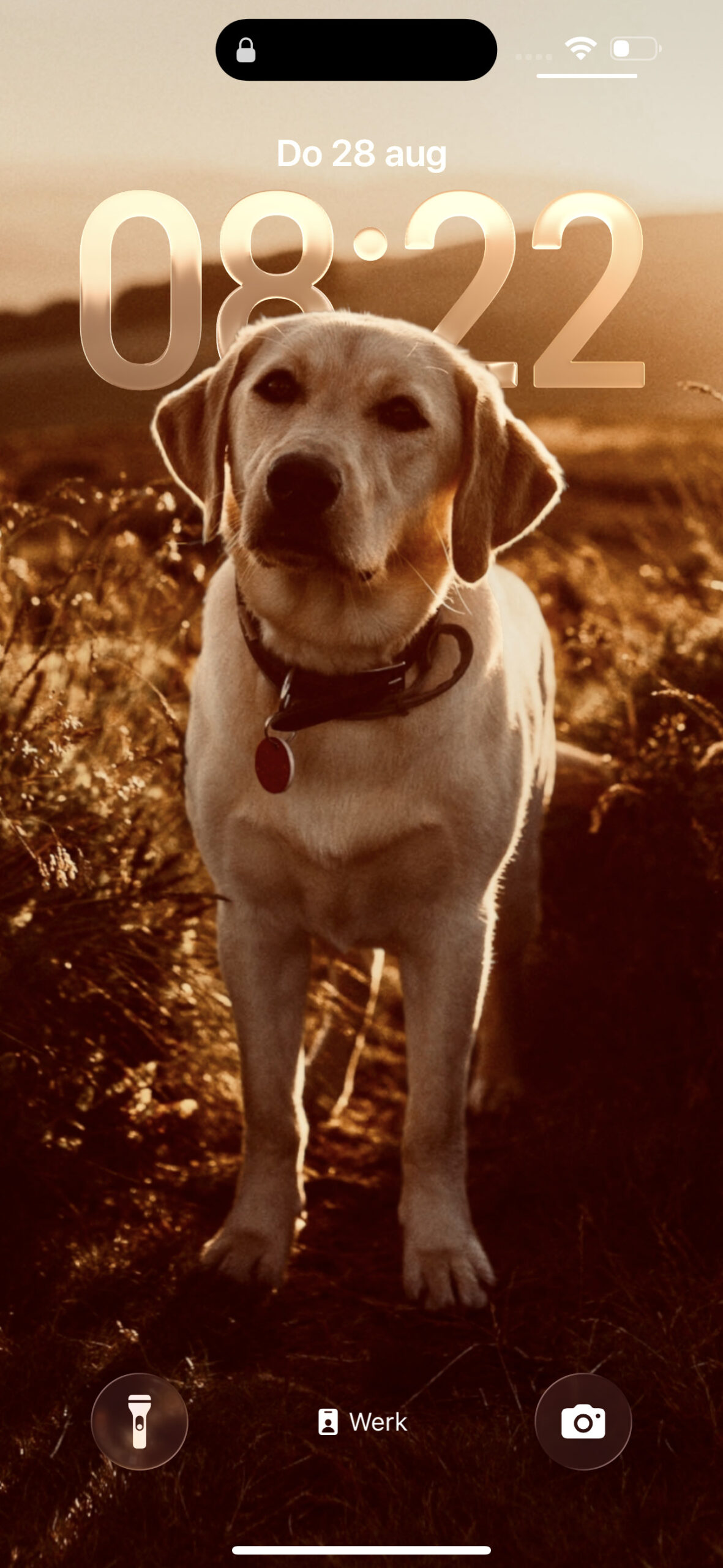
In dit voorbeeld hebben wij ook het diepte-effect ingeschakeld. Je herkent het aan de gelaagdheid van de afbeelding: de hond staat vóór de klok, met de achtergrond daarachter. Zo krijgt je vergrendelscherm extra diepte. Dit effect schakel je in door te tikken op het bolletje met de drie puntjes, en vervolgens op ‘Diepte-effect’.
-
 5
5Achtergrond uitbreiden
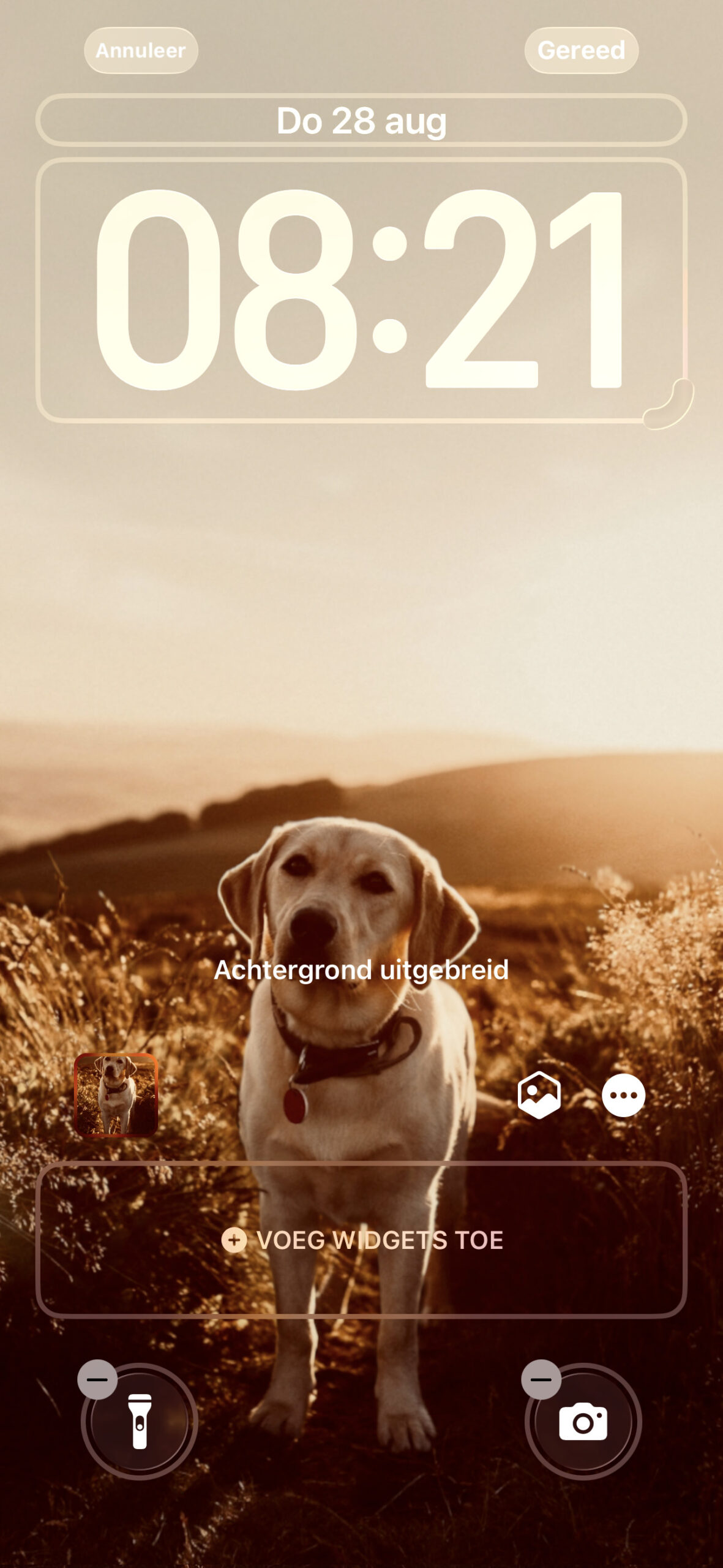
Wil je nóg meer diepte creëren? Tik in hetzelfde menu op ‘Breid achtergrond uit’. Je ziet dat de achtergrond nu groter wordt, terwijl het onderwerp — in ons geval de hond — in kleiner beeld verschijnt. Wij houden ‘m liever wat groter, maar het is helemaal aan jou. Tevreden met je aanpassing? Tik rechtsboven op ‘Gereed’ om op te slaan.
-
 6
6Het eindresultaat
En zo ziet nu je vergrendelscherm eruit! Zoals je ziet springt de hond nu echt naar voren op je scherm. Maar het mooiste effect ervaar je pas als je het zelf uitprobeert — dan komt hij écht tot leven.
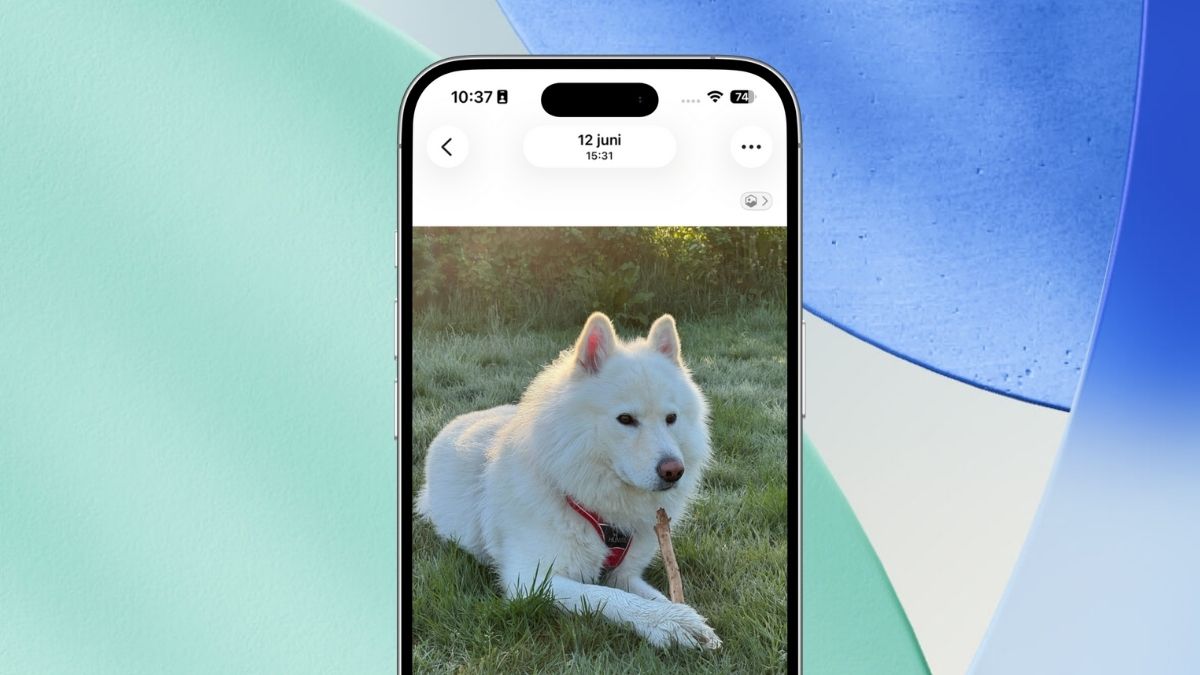
Het 3D-effect op het vergrendelscherm kun je ook terugzien in de app Foto’s. Bij kiekjes die zich ervoor lenen, verschijnt het zeshoekige icoontje om ‘ruimtelijke scènes’ te activeren. Bijna alle foto’s zijn geschikt!