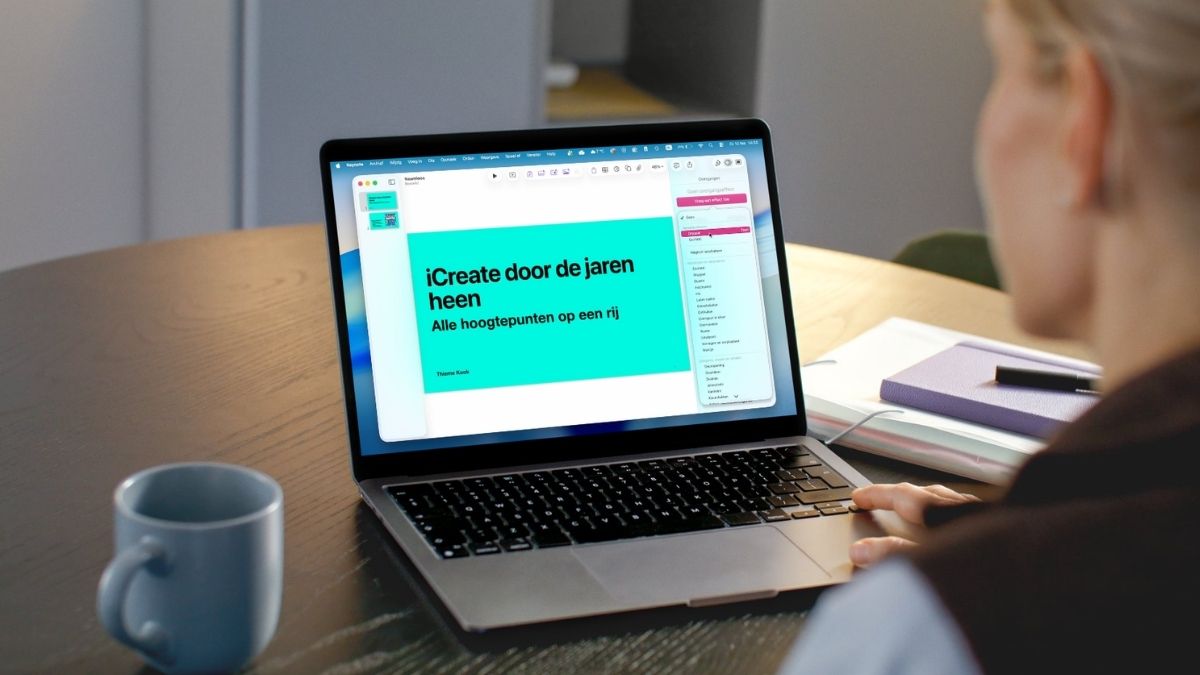
Wat kun je ermee?
Ontdek het zelf!
1
Naam
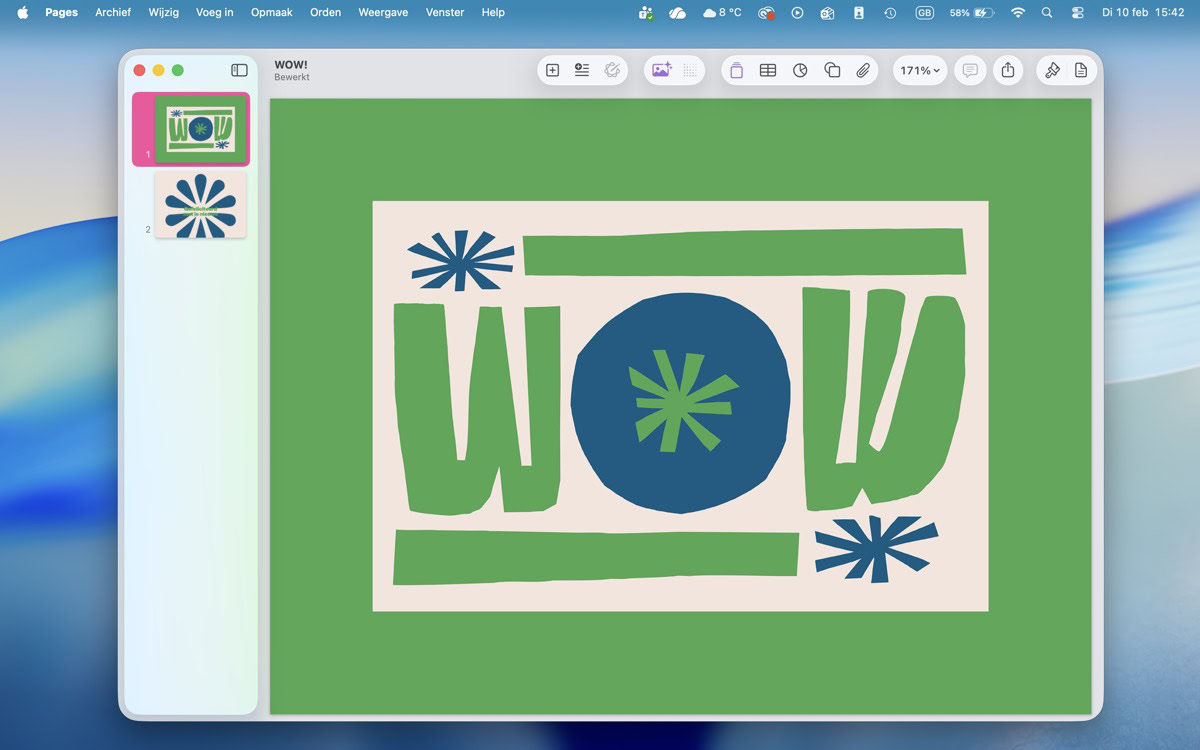
Wat voor naam heeft je bestand? Je ontdekt het hier, boven in Pages, Numbers en Keynote. Op diezelfde plek kun je ook de naam wijzigen, evenals het bestand verplaatsen naar een andere opslaglocatie.
2
Navigatiepaneel
Via dit icoontje open je het navigatiepaneel. Daarin vind je allerlei hulpmiddelen, zoals een liniaal of zoekfunctie. In Pages en Keynote krijg je ook een overzicht van al je pagina’s en dia’s, zodat je je snel kunt verplaatsen.
3
Tabellen
Met deze knop voeg je een tabel toe. Niet alleen in Numbers, ook in Pages en Keynote! Tik of klik erop, kies een stijl uit en klaar. Daarna is het een kwestie van cellen vullen en de tabel naar wens aanpassen.
4
Diagrammen
Liever een diagram? Hier kies je er een uit. Je kunt dan zelf een kleur selecteren en bepalen of je diagram 2D, 3D of interactief moet zijn. Je past de inhoud aan door het diagram vast te houden of te selecteren.
5
Bestanden
Misschien wil je je bestand uitdossen met een afbeelding, video, audiofragment, muziek of andere media. Dat regel je via de paperclip. Je kunt zulke media dan ter plekke maken, uit je
bibliotheek halen of als URL toevoegen.
6
Maak ongedaan
Wil je je laatste bewerking ongedaan maken? Op je Mac voer je de sneltoets Cmd+Z in, op je iPhone en iPad tik je boven in je app op het pijltje naar links. Houd die pijl vast om je bewerking opnieuw toe te passen, op je Mac toets je Shift+Cmd+Z
7
Opmerking
Met dit spreekwolkje voeg je een opmerking toe aan je bestand. Handig als je het document van een ander naleest of de cijfers in een spreadsheet niet helemaal kloppen. Al kun je ze ook inzetten als persoonlijke geheugensteuntjes.
8
Bewerken
In de workshops over Pages, Numbers en Keynote komt ie vaak voorbij: de verfkwast. Hier vind je ‘m! Tik of klik erop en je vindt een venster vol functies om je document, spreadsheet of presentatie te bewerken.
Terug naar begin