Snel afgeleid door je iPhone? Zo houd je de focus achter het stuur


Ontdek alle geheimen van iOS 26 en Apple Intelligence
Ontdek stap voor stap hoe het werkt
-
 1
1Gas Geven
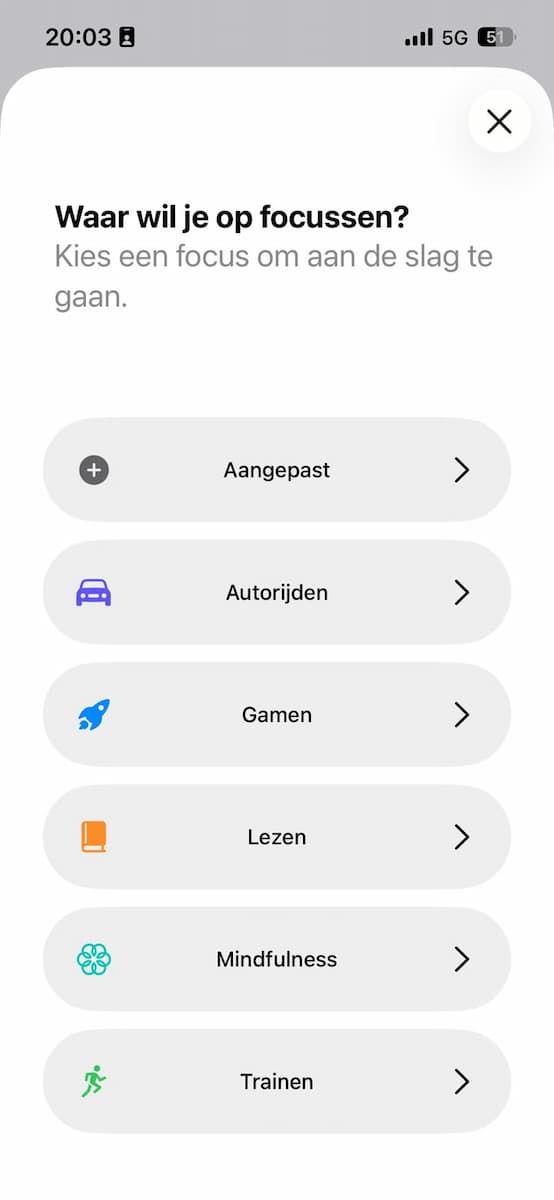
Je moet de rij-focus nauwkeurig instellen voordat je hem kunt gebruiken. Ga naar ‘Instellingen>Focus’, tik rechtsboven op het plusje en daarna op ‘Autorijden’. Lees de tekst zorgvuldig na en tik op ‘Pas focus aan’.
Zie je Autorijden al staan voordat je op de plus drukt? Sla dat plusje dan over en tik er meteen op.
-
 2
2Toegestane contacten
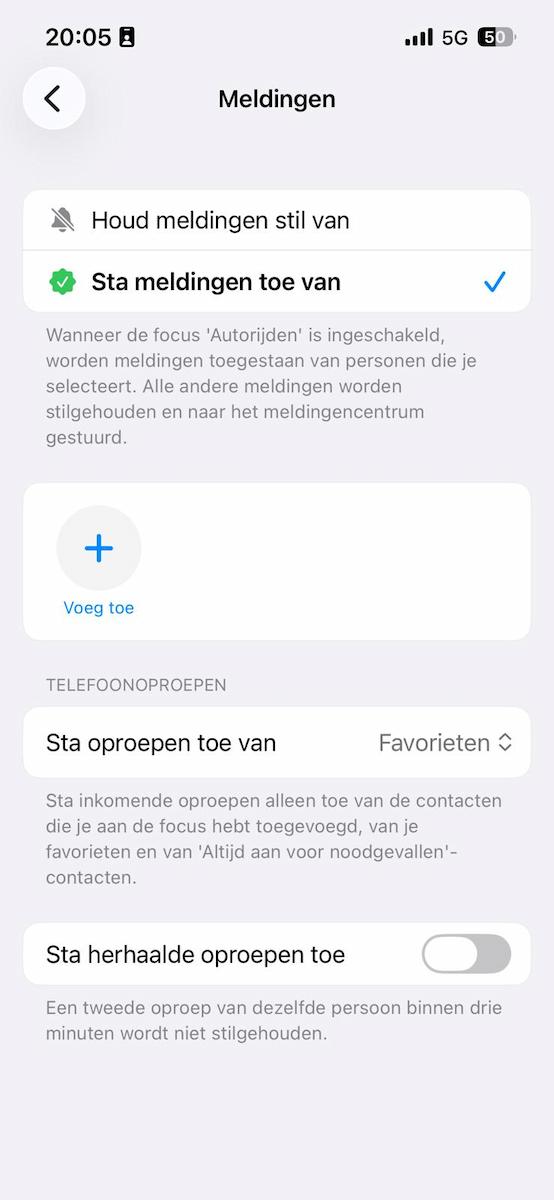
Tik nu op ‘Personen’. In het venster dat verschijnt, bepaal je zelf van wie je meldingen ontvangt terwijl de rij-focus is geactiveerd. Tik op het plusje bij ‘Voeg toe’, vink je gewenste contacten aan en sla op met het vinkje rechtsboven.
-
 3
3Telefoontje plegen
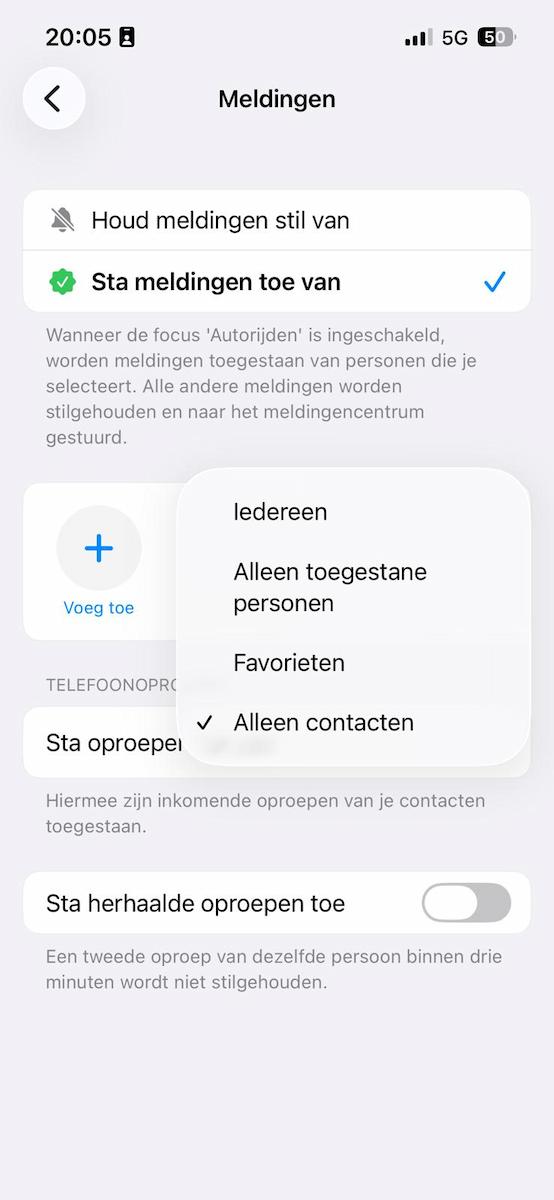
Oproepen zijn meestal belangrijker dan gewone meldingen, dus deze stel je apart in. Tik op ‘Sta oproepen toe van’ en vink aan wie jou onderweg mag bellen: iedereen, alleen toegestane personen, je favoriete contacten, of alleen je contacten.
Kies je voor alleen toegestane personen, dan zijn dit zelfde contacten die je bij stap 2 hebt geselecteerd.
-
 4
4Herhaalde oproepen
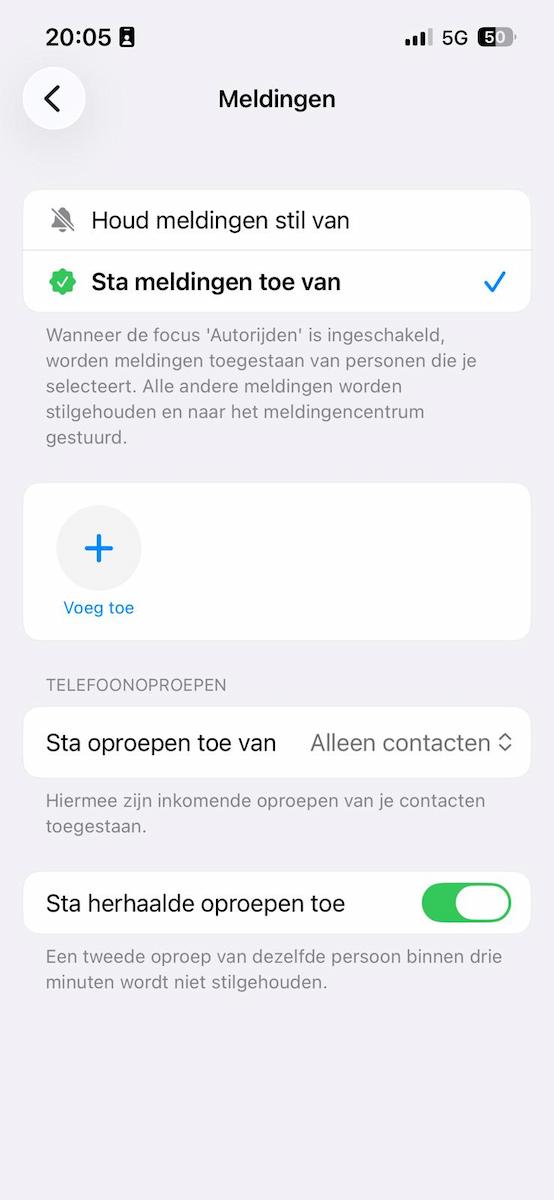
Staat iemand niet tussen de toegestane personen, maar belt diegene jou binnen twee keer binnen een tijdsbestek van drie minuten? Dan komt dat tweede telefoontje alsnog door. Tenzij je ‘Sta herhaalde oproepen toe’ uitschakelt.
Tik op de pijl linksboven om terug naar het vorige menu te gaan.
-
 5
5Automaat
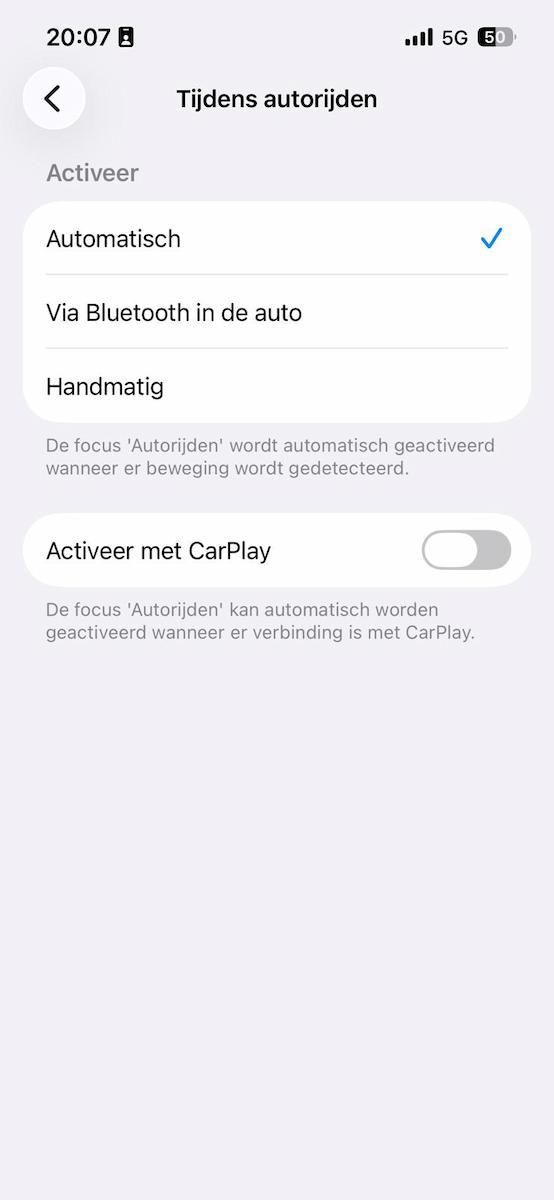
Nog een slimme iPhone-functie: hij kan zelf detecteren of je achter het stuur zit. Wil je dat de rij-focus op dat moment vanzelf aanspringt, dan tik je helemaal onderaan op ‘Tijdens autorijden’ en vink je ‘Automatisch’ aan.
Tik weer op de pijl linksboven om terug te gaan.
-
 6
6Automatisch antwoord
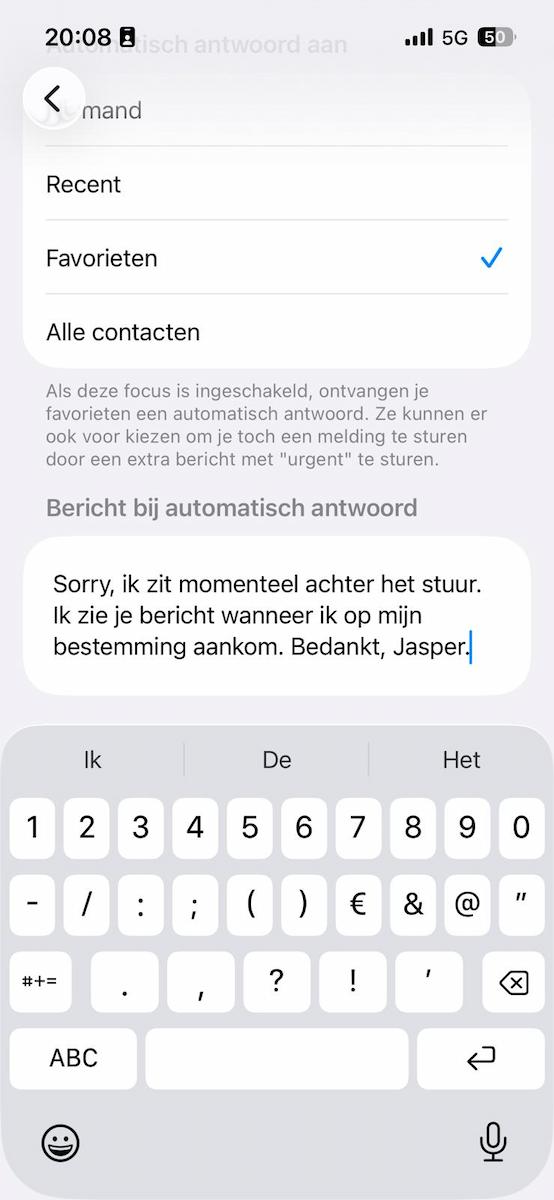
Ten slotte is er nog ‘Automatisch antwoord’. Tik hierop, vink een groep contacten aan en typ een algemeen bericht. Als een van deze contacten via Berichten een bericht verzendt terwijl je focus is geactiveerd, stuurt je iPhone deze tekst naar diegene toe.
-
 7
7Menu
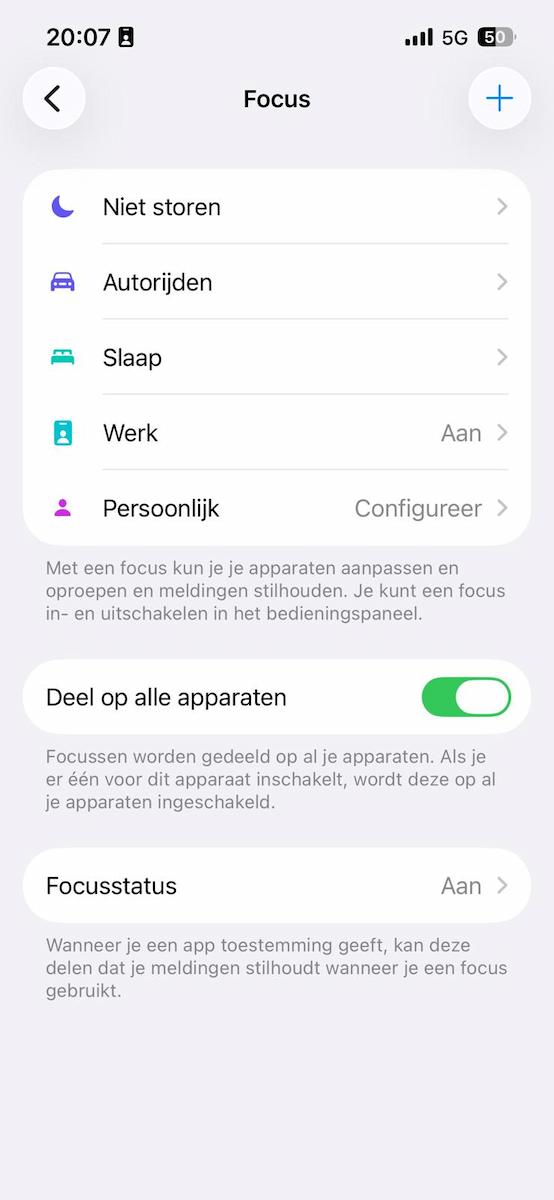
Autorijden is klaar voor gebruik, dus keer nu terug naar het hoofdmenu van Focus met de pijl linksboven. Wil je de focus later wijzigen, dan vind je dit menu snel terug via ‘Instellingen>Focus>Autorijden’. Maar toch zijn er nog wat essentiële dingen om te weten …
-
 8
8Deel je focus
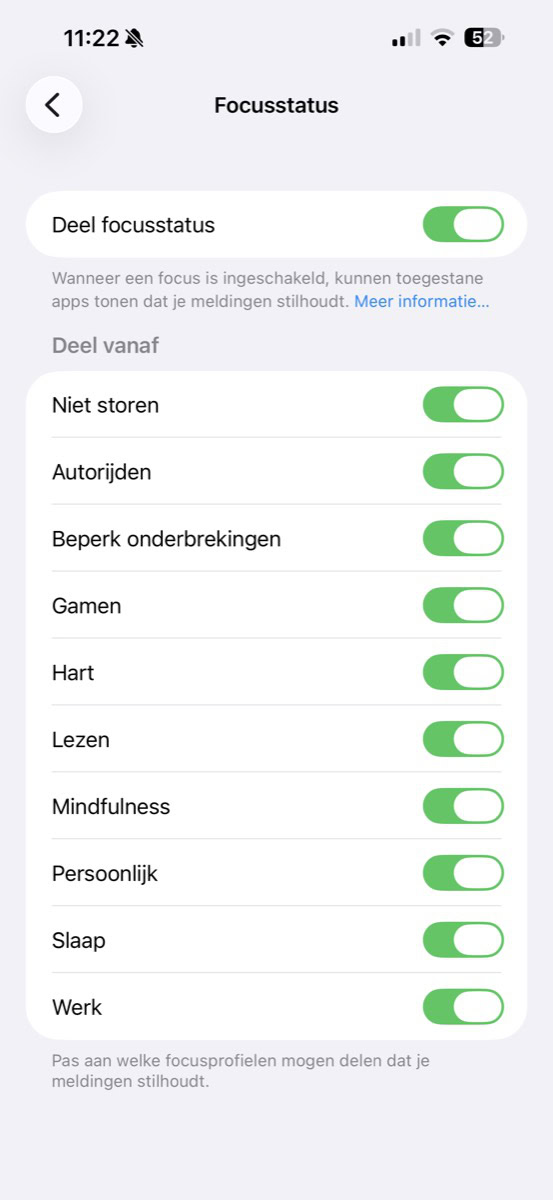
Je ook je iPhone laten delen dat je achter het stuur zit, zodat contacten dit al weten voordat ze je een bericht sturen. Ga hiervoor naar ‘Focusstatus’ en maak de schakelaar bij ‘Deel focusstatus’ groen. Zet ook de schakelaar bij ‘Autorijden’ aan.
Voordat je contacten een bericht naar je sturen, zien ze nu de tekst ‘Deze persoon houdt meldingen stil’.
-
 9
9Sneller dan je auto
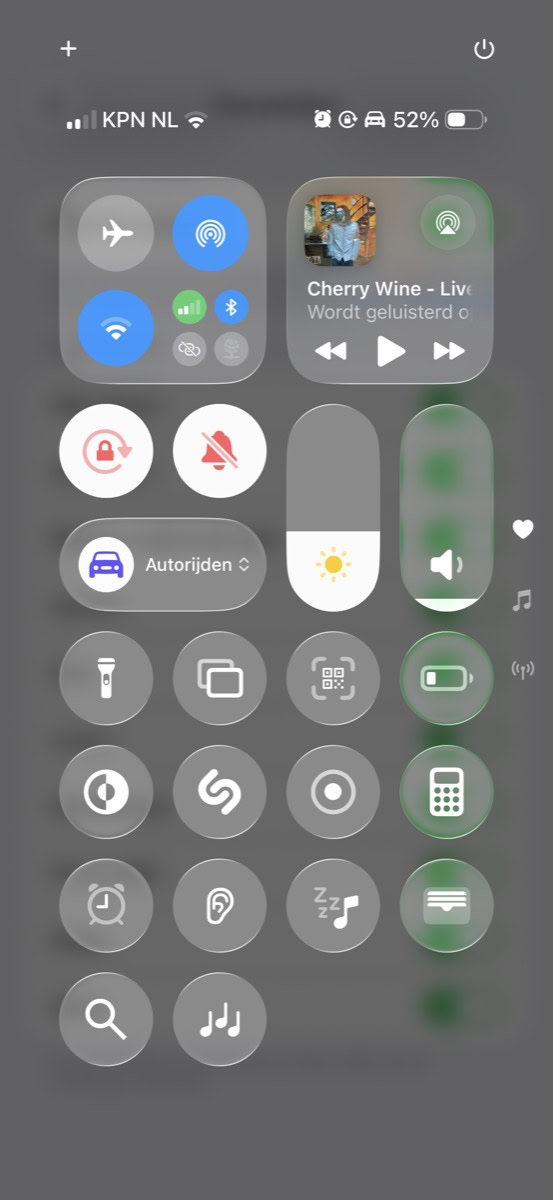
Met het Bedieningspaneel van je iPhone activeer je de rij-focus snel. Veeg hem tevoorschijn en tik op ‘Focus>Autorijden’. De rij-focus staat nu aan, en je schakelt hem op exact dezelfde manier uit.
Ook dit moet je weten