Zo kun je een document scannen met je iPhone

Stap voor stap
-
 1
1Scan documenten
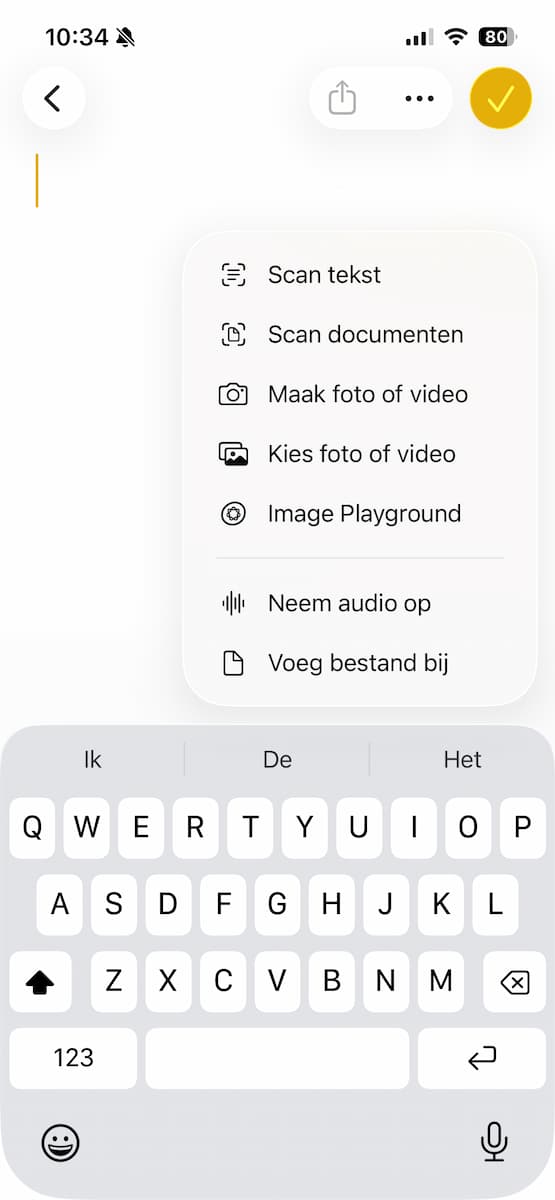
Pak de papieren die je met je iPhone wilt scannen erbij en open de app Notities. Open in deze app een bestaande notitie of maak een nieuwe aan. Tik eerst op het paperclip-pictogram en dan op ‘Scan documenten’.
-
 2
2Richt de camera
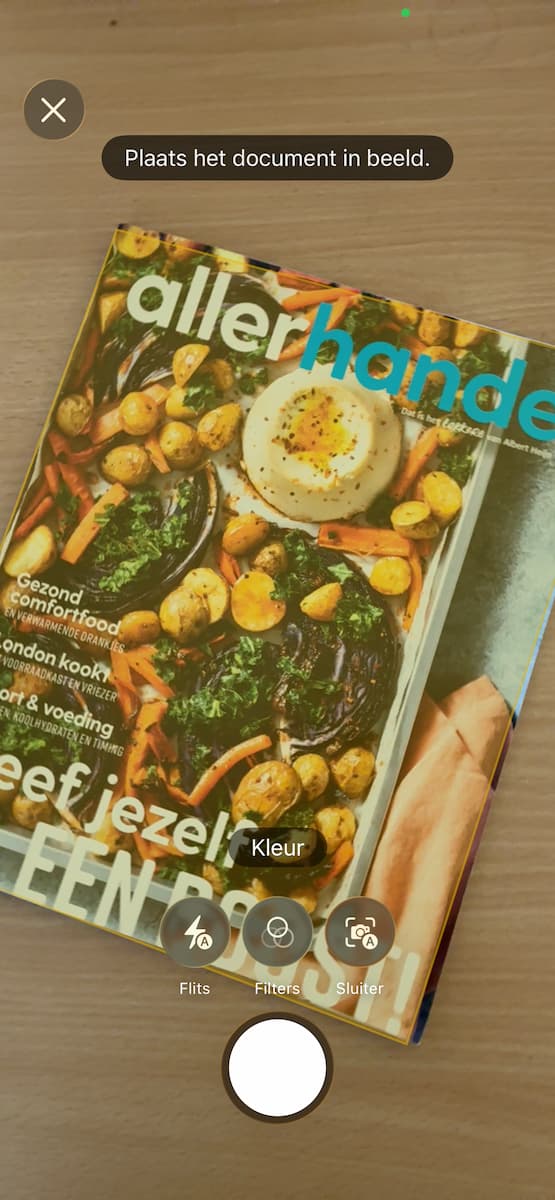
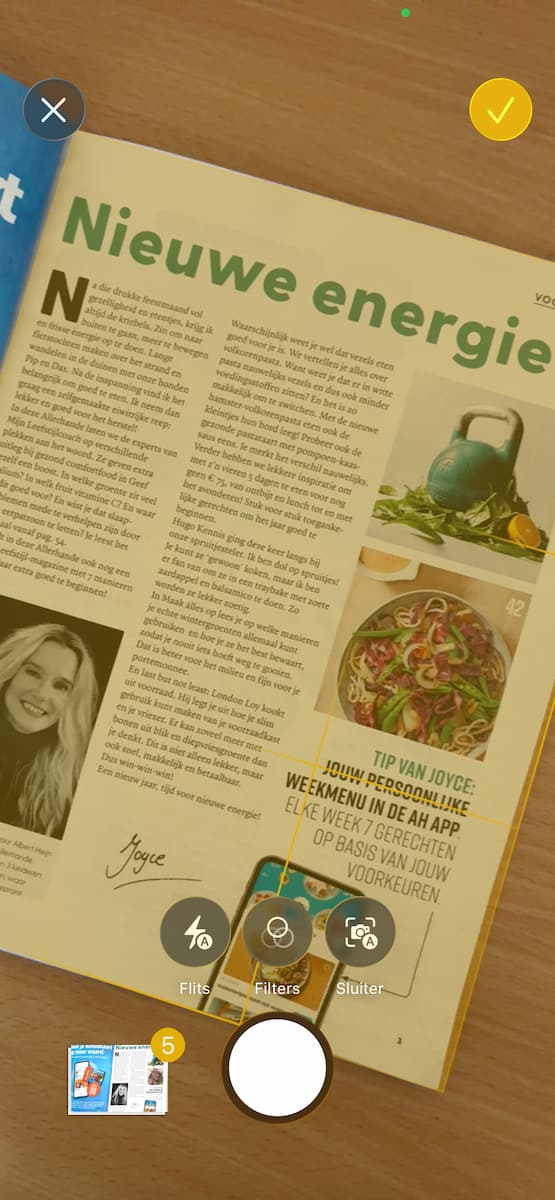
Richt de camera op het document en wacht tot er een geel kader verschijnt. Er wordt automatisch een scan gemaakt. Wanneer dat gebeurd is, blader je verder naar de volgende pagina (mits je die hebt) en breng je die in beeld.
-
 3
3Opslaan
Ben je aan het einde van je document beland, tik dan op het vinkje rechtsboven om al je documenten op te slaan.
-
 4
4Bewerken
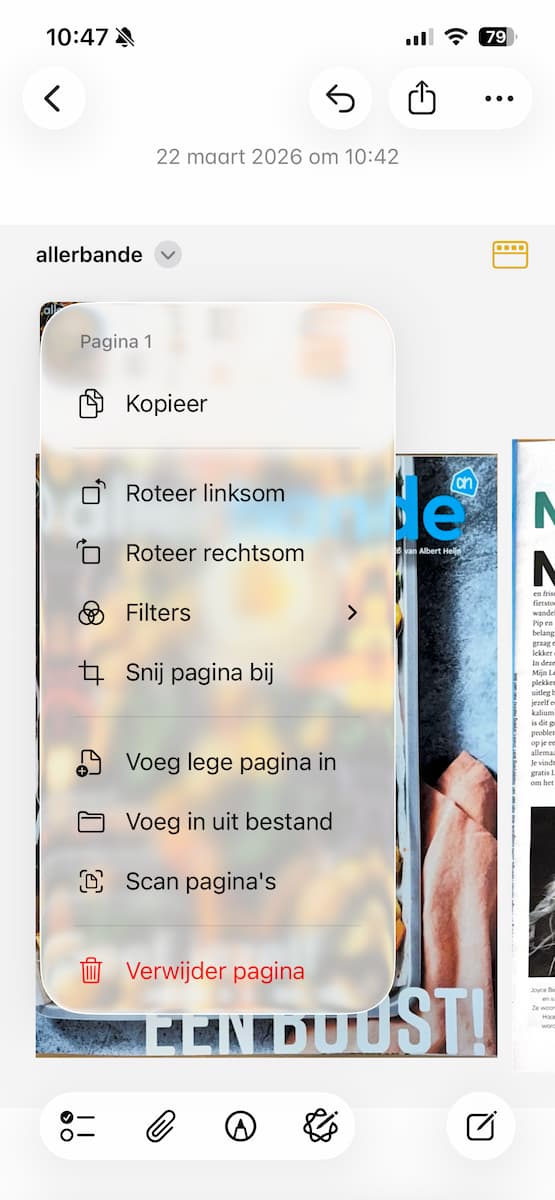
Wil je toch nog iets aanpassen, open de voorvertoning, tik hiervoor rechtsboven op het gele vierkantje met 4 blokjes erin. Hier zie je al jouw scans. Tik vervolgens op de miniatuur voorvertoning van de pagina die jij wil aanpassen, als laatste tik je op het bolletje met drie puntjes. Je kunt hier onder meer filters toepassen, bijvoorbeeld zwart-wit. De pagina opnieuw bijsnijden of roteren.
-
 5
5Verander de volgorde
Klopt er iets niet in de volgorde van de pagina’s? Zorg dat de voorvertoning geopend is. Houd een van je scans wat langer ingedrukt en sleep hem vervolgens naar de juiste plek. Daar laat je hem los.
Stap 2 van ‘Document scannen iPhone’ werkt geniaal als je een kreukelvrij en rechthoekig document hebt, maar dat is natuurlijk niet altijd het geval. Valt het gele kader niet perfect op zijn plaats en wordt er niet automatisch een scan gemaakt? Dan tik je zelf onderin op de witte ronde knop. Met de cirkels in beeld duw en trek je het document vervolgens goed in beeld.