


Dit is de makkelijkste manier om een zonsondergang te tekenen in Procreate

Ontdek alle geheimen van iOS en Apple Intelligence
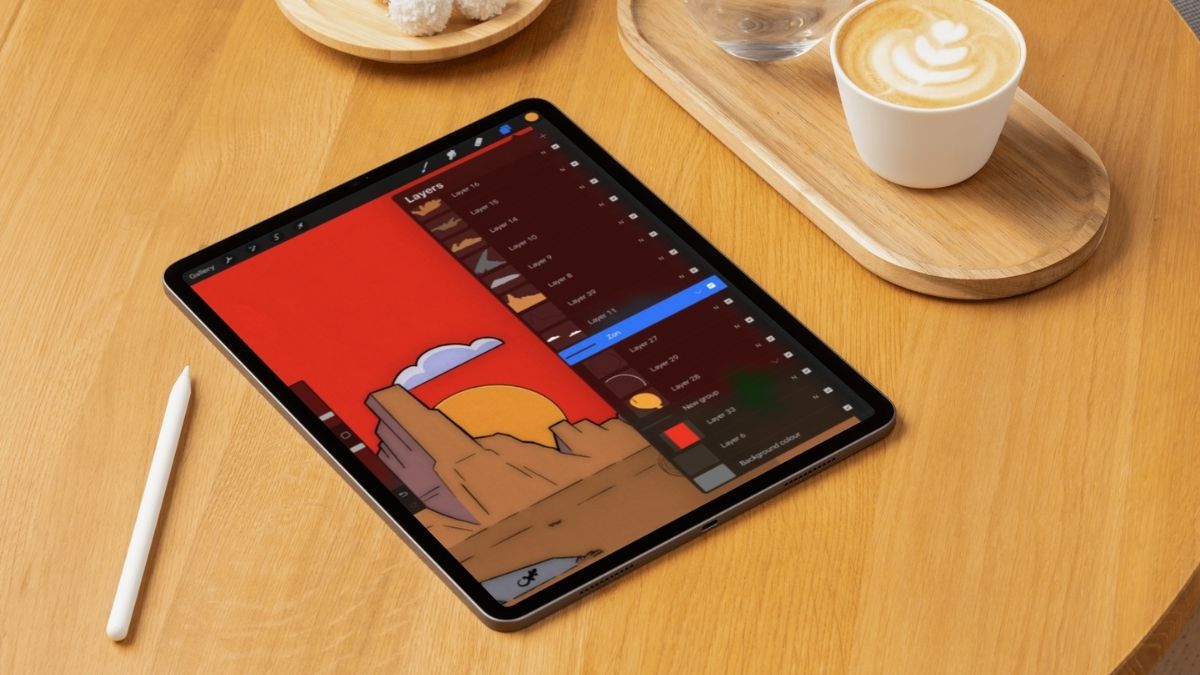
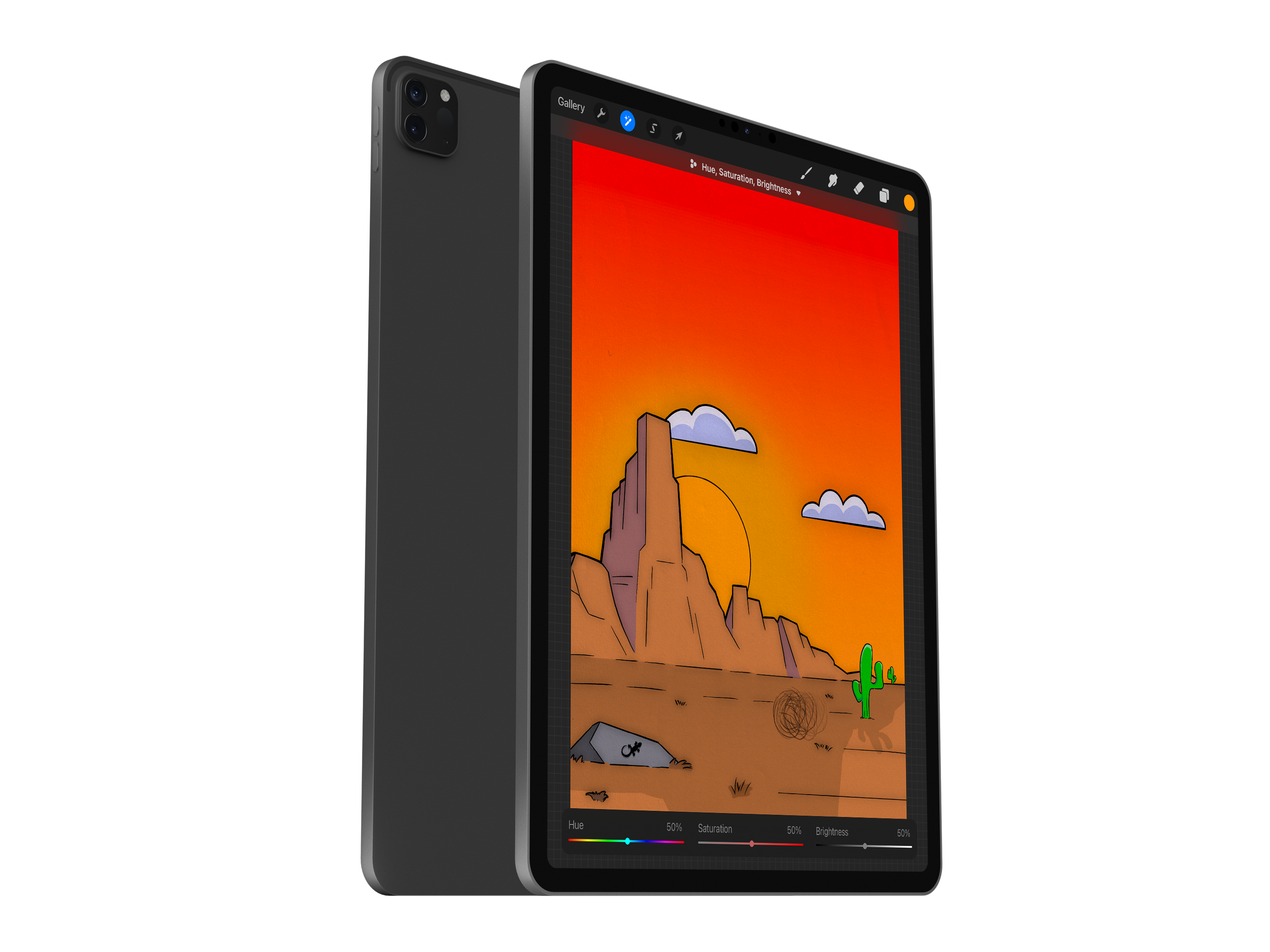
Procreate kan enorm veel, maar soms mist het handige functies – zoals een ingebouwde optie voor kleurverlopen. Gelukkig kun je die zelf eenvoudig maken én achteraf aanpassen. Wij laten zien hoe je met een kleurverloop een sfeervolle zonsondergang (of iets heel anders) creëert.
Ontdek stap voor stap hoe het werkt
-
 1
1Open je tekening
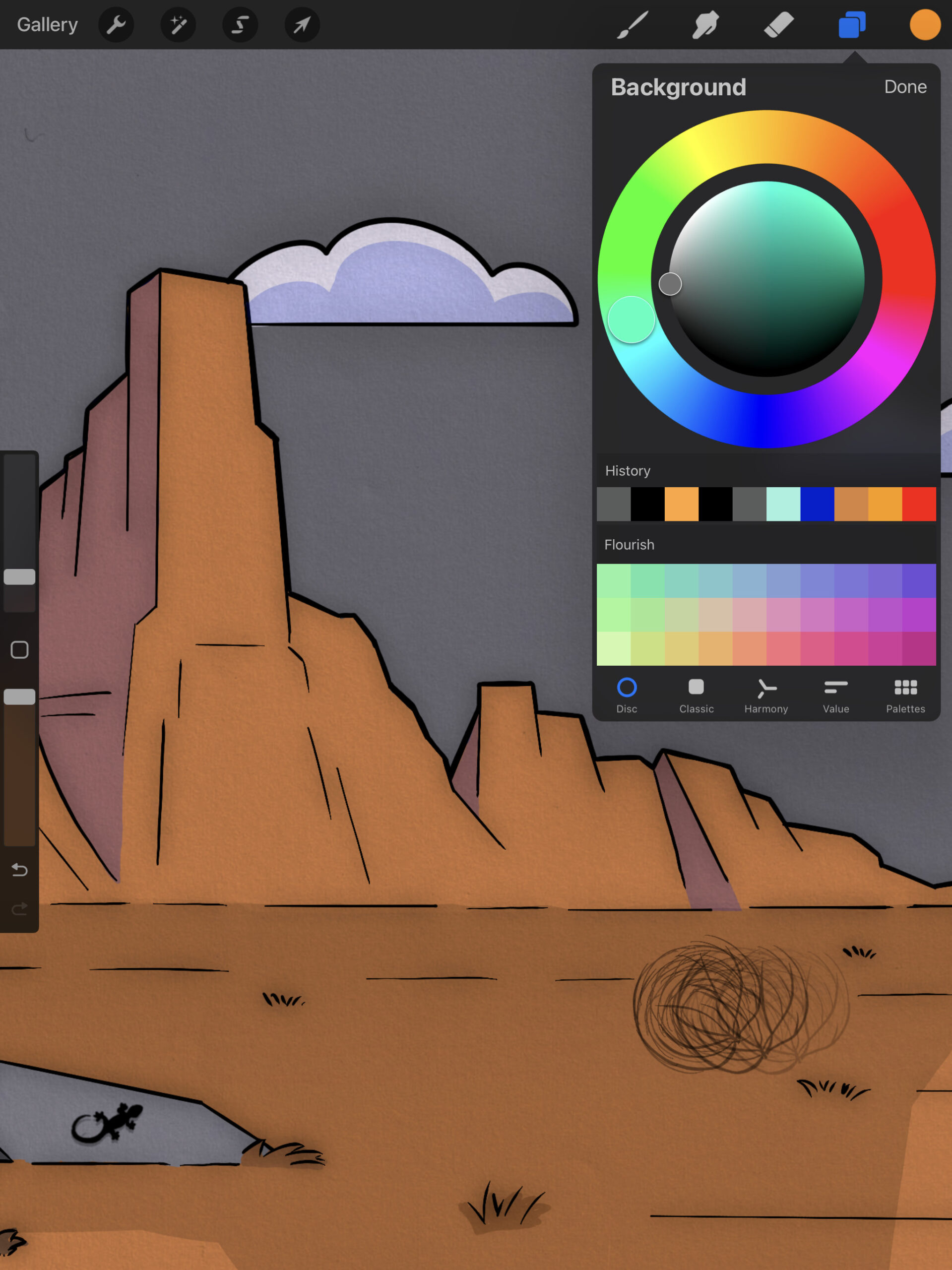
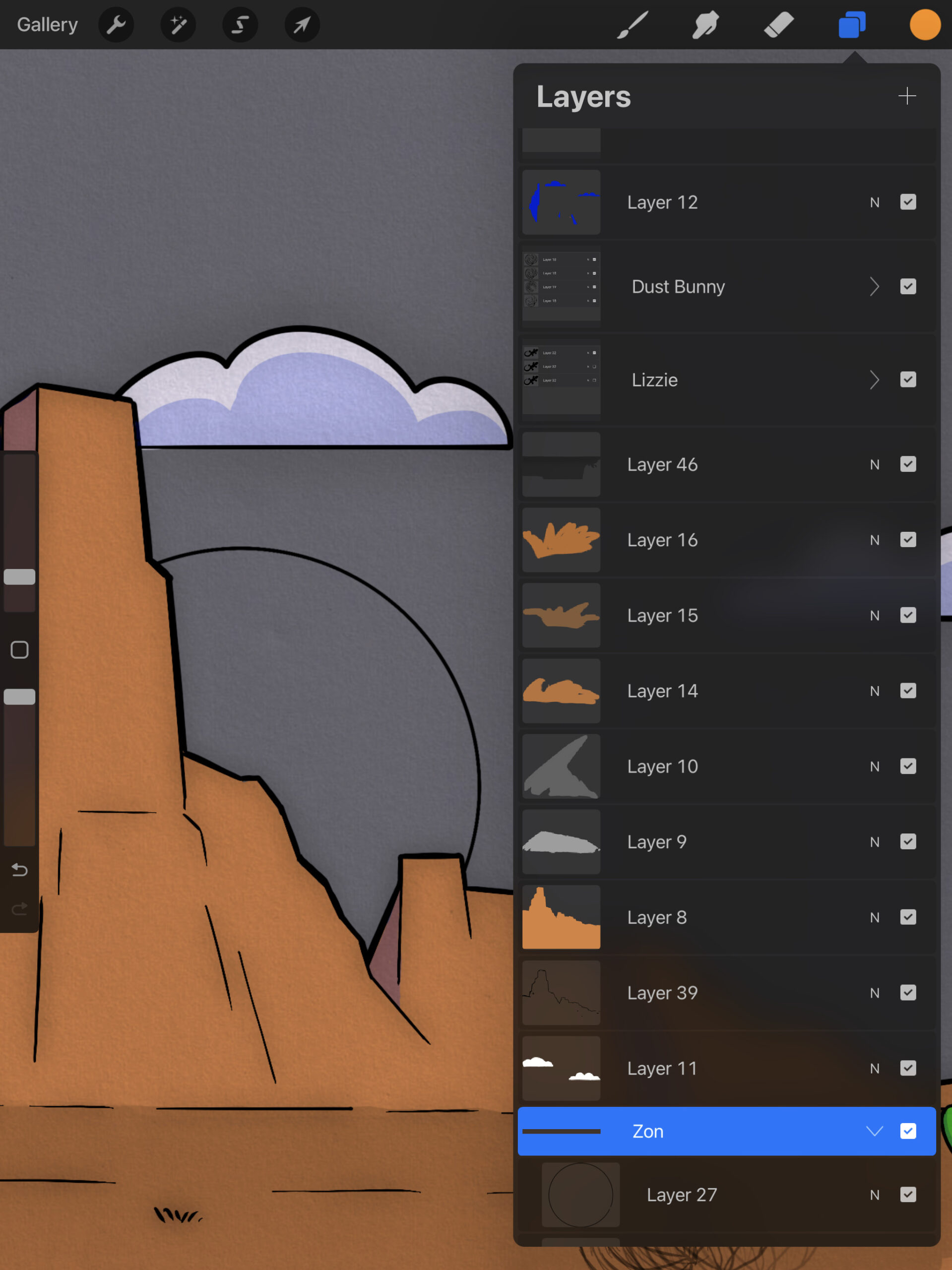
Open een van je tekeningen in Procreate via de ‘Gallery’-optie of maak een nieuwe afbeelding. Pas de achtergrondkleur van je canvas aan naar een kleur die straks goed contrasteert met je zon, via ‘ Layers>Background colour’. Wij
kiezen voor grijs. -
 2
2Teken de zon
We maken een zonsondergang, dus we hebben de zon nodig. Om een mooie ronde zon te tekenen teken je uit de hand een cirkel. Houd daarna nog even je Pencil op het scherm gedrukt en tik met je vinger op het scherm voor de perfecte cirkel.
-
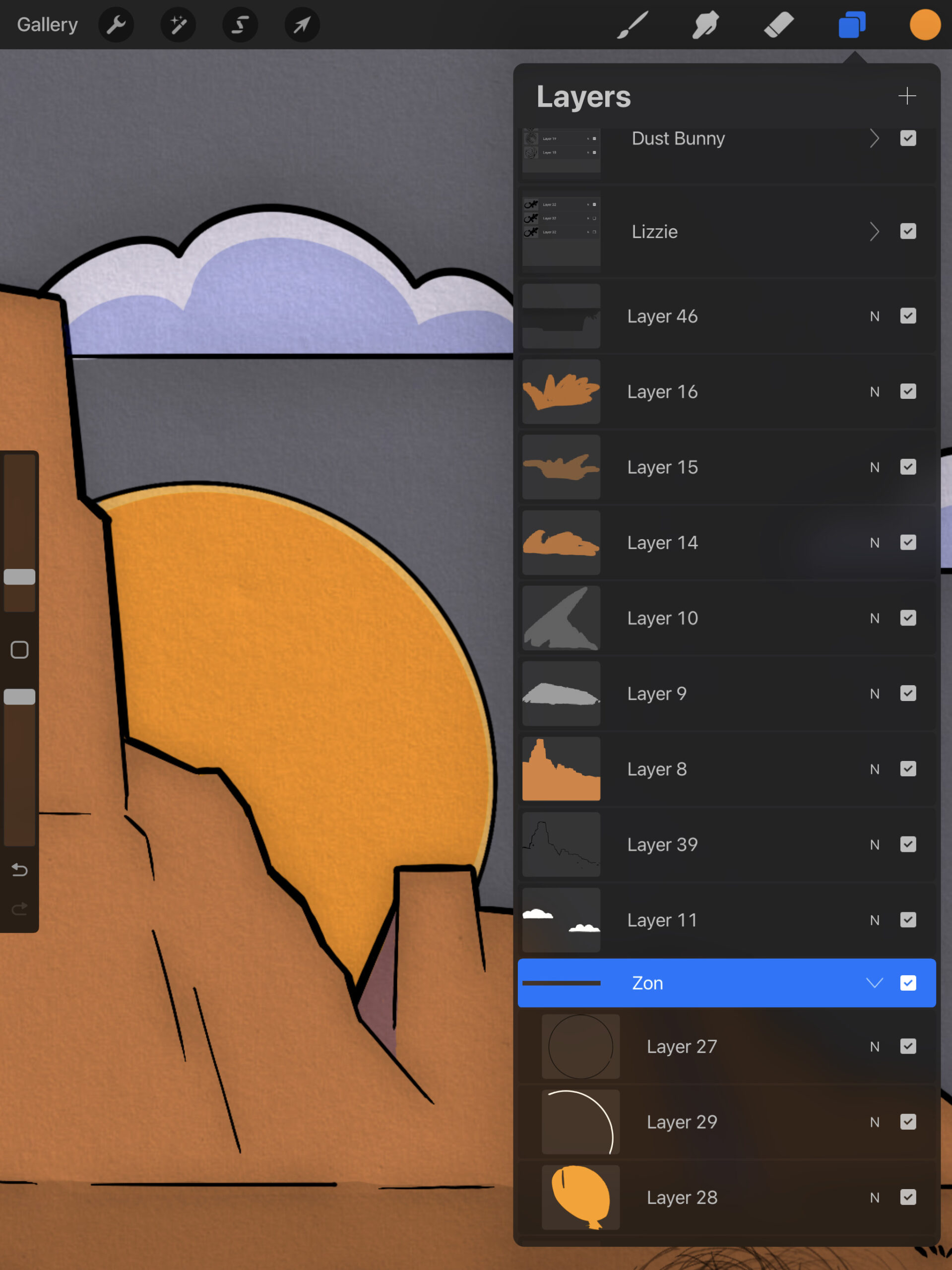 3
3Maak een nieuwe laag
Maak een nieuwe laag onder de lijntekening van de zon en kleur de zon in op die laag. Je kunt daarna nog wat extra details toevoegen aan de zon, maar die zijn uiteraard ook nog achteraf toe te voegen.
-
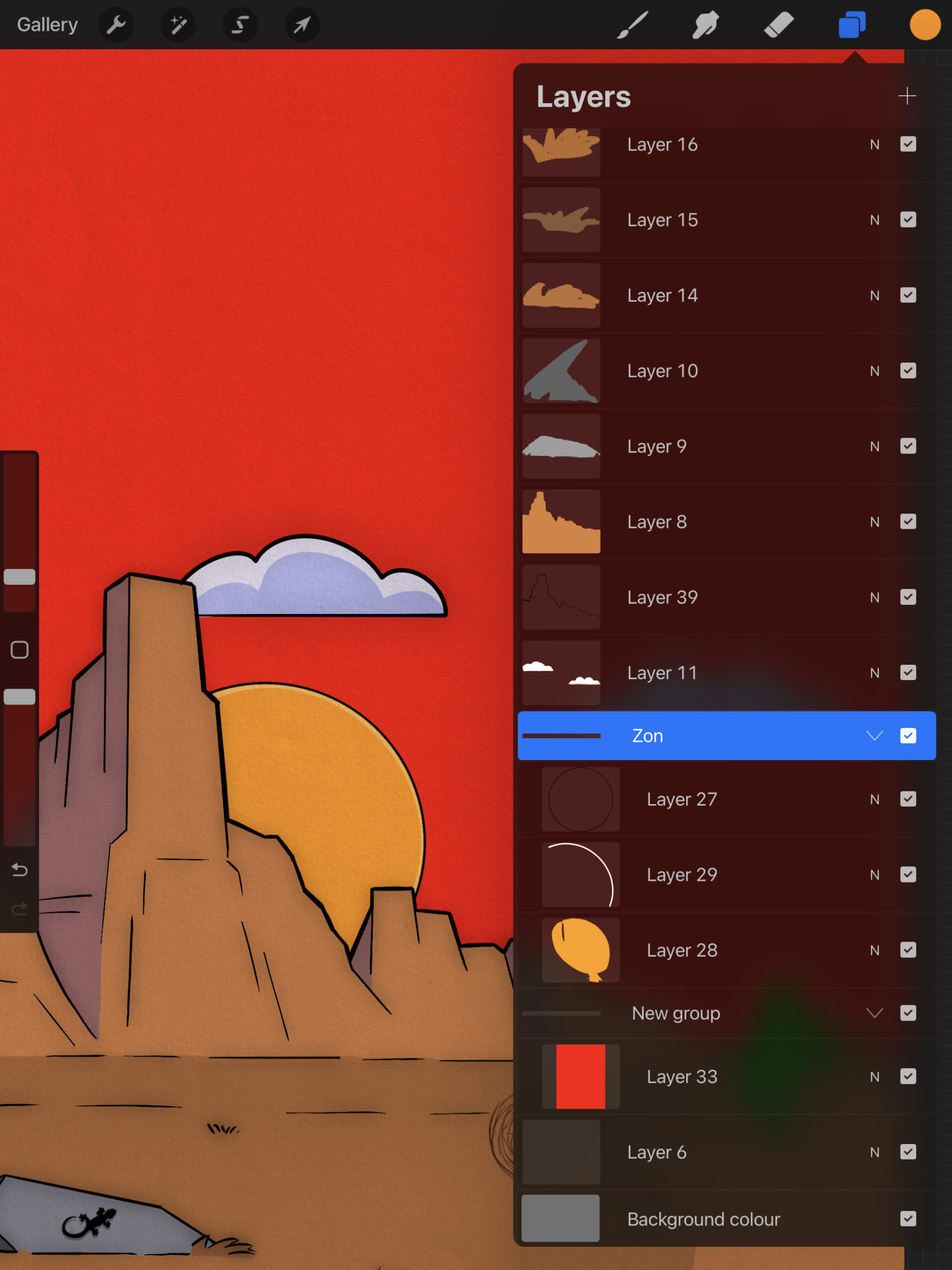 4
4Basiskleur voor de lucht
Maak een nieuwe laag, en zet hem onder de ingekleurde laag van de zon. Kies de basiskleur (rood) en kleur de achtergrond in. Dit doe je het makkelijkst door rechtsboven op het kleurenbolletje te tikken en dat naar je canvas te verslepen.
-
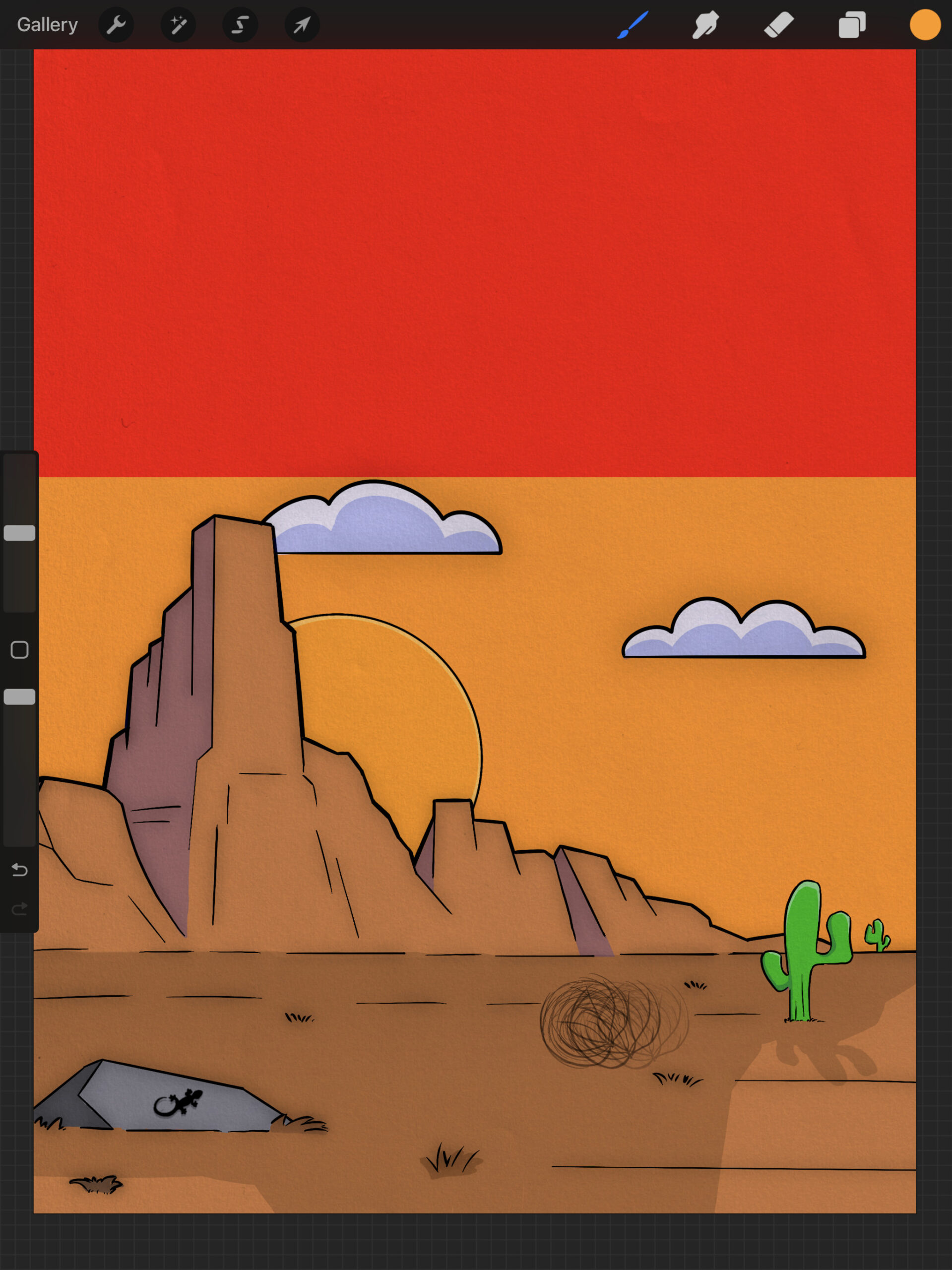 5
5Tweede kleur toevoegen
Maak een nieuwe laag maar zet die boven de basiskleur van de lucht. Selecteer de tweede kleur (lichtoranje) en trek een horizontale lijn, iets boven de zon. Kleur het onderste gedeelte in door het kleurenbolletje onder de lijn te slepen.
-
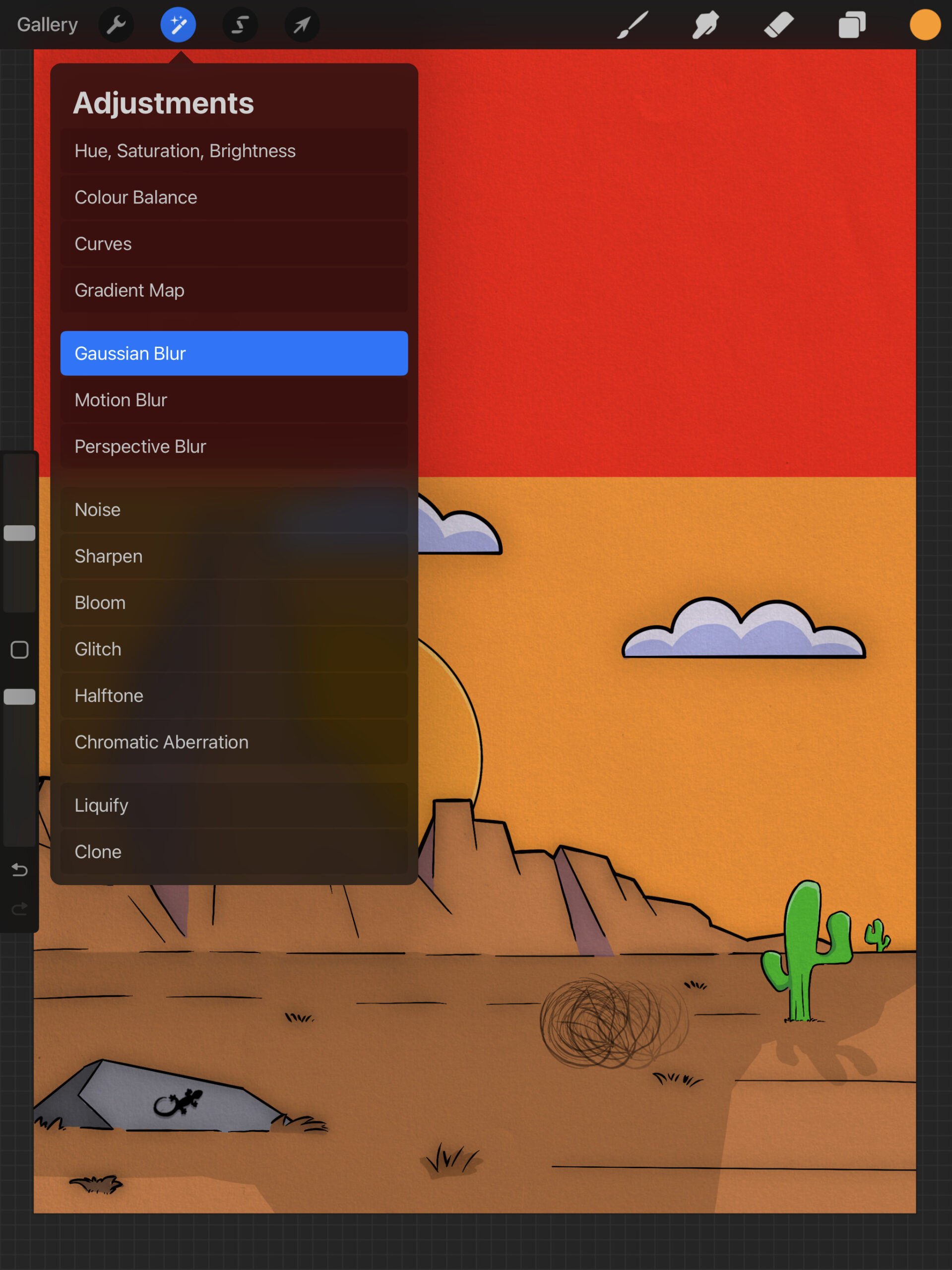 6
6Verloop toevoegen
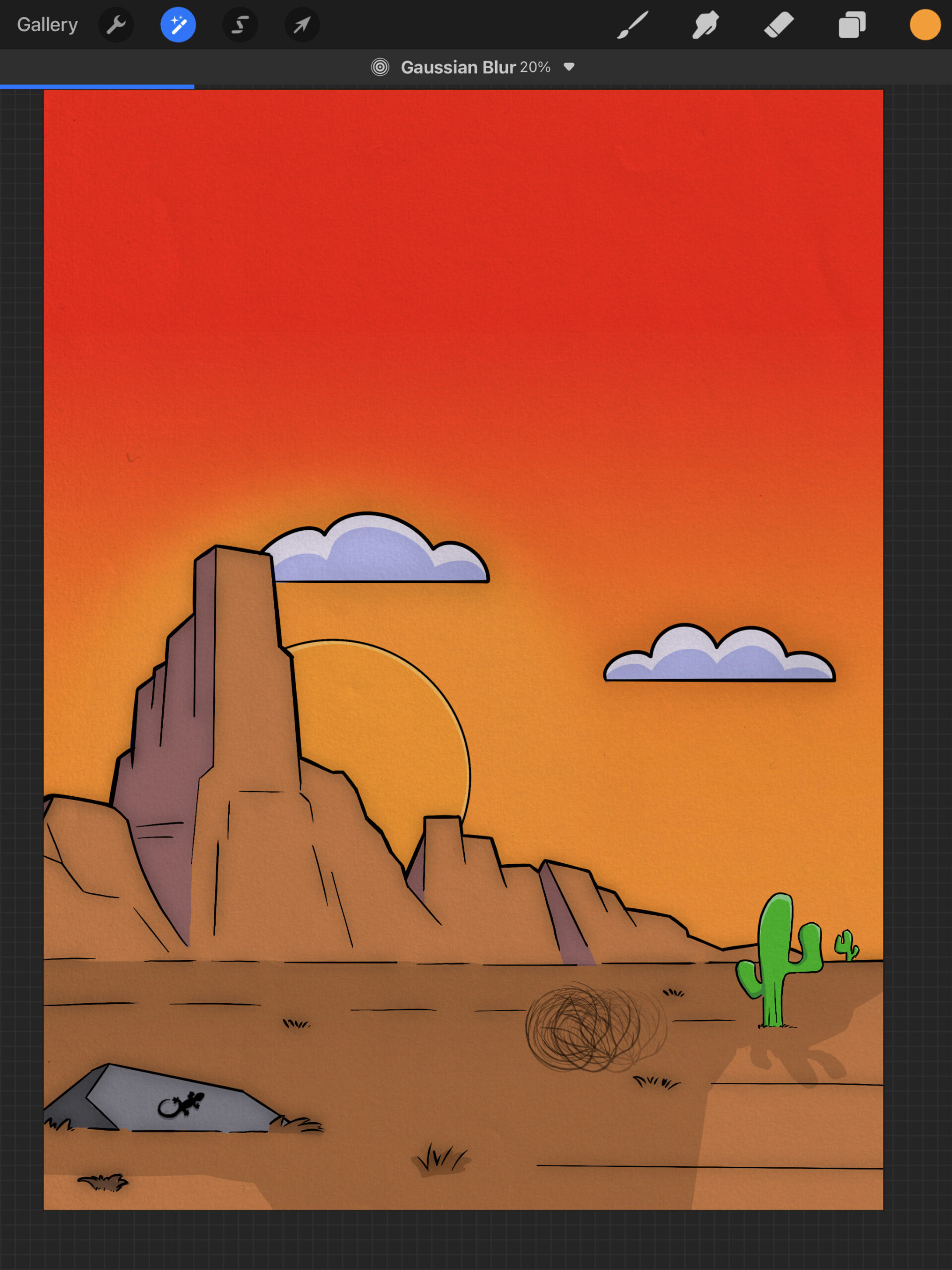
Selecteer de laag met de tweede kleur. Tik vervolgens in het menu op ‘Adjustments’ en kies voor de optie ‘Gaussian Blur’. Veeg vervolgens over het scherm naar rechts om het kleurverloop aan te passen. Wij kiezen voor 70 procent.
-
 7
7Extra kleurverloop
Maak een nieuwe laag en plaats die boven het kleurverloop. Trek een iets grotere cirkel om de zon met een oranje kleur. Kleur deze cirkel in op dezelfde laag. Tik vervolgens weer op ‘Adjustments>Gaussian Blur’ en versleep tot 70 procent.
-
 8
8Kleuren aanpassen
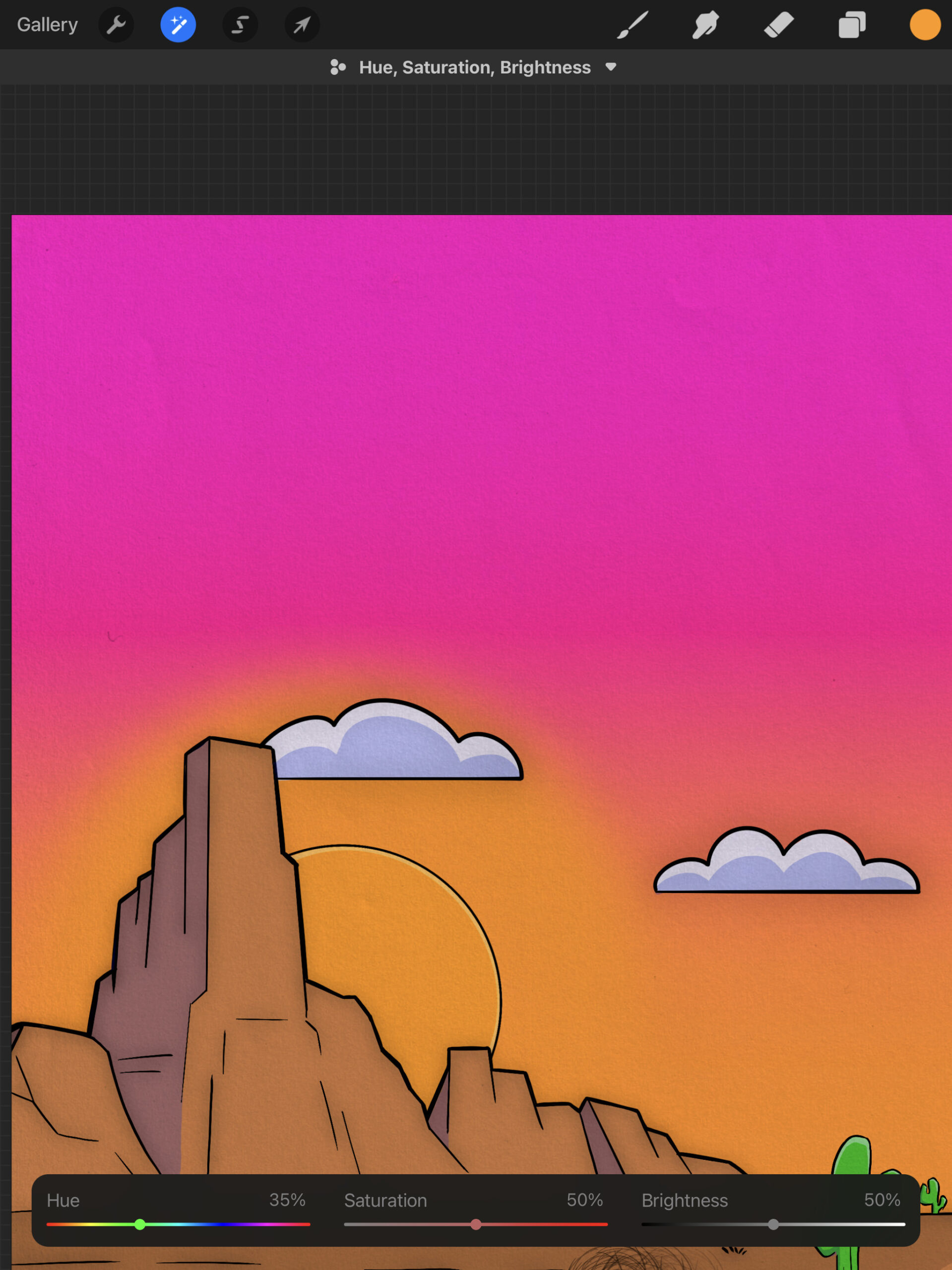
Je zonsondergang is klaar. Zijn de kleuren toch niet helemaal naar wens? Dan zijn ze eenvoudig aan te passen. Probeer ook eens om een kleurverloop met drie kleuren te maken voor een extra dramatisch effect.
Om het kleurverloop nog iets verder aan te passen kun je ook de transparantie van een laag wijzigen. Dit doe je door het lagenoverzicht te open en met twee vingers tegelijk op de desbetreffende laag te tikken. Vervolgens veeg je met je vinger naar links om de doorzichtigheid van de laag te wijzigen.


