Krijg grip op het dataverbruik van je iPhone

Ontdek alle geheimen van iOS 26 en Apple Intelligence
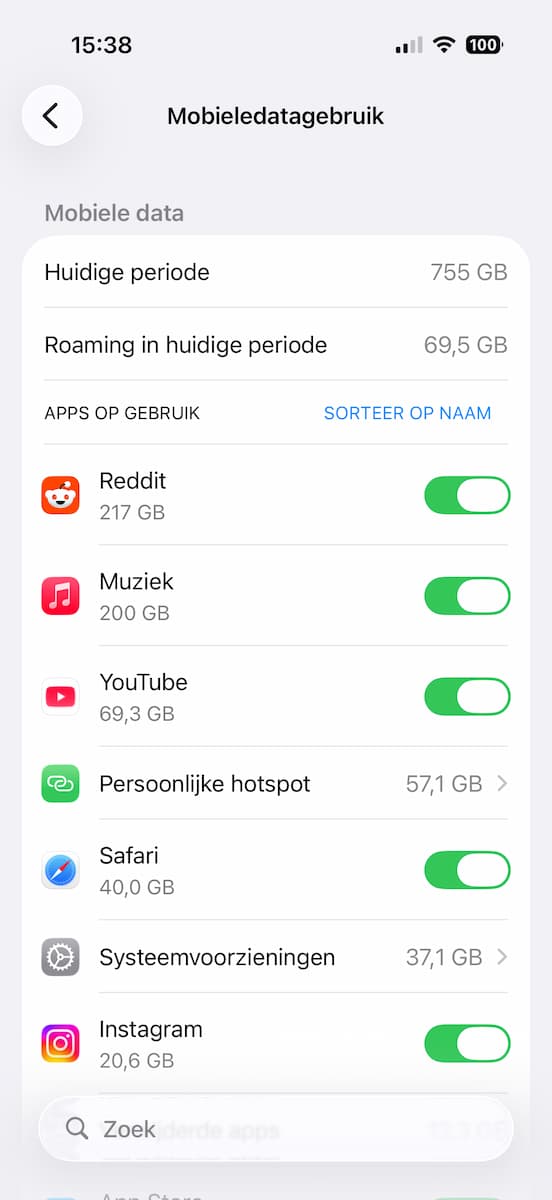
In ‘Instellingen>Mobiel netwerk’ vind je weliswaar informatie over het datagebruik van al je apps, maar dit wordt opgeteld vanaf het moment dat je je iPhone in gebruik neemt. Niet heel nuttig dus als je wilt weten of je deze maand al bijna tegen de grens van je bundel oploopt. Er zijn twee manieren om dit op te lossen: druk onderaan in ‘Instellingen>Mobiel netwerk’ op ‘Stel gegevens opnieuw in’ op de eerste dag van je bundel, of download de app van je provider met daarin een maandelijkse verbruiksmeter.
Ontdek stap voor stap hoe het werkt
-
 1
1Instellingen
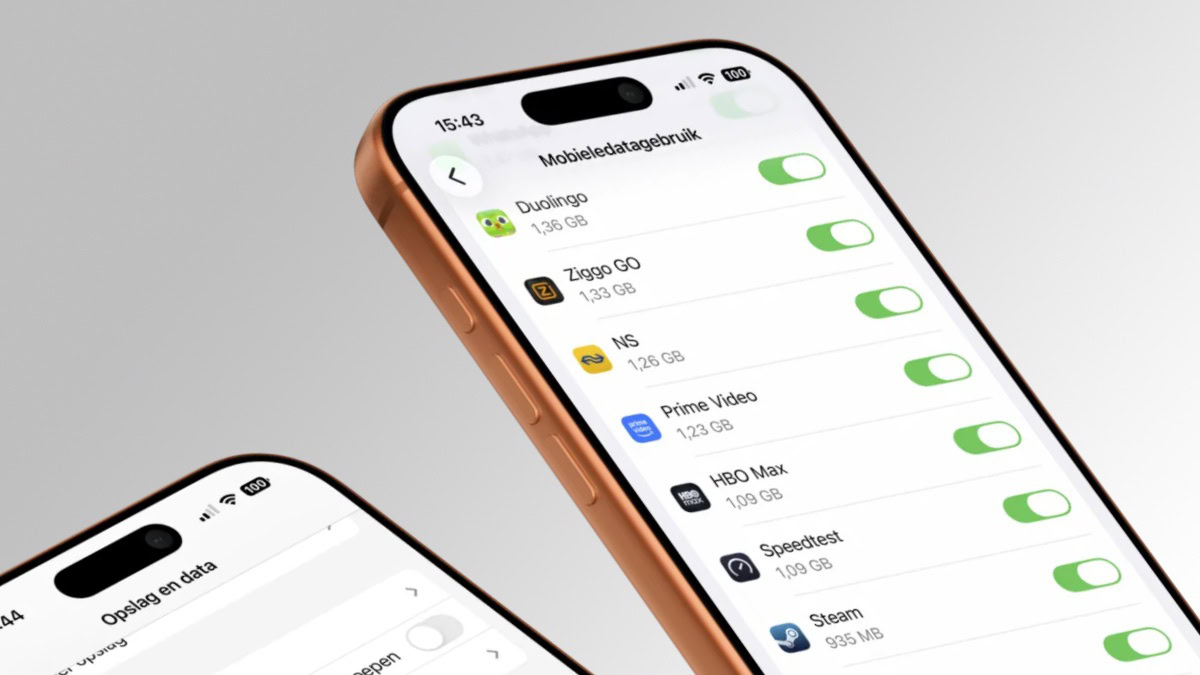
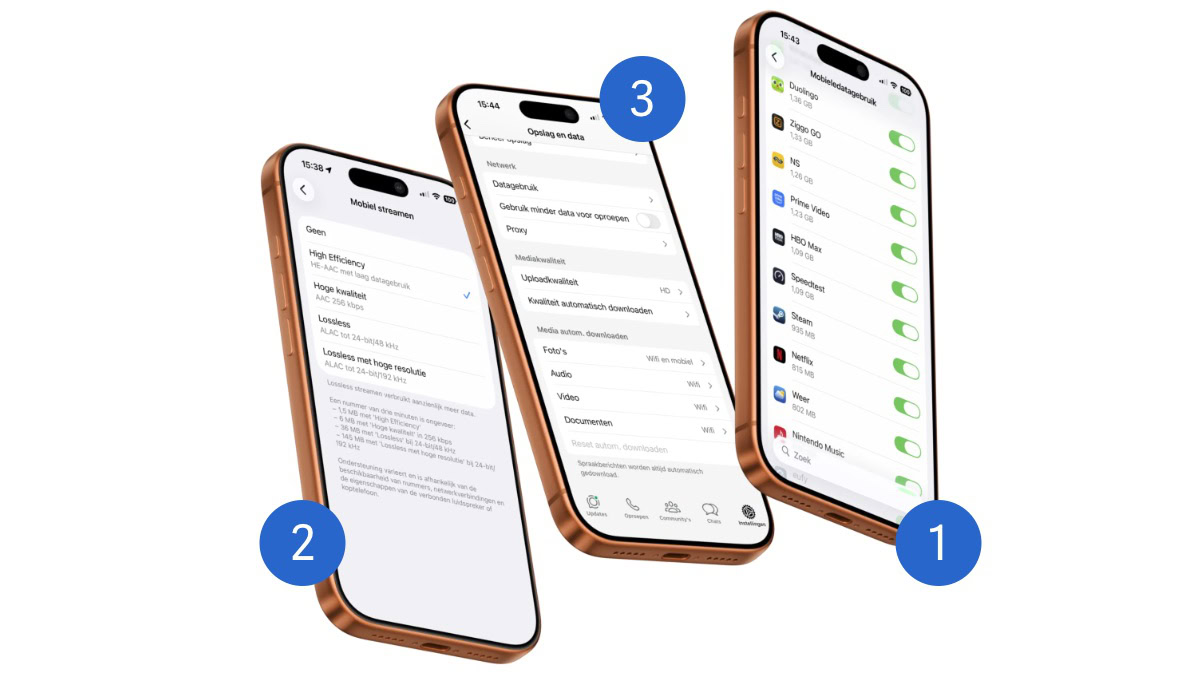
Ga in Instellingen naar ‘Mobiel netwerk’. Tik onder het kopje ‘Mobiele data’ op ‘Toon alle’. Hier kun je per app kiezen of deze gebruik mag maken van je mobiele dataverbinding. Een slurper als YouTube uitschakelen is dus zo gepiept!
-
 2
2Meer opties
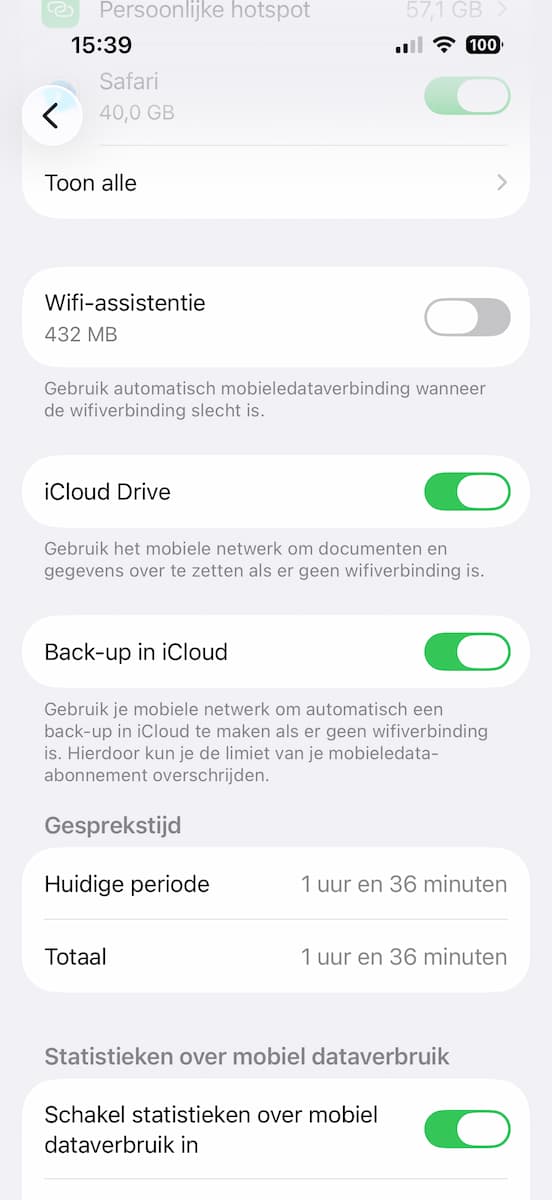
Ga terug naar ‘Instellingen>Mobiel netwerk’ en scrol naar onderen. Je vindt hier schakelaars bij ‘iCloud Drive’ en ‘Back-up in iCloud’: zet de schakelaars uit om deze functies alleen toe te staan als je verbonden bent met wifi.
-
 3
3Muziek
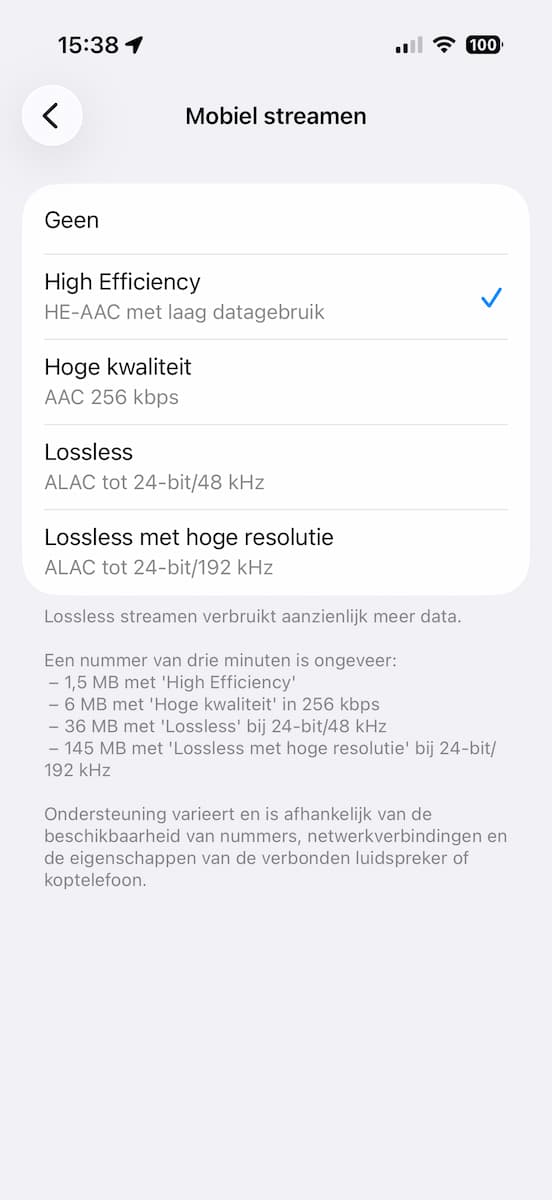
Apple Music kan flink wat data verbruiken, maar je kunt hierop besparen door de audiokwaliteit in te stellen op ‘High Efficiency’. Dat doe je via Instellingen>Apps> Muziek>Audiokwaliteit>Mobiel streamen’.
-
 4
4Spotify
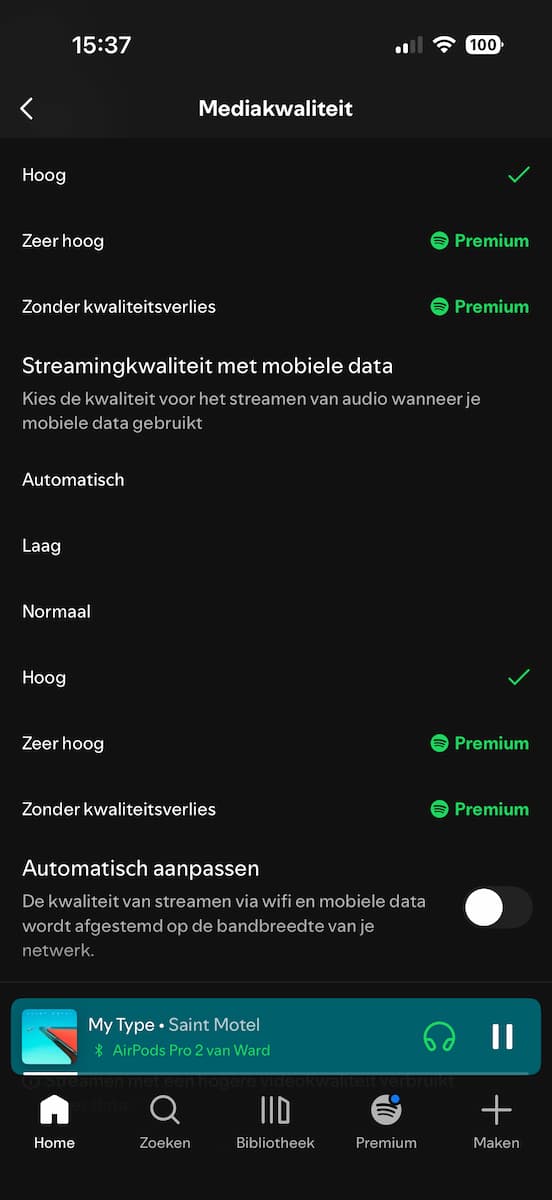
Gebruik je geen Apple Music, maar Spotify? Open de app, tik linksboven op je profielfoto, en kies ‘Instellingen en privacy>Mediakwaliteit’. Kies hier onder ‘Streamingkwaliteit met mobiele data’ voor ‘Normaal’ of ‘Laag’.
-
 5
5Films en series
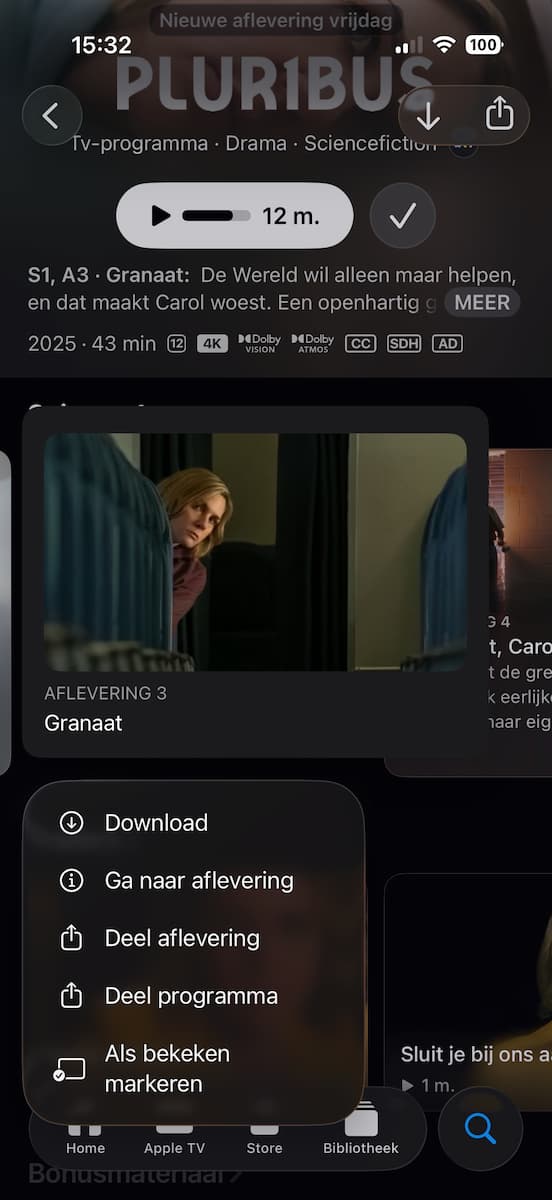
Voor films en series adviseren we om ze niet via je mobiele netwerk te streamen, maar van tevoren te downloaden. Dat werkt voor bijna elke streaming-app hetzelfde: zoek bij een film of serie naar het knopje met de pijl naar beneden en tik erop.
-
 6
6Slimme wifi
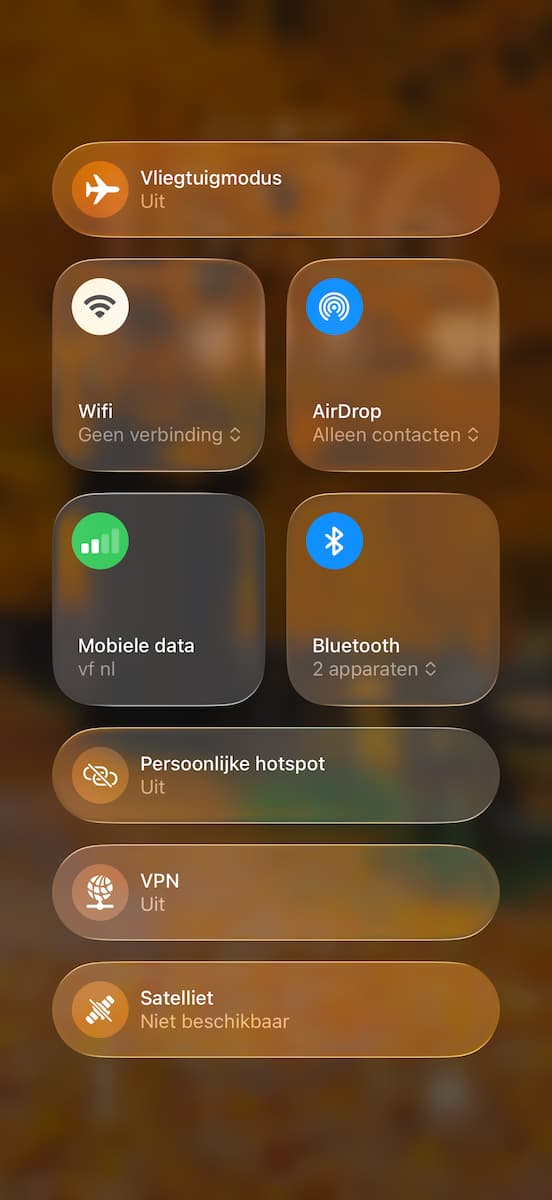
Zit je al een uur thuis te scrollen op Instagram, kom je erna achter dat je wifi nog uitgeschakeld was… oei. Dat kun je voorkomen door wifi uit te schakelen via het Bedieningspaneel. Het wordt dan weer aangezet bij thuiskomst!