6 knoppen voor het Bedieningspaneel die je móét hebben
Zo open je het Bedieningspaneel
-
 1
1Het Bedieningspaneel openen
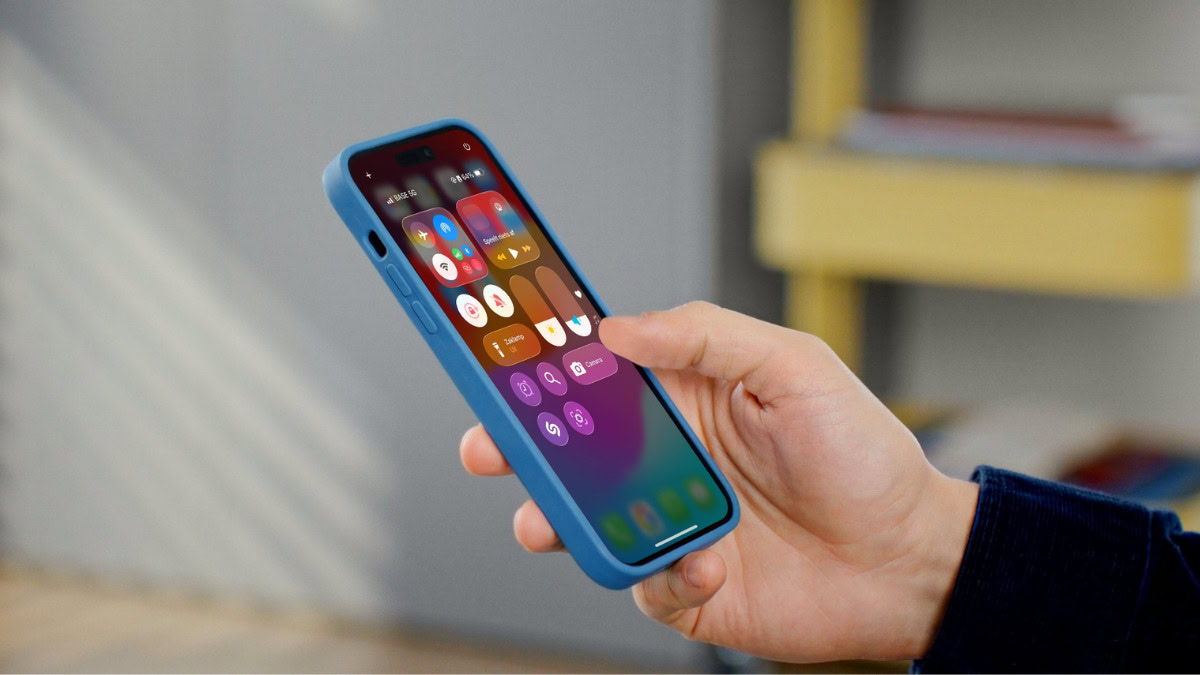
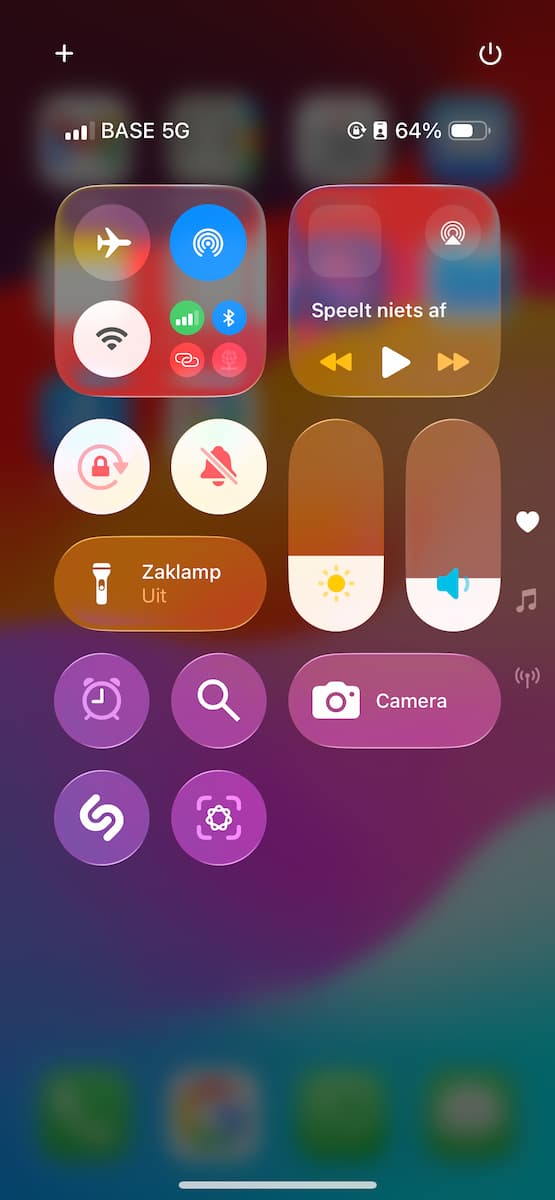
Veeg rechtsboven op het scherm (ongeveer op het icoontje dat je batterijniveau weergeeft) naar beneden. Het bedieningspaneel is nu geopend.
-
 2
2Het Bedieningspaneel sluiten
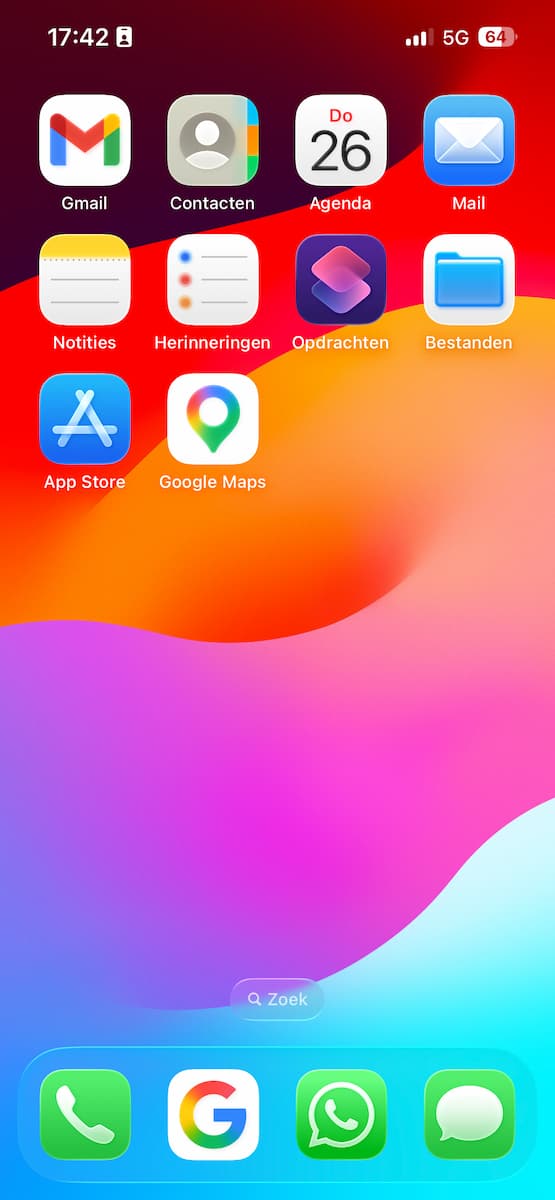
Sluit het Bedieningspaneel af door op de lege ruimte onder het paneel te tikken of door vanaf helemaal onderaan het scherm naar boven te vegen.
Zo pas je het Bedieningspaneel aan
-
 1
1De bewerkmodus
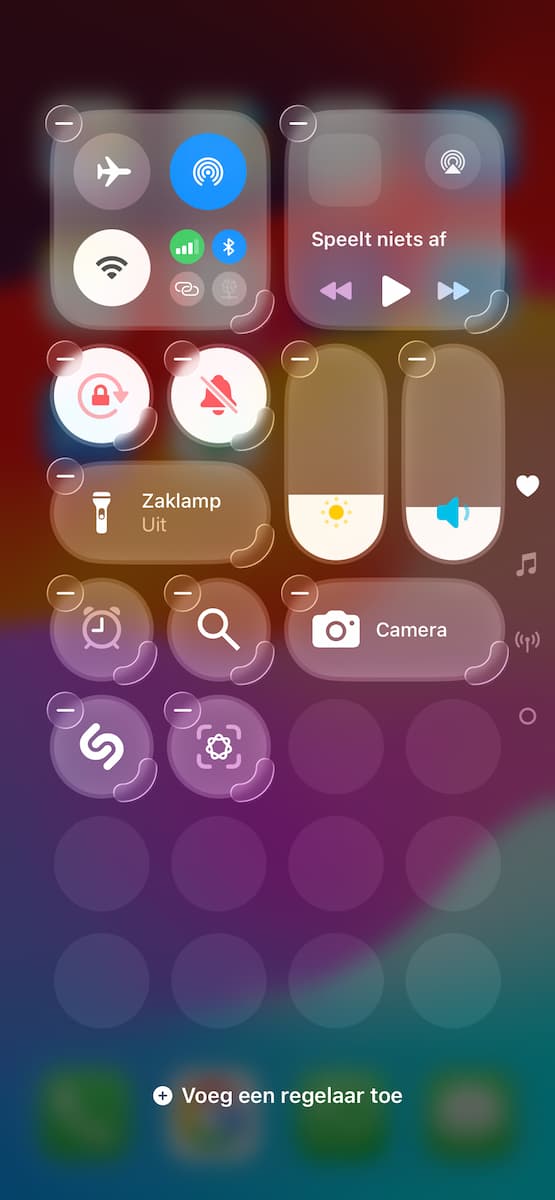
Om aanpassingen te kunnen maken aan het Bedieningspaneel, moet je eerst de bewerkmodus openen. Dit doe je door het Bedieningspaneel te openen, en daarna op het plusje links boven te tikken, of een leeg stuk van het Bedieningspaneel ingedrukt te houden.
-
 2
2Regelaar toevoegen
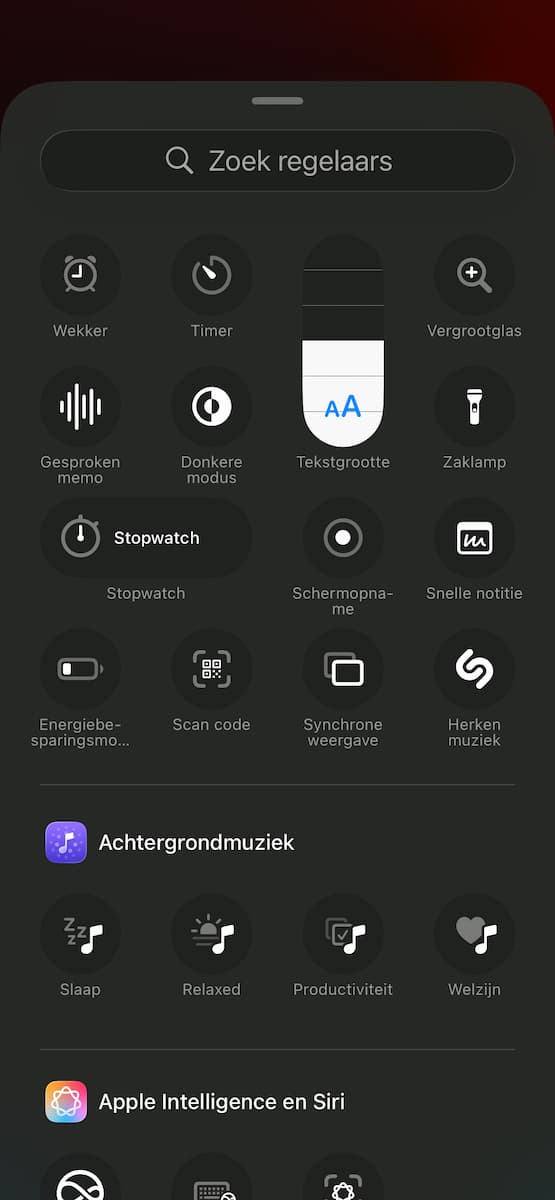
Om nieuwe knoppen toe te voegen tik je in de bewerkmodus op ‘Voeg regelaar toe’. Zoek de knop die jij wil toevoegen en tik hierop, hij zal meteen verschijnen op het Bedieningspaneel. Heb je per ongeluk de verkeerde knop toegevoegd? Geen zorgen! Open opnieuw de bewerkmodus van het Bedieningspaneel en tik op het minnetje van de knop die je weg wil.
-
3
Een andere indeling
Ziet het Bedieningspaneel er nog net niet helemaal goed uit? Dat kan anders. Je kan knoppen verplaatsen door in de bewerkmodus een knop ingedrukt te houden, die te verslepen naar de goede plek en weer los te laten. Je kan daarnaast ook knoppen groter (en kleiner) maken, pak het randje van de knop vast en rek hem uit tot de goede grootte.
6 onmisbare knoppen
-
 1
1Energiebesparingsmodus
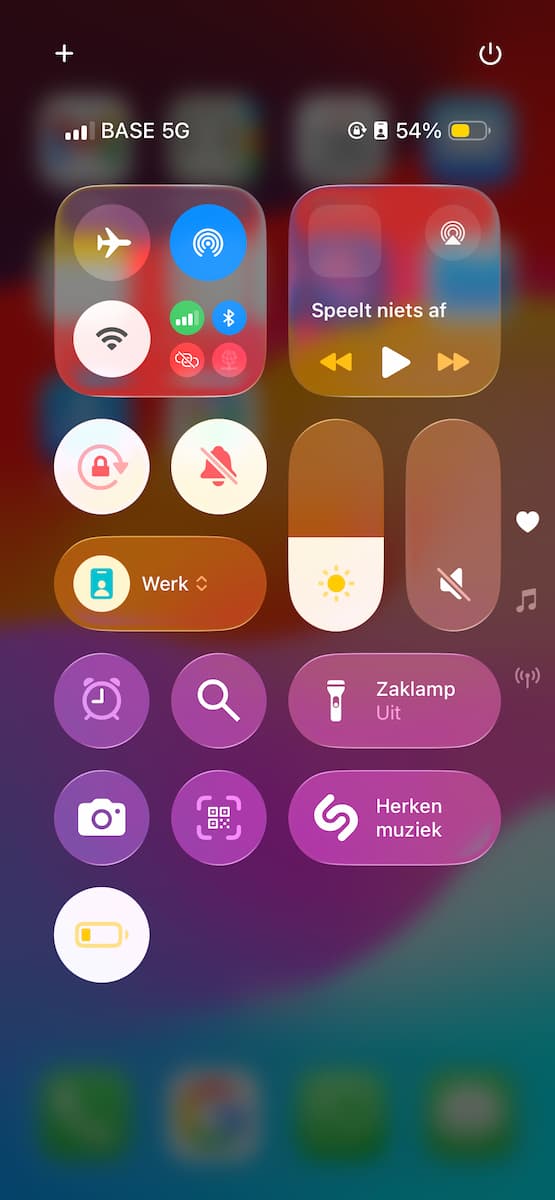
Het is lastig wanneer je een dagje op stap gaat en je ondertussen geen kans hebt om je iPhone op te laden. Hierdoor moet je namelijk gokken of de batterij het de hele dag volhoudt. In zulke gevallen komt de ‘Energiebesparingsmodus’ van pas.
Voeg de regelaar toe aan je Bedieningspaneel, als je deze functie activeert, zal je batterij langzamer leeglopen dan normaal. Dit komt doordat je apparaat een aantal minder belangrijke functies tijdelijk uitschakelt. Denk hierbij bijvoorbeeld aan het automatisch ophalen van e-mails en apps die zich op de achtergrond verversen.
-
 2
2Tekstgrootte
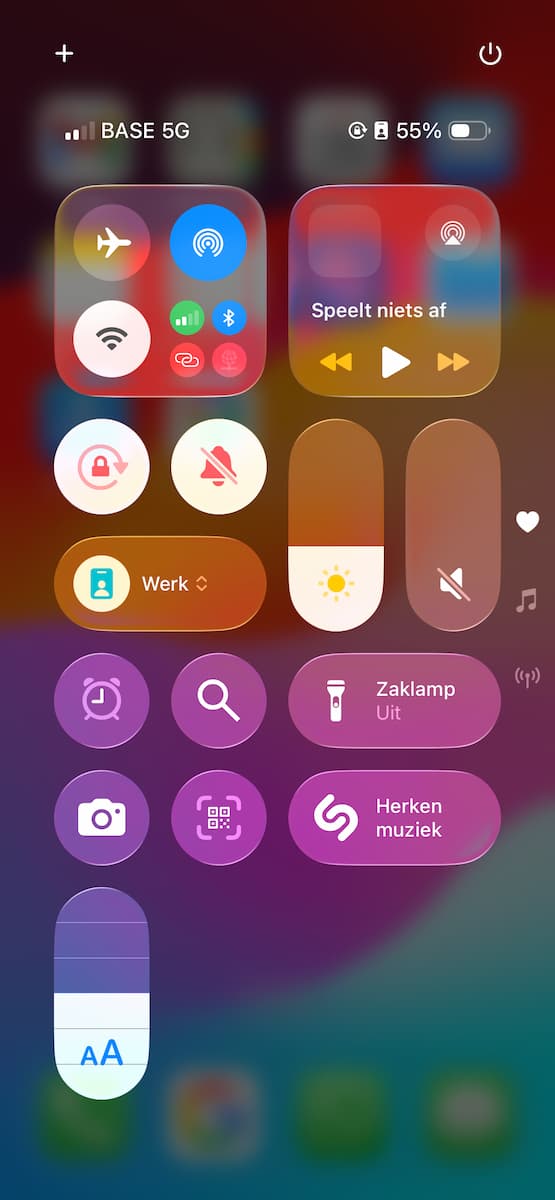
De teksten in apps kunnen qua grootte enorm verschillen. Enerzijds zie je de kleine lettertjes in de ene app over het hoofd ziet. Anderzijds kunnen de koeienletters in een andere app juist iets te veel van het goede zijn. Gelukkig kun je dit per app aanpassen met de regelaar Tekstgrootte.
Voeg de knop toe aan je Bedieningspaneel en schuif de regelaar omhoog of omlaag om de letters te vergroten of verkleinen.
-
 3
3Horen
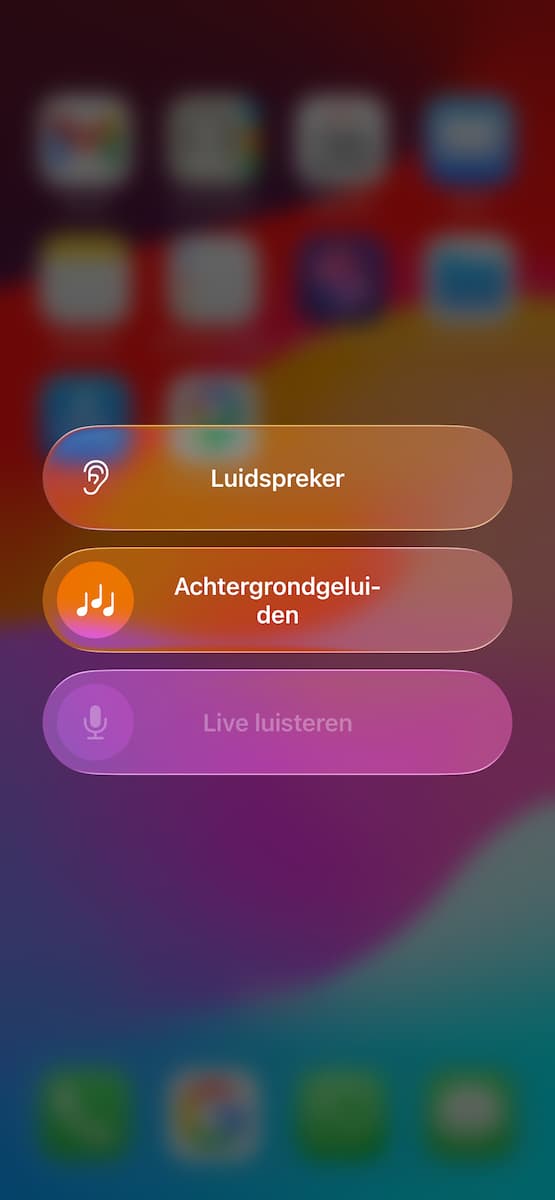
Met de ‘Horen’-knop in je Bedieningspaneel kan je verschillende handige dingen doen. Voeg de regelaar toe aan je Bedieningspaneel en tik op de ‘Horen’-knop om tussen de 3 opties te kunnen kiezen. Je kan met de ‘Luidspreker’-knop jouw telefoon gesprek op luidspreker zetten, zo zouden er bijvoorbeeld meerdere mensen met je mee kunnen luisteren. Daarnaast kan je ‘Achtergrondgeluiden’ afspelen, zo kun je regen, nacht, vuur of nog andere geluiden laten klinken. Kies hiervoor zelf het geluid en het volume door op de ‘Achtergrondgeluiden’-knop te tikken. Met de laatste knop kan je als je je AirPods met je apparaat verbindt, live geluiden om je heen beter te horen – Apple noemt dat ‘Live luisteren’.
-
 4
4Schermopname
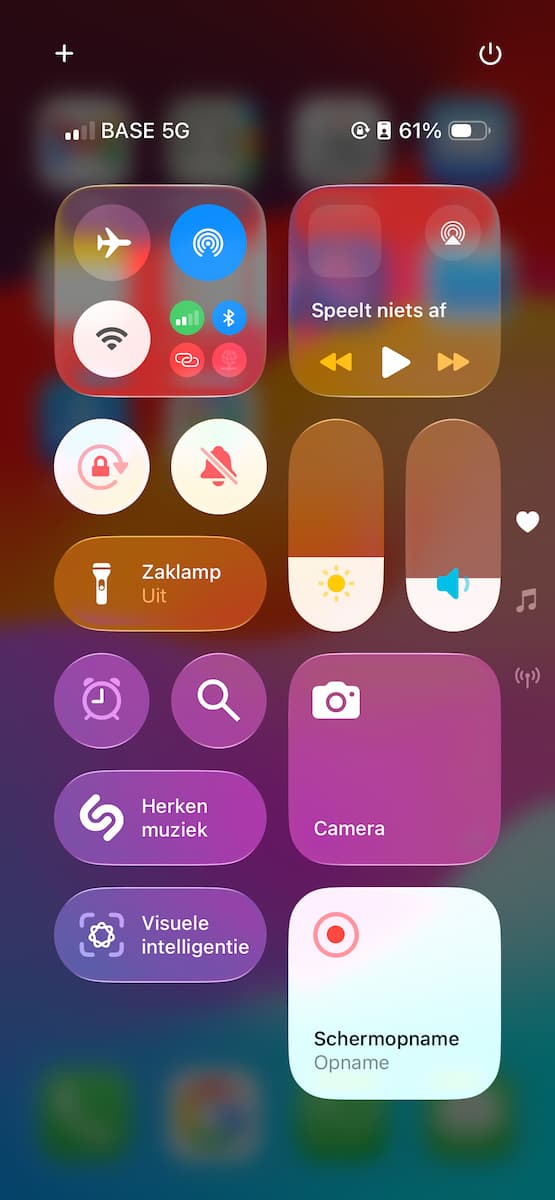
Het is welbekend hoe je een schermafbeelding maakt met je iPhone, maar heb je ook ooit van een schermopname gehoord? Dit doet precies wat het zegt: door deze regelaar te activeren, maakt je toestel een video-opname van je scherm. Deze knop wordt in de bewerkmodus van het Bedieningspaneel simpelweg aangeduid als ‘Schermopname’.
Tik op de knop in het Bedieningspaneel om de schermopname te activeren, er zal afgeteld worden vanaf 3, hierna begint de opname automatisch te lopen. Ben je klaar met je filmpje, dan schakel je de schermopname uit door weer op deze knop te tikken. De video wordt bewaard in de app Foto’s.
-
 5
5Codescanner
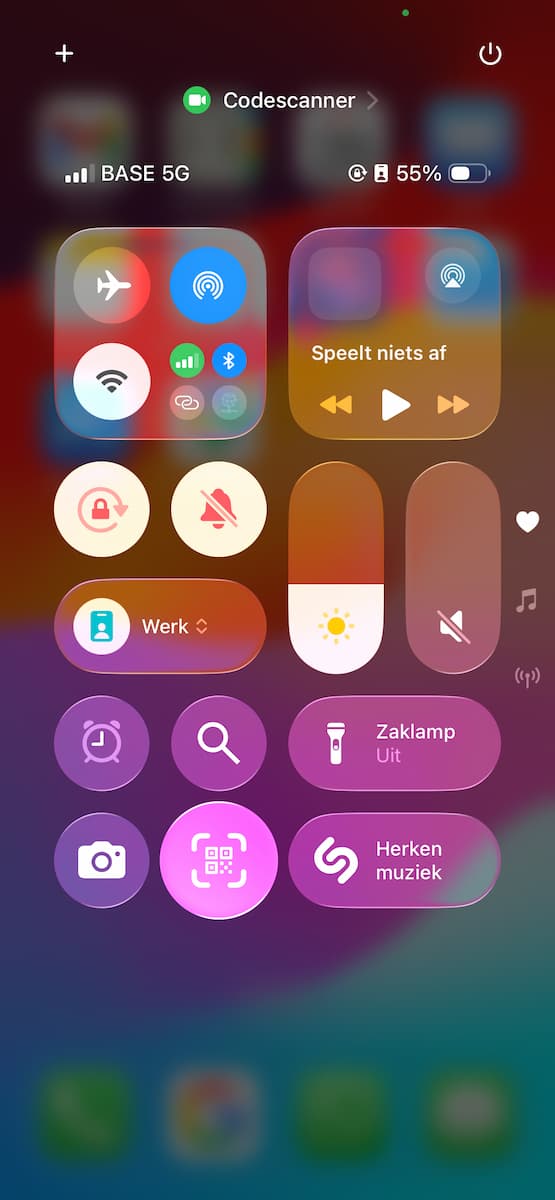
Met de ‘Scan code’-knop kun je gemakkelijk QR-codes scannen. Dit kan uiteraard ook met de reguliere camera van je toestel, maar deze laat nog veel te wensen over. Hij is namelijk niet altijd even effectief, dus het gebruik van een codescanner die geoptimaliseerd is om QR-codes te scannen is veel aantrekkelijker.
Voeg de regelaar toe aan je Bedieningspaneel, tik op het icoontje, en de codescanner verschijnt vanzelf.
-
 6
6Shazam (voor muziekherkenning)
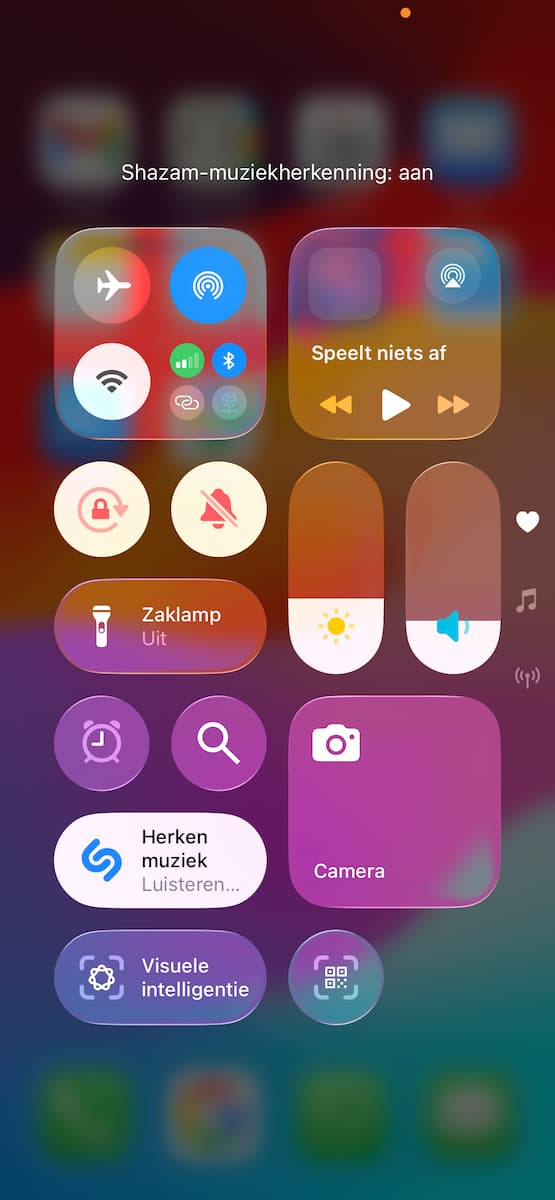
Hoor je op de radio of tv een liedje? En wil je weten van wie het is en hoe het heet? Shazam is hier dé tool voor. Voeg de knop ‘Herken muziek’ toe, zodra je dan een onbekend liedje wilt herkennen, duw je op de knop en laat je je iPhone enkele seconden mee luisteren!