Altijd alles onthouden met de app Herinneringen

Ontdek alle geheimen van iOS en Apple Intelligence
-
 1
1Maak een lijst aan
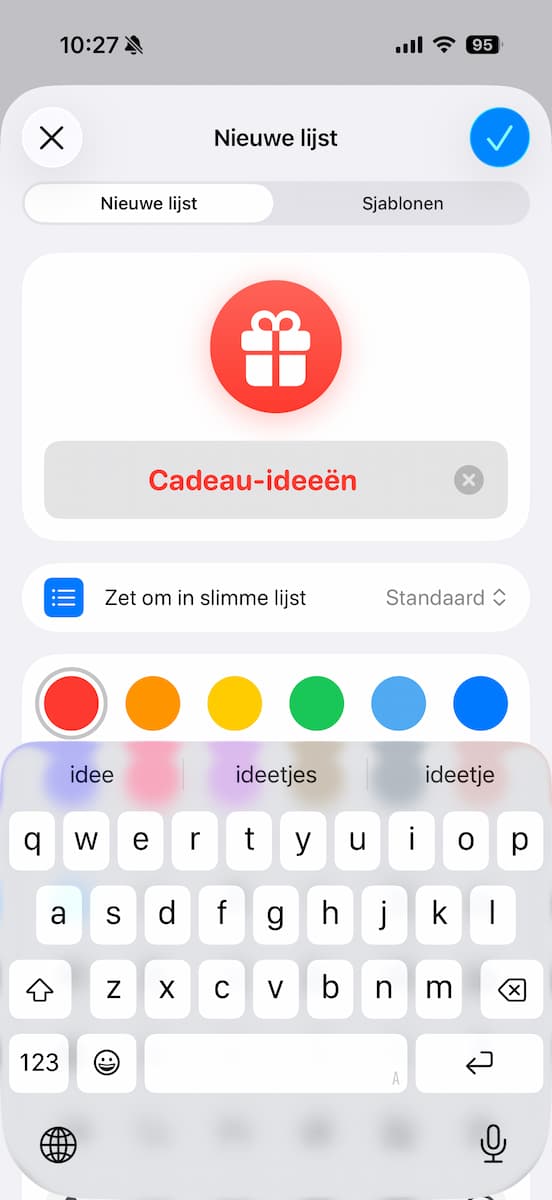
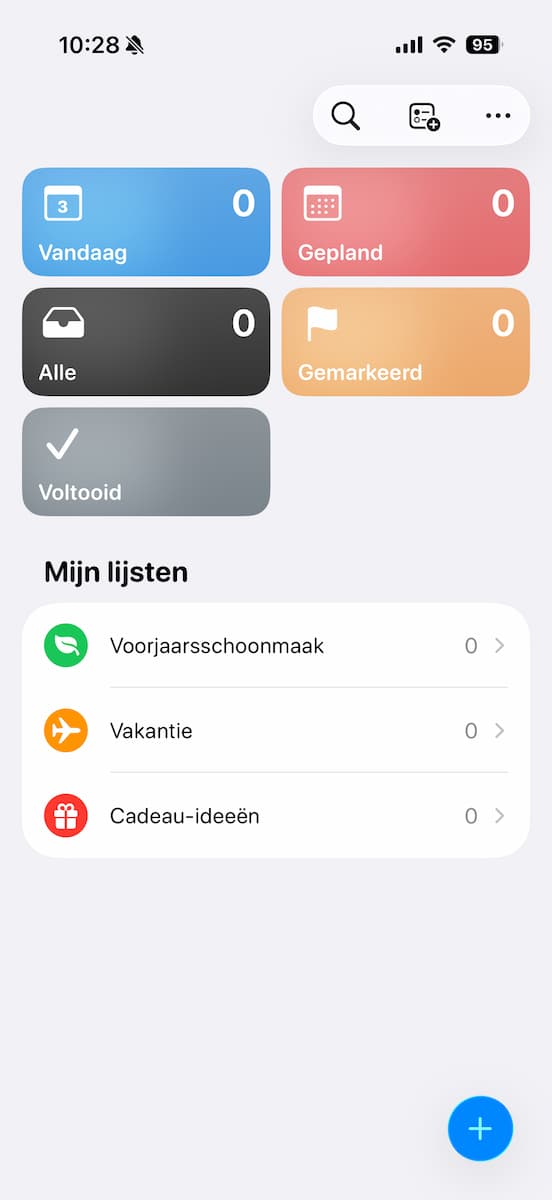
Tik rechtsboven in de app Herinneringen op de middelste knop om een nieuwe lijst te maken. Geef deze een duidelijke naam, een kleurtje en een matchend symbool. Tik ten slotte op de V rechtsboven.
-
 2
2Voeg een herinnering toe
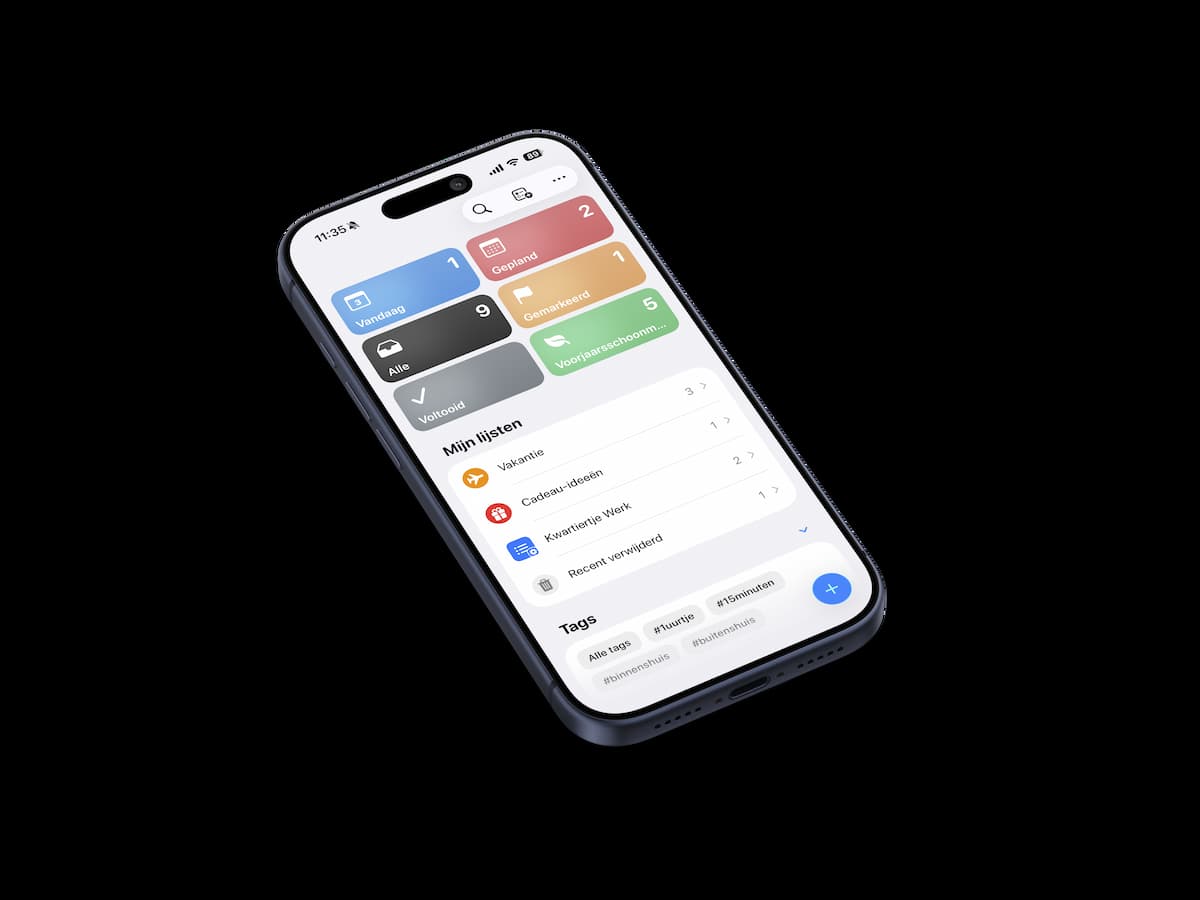
Ga terug naar het hoofdscherm. Maak hier eventueel nog andere lijsten aan, zoals bij stap 1. Zijn je lijsten present, dan is het tijd voor het toevoegen van een nieuwe Herinnering (oftewel, taak): tik op het plusje rechtsonder.
-
 3
3Licht toe
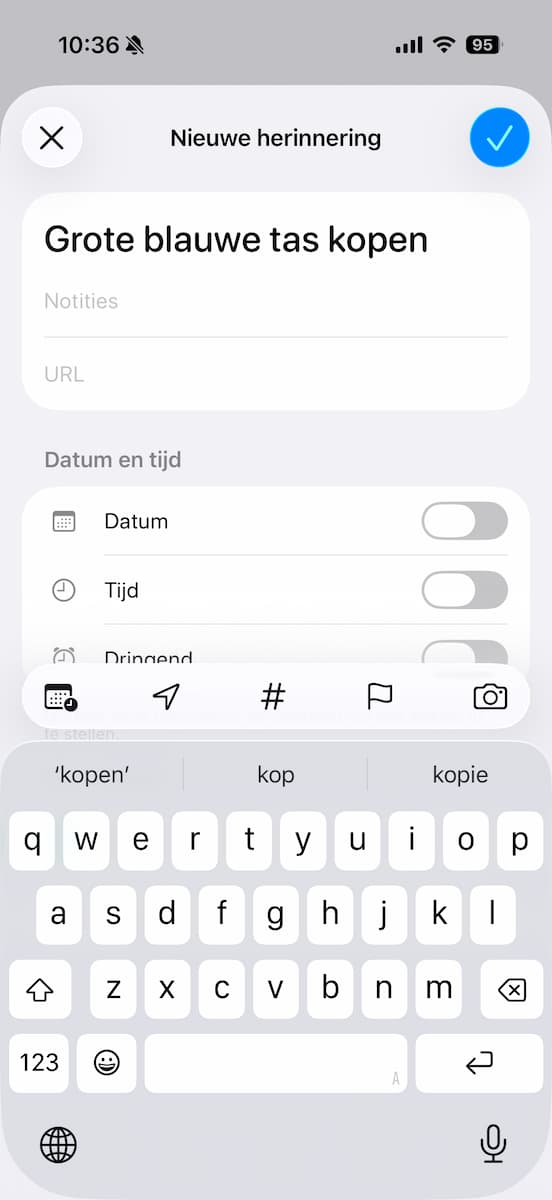
Geef je taak een naam. Bij ‘Notities’ kun je aanvullende informatie kwijt en even verderop geef je aan in welke lijst de taak hoort. Boven het toetsenbord zie je vijf handige (niet verplichte) opties.
-
 4
4Datum, tijd en locatie
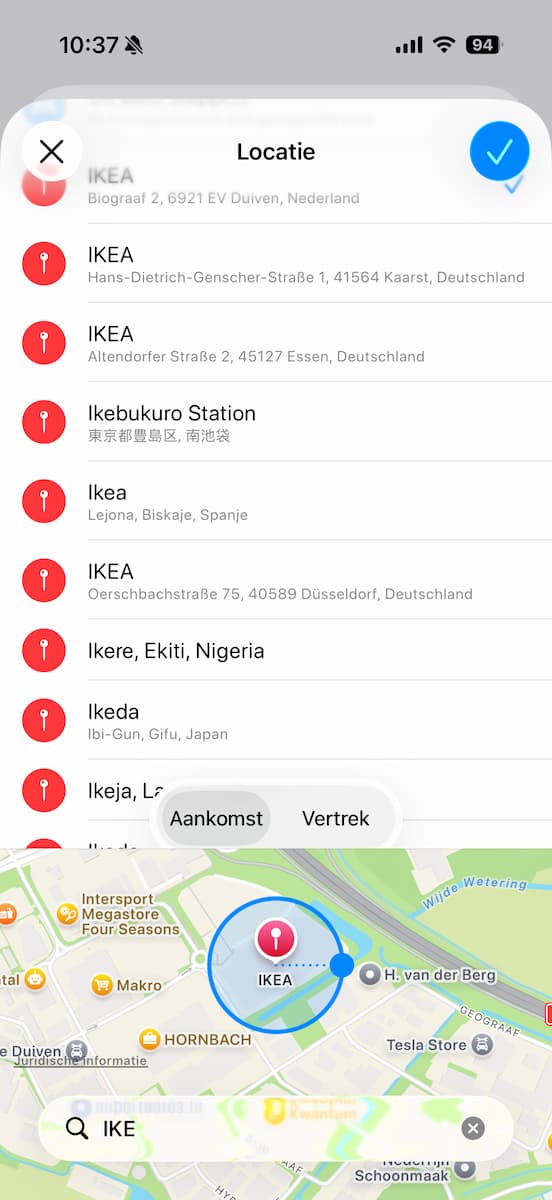
Wil je op een specifiek moment of op een specifieke plek herinnerd worden aan je taken, dan kun je dat aangeven met de eerste twee knoppen – achtereenvolgens de kalender en de kompasnaald.
-
 5
5Tag
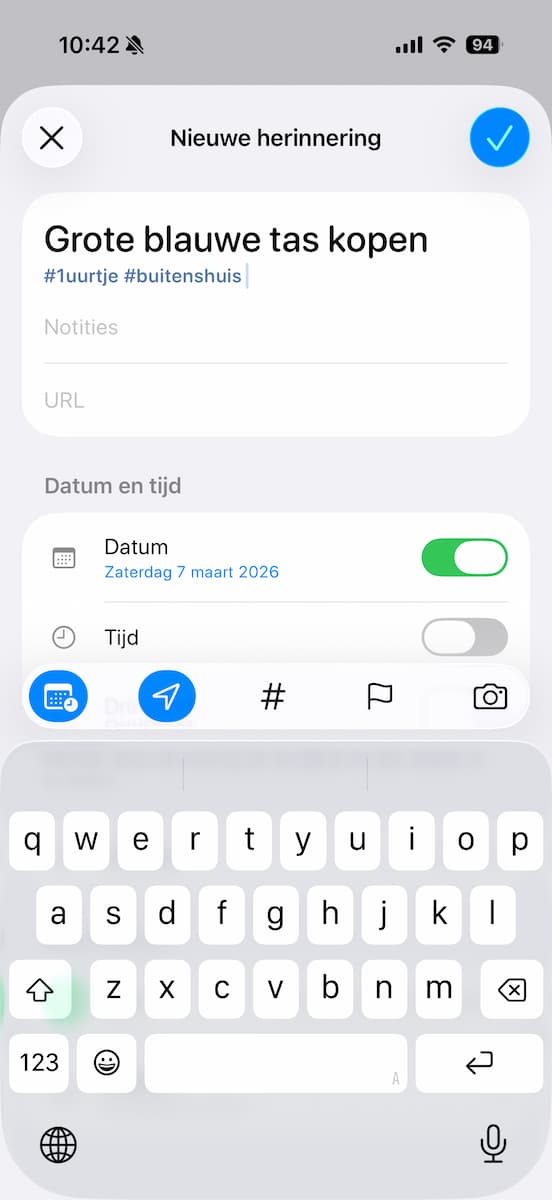
Met de derde knop, de tag of #, voeg je sleutelwoorden toe. Die mag je zelf bedenken en je mag meerdere tags aan één taak koppelen. Ze helpen bij het filteren van je taken en het opzetten van slimme lijsten.
-
 6
6Vlaggetje en foto
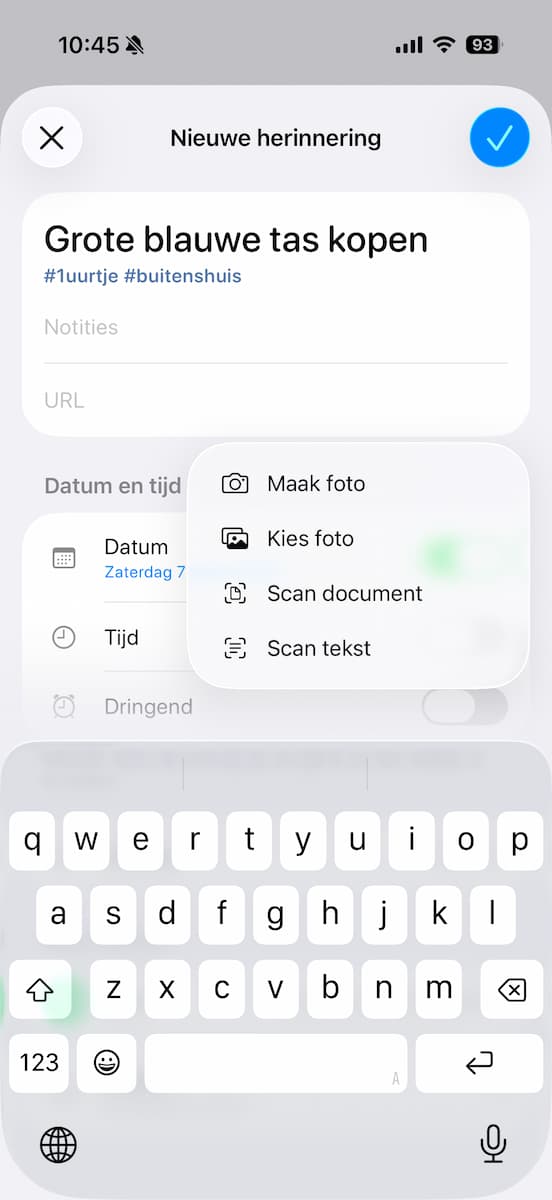
Met het vlaggetje markeer je een taak. Dat is handig, want gemarkeerde taken vallen extra op in het hoofdscherm van de app. Met de laatste knop voeg je een foto of document toe: je weet maar nooit waar dat handig voor is.
-
 7
7Extra taken
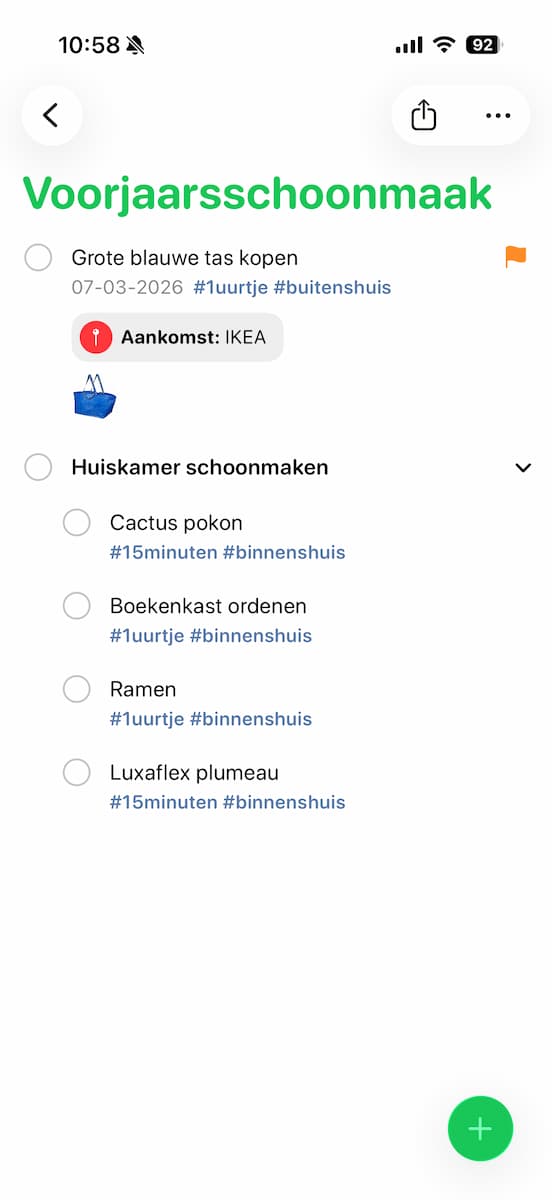
Ook via het plusje onderin in de afzonderlijke lijsten kun je taken aanmaken. Die belanden dan direct in je huidige lijst. Bestaat een taak uit meerdere taakjes? Sleep die taakjes op de hoofdtaak om er subtaken van te maken.
-
 8
8Afvinken
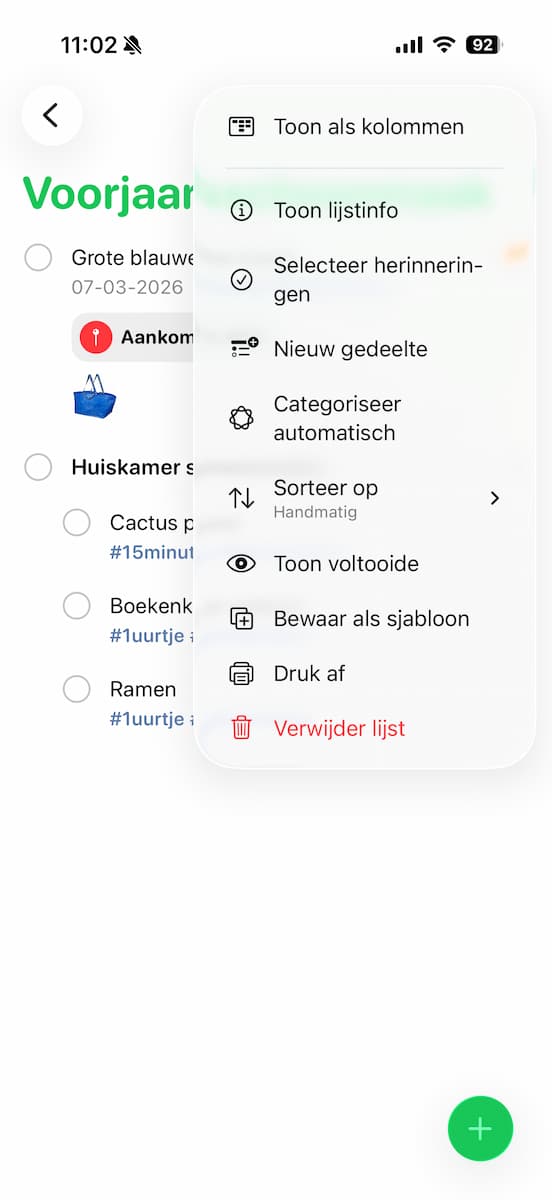
Als een taak afgerond is, tik je op het bolletje ervoor. Dat bolletje krijgt even een kleurtje en verdwijnt dan. Wil je voltooide taken toch blijven zien? Met de drie puntjes rechtsboven en ‘Toon voltooide’ houd je ze in beeld.
Nieuw is dat je een alarm kunt laten rinkelen voor je Herinnering. Als je bij stap 4 een tijdstip toevoegt via ‘Aangepast’, vind je daar de schakelaar ‘Dringend’. Zie je die niet? Ga dan naar de app Instellingen en zet via ‘Apps>Herinneringen’ de schakelaar bij ‘Wekker’ op groen.