Altijd al je eigen app willen bouwen? Zo kun je hem ‘vibecoden’


Ontdek alle geheimen van iOS en Apple Intelligence
Een iPhone-app bouwen betekende jarenlang: Swift leren, Xcode begrijpen, foutmeldingen ontcijferen en vooral heel veel code typen. Maar met vibecoden schuift dat werk steeds meer op. Je beschrijft in gewone taal wat je app moet doen, en een AI-agent schrijft de eerste versie van de code. Jij stuurt bij, test, corrigeert en bepaalt of het resultaat goed genoeg is.
Ook in Xcode kan dit inmiddels. GitHub Copilot is een gratis dienst die via een losse plug-in werkt en handig is om snel een eerste opzet te maken. ChatGPT Codex (of Claude Code) werkt via Xcode’s eigen AI-koppeling en is vooral sterk in analyseren, verbeteren en afronden. Hieronder bouwen we daarom eerst met Copilot een simpele rekenmachine-app, waarna Codex de code controleert, opschoont, slimmer indeelt en er uiteindelijk zelfs een creatieve variant op verzint.
Dat klinkt als magie, maar uiteindelijk is het ook nog handwerk. AI kan dan wel razendsnel code schrijven, maar ook fouten maken, verouderde oplossingen gebruiken of een project half werkend achterlaten. Vibecoden is vooral een nieuwe manier van sparren en samenwerken met je computer: jij bent de regisseur, de AI is je supersnelle assistent. En met genoeg tijd en geduld lukt het zelfs om helemaal zonder programmeerkennis een app te maken.
Xcode is Apple’s officiële ontwikkelomgeving voor apps op iPhone, iPad, Mac, Apple Watch en Apple TV. Je installeert Xcode het eenvoudigst via de Mac App Store: zoek naar ‘Xcode’ en klik op ‘Download’ of op het wolkje als je Xcode eerder al een keer gedownload hebt.
Reken op een flinke download en zorg dat je genoeg vrije opslagruimte hebt. Na installatie open je Xcode één keer om aanvullende onderdelen te laten installeren. Vink daarbij de iOS onderdelen aan, de rest laat je zoals het is.
Daarna kun je een nieuw project starten via ‘File>New>Project’. Kies boven de tab ‘iOS’ en daaronder ‘App’. Geef je project nog een naam, verzin een identifier (het maakt niet uit wat, alles werkt), en kies een opslaglocatie op je Mac.
Mogelijk vraagt Xcode je nog om een naam en e-mailadres. Die zijn puur bedoeld voor de herkenbaarheid wie er wijzigingen doorvoert aan je project – voor je hobbyproject niet belangrijk. Verzin dus gewoon iets.
Maak de eerste versie van een app met GiftHub Copilot
-
 1
1Copilot voor Xcode
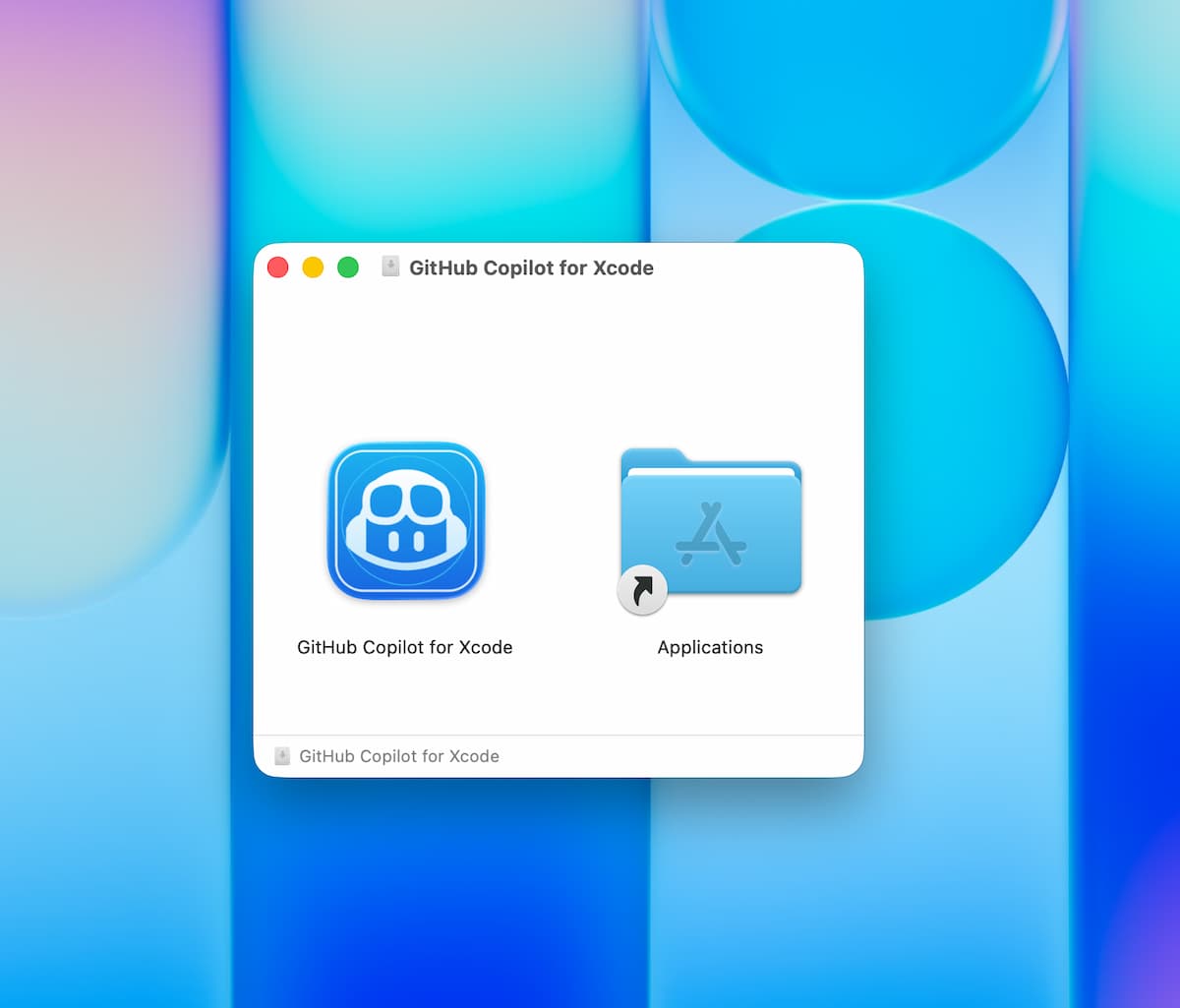
GitHub Copilot zit niet standaard in Xcode. Je hebt de gratis Copilot for Xcode plug-in nodig, die je via github.com/github/CopilotForXcode/releases/ downloadt. Open de DMG en zet de app na het downloaden in de map Apps.
-
 2
2Nieuw Xcode-project
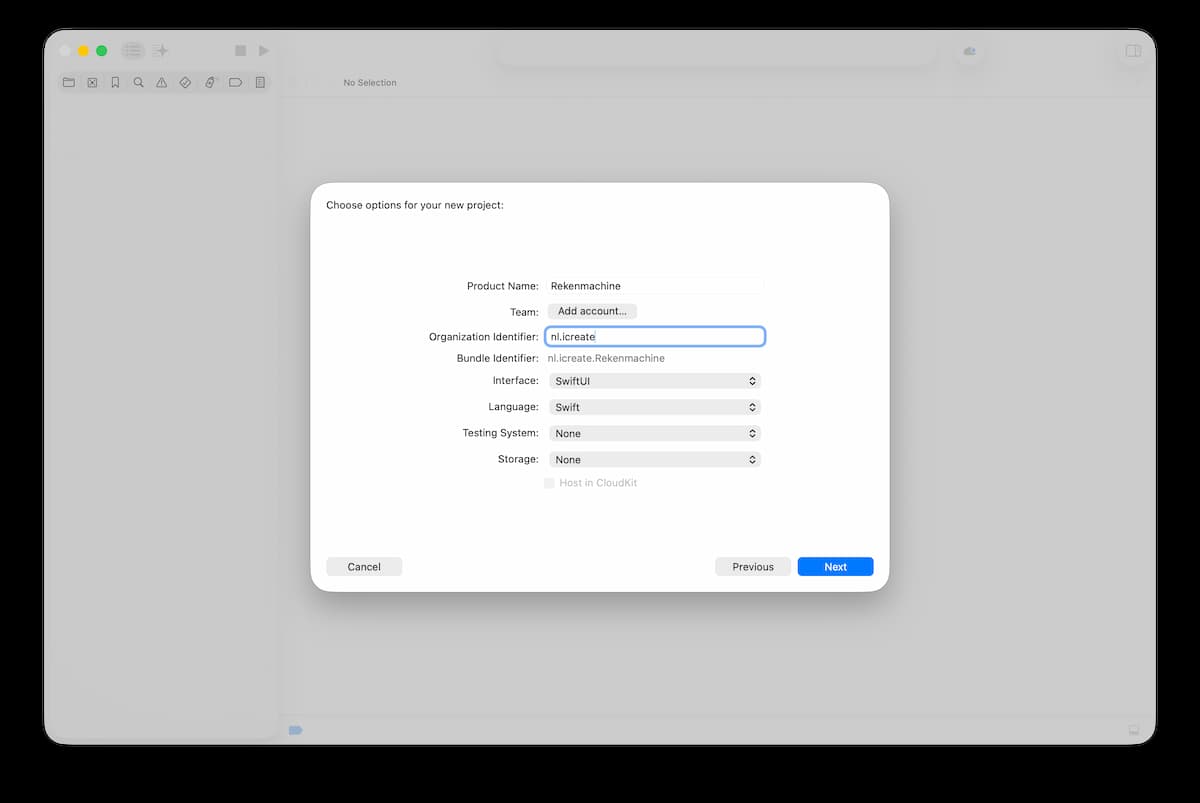
Open Xcode en kies ‘File>New>Project’. Kies voor een iOS-app met SwiftUI als interface. Houd verder de uitleg in het kader ‘Xcode installeren’ op de volgende pagina aan.
-
 3
3Naast elkaar
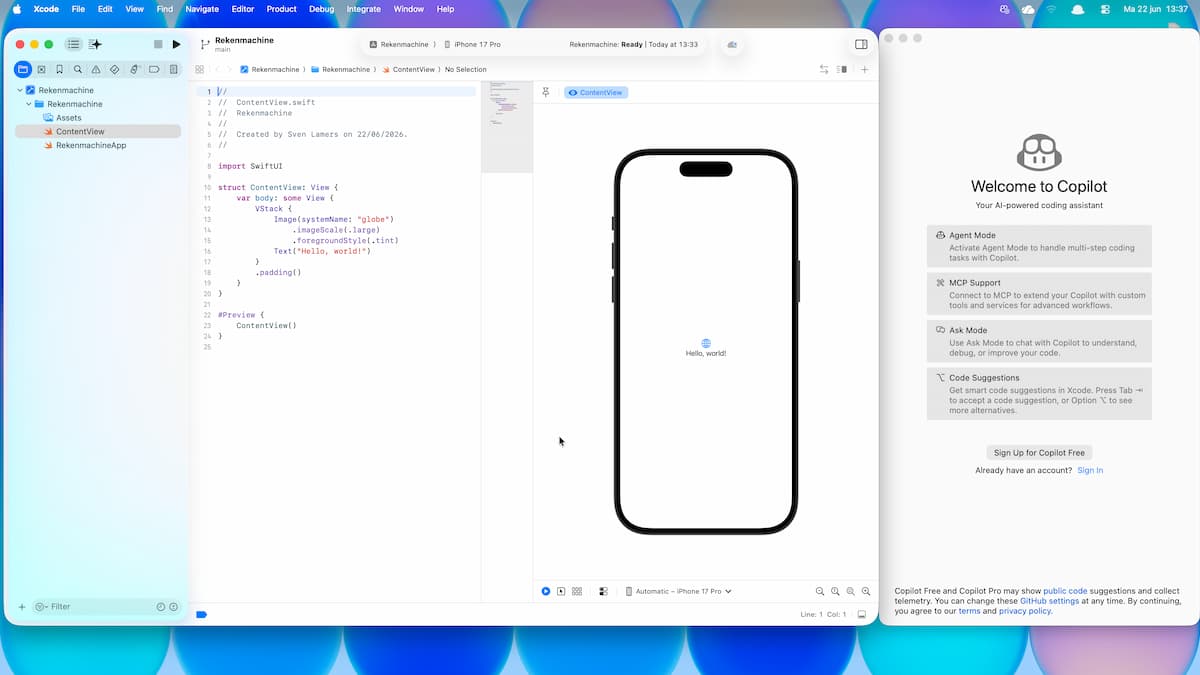
Start de Copilot-app en geef toegang tot de gegevens waar de app om vraagt. De plug-in verschijnt vervolgens als los venster naast je Xcode-project. Minder elegant dan een ingebouwde functie, maar wel duidelijk gescheiden.
-
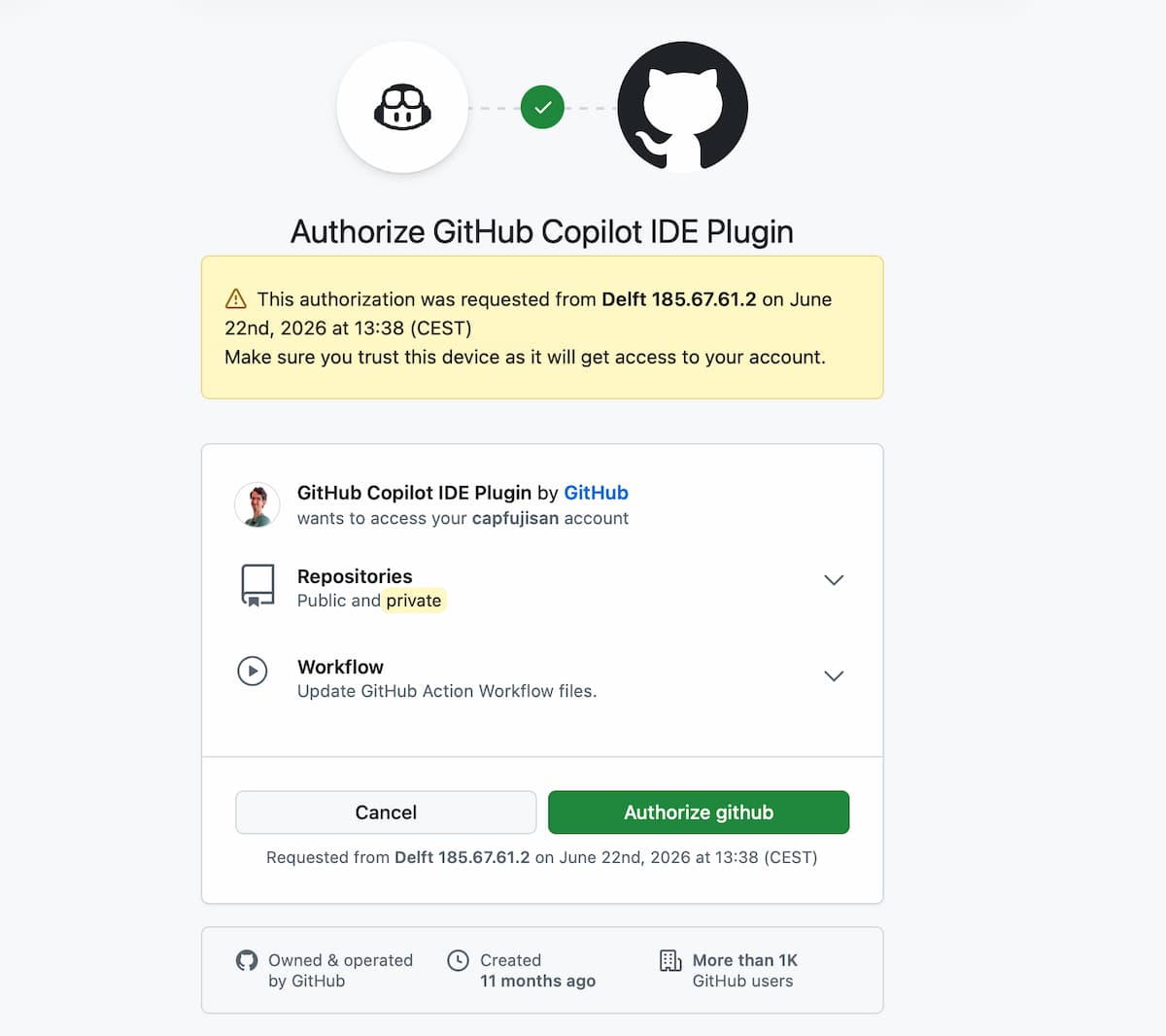 4
4Log in met GitHub
Copilot vraagt om een GitHub-account. Na het aanmelden of inloggen verbind je met Copilot door eerst een code te plakken en daarna te autoriseren. Welk abonnement je hebt, maakt niet uit. De gratis variant is genoeg.
-
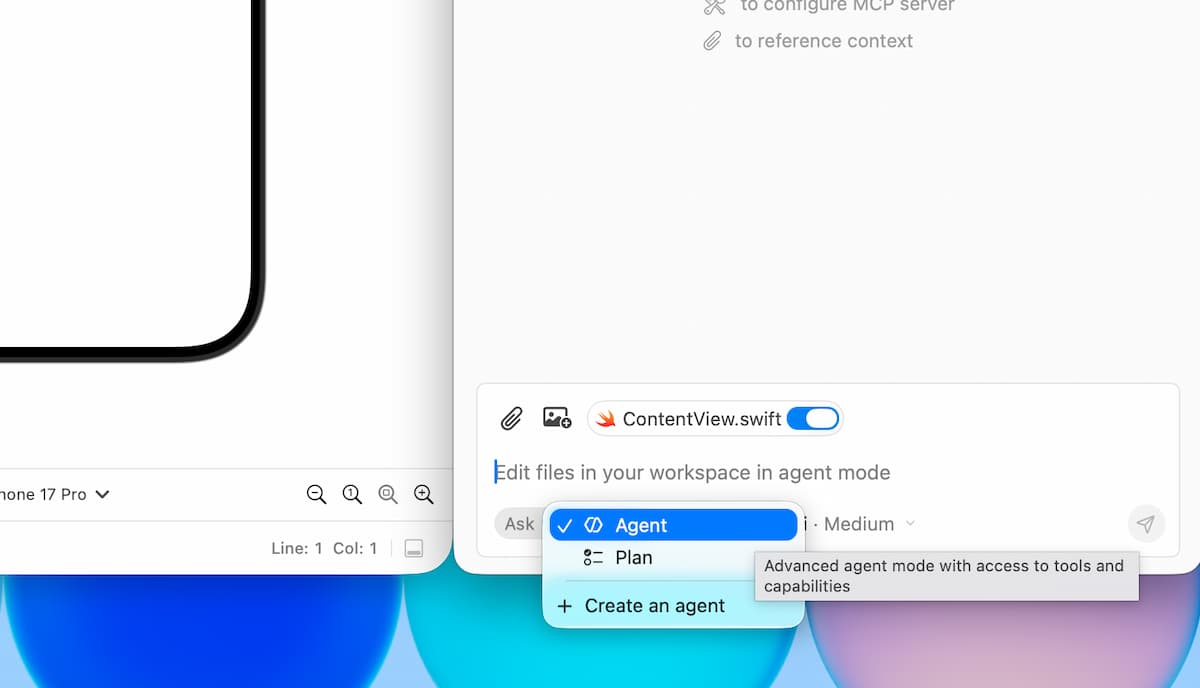 5
5Kies de Agent-modus
Wil je dat Copilot code schrijft en bestanden aanpast, kies dan in het Copilot-venster voor ‘Agent’. In de Ask-modus kun je wel vragen stellen, maar als Agent kan Copilot je project analyseren, bestanden aanmaken en wijzigingen voorstellen.
-
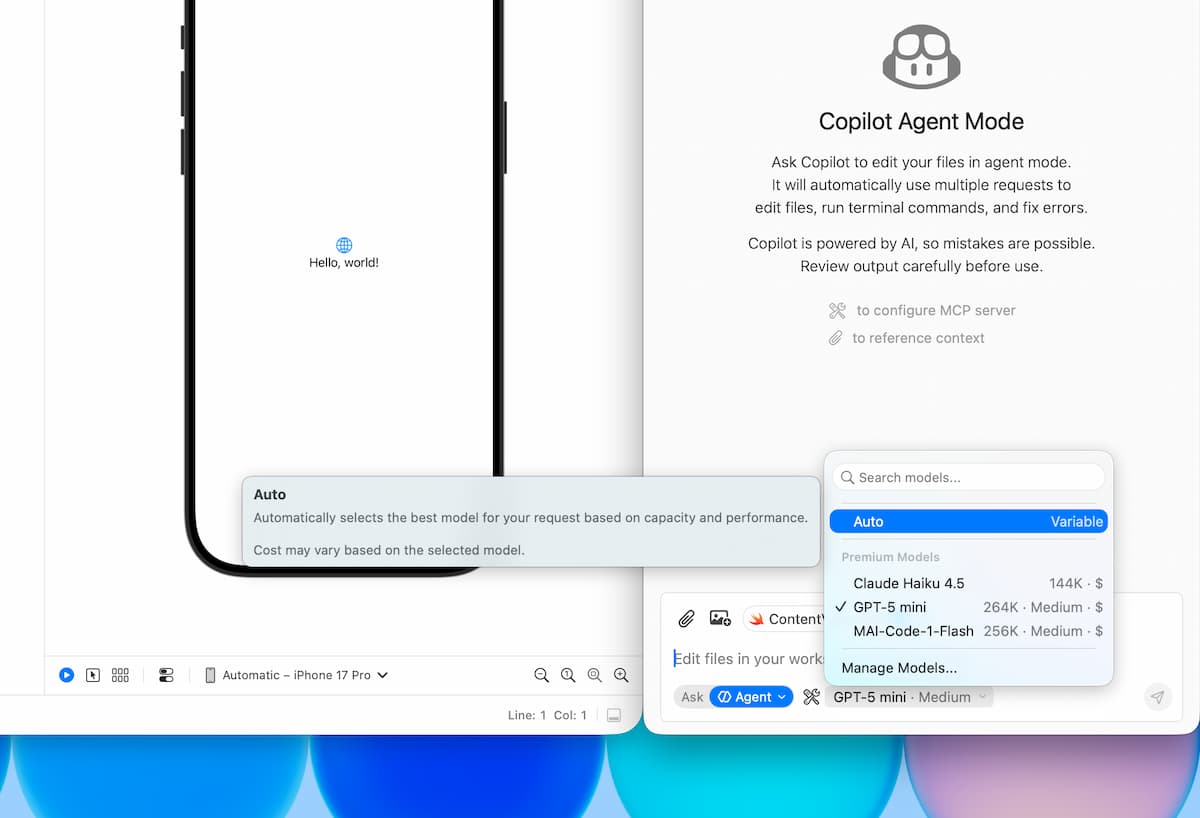 6
6Stel het model in op Auto
Afhankelijk van je GitHub-abonnement zie je meerdere AI-modellen. Kies hier voor ‘Auto’. Copilot kiest dan zelf welk model het beste bij je opdracht past. Een duidelijke prompt is hier belangrijker dan eindeloos modellen vergelijken.
-
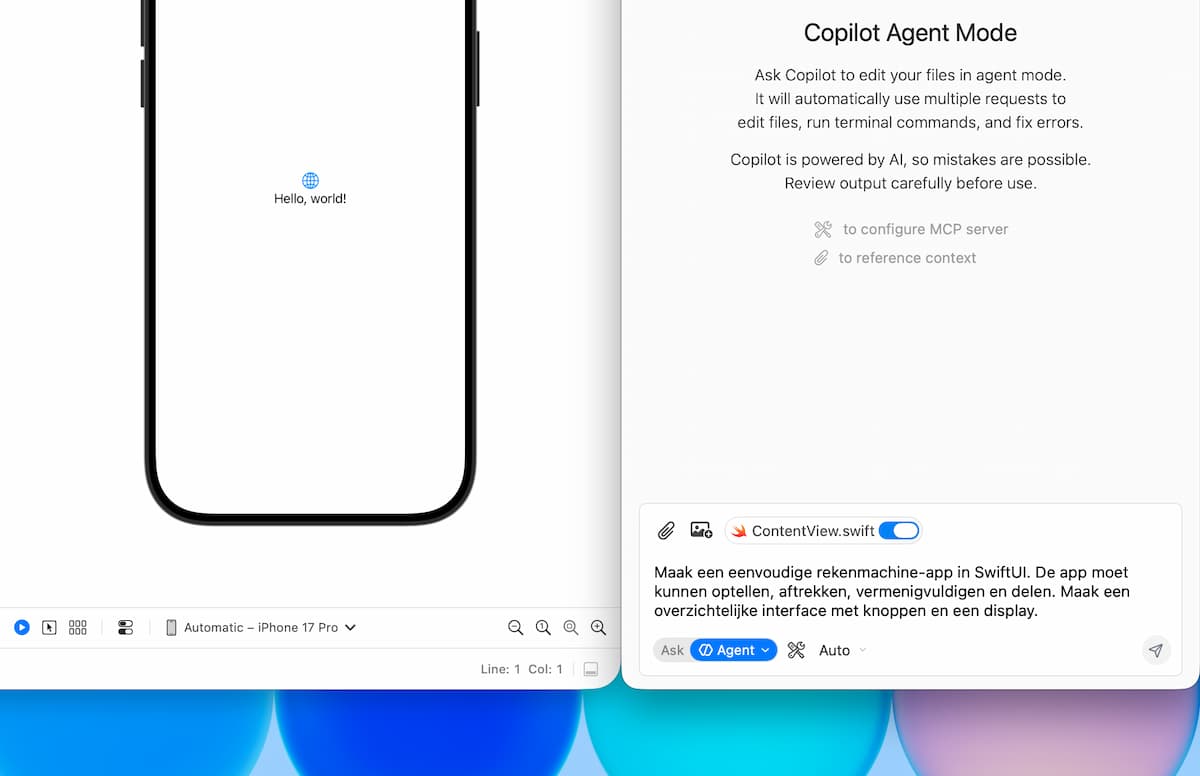 7
7Concrete opdracht
Typ bijvoorbeeld: ‘Maak een eenvoudige rekenmachine-app in SwiftUI. De app moet kunnen optellen, aftrekken, vermenigvuldigen en delen. Maak een overzichtelijke interface met knoppen en een display.’
-
 8
8Geef toestemming
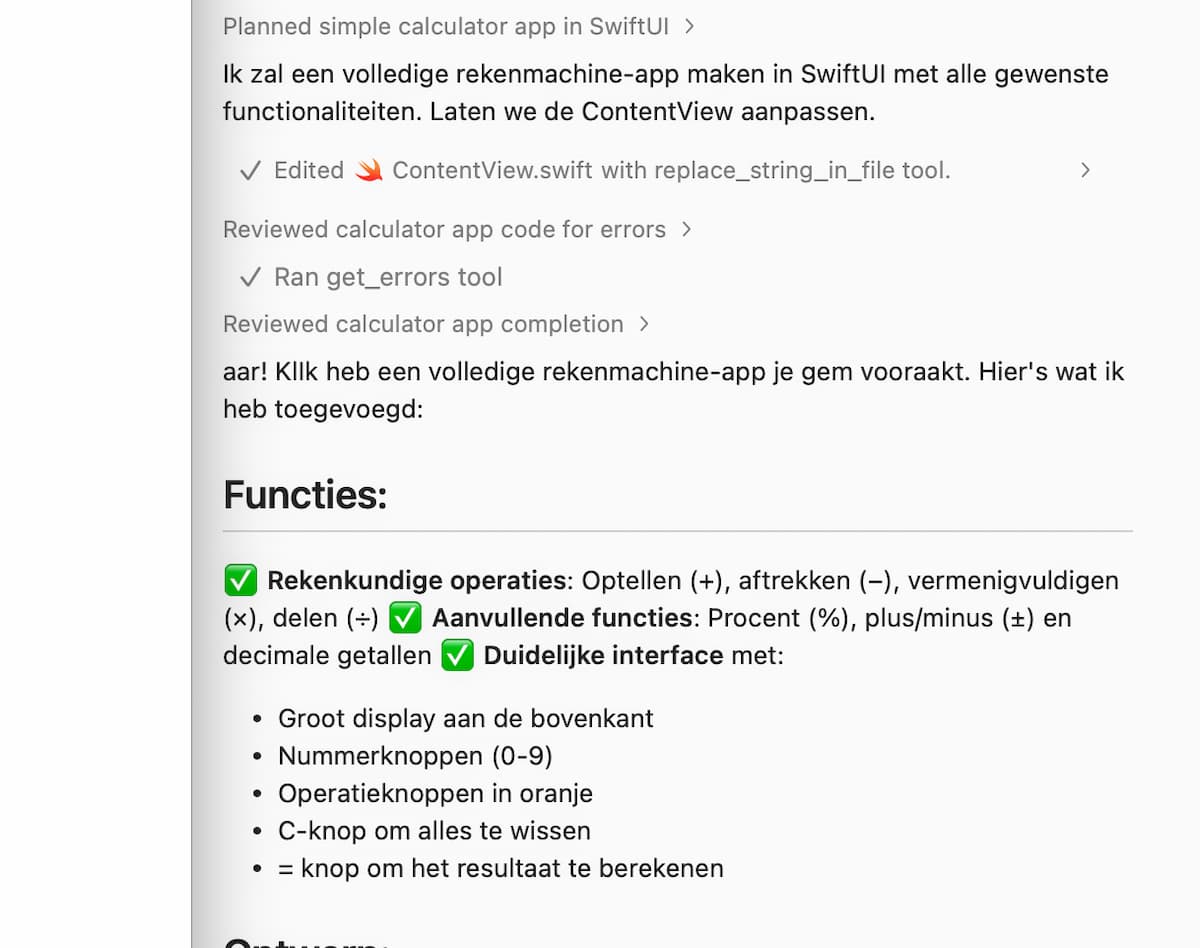
Soms wil Copilot een commando uitvoeren, bijvoorbeeld om het project te bouwen of Git te gebruiken. Daarvoor vraagt hij toestemming. Sta zulke acties bij voorkeur per keer toe, zeker als je nog niet precies weet wat de AI gaat doen.
-
 9
9Bouw en controleer de app
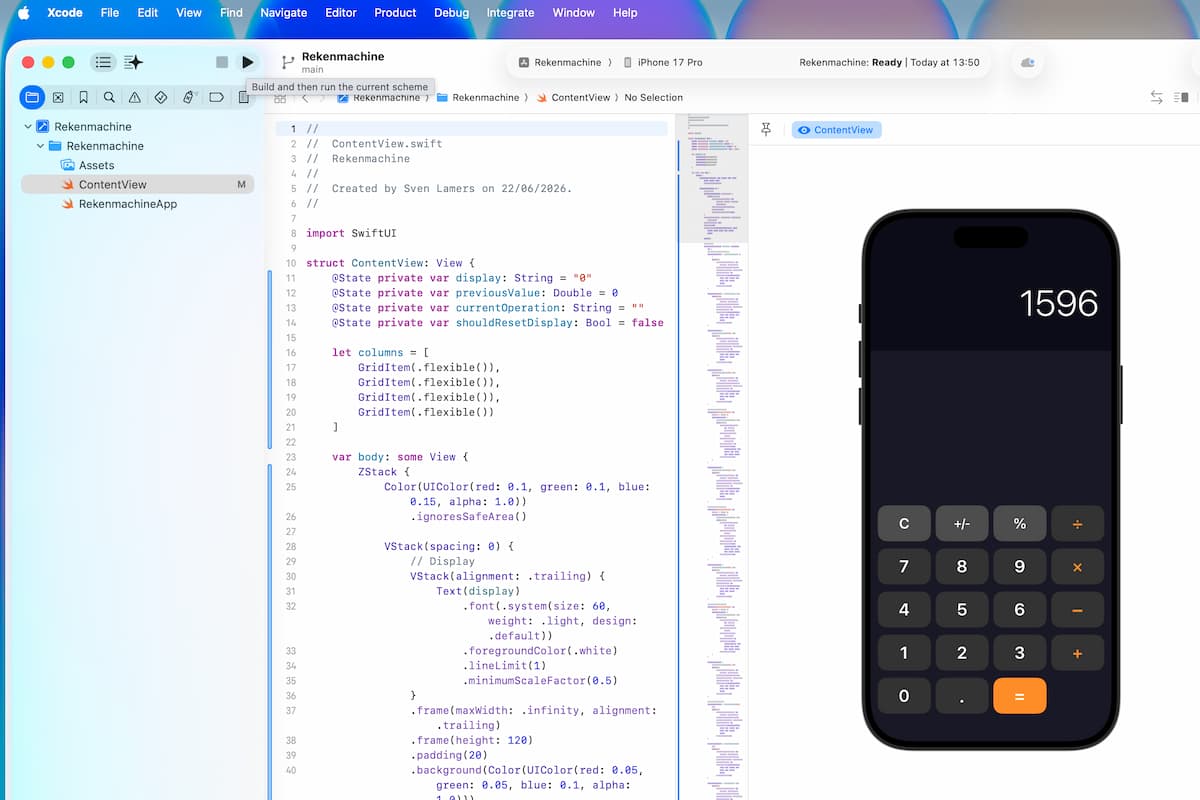
Is Copilot klaar? Klik in Xcode op de afspeelknop om het project te bouwen. Krijg je foutmeldingen? Vraag Copilot dan gericht: ‘Los deze compilerfouten op en verander zo min mogelijk aan de rest van het project.’ En daar is je rekenmachine. Oogt bekend, toch?
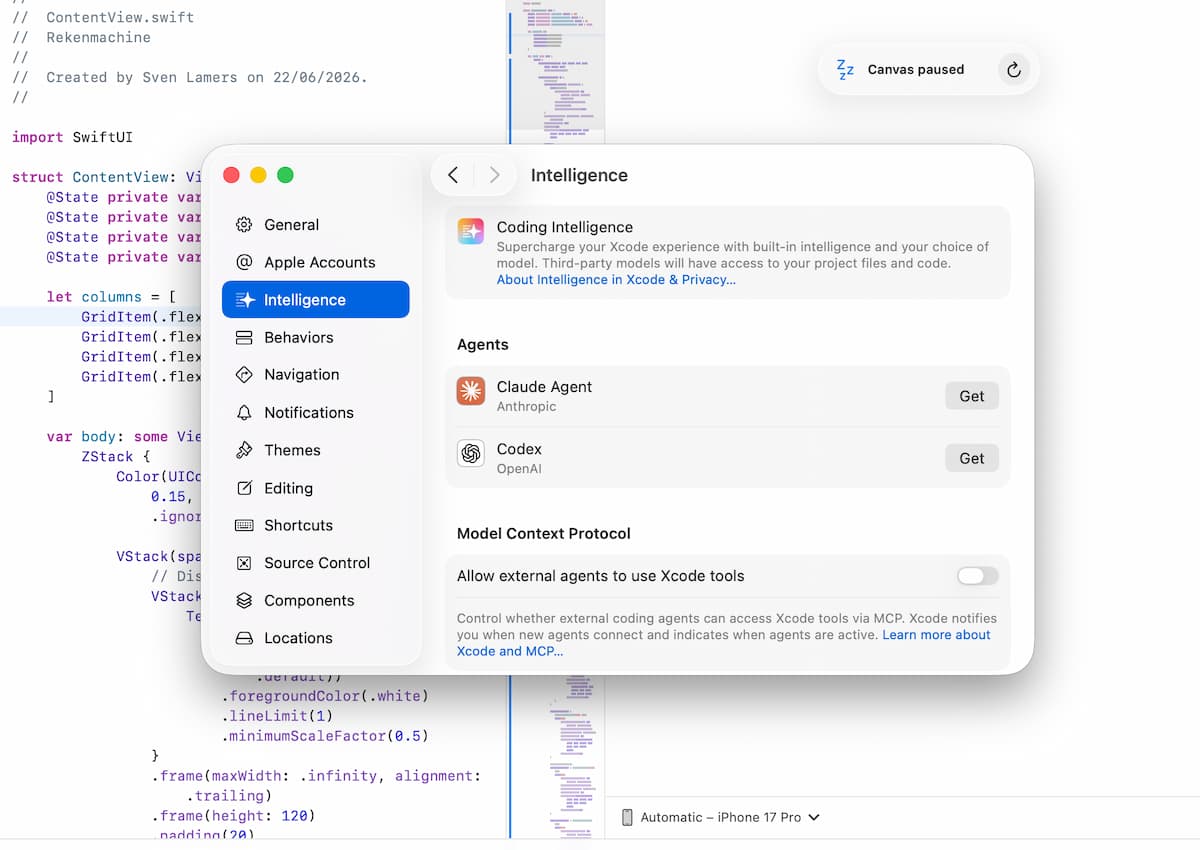
ChatGPT Codex werkt via de ingebouwde AI-functies van Xcode. Je vindt de instellingen via ‘Xcode>Settings>Intelligence’. Daar koppel je je OpenAI-account. Daarna gebruik je de Coding Assistant in Xcode zelf. Dat voelt netter dan een losse plug-in: Codex ziet je projectstructuur, kan bestanden analyseren en helpt gericht met foutopsporing en modernere SwiftUI-code.
Houd wel rekening met kosten: intensief gebruik van AI met programmeren kan snel veel tokens verbruiken. Uiteindelijk moet je misschien nog meer gaan betalen.
Maak het af met ChatGPT Codex
-
 1
1Open Xcode Intelligence
In Xcode koppel je AI-diensten via ‘Xcode>Settings>Intelligence’. Daar kun je je OpenAI-account toevoegen. Daarmee krijg je toegang tot Codex in de Coding Assistant van Xcode. Wel heb je een betaald ChatGPT-abonnement nodig.
-
 2
2Start de Coding Assistant
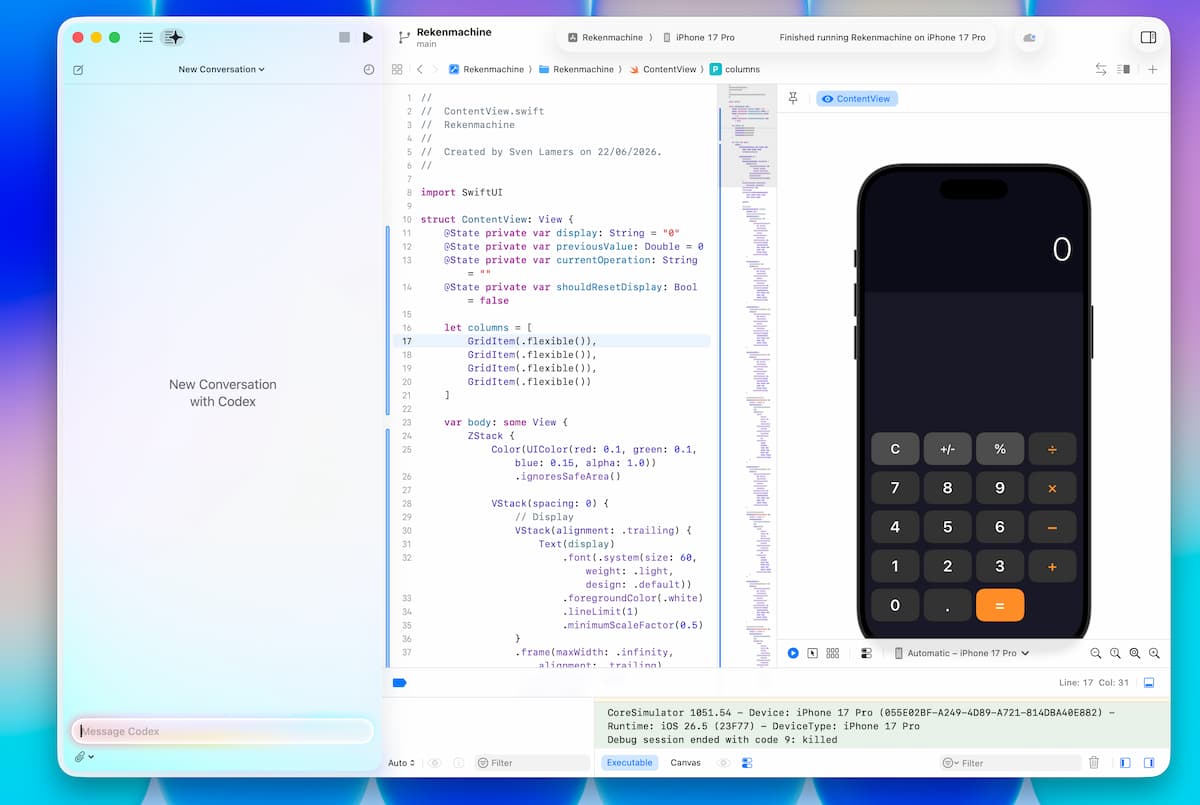
Na het koppelen verschijnt in Xcode de Coding Assistant linksboven. Die open je via de knop of met Cmd+0. De zijbalk voelt veel meer als onderdeel van Xcode dan de Copilot-plug-in. Open je project en begin te praten met de assistent.
-
 3
3Laat Codex eerst analyseren
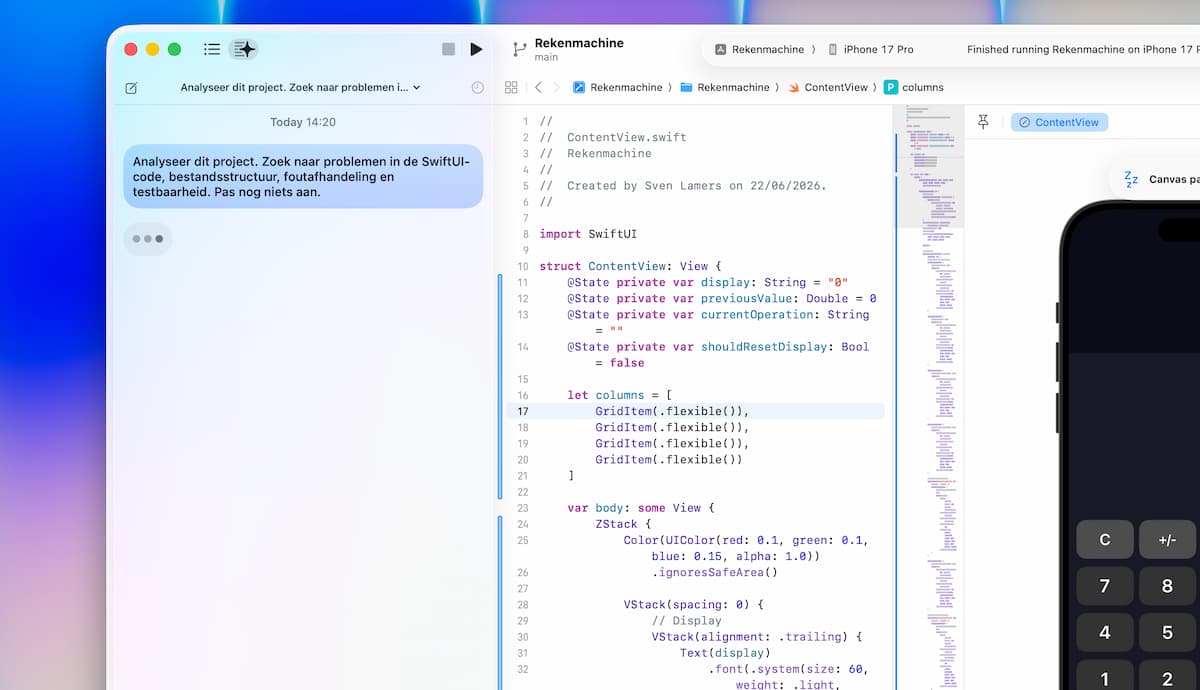
Vraag niet meteen: ‘Maak dit beter.’ Begin met: ‘Analyseer dit project. Zoek naar problemen in de SwiftUI-code, bestandsstructuur, foutafhandeling en testbaarheid. Pas nog niets aan.’ Zo dwing je Codex om eerst te kijken.
-
 4
4Bespreek de zwakke plekken
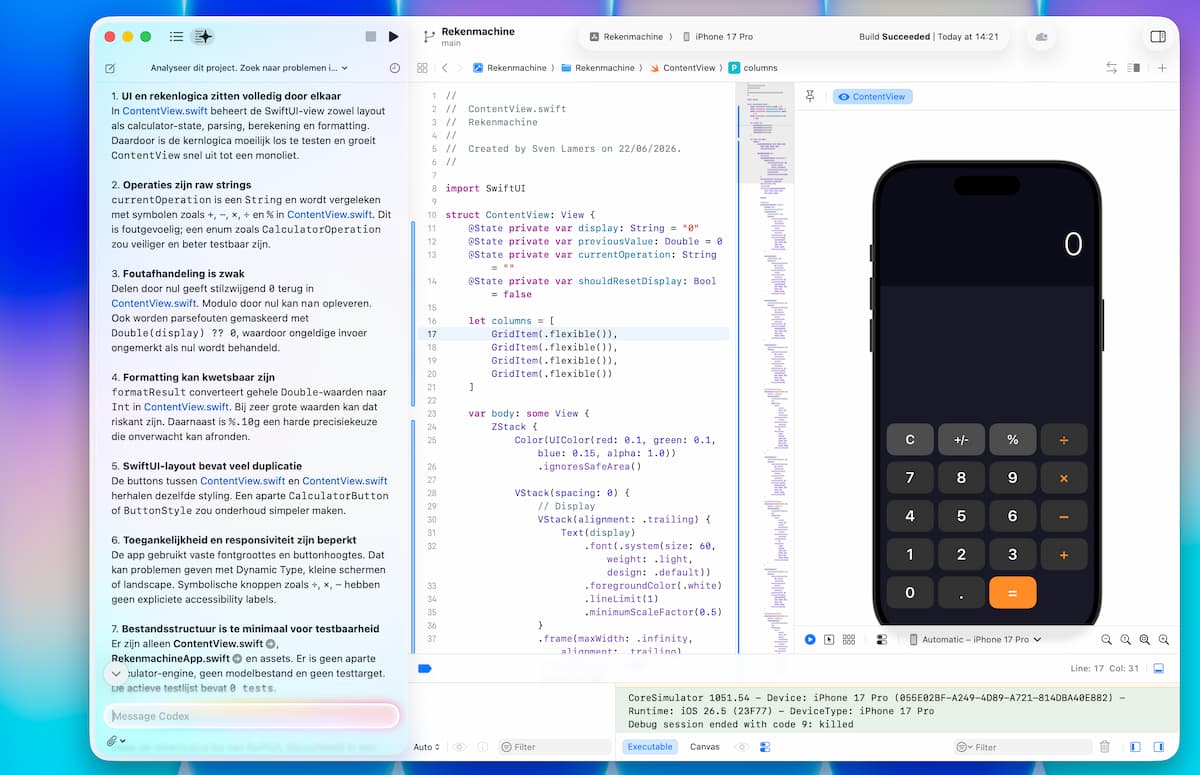
Codex kan bijvoorbeeld melden dat alle code in één bestand staat, dat er verouderde SwiftUI-code wordt gebruikt, dat foutafhandeling ontbreekt of dat de rekenlogica niet goed werkt bij meerdere berekeningen achter elkaar.
-
 5
5Laat Codex verbeteren
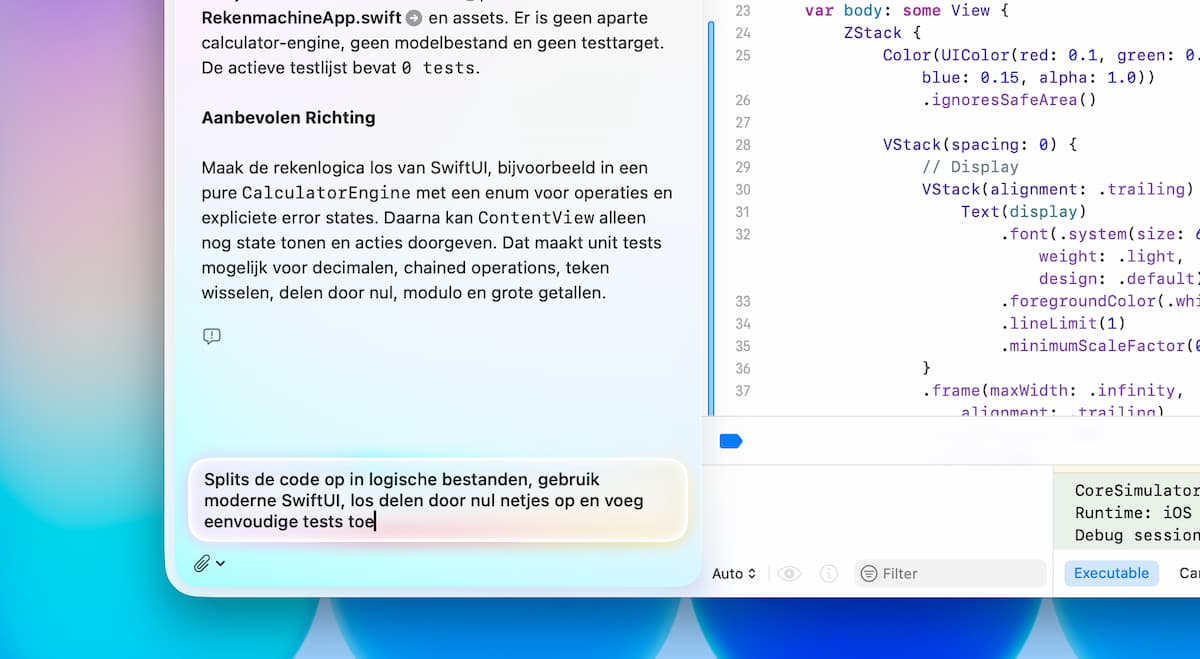
Ben je het eens met de analyse, geef dan opdracht om de verbeteringen door te voeren. Bijvoorbeeld: ‘Splits de code op in logische bestanden, gebruik moderne SwiftUI, los delen door nul netjes op en voeg eenvoudige tests toe.’
-
 6
6Bouw en test opnieuw
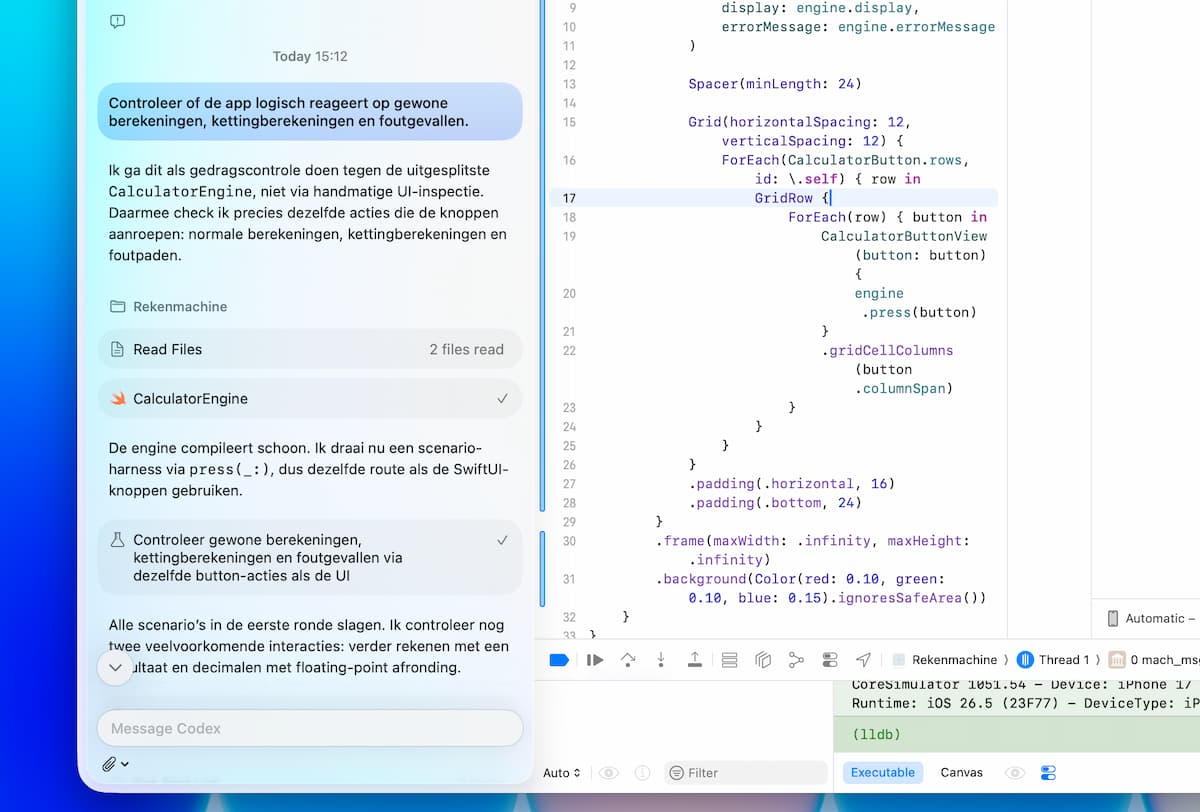
Laat Xcode het project opnieuw bouwen via de afspeelknop. Vraag Codex om de resterende fouten te verhelpen. Een goede prompt: ‘Controleer of de app logisch reageert op gewone berekeningen, kettingberekeningen en foutgevallen.’
Zowel Copilot als Codex kunnen jou vragen of ze commando’s uit mogen voeren. Geef niet klakkeloos overal toestemming voor. Een AI-agent die commando’s mag draaien, kan ook per bestanden overschrijven of gevoelige gegevens verwerken. Sta commando’s bij voorkeur per keer toe.
Prompts, foutmeldingen en delen van je code kunnen naar servers van de AI worden gestuurd. Bij hobbyprojecten is dat geen ramp, maar bij bedrijfsgeheimen, klantdata of commerciële code moet je voorzichtig zijn. Controleer de privacy-instellingen en plak nooit gevoelige gegevens in een chat.
Laat AI ook je app ontwerpen
-
 1
1Voeg een screenshot toe
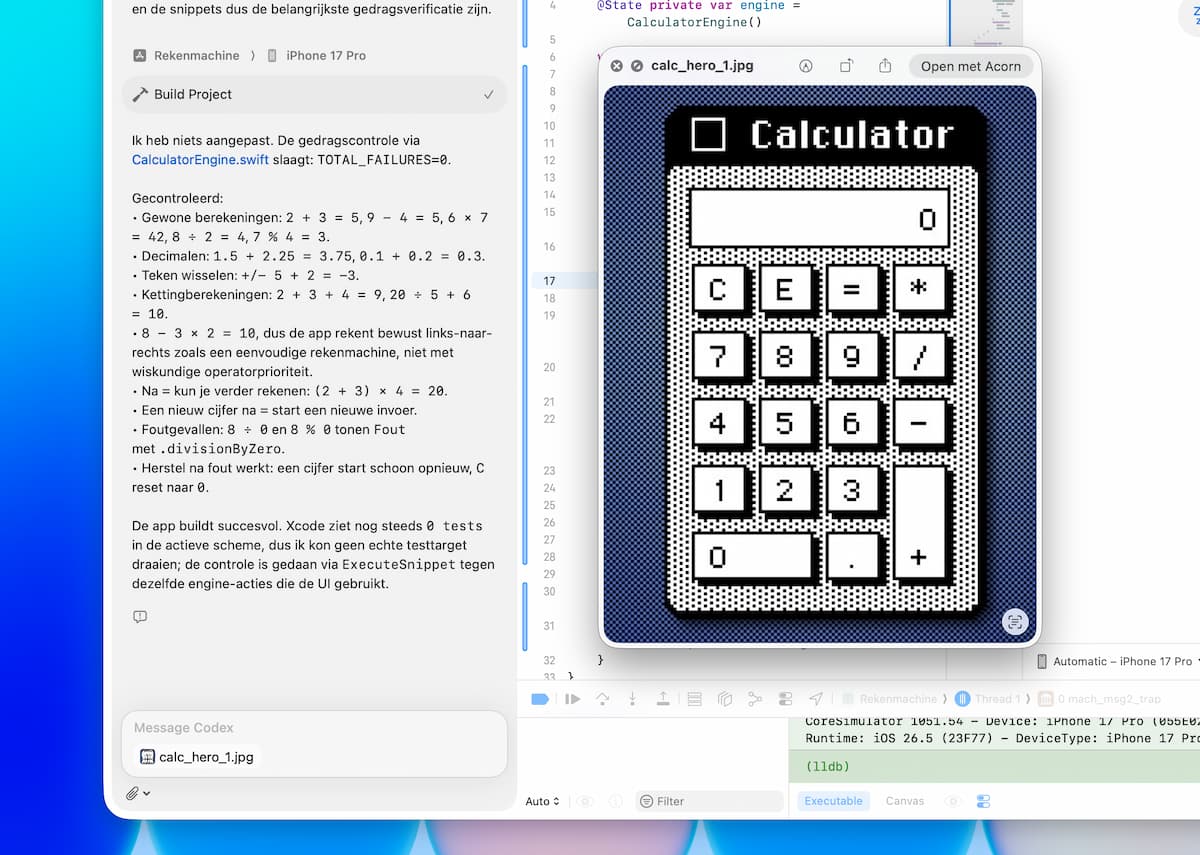
Heb je een voorbeeldinterface, bijvoorbeeld een screenshot van een bestaande app? Sleep die in de Coding Assistant en vraag Codex om een SwiftUI-layout te maken die erop lijkt. Wij kiezen voor het design van oude Mac OS-rekenmachine.
-
 2
2Vraag om nette onderdelen
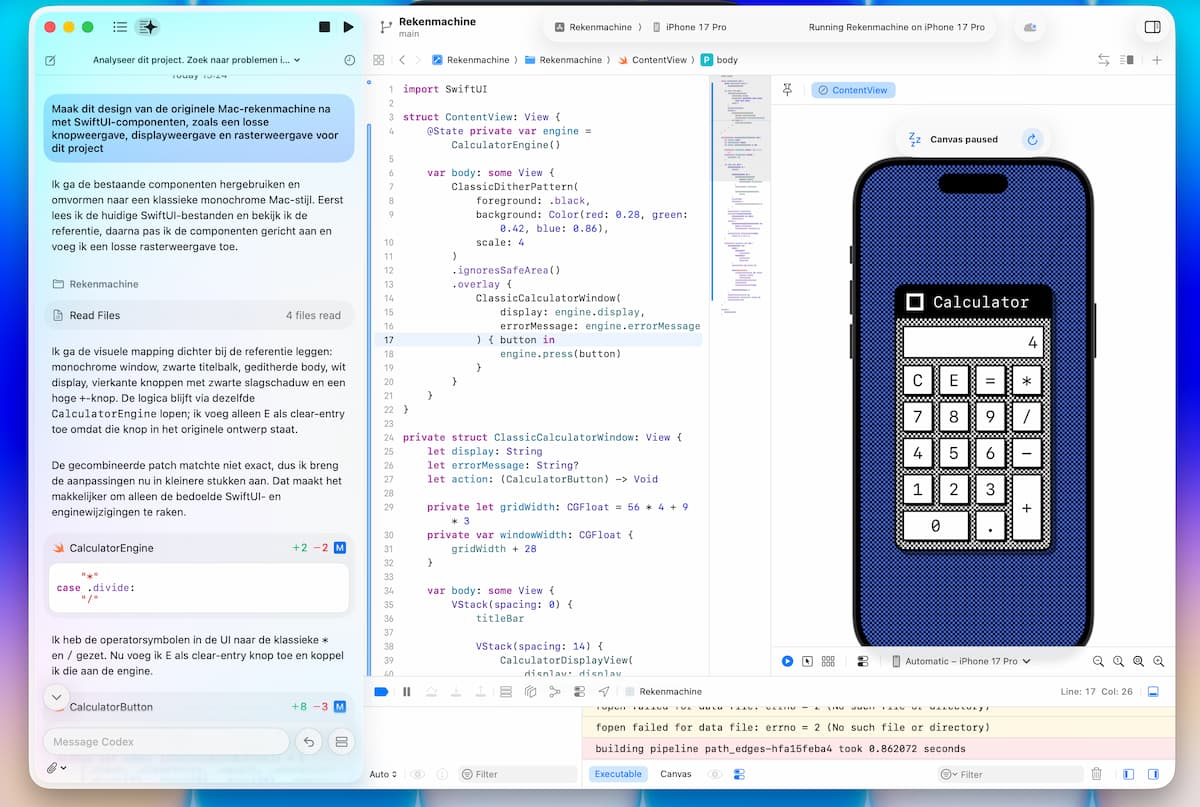
Vraag: ‘Maak dit design van de originele Mac-rekenmachine na met SwiftUI-componenten, zoals een losse knopweergave, displayweergave en rasterweergave’. Zo voorkom je dat alles in één onoverzichtelijk bestand belandt.
-
 3
3Werk de details bij
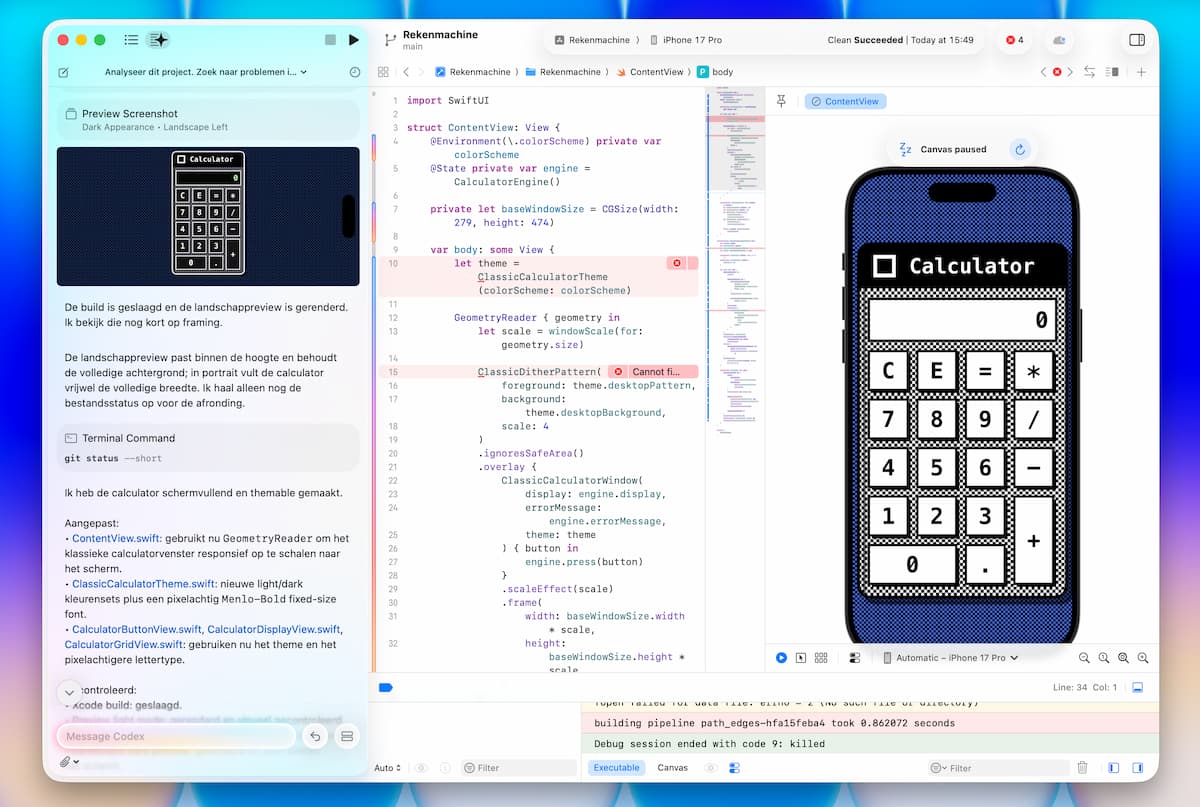
De eerste versie is zelden perfect. Vraag gericht om grotere knoppen, betere marges, ondersteuning voor donkere modus of aanpassing aan verschillende schermformaten. AI maakt snel een basis; jij bepaalt of het ook goed is.
Begin klein
Vraag niet: ‘Maak een complete app.’ Vraag liever om één duidelijk onderdeel: een startscherm, een instellingenpagina, een rekenfunctie of een lijstweergave. Kleine opdrachten zijn gemakkelijker te controleren en terug te draaien.
Vraag eerst om een plan
Bij grotere wijzigingen gebruik je: ‘Maak eerst een plan en pas nog niets aan.’ Dan zie je welke bestanden de AI wil aanpassen. Pas als het plan logisch klinkt, geef je toestemming om de wijziging uit te voeren.
Laat de AI fouten zoeken
Een nuttige slotprompt is: ‘Controleer je eigen oplossing. Welke randgevallen ontbreken nog en welke code zou je later verbeteren?’ AI’s zijn niet feilloos, maar ze kunnen verrassend goed hun eigen werk bekritiseren als je daar expliciet om vraagt.