Zo kun je onbekende contacten 30 dagen lang AirDroppen


Ontdek alle geheimen van iOS 26 en Apple Intelligence
Met AirDrop kun je snel bestanden delen met andere Apple-gebruikers. Wie dat zijn, bepaal je zelf. Zo kun je ervoor kiezen om alleen te delen met je contacten, maar ook met iedereen die in de buurt is. Helaas is laatstgenoemde niet helemaal veilig, plus je moet de functie elke tien minuten activeren.
Met iOS 26.2 heeft je iPhone een oplossing. Als iemand niet in je contactenlijst staat, maar je diegene wel iets wilt sturen via AirDrop, kun je een unieke code met elkaar uitwisselen. Vervolgens kunnen jullie dertig dagen lang ongestoord bestanden sturen en ontvangen. Veilig én praktisch, dus!
Het voordeel is dat je nu niet om de tien minuten weer toestemming moet geven om met onbekende contacten te AirDroppen. Bovendien is dit een stuk veiliger: jullie moeten die eenmalige code met elkaar communiceren, dus vreemde iPhones die in de buurt zijn, kunnen niets meer naar je sturen. En jij kunt niet per ongeluk een persoonlijk bestand met het verkeerde toestel delen.
Hoe maak en deel je een AirDrop-code?
-
 1
1Instellingen
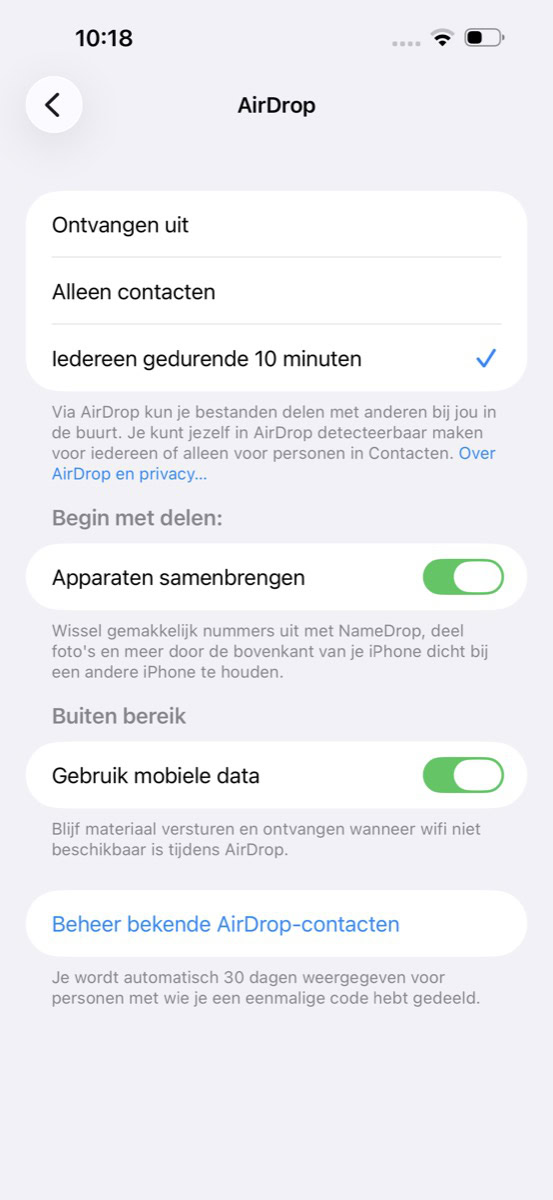
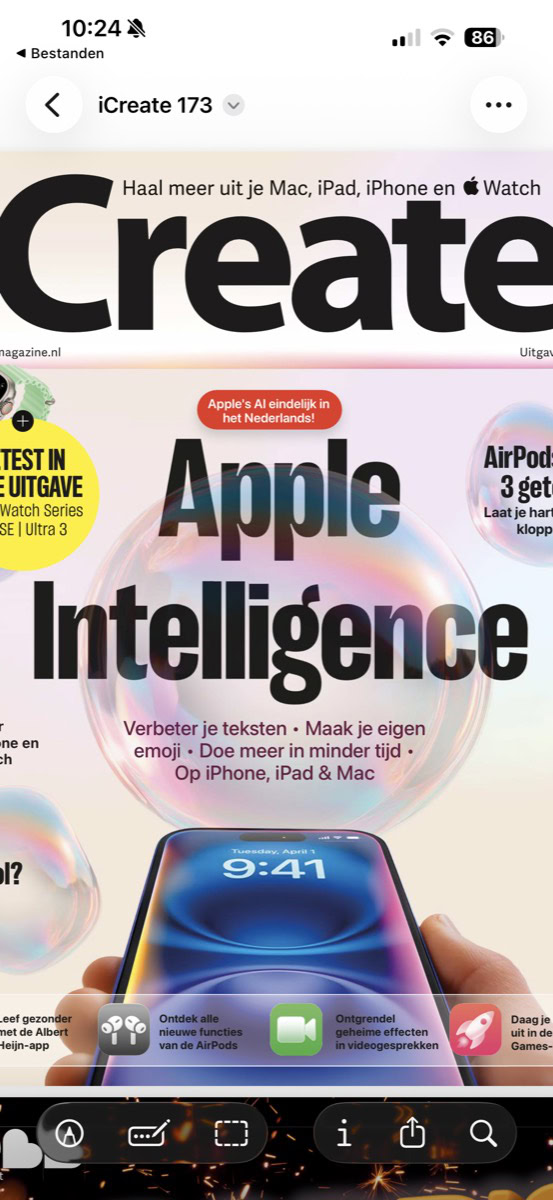
Eerst moet de ontvanger aan de slag. Pak je iPhone erbij, open de Instellingen-app en kies ‘Algemeen>AirDrop’. Vink nu ‘Iedereen gedurende 10 minuten’ aan.
-
 2
2AirDrop
Nu is de afzender aan de beurt. Open een foto, video of ander bestand dat je via AirDrop wilt delen. Tik vervolgens op de Deel-knop, oftewel het icoontje met het vierkant en de pijl omhoog.
-
 3
3Delen
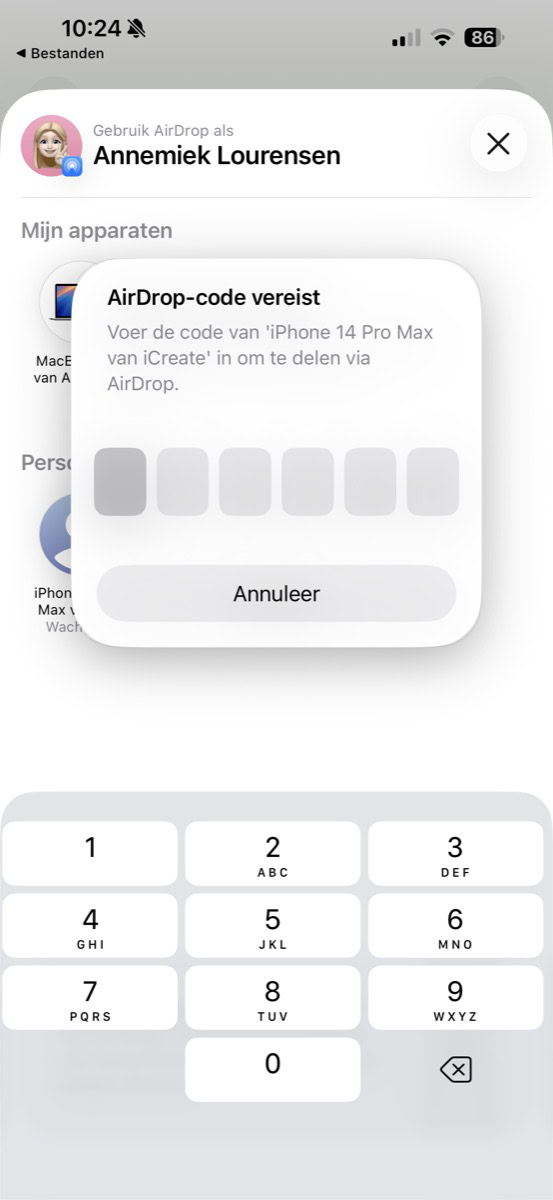
De afzender drukt nu op ‘AirDrop’: als het goed, verschijnt het gewenste toestel in beeld. Tik hierop. Je iPhone vraagt direct om een code.
-
 4
4Code
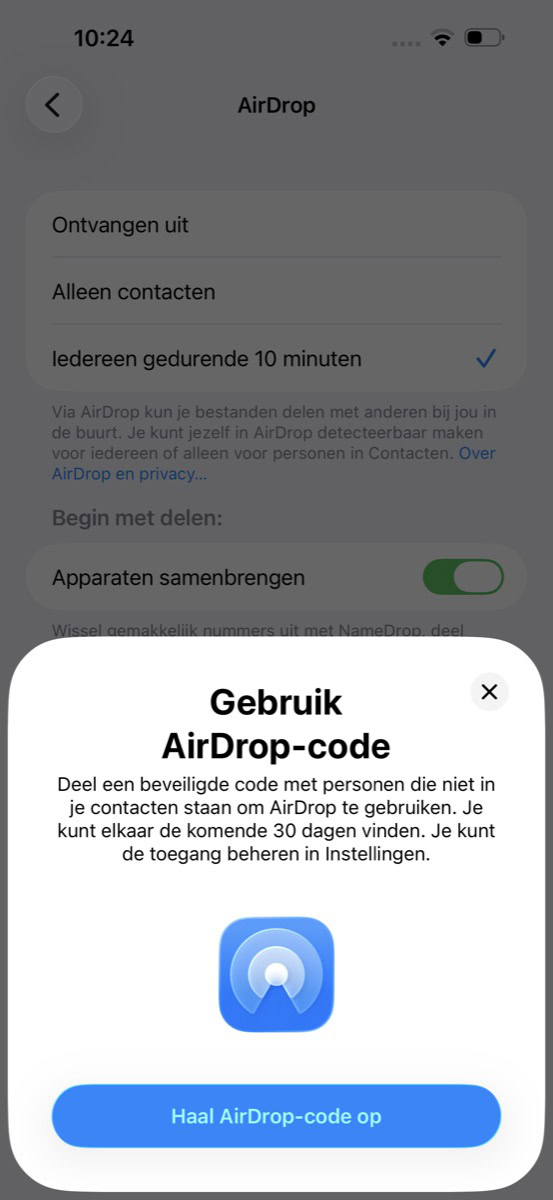
Nu is het weer aan de ontvanger! Diegene ziet een venster met ‘Gebruik AirDrop-code’. Tik op ‘Haal AirDrop-code op’ en het zescijferige getal verschijnt in beeld.
-
 5
5Bekijk
Zodra de afzender de code invoert, begint het delen vanzelf. De ontvanger kan dan meteen op ‘Bekijk’ drukken om het bestand te openen.
Door die code kunnen jullie nu dertig dagen ‘gewoon’ AirDroppen zonder elkaar toe te voegen aan je contactenlijst of wéér een code te moeten delen.
-
 6
6Stoppen
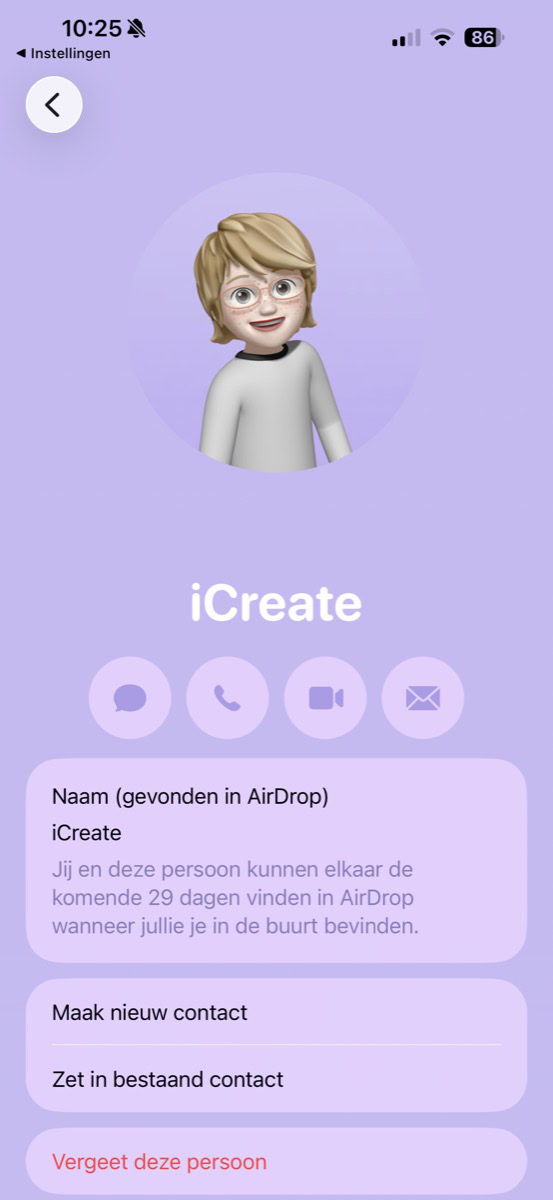
Wil je die dertig dagen vroegtijd afkappen? Open de Instellingen-app, ga naar ‘Algemeen>AirDrop’ en kies ‘Beheer bekende AirDrop-contacten’. Tik vervolgens het betreffende contact aan en kies ‘Vergeet deze persoon’.