4 iPhone-tips voor meer leescomfort

Ontdek alle geheimen van iOS en Apple Intelligence
Ontdek stap voor stap hoe het werkt
-
 1
1Typen
Lijkt het alsof je sinds de update naar iOS 26 meer tikfouten maakt dan ooit tevoren? Dat kan best kloppen, want er is iets cruciaals veranderd: als je typt, zie je geen grotere voorvertoning meer van de letter die je aanraakt. Dus merk je pas te laat of helemaal niet dat het misgaat. Gelukkig kun je de voorvertoning van de letter weer terugzetten.
Open de app Instellingen en navigeer daar naar ‘Algemeen>Toetsenbord’. Zet de schakelaar achter ‘Voorvertoning teken’ op groen.
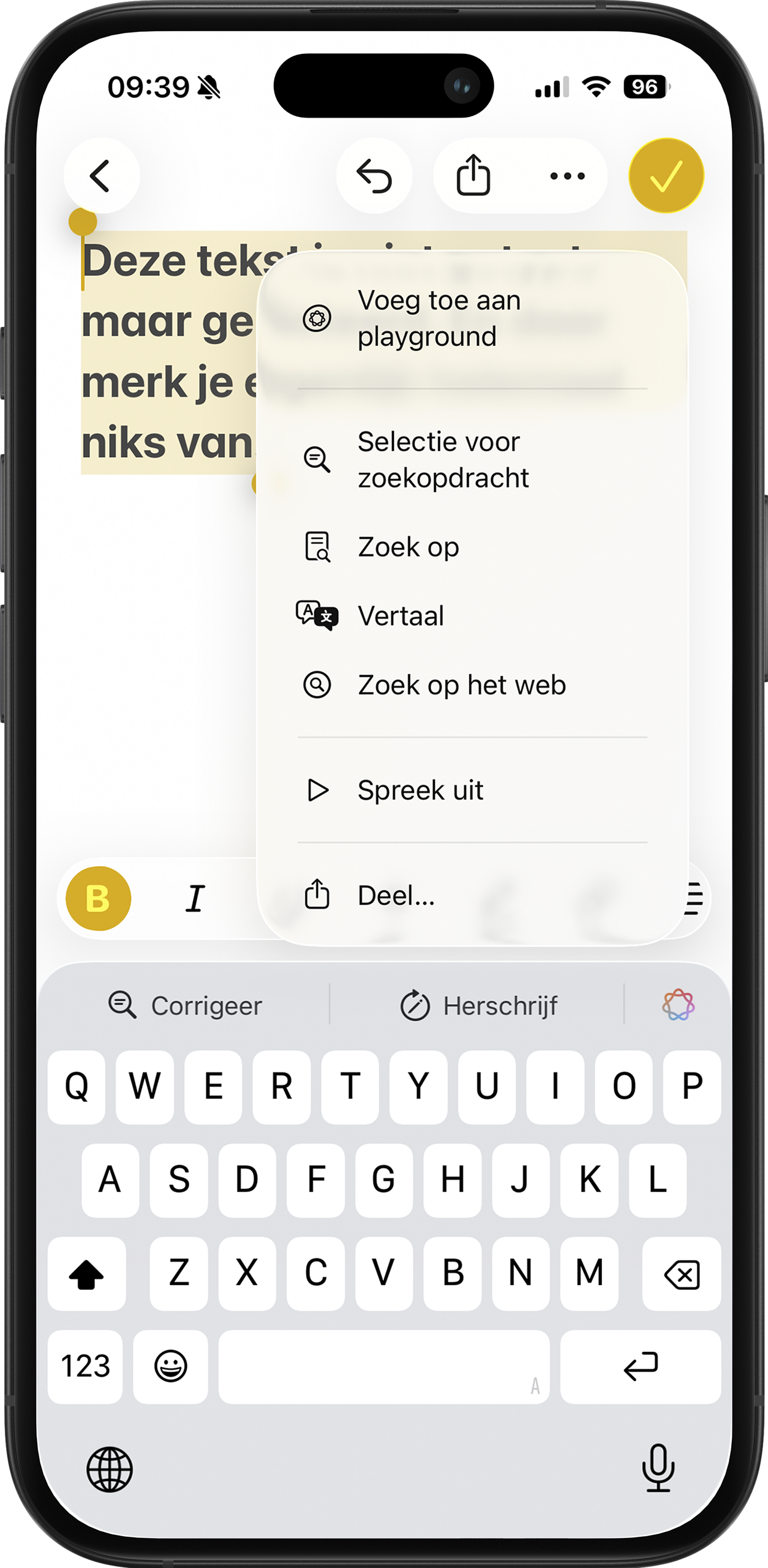
Overigens willen we je adviseren om je teksten te dicteren in plaats van te typen. Tik rechtsonder op het toetsenbord op de microfoonknop en zeg wat je te zeggen hebt. En dan nog een laatste tip voor typen: selecteer de tekst die je getikt hebt, want zo verschijnt er een menuutje met daarin de optie om de tekst hardop uit te spreken. Zo hoor je of je tekst klopt.
-
 2
2Je iPhone als vergrootglas
Sta je in de keuken en zijn de lettertjes op een verpakking zó klein, dat je niet weet of de kroketten nu 10 of 18 minuten in de airfryer moeten? Pak je iPhone erbij, richt je camera op de tekst en zoom erop in.
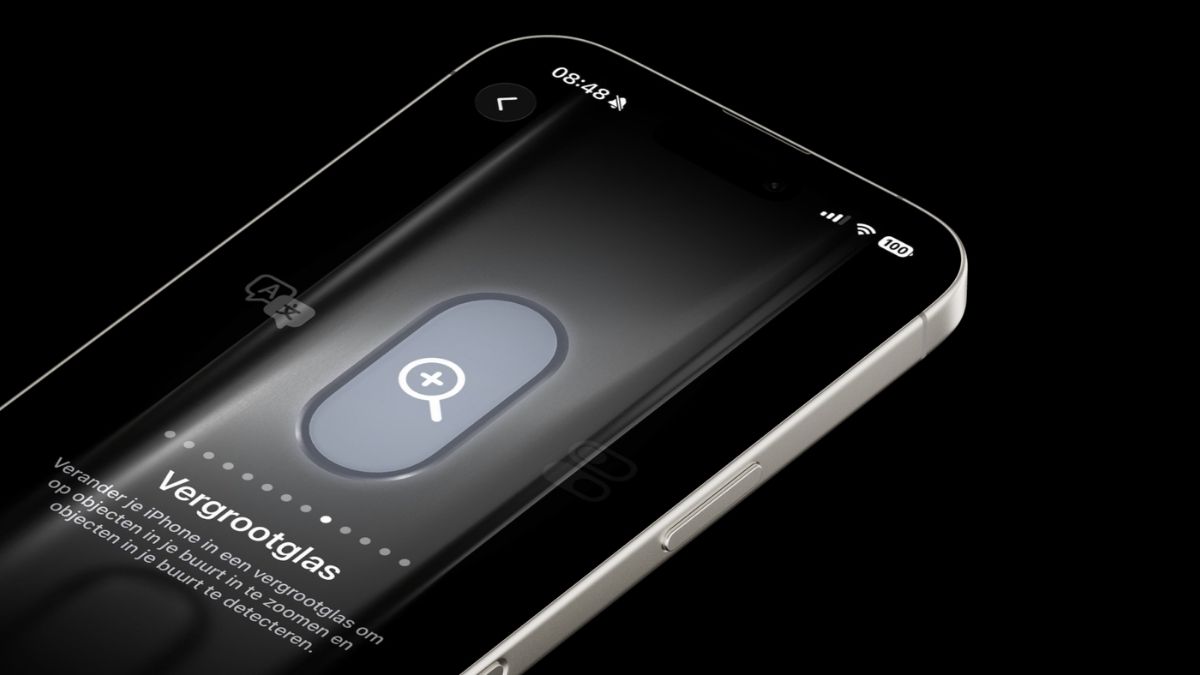
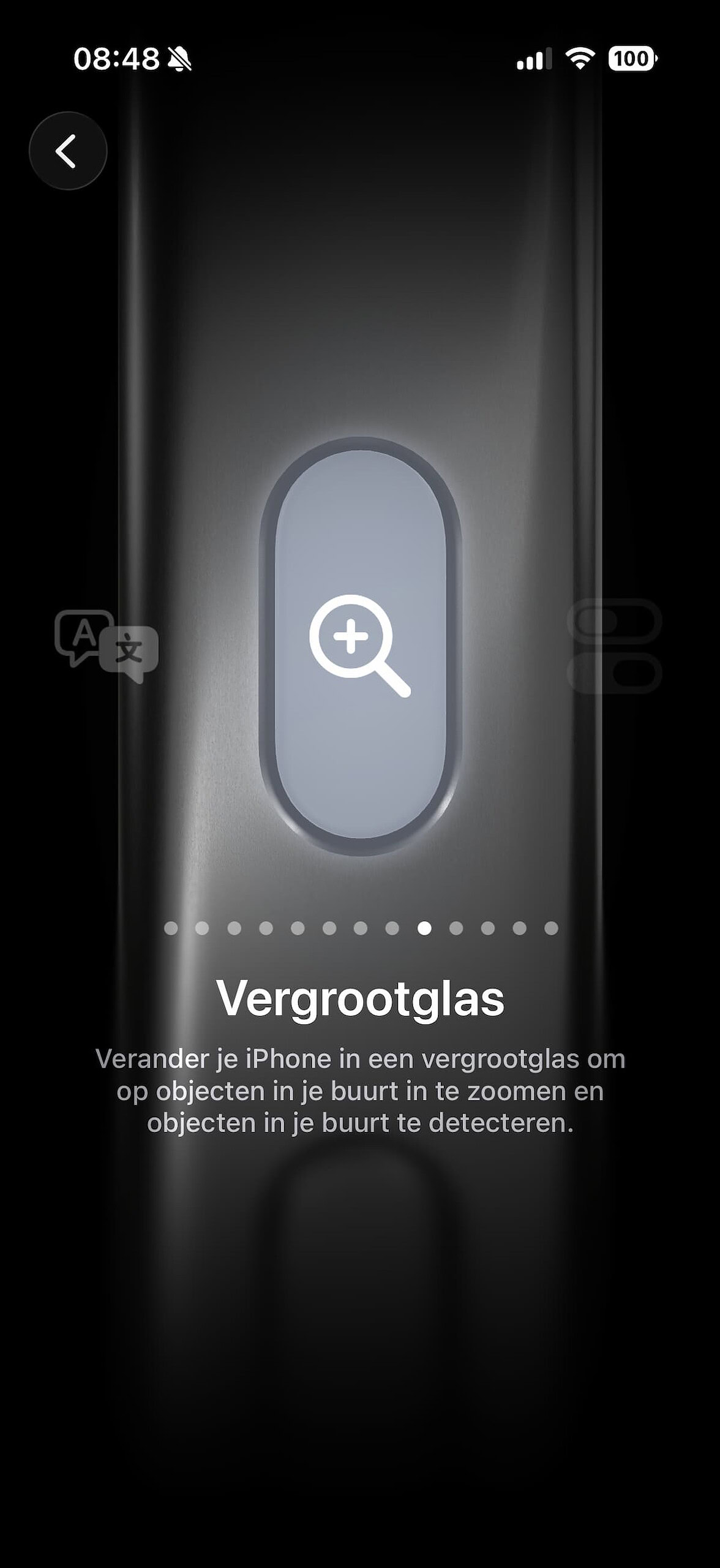
Of nog beter, gebruik de verborgen Vergrootglas-app van je iPhone. Die vind je door in de zoekfunctie naar ‘Vergrootglas’ te zoeken. Gebruik je hem vaak? Koppel hem dan via ‘Instellingen>Actieknop’ aan je actieknop.
-
 3
3Zoom in op alles
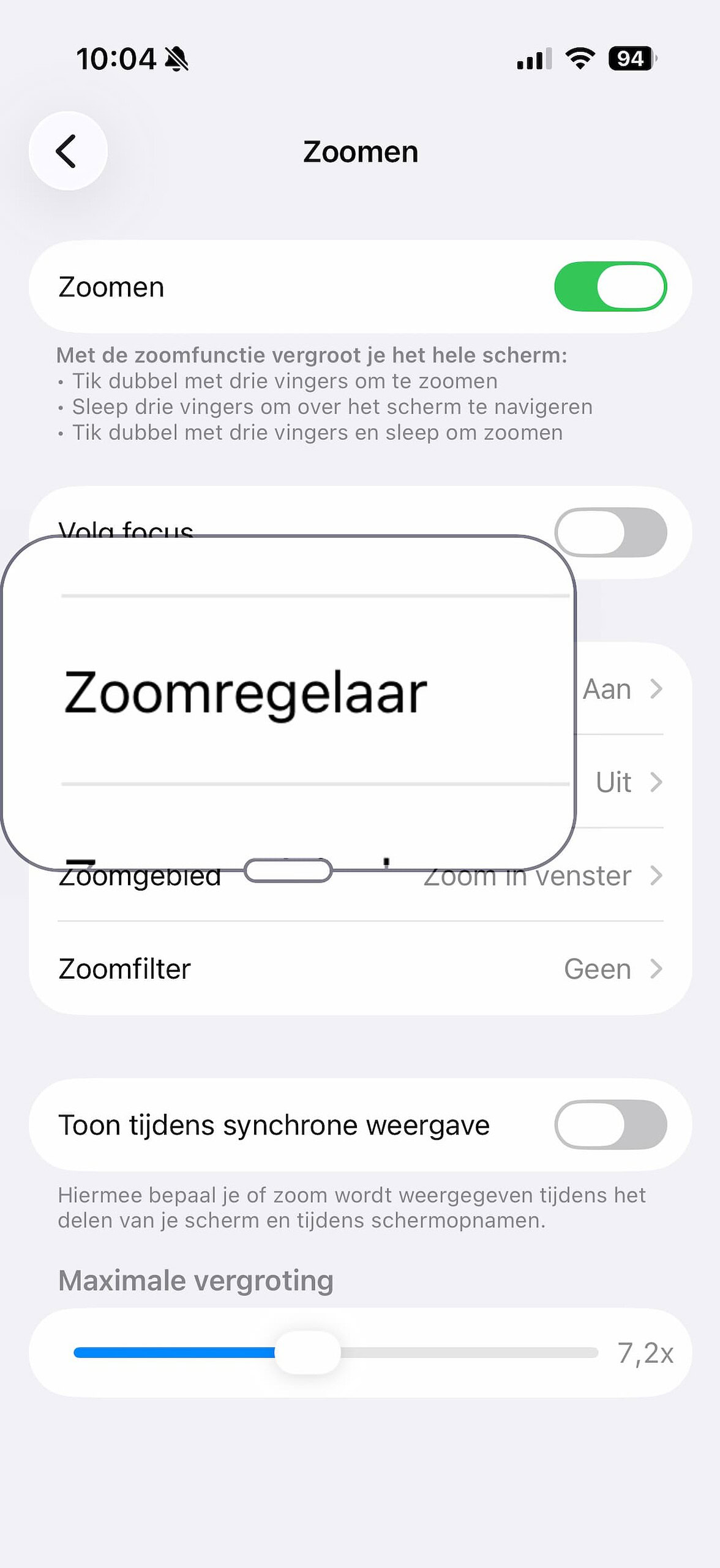
Op veel plekken op je iPhone kun je inzoomen door met duim en wijsvinger een spreidbeweging te maken over het scherm. Daarnaast is er een zoomfunctie voor extra zoom, of voor plekken waar de spreidbeweging niet werkt. Je activeert deze via ‘Instellingen>Toegankelijkheid>Zoomen’.
Als dit nieuw voor je is, raden we je aan om het ‘Zoomgebied’ in ditzelfde menu te houden op ‘Zoom in venster’. Het hele scherm kan ook, maar dan raak je wellicht gedesoriënteerd – net zoals wij.
Met een dubbeltik met drie vingers haal je de loep tevoorschijn, met hetzelfde gebaar verberg je hem weer. Met het hendeltje kun je het loepje verslepen naar de plek op het scherm waar je het nodig hebt. We zouden zeggen, doorloop de opties in het Zoomen-menu grondig, want het is allemaal een kwestie van persoonlijke voorkeur. Je moet zelf ervaren wat voor jou het best werkt.
-
 4
4Toegankelijkheidslezer
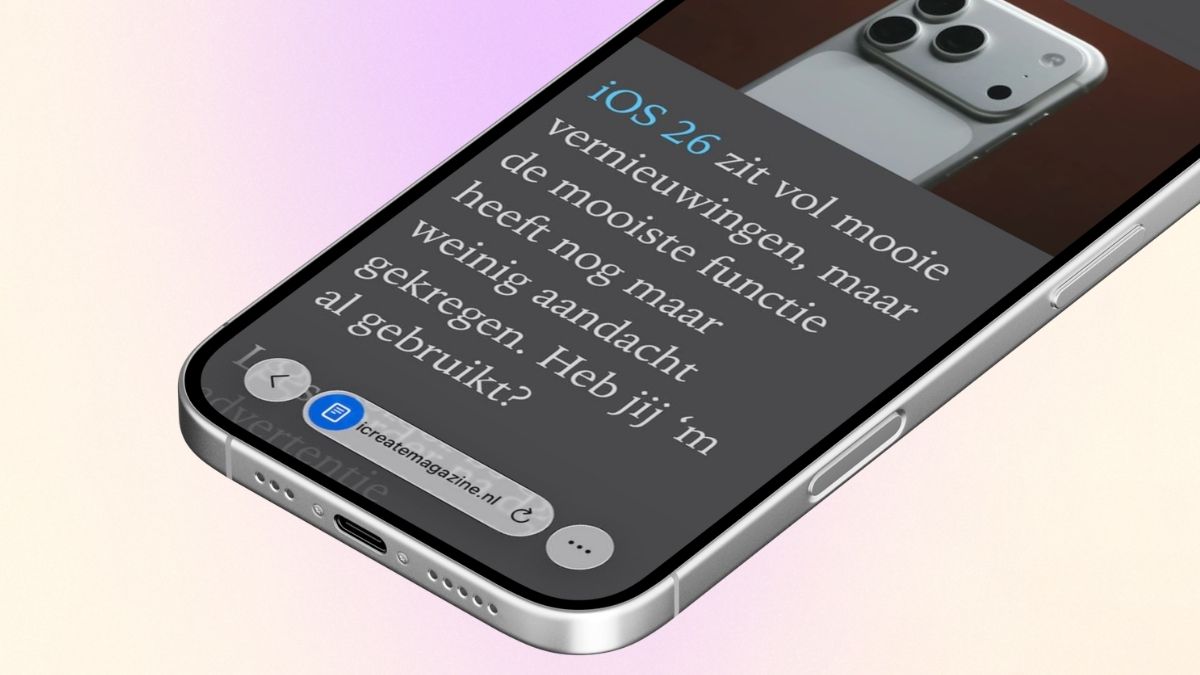
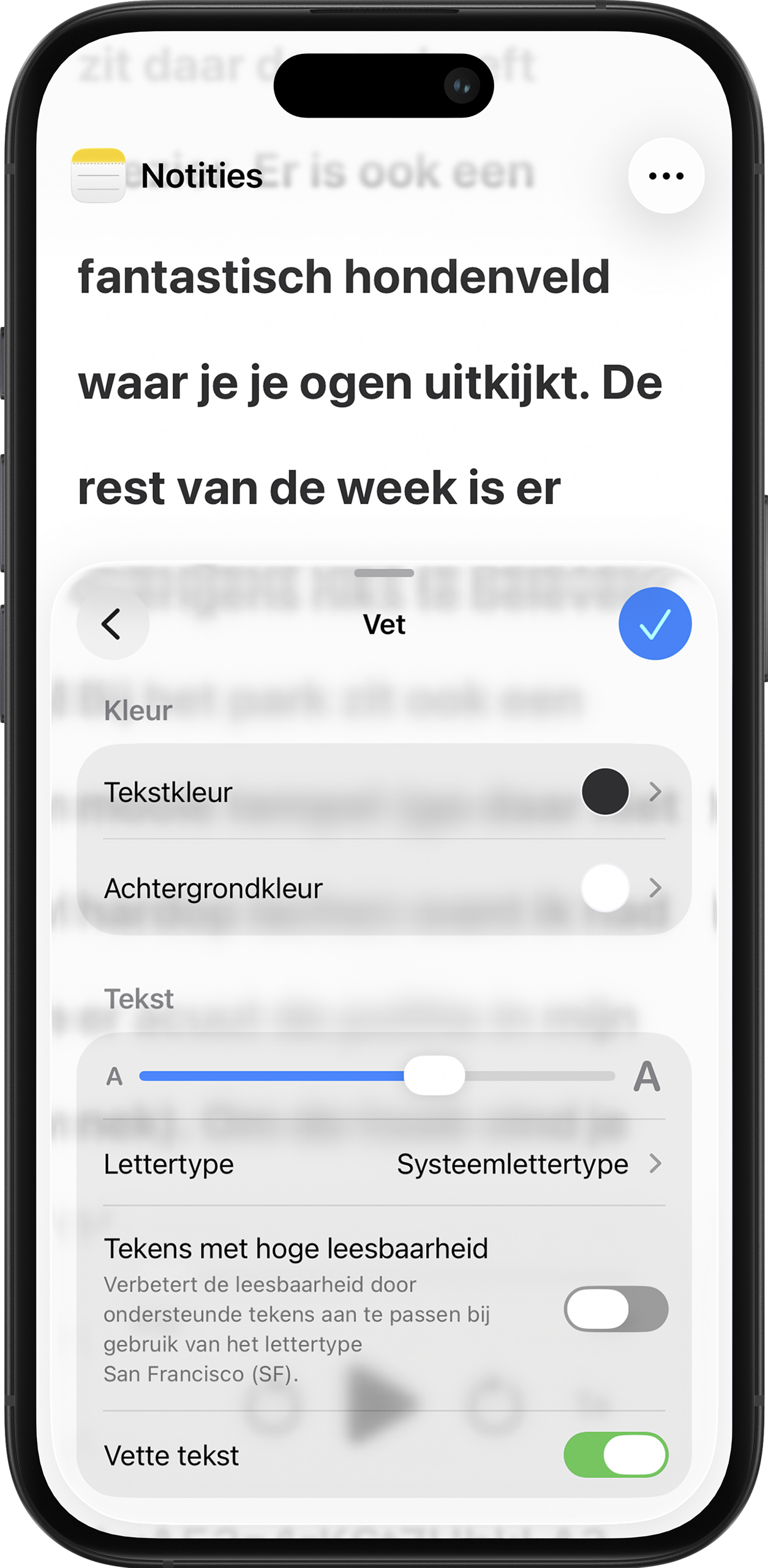
Nieuw in iOS 26 is de Toegankelijkheidslezer die je kunt toevoegen aan het Bedieningspaneel en vervolgens vanuit iedere app kunt openen. Die lezer maakt een prettig leesbare versie van alle teksten op het scherm; je bepaalt zelf het lettertype en de achtergrondkleur. Ook kun je de tekst hardop laten uitspreken. Het zou in iedere app en bij iedere tekst moeten werken, maar de praktijk blijkt helaas nog wat weerbarstig.
De toegankelijkheidslezer zit ook verstopt in het vergrootglas van je iPhone. Als je een foto maakt van een tekst in de Vergrootglas-app, kun je rechtsonder op ‘Reader’ tikken. Zo kun je hem dus ook toepassen op teksten die je tegenkomt in de fysieke werkelijkheid.
Krijg je de Toegankelijkheidslezer niet voor de dag getoverd? Check hier even of hij geactiveerd is: ‘Instellingen>Toegankelijkheid>Lezen en spreken>Toegankelijkheidslezer’.