

Deze nieuwe iOS 27-functie neemt bijna je hele iPhone-scherm over
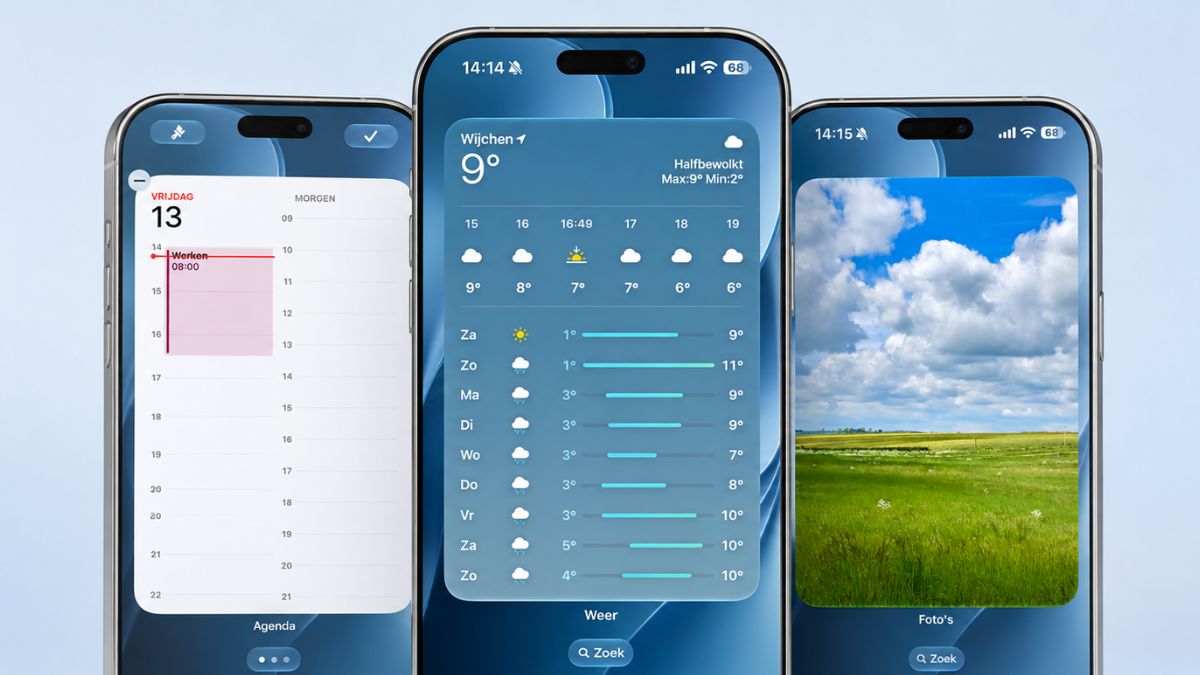
Een agenda of het weerbericht ver bijna je hele beginscherm: dat kan in iOS 27. De nieuwe XL-widgets zijn zo groot dat één exemplaar vrijwel een complete pagina inneemt. En dat levert een heel andere manier op om je favoriete iPhone-apps te gebruiken.
Lees verder na de advertentie
Een widget als bijna volledig beginscherm
Je kende waarschijnlijk drie widgetformaten: klein, gemiddeld en groot. Daar is nu een vierde bij gekomen, met ruimte voor de informatie die anders over verschillende schermen verspreid staat. Zo kun je één beginschermpagina bijvoorbeeld helemaal voor je planning gebruiken.
Je hoeft er geen aparte app voor te installeren: onder andere Agenda, Weer en Foto’s hebben een extra grote widget. Maar er is één beperking: niet iedere app biedt alle maten aan. Ontbreekt het XL-formaat in de widgetkiezer, dan kun je het voor die app niet zomaar afdwingen.
Maak een widget bijna schermvullend
-
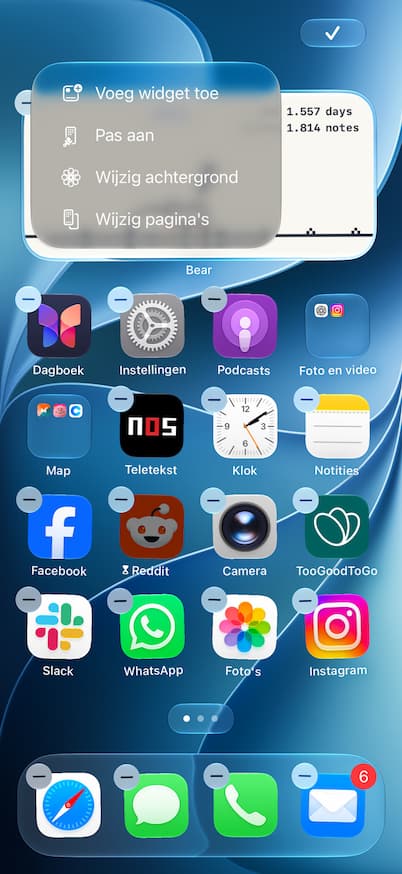 1
Houd het scherm vast
Ga naar je beginscherm en houd een lege plek ingedrukt totdat de apps beginnen te bewegen. Tik op het paneel linksboven en kies ‘Voeg widget toe’.
-
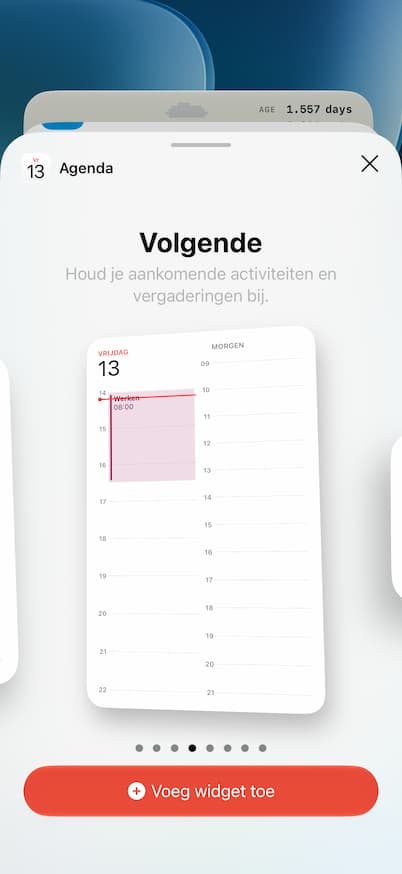 2
Kies een app
Zoek bijvoorbeeld naar ‘Agenda’, ‘Weer’ of ‘Foto’s’ en open de beschikbare widgets. Veeg door de formaten tot je de extra grote uitvoering ziet.
-
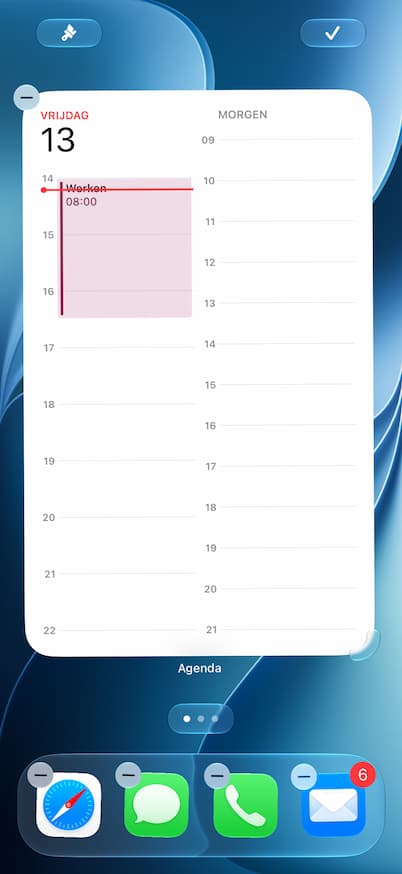 3
Plaats de widget
Tik op ‘Voeg widget toe’ en sleep de widget naar de gewenste plek. Besluit met de V.
Deze widgets zijn het proberen waard
Agenda: wil je vooral je afspraken zien, dan is ‘Lijst’ een mooie keuze. Deze XL-widget toont je aankomende afspraken onder elkaar. De extra grote variant ‘Volgende’ legt juist de nadruk op wat je als eerste op de planning hebt.
Weer: handig als je liever één keer goed kijkt dan steeds de app opent. De XL-widget toont een voorspelling voor meerdere dagen, waardoor je in één oogopslag ziet wat er aan zit te komen.
Foto’s: hoeft je iPhone niet altijd nuttig te zijn? De Foto’s-app ondersteunt ook XL-widgets. Daarmee krijgt je fotocollectie bijna alle aandacht op één beginschermpagina, als een digitale fotolijst.
Alles over iOS 27
Kun je niet wachten om nog meer iOS 27-functies te proberen? In de iOS 27 Academy leer je precies wat je moet weten!
Te groot? Er is een betere plek
Een XL-widget is indrukwekkend, maar neemt op het beginscherm wel veel ruimte in beslag. Wil je je appicoontjes liever laten staan? Zet de reuzenwidget dan in de Vandaag-weergave, het scherm dat helemaal links van je eerste beginschermpagina staat. Daar kun je door je widgets scrollen zonder dat je gewone appindeling in de knel komt. In onze uitleg over het verborgen iPhone-scherm lees je hoe je die plek verder inricht.
Staat er al een widget op je beginscherm? Die kun je vaak direct groter maken: houd de widget even ingedrukt en kies een van de aangeboden maten. Zie je geen XL-optie, probeer dan een andere widget.
kooptip


Praat mee
0