

Dit trucje in iPadOS 27.2 maakt multitasking véél fijner
De iPad wordt steeds beter in multitasken en dit verborgen trucje in iPadOS 27.2 maakt stiekem een enorm verschil. Heb jij hem al gespot?
Lees verder na de advertentie
iPadOS 27.2 is uit
iPadOS 27.2 is nieuwste update voor het besturingssysteem van de iPad. Hij is pas net beschikbaar, sinds maandag 26 oktober 2026. Installeren werkt via ‘Instellingen>Algemeen>Software-update’. Je kunt dan voor ‘Werk nu bij’ of ‘Werk vannacht bij’ gaan – het ligt er maar net aan hoeveel tijd je hebt.
De update brengt geen grote vernieuwingen met zich mee, maar wel wat kleine of leuke verbeteringen. Denk aan een nieuw icoontje voor de Muziek-app en profielen in de TV-app. In de Podcasts-app worden je nieuwe en huidige afleveringen voortaan beter uitgelicht. Maar er is één functie die zo subtiel is, dat je hem gemakkelijk over het hoofd ziet. En dat terwijl hij multitasking een stuk handiger maakt.
kooptip


Trucje voor Split View
Het gaat om een verbetering van ‘Split view’. Met deze functie kun je twee app-vensters naast elkaar zetten: links een, rechts een. Het werkt door eerst een app te openen, die te verkleinen en dan naar links of rechts te ‘werpen’. Vervolgens moet je het Dock voor de dag toveren, een andere app aantikken en die ook weer verkleinen en werpen, zodat die de andere schermhelft vult. Maar die tweede app kost je voortaan een stuk minder werk.
Zodra je je eerste app-venster hebt geopend en je het Dock voor de dag haalt, krijg je je thuisscherm al te zien. En dus ook al je apps die daarop staan. Tik je er vervolgens een aan, dan zal het app-venster automatisch de overige schermhelft vullen. Dat tweede venster hoef je dus niet meer te verkleinen en werpen. Scheelt weer tijd, getik en gesleep. De iPhone Duo heeft deze functie ook, dus waarschijnlijk hebben we hem aan dit toestel te danken.

Zo zie je betrouwbaar Apple-Nieuws voortaan als eerste in je zoekresultaten.
Zo werkt het
-
 1
Apps in vensters
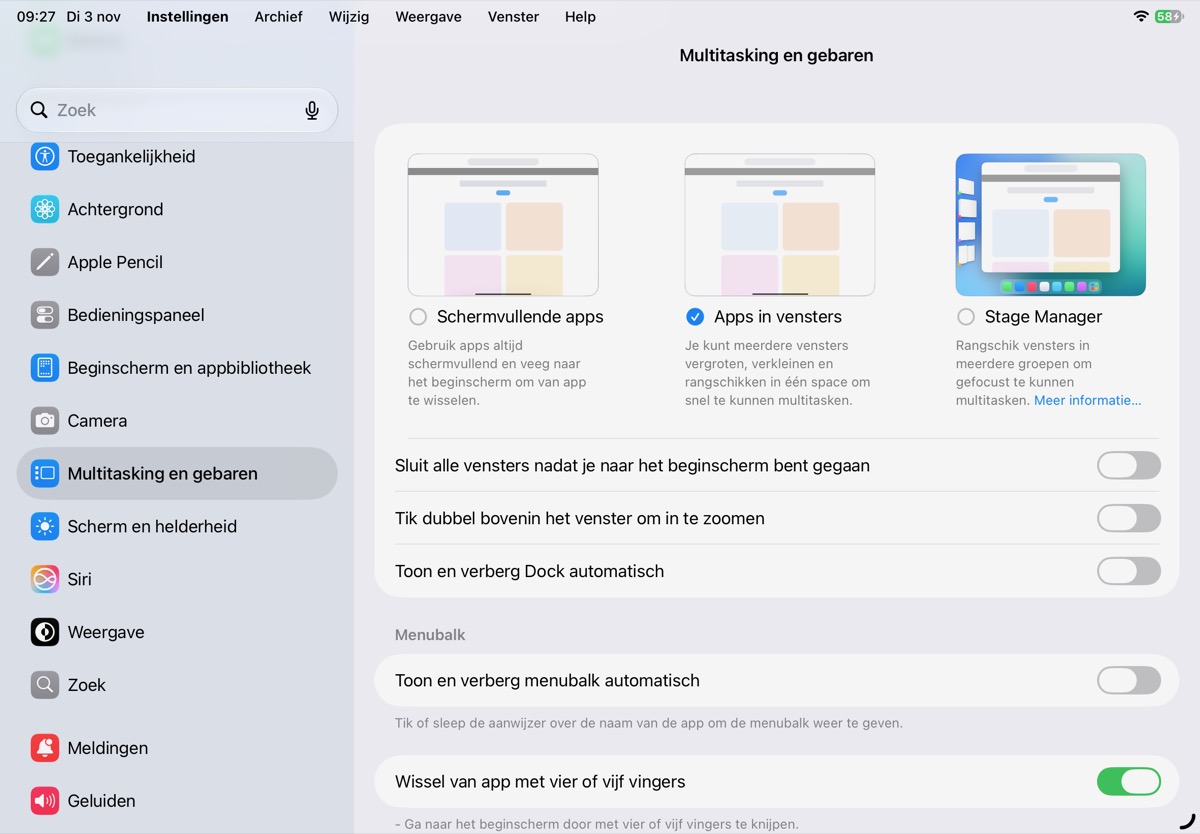
Open eerst eenmalig de Instellingen-app. Ga hier naar ‘Multitasking en gebaren’ en vink de optie ‘Apps in vensters’ aan. Alleen met deze weergave kun je Split View gebruiken.
-
 2
Eerste app
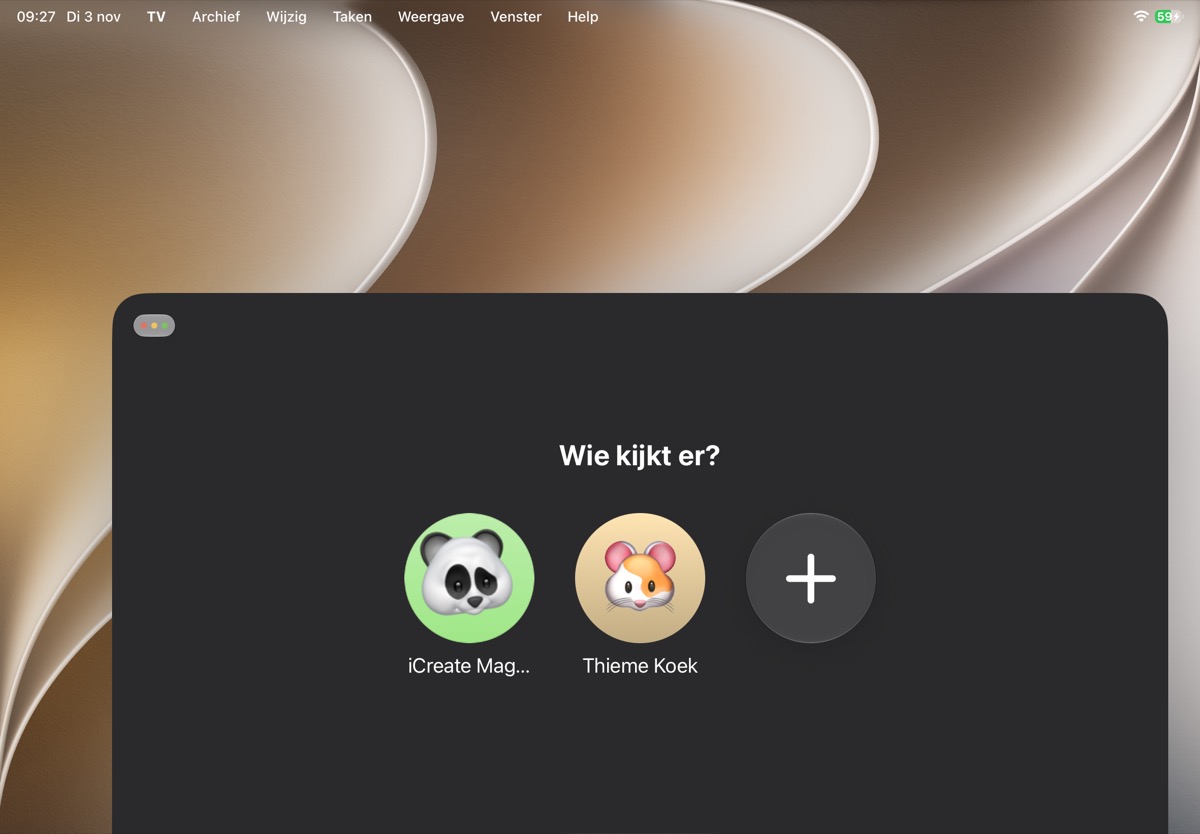
Welke twee apps wil je met Split View in beeld zien? Open er eentje. Leg dan je vinger op de bovenste rand van het app-venster en sleep naar beneden. Je venster wordt vanzelf klein.
-
 3
Werpen
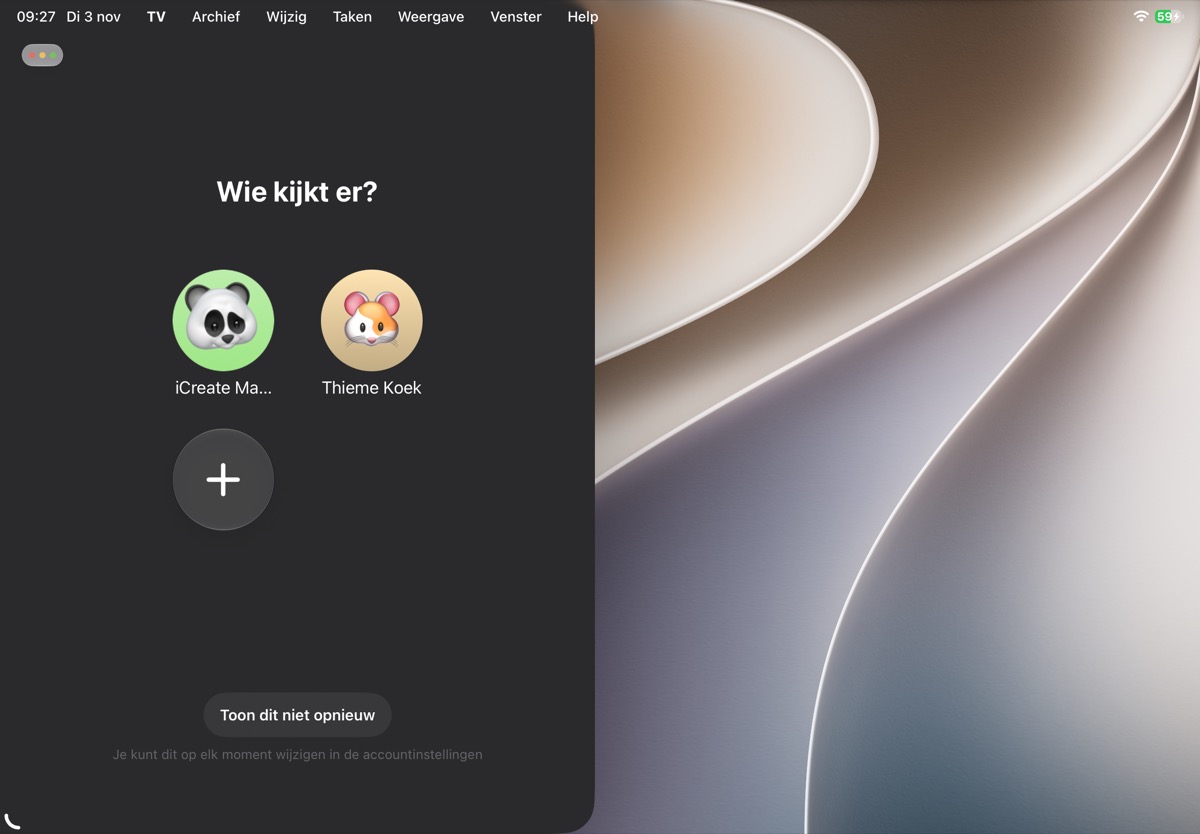
Leg je vinger nu weer op de bovenste vensterrand, maar ‘werp’ het venster dan naar links of rechts. Oftewel: snel slepen en snel loslaten. Als het goed is, zal je app één schermhelft in beslag nemen.
-
 4
Tweede app
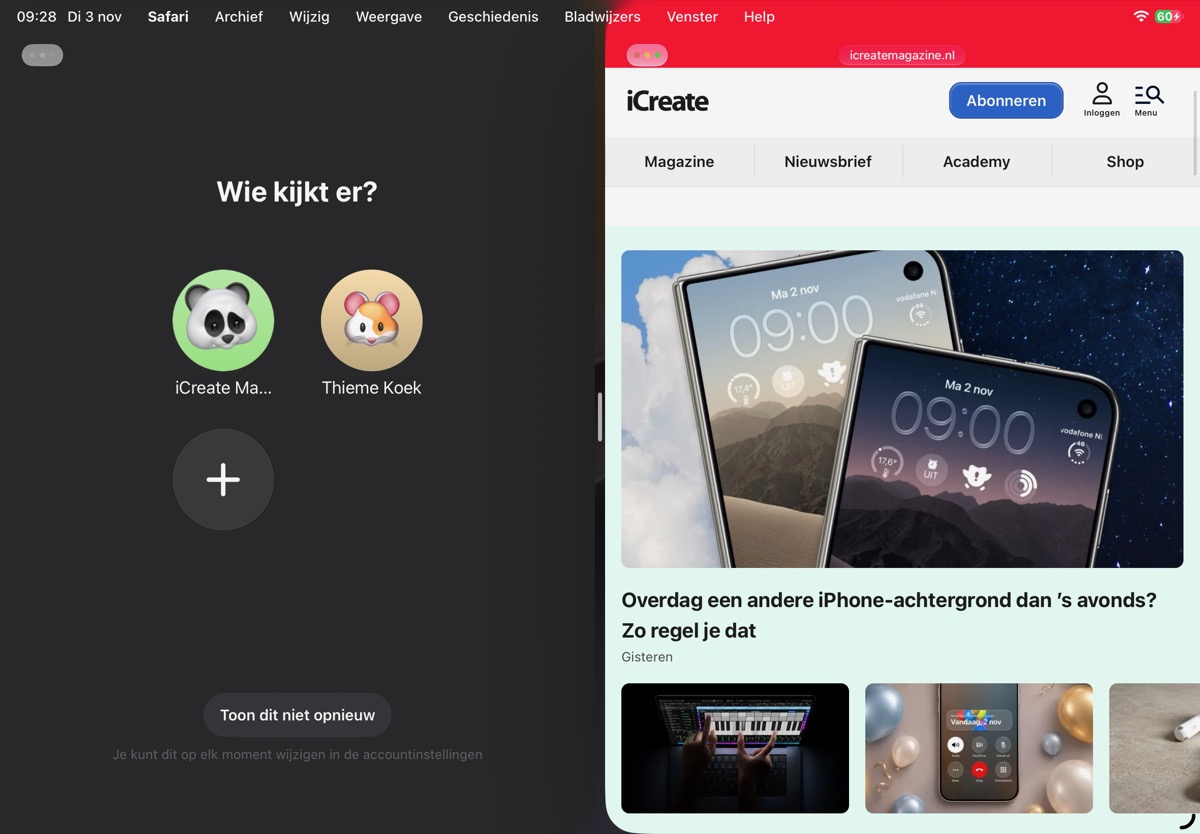
Veeg nu van onder in je iPad naar boven om je Dock voor de dag te halen. Nu zie je ook je thuisscherm! Tik hier op de app die je ook in beeld wilt zetten en hij staat direct voor je klaar.
Overigens: door het verticale streepje tussen de twee app-vensters naar links of rechts te slepen, kun je je vensters groter en kleiner maken. Veeg het helemaal naar links of rechts om Split View te sluiten.
De beste Apple-tips
Wees er als eerste bij! Pre-order nú de Claude-special

- Schrijf slimmer, werk sneller en haal meer uit AI!
- Maak je leven gemakkelijker met Claude
- Bestel vóór 2 november en profiteer van gratis verzending! (t.w.v. €2,95)
TIJDELIJK! Ontvang tot wel 32% korting op je abonnement!
- Meer uit jouw Apple-producten halen
- Toegang tot iCreate Academy: 500+ workshops
- Papier én digitaal via iCreate-app (archief)
Praat mee
0