

Je Mac bemoeit zich met je afspraken: zo maak je daar een einde aan
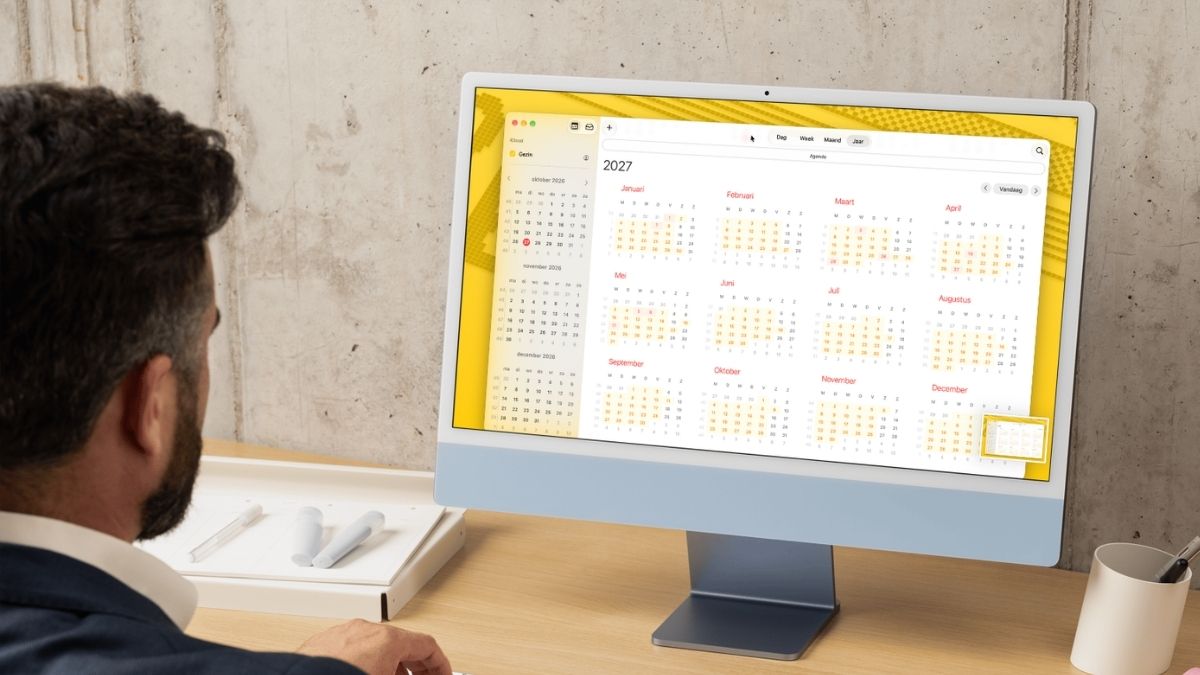
Je wilt even snel een afspraak in je agenda zetten, maar je Mac heeft zo zijn eigen ideeën. Hoe zet je deze slimme nieuwe functie weer uit?
Lees verder na de advertentie
Dankzij Apple Intelligence probeert Agenda automatisch te begrijpen wat je typt en alvast allerlei gegevens in te vullen. Best slim, maar niet altijd even wenselijk. Gelukkig kun je deze bemoeizuchtige functie in macOS Golden Gate eenvoudig uitschakelen.
De beste Apple-tips
Wees er als eerste bij! Pre-order nú de Claude-special

- Schrijf slimmer, werk sneller en haal meer uit AI!
- Maak je leven gemakkelijker met Claude
- Bestel vóór 2 november en profiteer van gratis verzending! (t.w.v. €2,95)
iCreate lezen vanaf 6,99 p/m
- Meer uit jouw Apple-producten halen
- Toegang tot iCreate Academy: 500+ workshops
- Papier én digitaal via iCreate-app (archief)
Agenda denkt alvast voor je mee
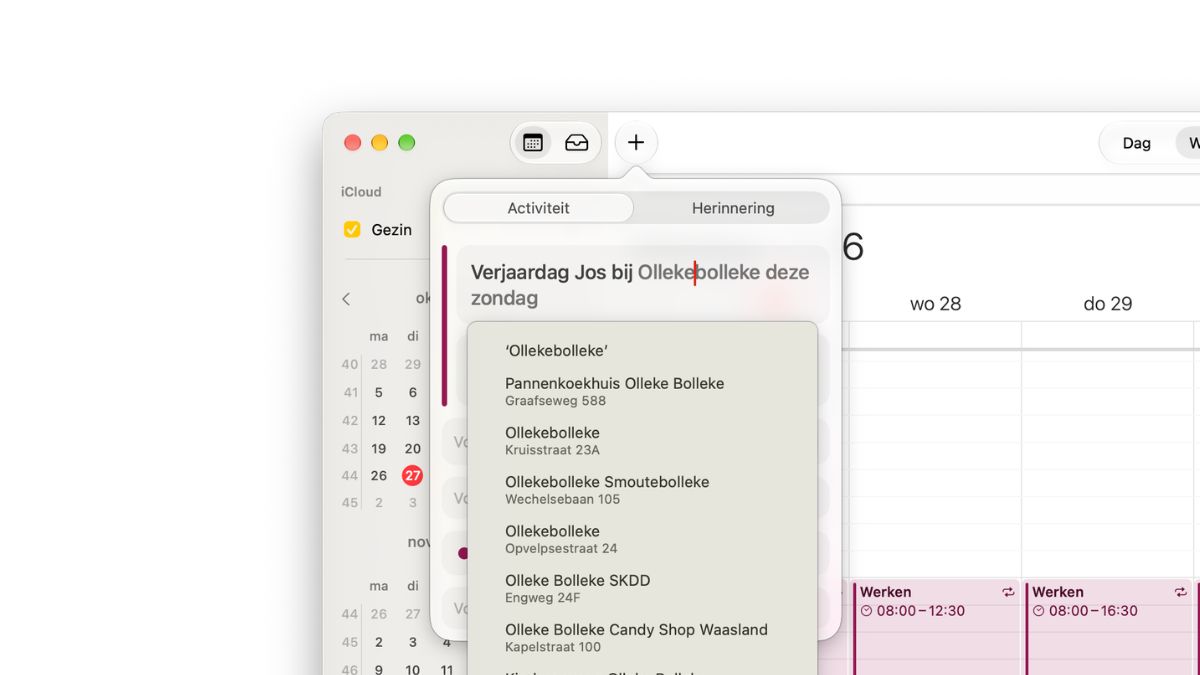
Een afspraak maken op je Mac gaat in macOS 27 Golden gate net even anders. Dankzij de functie ‘Beschrijf een activiteit’ hoef je niet langer alle gegevens handmatig in te voeren. Je kunt gewoon een zin typen, zoals ‘Donderdag om 14.00 uur naar de kapper in Nijmegen’.
Agenda probeert daar vervolgens zelf de juiste informatie uit te halen. De titel, datum, tijd en eventuele locatie worden automatisch herkend en ingevuld. Zo hoef je minder te klikken en staat je afspraak in een handomdraai in je agenda.
Tenminste, dat is het idee.
Niet iedereen zit op die hulp te wachten
Want hoe slim de functie ook klinkt, in de praktijk kan het behoorlijk irritant zijn als je Mac voortdurend probeert te raden wat je bedoelt. Misschien interpreteert Agenda een tijdstip verkeerd of herkent de app een locatie die je helemaal niet wilde toevoegen.
En soms wil je simpelweg zelf bepalen wat er in de verschillende velden komt te staan. Zonder suggesties, automatische aanvullingen of een Mac die denkt het beter te weten.n Je kunt de automatische herkenning gewoon binnen Agenda uitzetten.
Zo zet je de slimme herkenning in Agenda uit
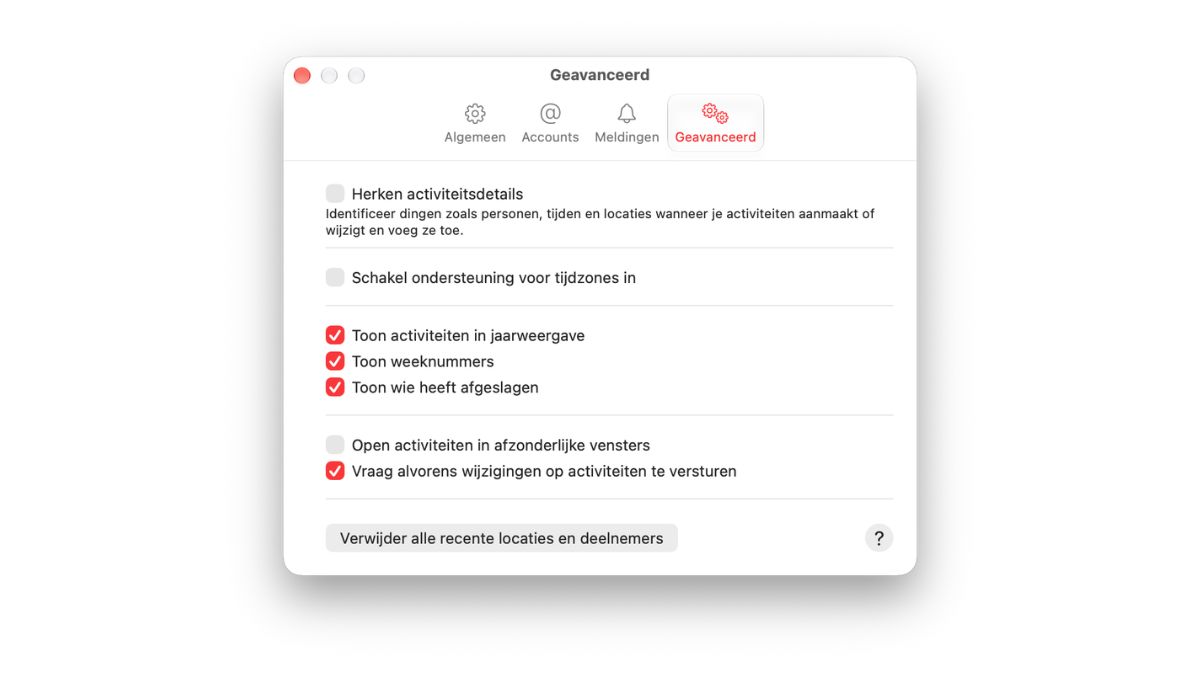
Met een paar klikken zorg je ervoor dat Agenda niet langer automatisch activiteitsdetails uit je tekst probeert te halen.
- Open Agenda op je Mac.
- Klik linksboven in de menubalk op ‘Agenda>Instellingen’.
- Ga naar het tabblad ‘Geavanceerd’.
- Zoek de instelling voor het herkennen van activiteitsdetails.
- Haal het vinkje bij deze optie weg.
Dat is alles! Je kunt je afspraken voortaan weer op de vertrouwde manier invoeren, zonder dat Agenda probeert mee te denken.
kooptip


Liever toch weer een slimme agenda?
Misschien merk je na een tijdje dat de automatische herkenning eigenlijk best handig was. Geen probleem: je kunt de functie op ieder moment weer inschakelen via dezelfde instellingen. Overigens vind je de ze functie ook op de iPhone in iOS 27. Daarvoor werkt het uitzetten net even anders:
Praat mee
0