

Podcasts met video’s bekijken? Zo doe je dat op de Mac

Ontdek alle geheimen van iOS en Apple Intelligence
Zo bekijk je een videopodcast
-
 1
1Welke podcasts hebben beeld?
Bij steeds meer podcasts krijg je naast geluid ook beeld. Toch is dit zeker niet altijd het geval. Of een aflevering beeld heeft? Dat zie je voordat je hem afspeelt: boven de titel staat dan ‘Video’, met recht ernaast het icoontje van een beeldscherm.
-
 2
2Waar vind ik ze?
Ben je specifiek op zoek naar een podcast met video? Klik dan linksboven in de app op ‘Zoek’ en klik op de categorie ‘Video’. Hier staan verschillende voorbeelden voor je klaar.
-
 3
3De ‘video’ bekijken
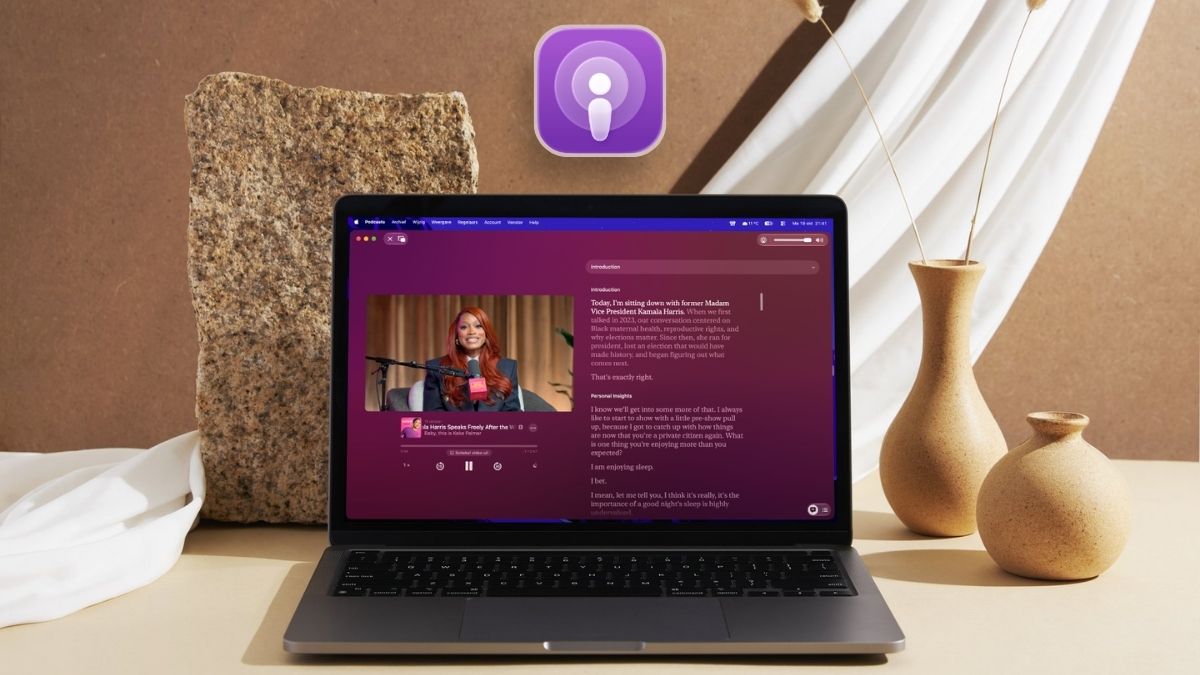
Om te beginnen met kijken, start je de podcast zoals normaal. Dat wil zeggen: klik op de afspeelknop. Misschien zie je al automatisch een video in beeld. Zo niet, klik dan boven de pauzeknop op ‘Schakel video in’. Je video verschijnt vanzelf!
Wil je het beeld toch weer uitzetten? Klik dan op dezelfde plek op ‘Schakel video uit’. Het geluid speelt ondertussen door zoals je van een ‘normale’ podcast gewend bent.
-
 4
4Beeld in beeld
Soms wil je wel naar je podcast blijven kijken, maar ondertussen ook iets anders op je Mac doen. Dit kan met ‘Beeld in Beeld’: je podcast zal in een klein venster op je scherm verschijnen en spelen, maar jij kunt gewoon door Safari browsen, een tekst schrijven en andere dingen doen.
Om deze functie te activeren, klik je linksboven in Podcasts op het symbooltje met de twee overlappende vierkantjes. Dit staat naast het kruisje. Met hetzelfde kruisje rechtsboven in de kleine weergave maak je het filmpje vervolgens weer groot.


