
Deel foto’s vanaf je iPhone met je vrienden en familie (zelfs als ze geen iPhone hebben)

Ontdek alle geheimen van iOS en Apple Intelligence
Hier vind je de belangrijkste knoppen
Heb je vrienden of familie met een Android-telefoon? Ook met hen kun je je beelden delen. Apple maakt dit zelfs steeds gemakkelijker! Zo zijn er aardig wat modellen van Samsung, Google en Oppo die AirDrop ondersteunen. Denk aan de Galaxy S24 en nieuwer, of de Pixel 9 en nieuwer.
Bovendien kun je Android- en Windows-gebruikers gewoon toevoegen aan een Gedeeld album. Met iOS 27 kun je die albums zelfs dusdanig upgraden, dat deze gebruikers ook hun eigen foto’s kunnen toevoegen.
Lukt dit niet? Dan kun je nog altijd een andere clouddienst raadplegen, zoals Google Foto’s of Dropbox. Die zijn speciaal bedoeld om bestanden onderling uit te wisselen, ongeacht de toestellen die jullie hebben.
Delen via AirDrop
-
 1
Instellingen
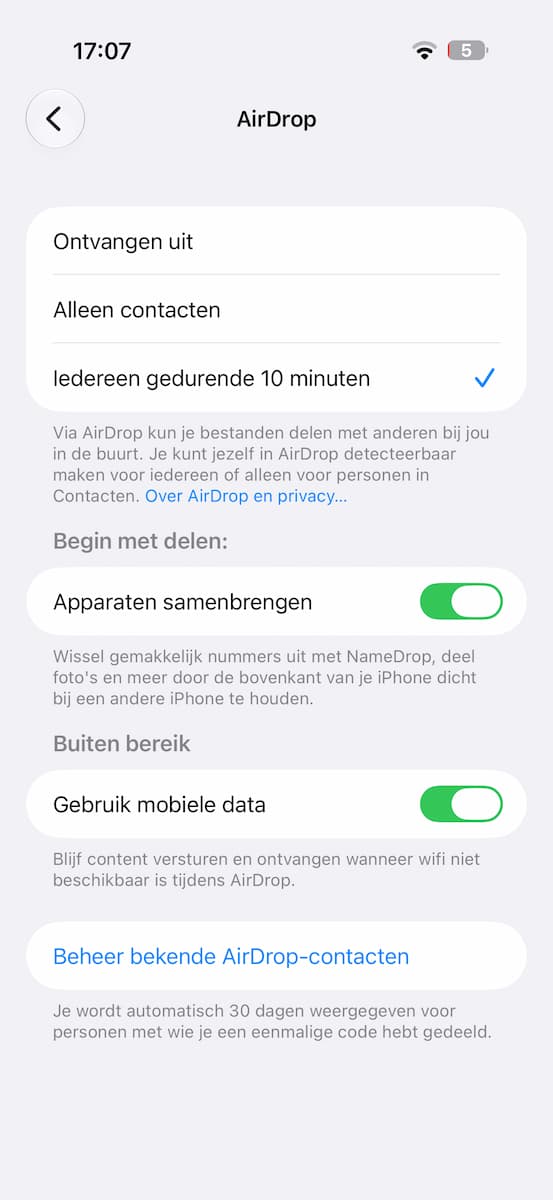
Bij ‘Instellingen>Algemeen>AirDrop’ regel je wie je zoal kunt AirDroppen. Heb je iemand opgeslagen als contact? Dan voldoet ‘Alleen contacten’. Zo niet, dan moeten jullie allebei ‘Iedereen gedurende 10 minuten’ aanvinken.
-
 2
Selectie
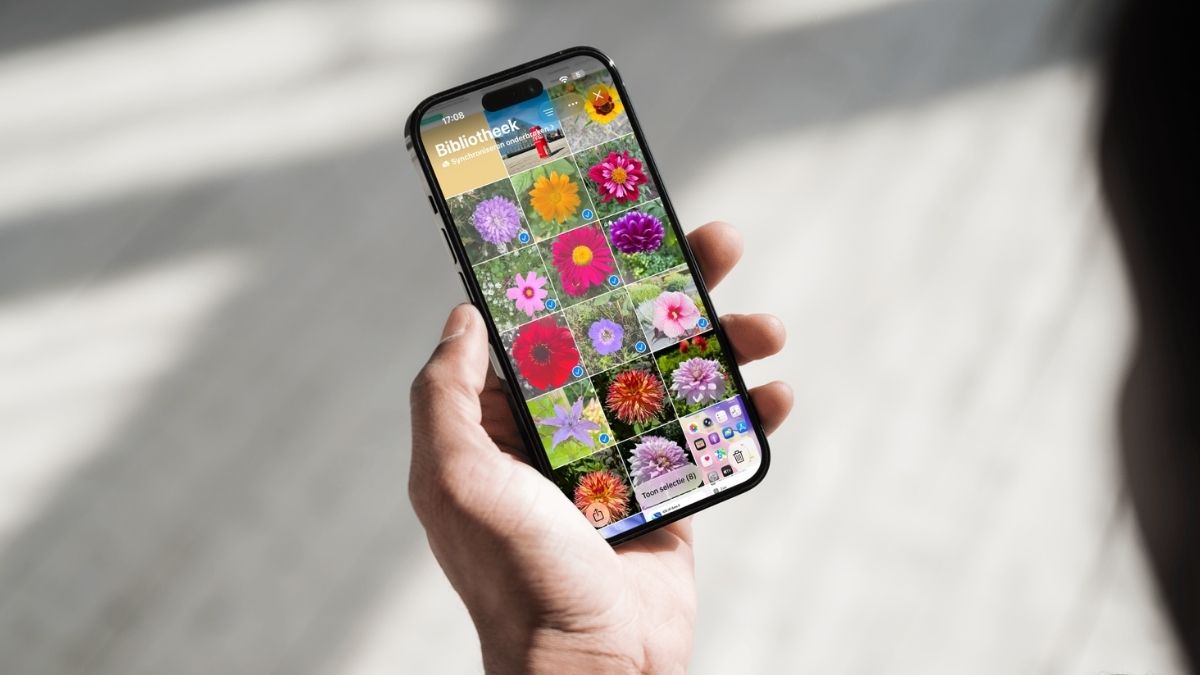
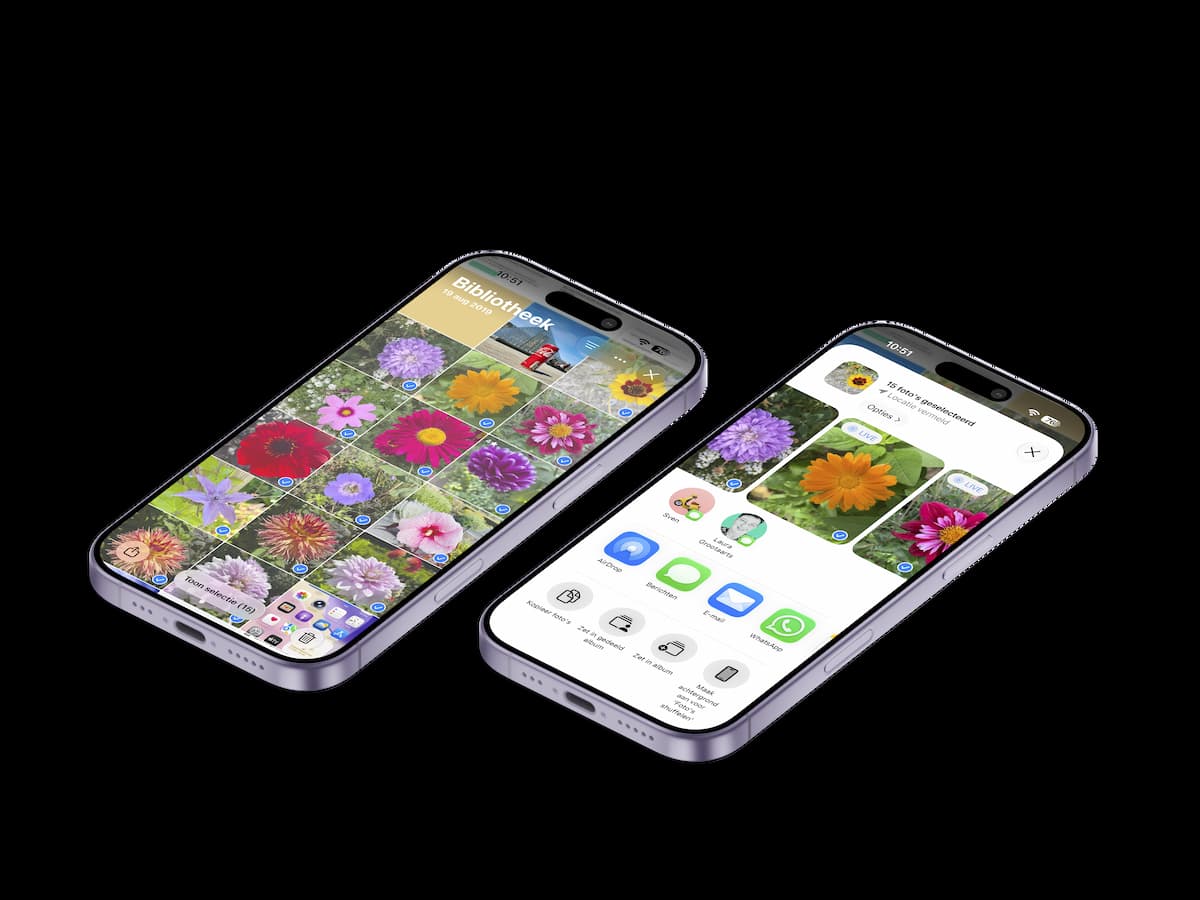
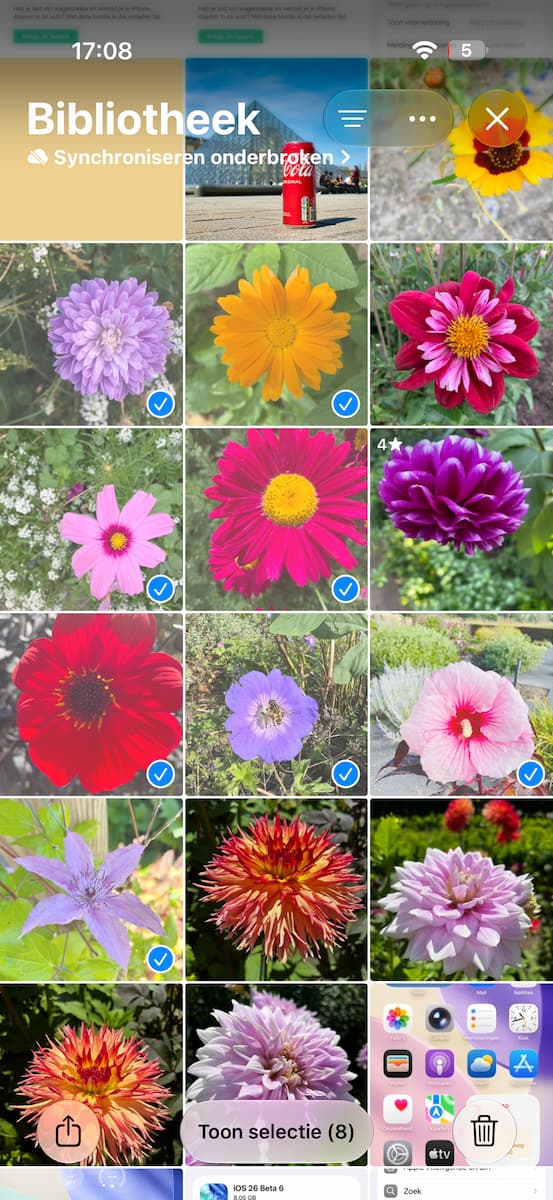
Open de Foto’s-app en tik op een foto of video die je wilt versturen. Meerdere tegelijk kiezen kan ook: ga eerst voor ‘Selecteer’ rechtsboven en vink je beelden aan. Tik daarna op de Deel-knop linksonder en kies ‘AirDrop’.
-
 3
Delen
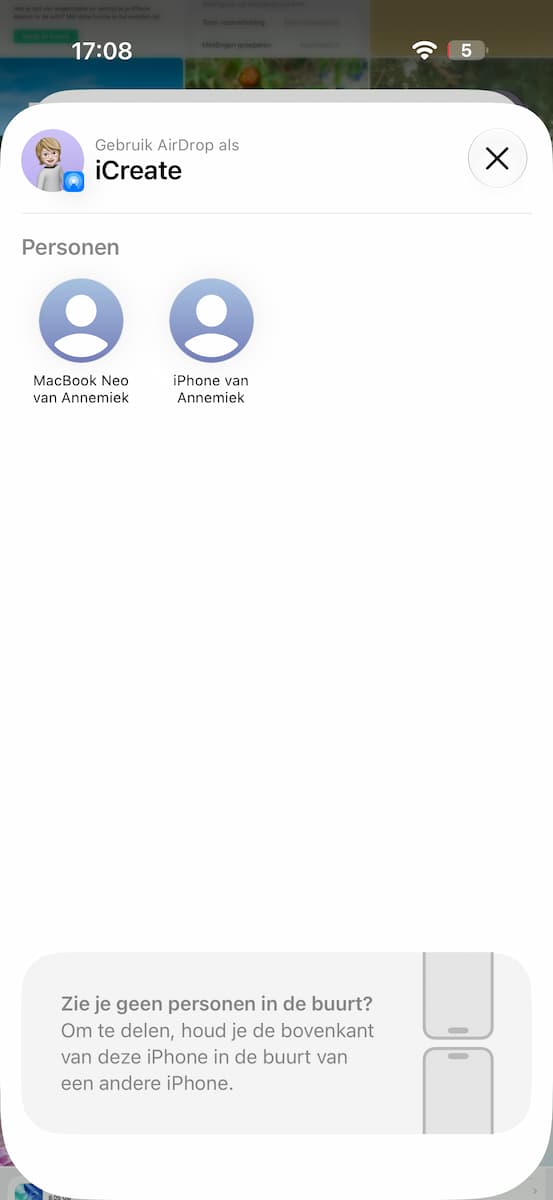
Alle personen en apparaten die je kunt AirDroppen, verschijnen in beeld – soms heb je even geduld nodig. Tik op de ontvanger. Als het goed is, kan die je verzoek nu accepteren of weigeren. Met toestemming start het delen vanzelf!
-
 4
Code
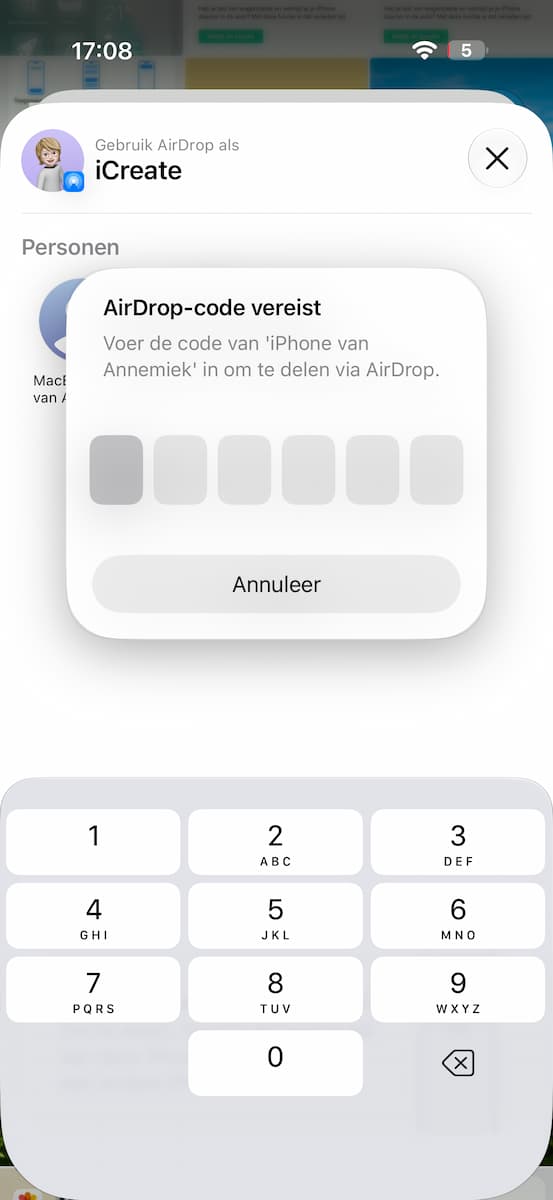
Als jullie niet in elkaars contactenlijsten staan, heeft AirDrop extra toestemming nodig. Je moet dan een code invoeren die op het scherm van de ontvanger verschijnt. Daarna gaat AirDrop verder en kunnen jullie dertig dagen ongestoord delen.
Delen via een Gedeeld album
-
 1
iCloud-foto’s
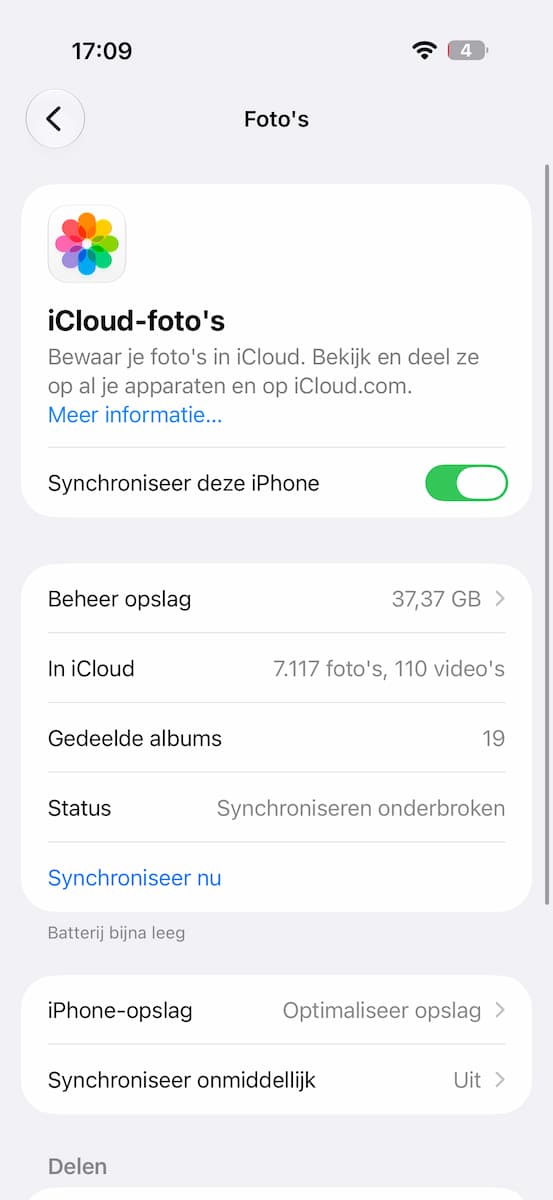
Om een Gedeeld album te maken, moet je als beheerder eerst iCloud-foto’s inschakelen. Ga hiervoor naar ‘Instellingen>[je naam]>iCloud>Foto’s’ en activeer ‘Synchroniseer deze iPhone’. Je deelnemers hoeven dit niet te doen.
-
 2
Gedeeld album
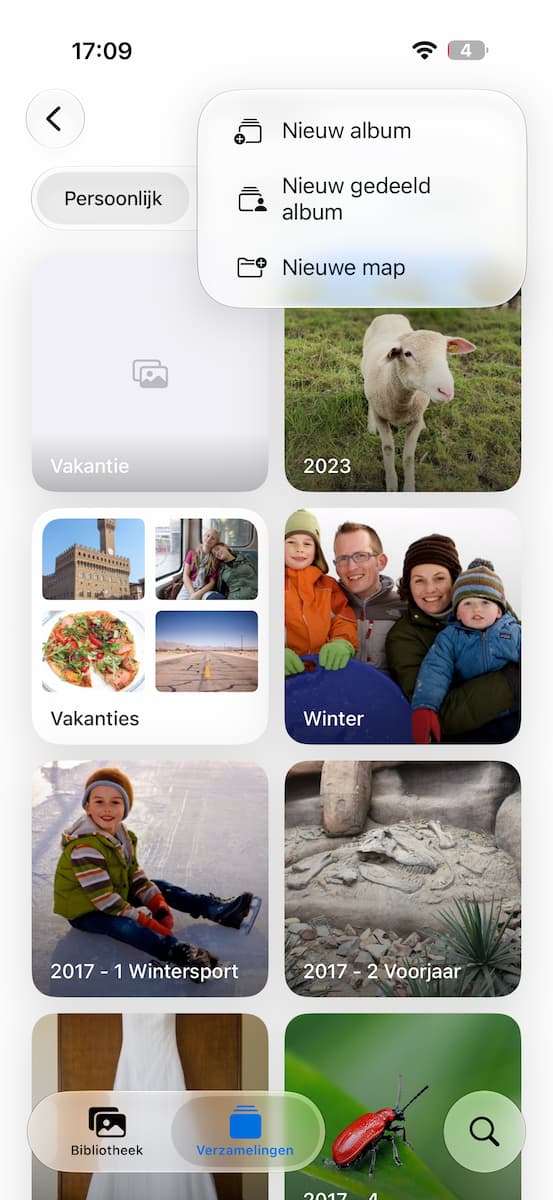
Nu kun je je album maken! Open de Foto’s-app, ga naar de tab ‘Verzamelingen’ en tik op ‘Albums’. Druk dan op de plus rechtsboven en kies ‘Nieuw gedeeld album’. Bij ‘Naam gedeeld album’ kun je alvast een titel bedenken.
-
 3
Maken
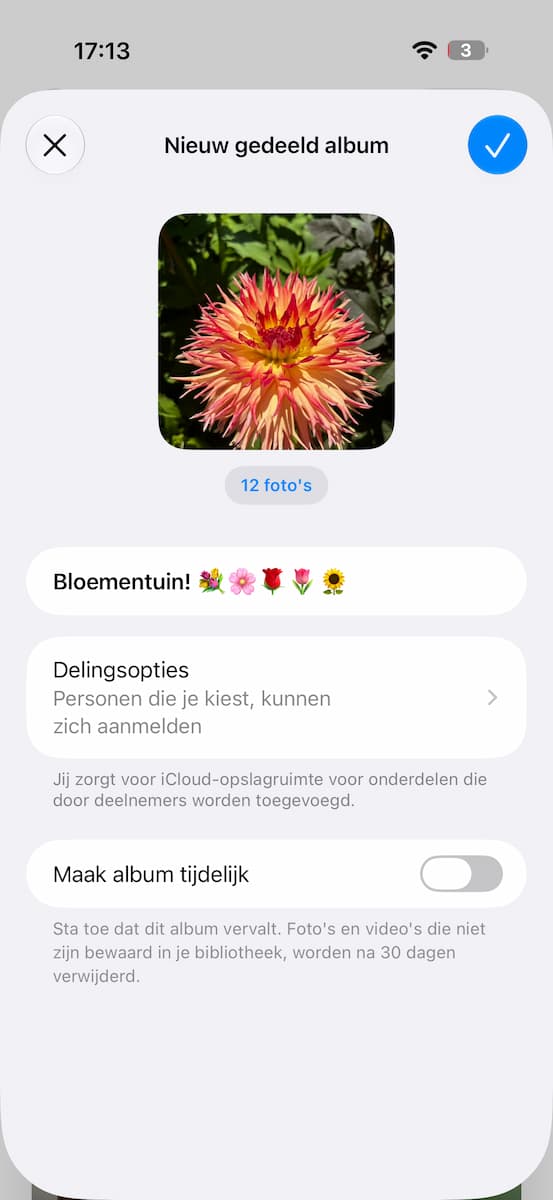
Rond je album af. Bij ‘Voeg foto’s toe’ kun je al wat beelden selecteren en klaarzetten. En wie mag het album bekijken: iedereen die een link heeft, of alleen mensen met toestemming? Dat regel je bij ‘Delingsopties’. Sla op met het vinkje.
-
 4
Beheren
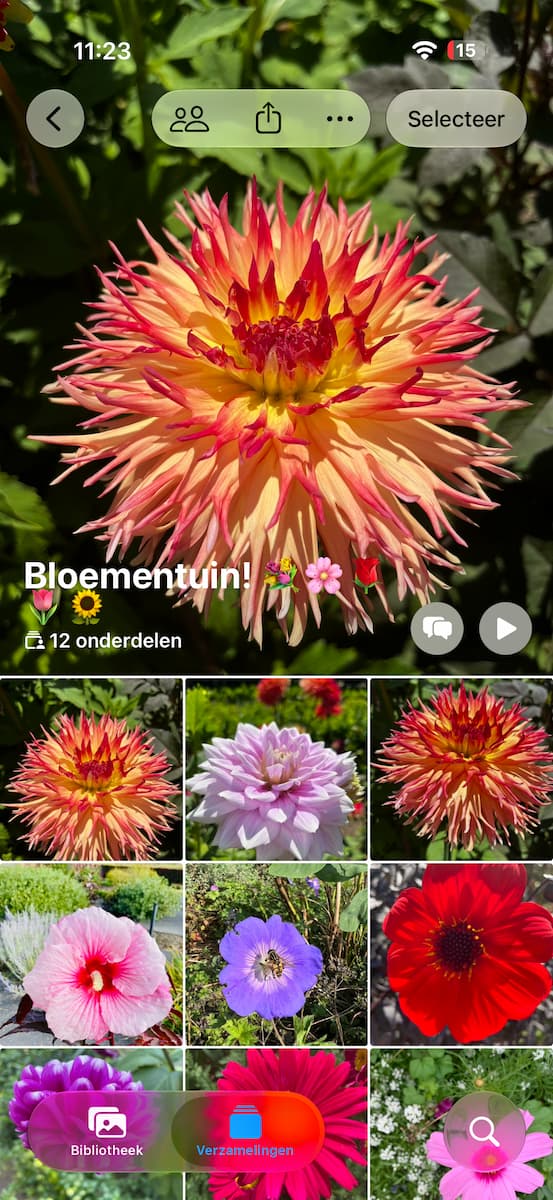
Nu kun je los! Tik op een foto of video om die te bekijken, wissen en meer. Via de drie puntjes voeg je nieuwe beelden toe. Via de twee poppetjes kun je het album beheren. Zet bijvoorbeeld ‘Maak album tijdelijk’ aan en je creatie verdwijnt na dertig dagen automatisch.