

Zet de menubalk van de iPad alleen in beeld als je hem nodig hebt

Ontdek alle geheimen van iOS en Apple Intelligence
Zo pas je het aan
-
 1
1Vensterweergave
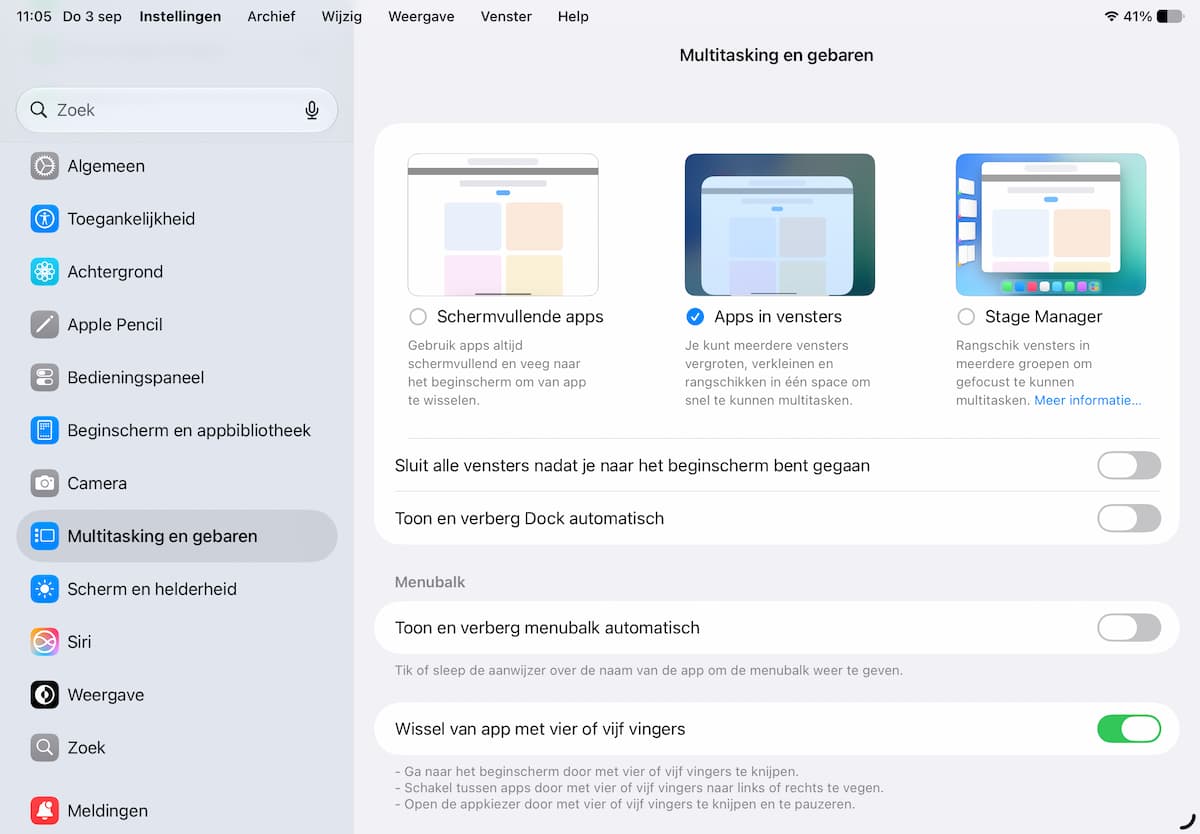
Om de menubalk te gebruiken, moet je eerst de juiste vensterweergave aanzetten. Dit doe je via ‘Instellingen>Multitasking en gebaren’. Kies hier voor ‘Apps in vensters’ of ‘Stage Manager’.
De menubalk zal in beide weergaves hetzelfde werken, dus ga vooral voor je eigen voorkeur. Wij kiezen ‘Apps in venster’.
-
 2
2De menubalk
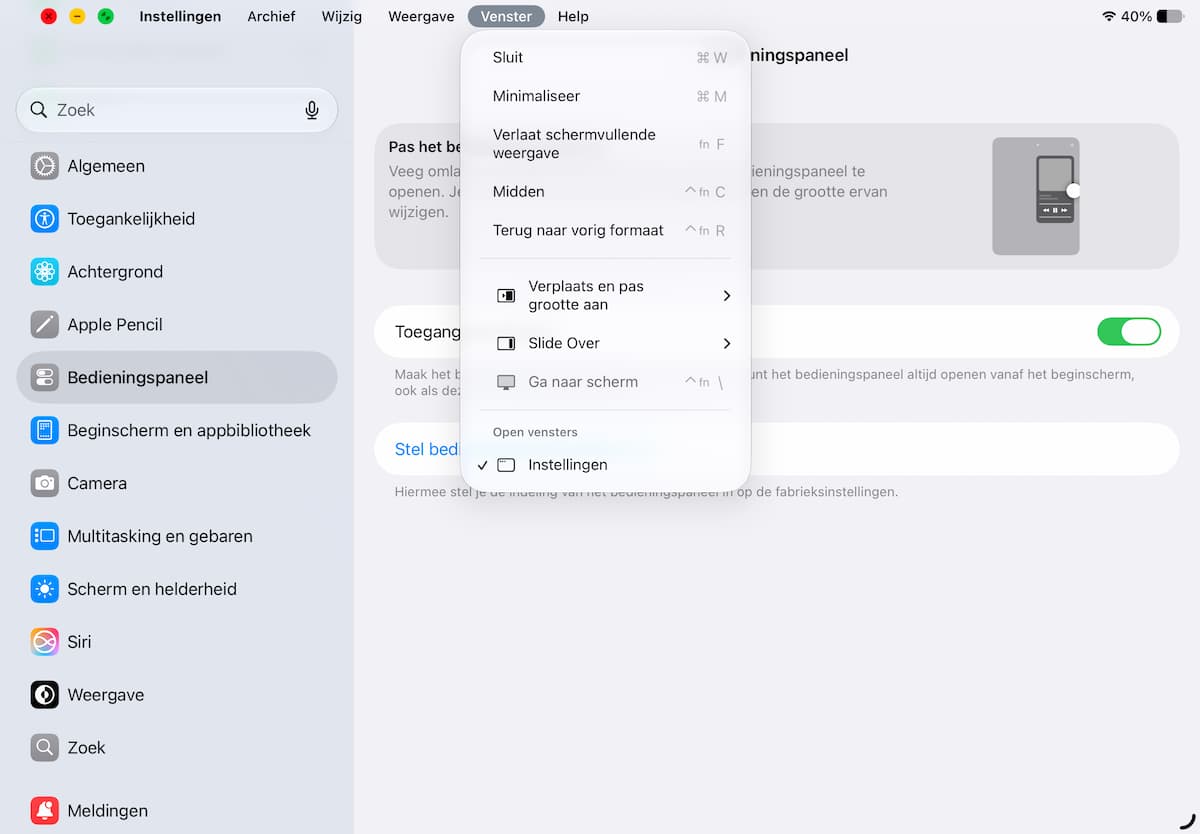
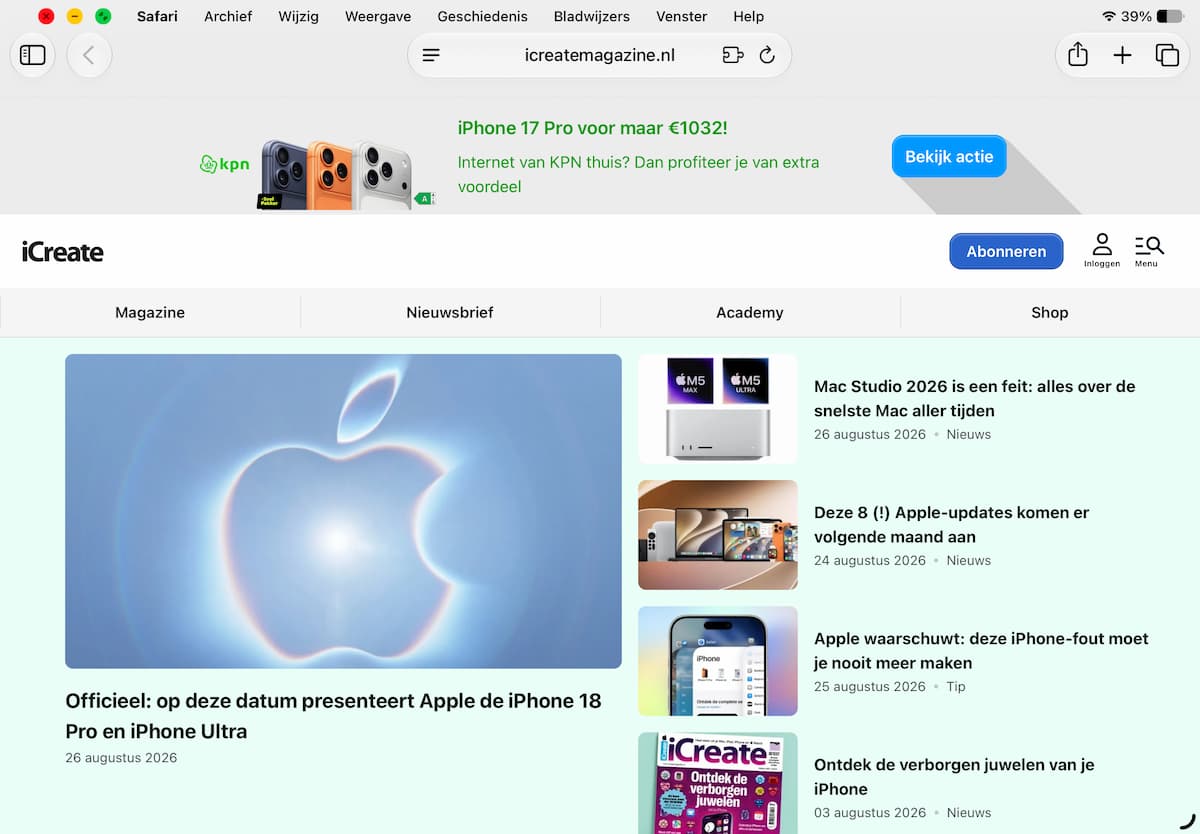
Als je je voorkeur aanvinkt, zal de menubalk direct boven in beeld verschijnen. Hiermee kun je bijvoorbeeld taken sneller uitvoeren, een venster vergroten of verkleinen, en de instellingen van je app meteen raadplegen.
-
 3
3Verbergen
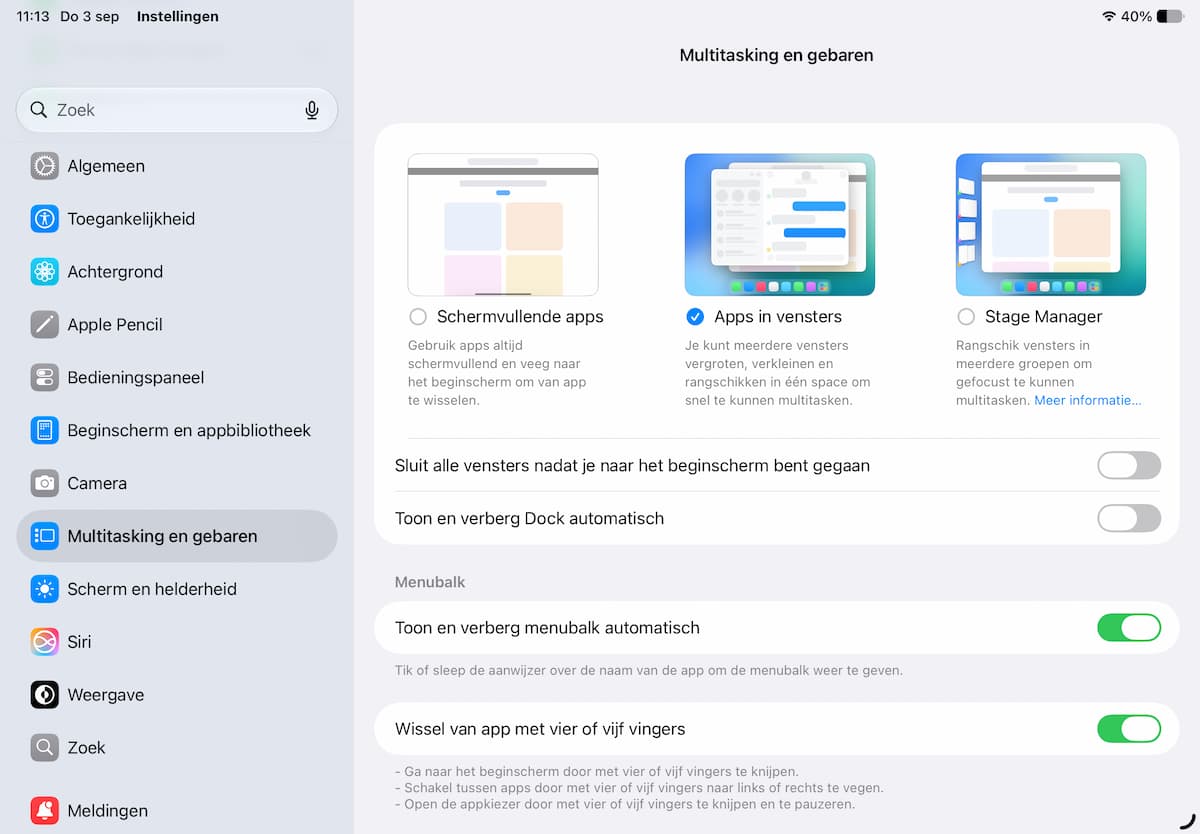
Hoe fijn de menubalk ook is, je wilt hem misschien niet de hele tijd zien. Daar kun je wat aan doen! Scrol in ‘Multitasking en gebaren’ naar beneden en zet het schuifje achter ‘Toon en verberg menubalk automatisch’ op groen. De menubalk zal nu vanzelf uit beeld springen wanneer je hem niet gebruikt.
-
 4
4Tonen
Heb je de menubalk een keer nodig? Linksboven zie je de naam van je huidige app. Door hierop te tikken, verschijnt de menubalk weer in beeld. Tik je weer ergens anders op het scherm? Dan verdwijnen de knoppen als sneeuw voor de zon en oogt alles weer rustig.