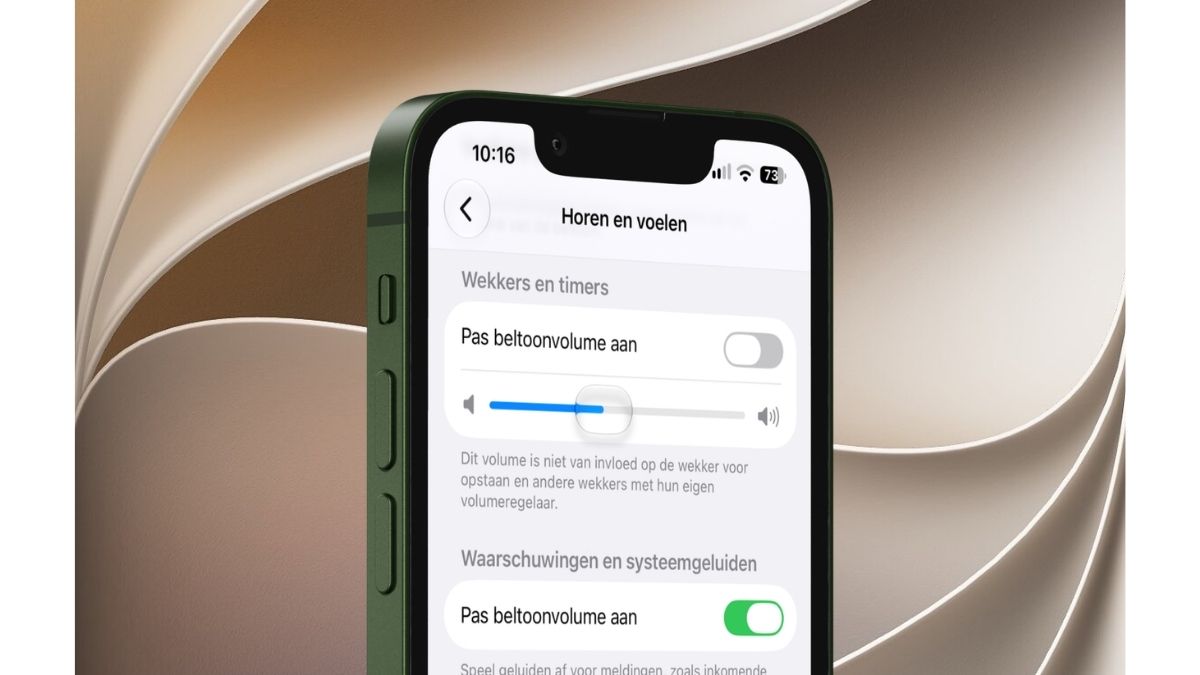
Kies een ander volume voor je iPhone-wekkers dan voor je beltoon

Ontdek alle geheimen van iOS en Apple Intelligence
Aan de slag
-
 1
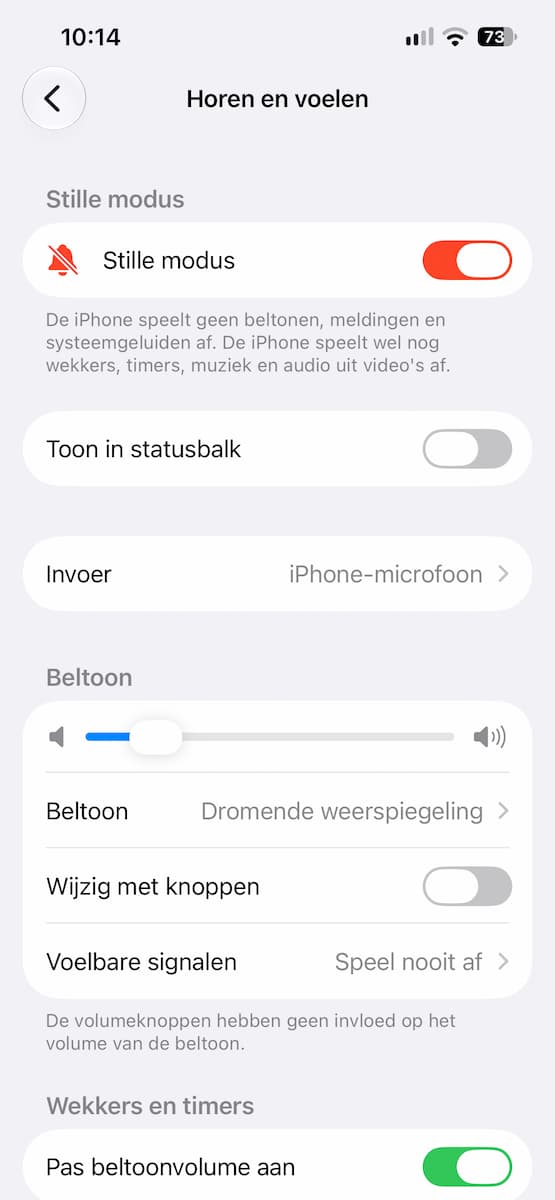
1Horen en voelen
Normaal gesproken klinken je wekkers en timers even luid als je beltoon. Wil je dit liever niet? Open de app Instellingen, scrol wat naar beneden en tik op ‘Horen en voelen’.
-
 2
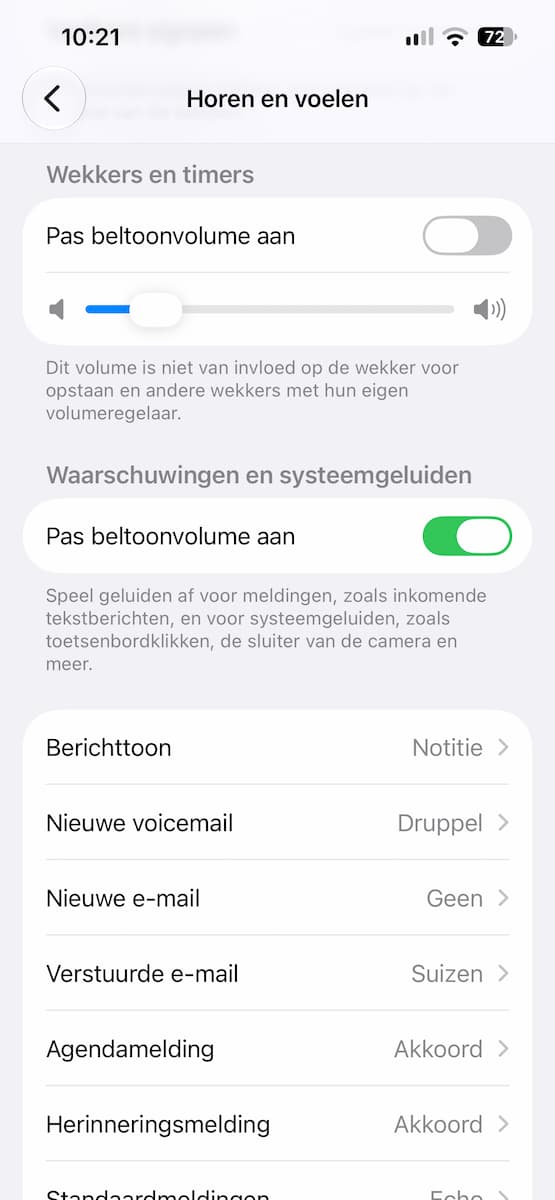
2Wekkers en timers
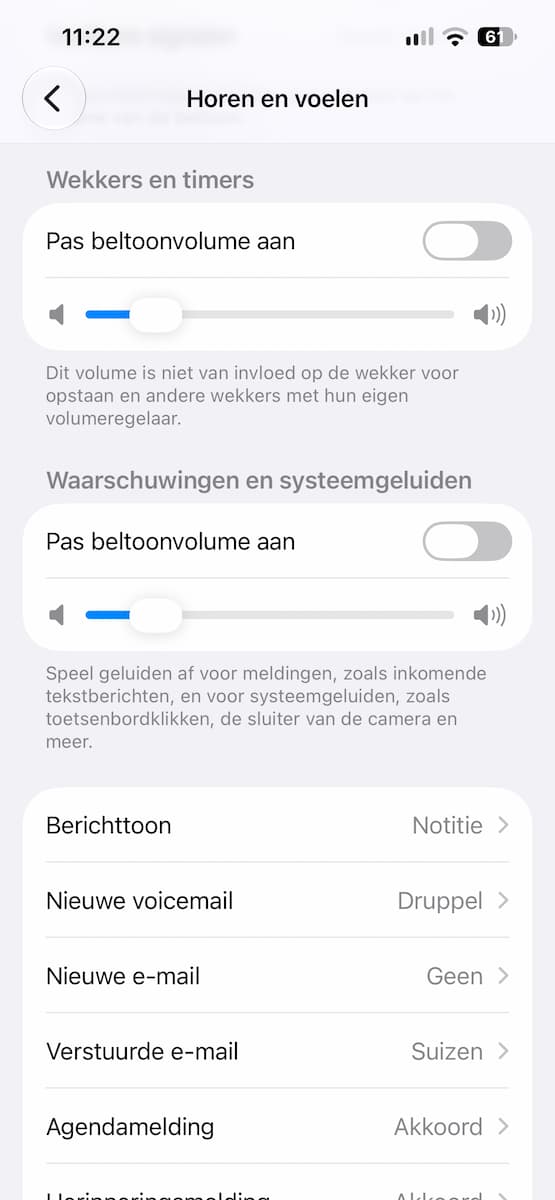
Ga een stukje naar beneden, tot je bij ‘Wekkers en timers’ bent. Zet nu het schuifje bij ‘Wekkers en timers’ op grijs, dus uit. Je wekkers en timers worden nu losgekoppeld van je beltoon.
-
 3
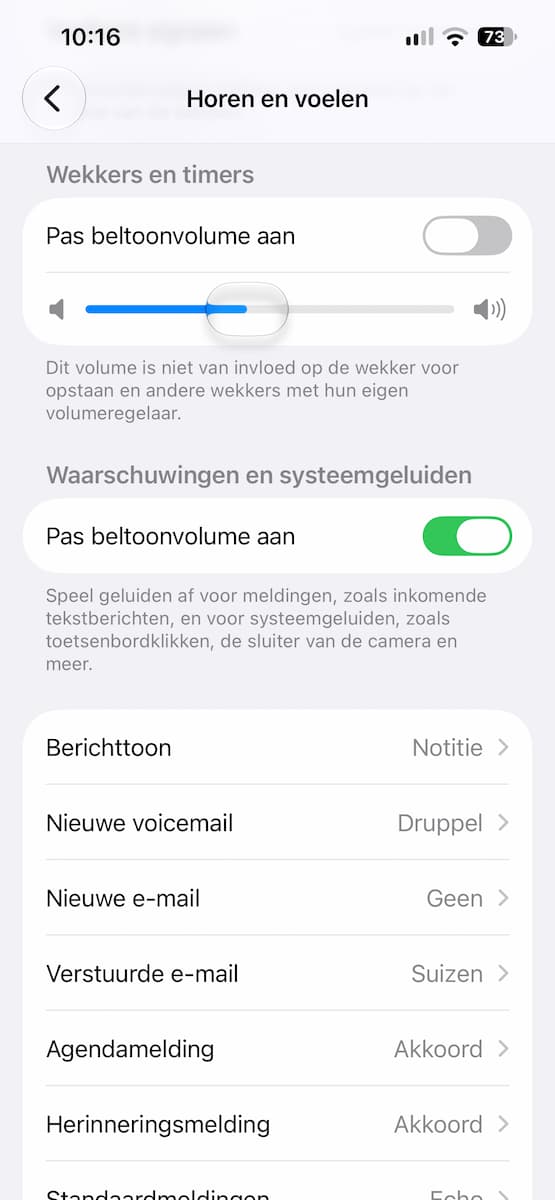
3Het volume instellen
Er verschijnt nu een schuifbalk onder ‘Wekkers en timers’. Daarmee kun je het volume voortaan bijstellen. Hoe verder je de schuifbalk naar rechts zet, hoe harder het geluid. En hoe verder naar links, hoe zachter je wekkers en timers zullen luiden.
-
 4
4Waarschuwingen en systeemgeluiden
Ook waarschuwingen en systeemgeluiden (zoals meldingen) zijn gekoppeld aan je beltoon. Maar je raadt het al: ook die kun je loskoppelen! Scrol hiervoor naar ‘Waarschuwingen en systeemgeluiden’ en zet de schuif weer uit, op grijs dus. Daarna verschijnt er weer een schuifbalk waarmee je dit volume kunt aanpassen.