Foto te klein om als achtergrond te gebruiken? Maak hem groter!

Ontdek alle geheimen van iOS en Apple Intelligence
Dit is hoe het werkt
-
 1
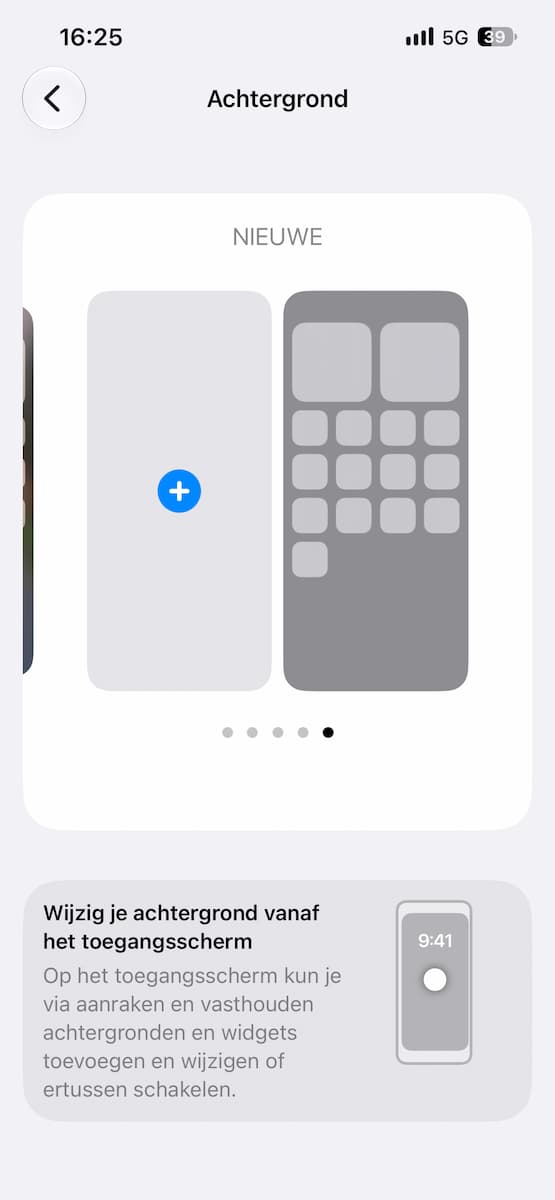
1Achtergrond toevoegen
Om een nieuwe achtergrond toe te voegen, open je de Instellingen en ga je naar ‘Achtergrond’. Vervolgens veeg je zo vaak mogelijk naar links over het scherm, tot je bij ‘Nieuwe’ uitkomt. Tik hier op het blauwe plusje om een nieuwe achtergrond aan te maken.
-
 2
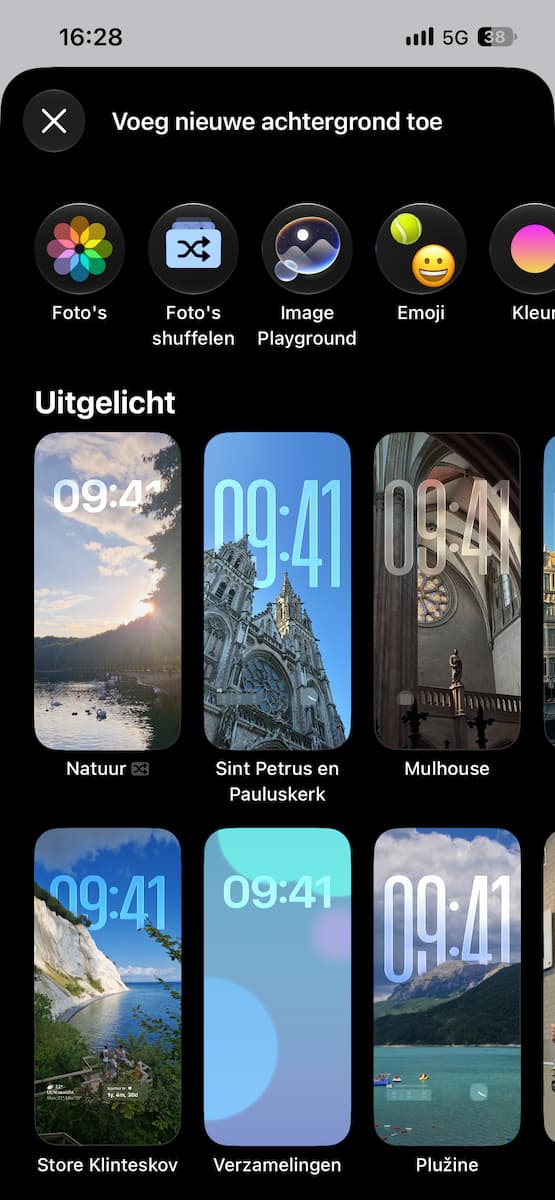
2Een afbeelding kiezen
Je komt in een menu waarin je allerlei afbeeldingen kunt kiezen. In dit voorbeeld gaan we voor een foto, dus tikken we op ‘Foto’s’. Kies zelf een leuke foto of afbeelding uit voor op je achtergrond en tik hierop.
-
 3
3Groter maken
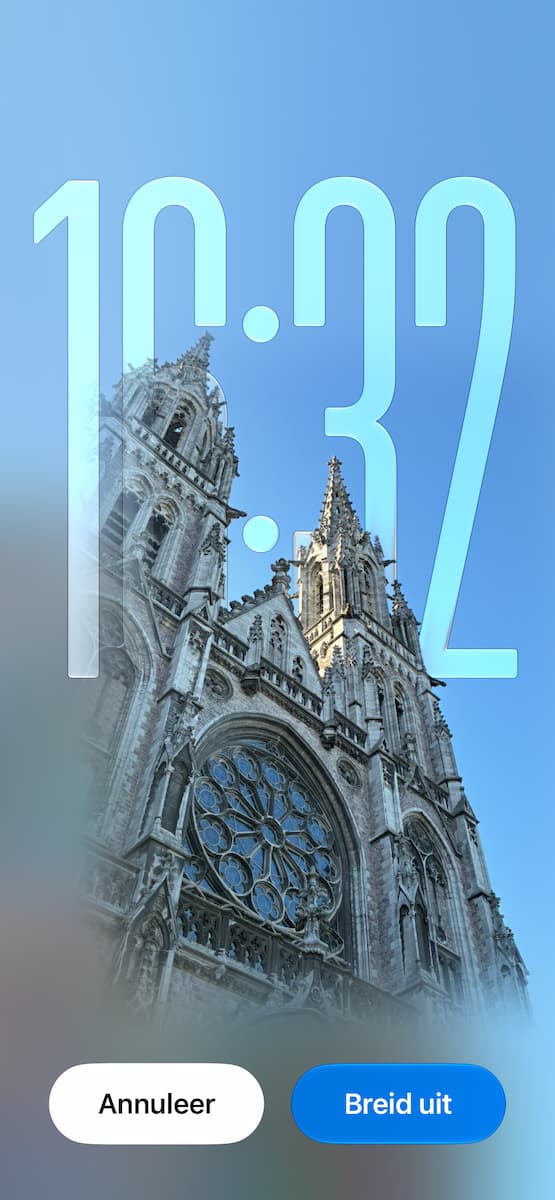
De instellingen tot nu toe bestaan al langer, maar nu doen we iets nieuws. Leg twee vingers op het scherm en maak een knijpbeweging. Er verschijnt nu een wazig gebied rondom je foto: je iPhone zal iets bedenken wat hierbij past, alsof dit altijd al op je foto heeft gestaan. Tik op de knop ‘Breid uit’ en je iPhone gaat aan de slag.
-
 4
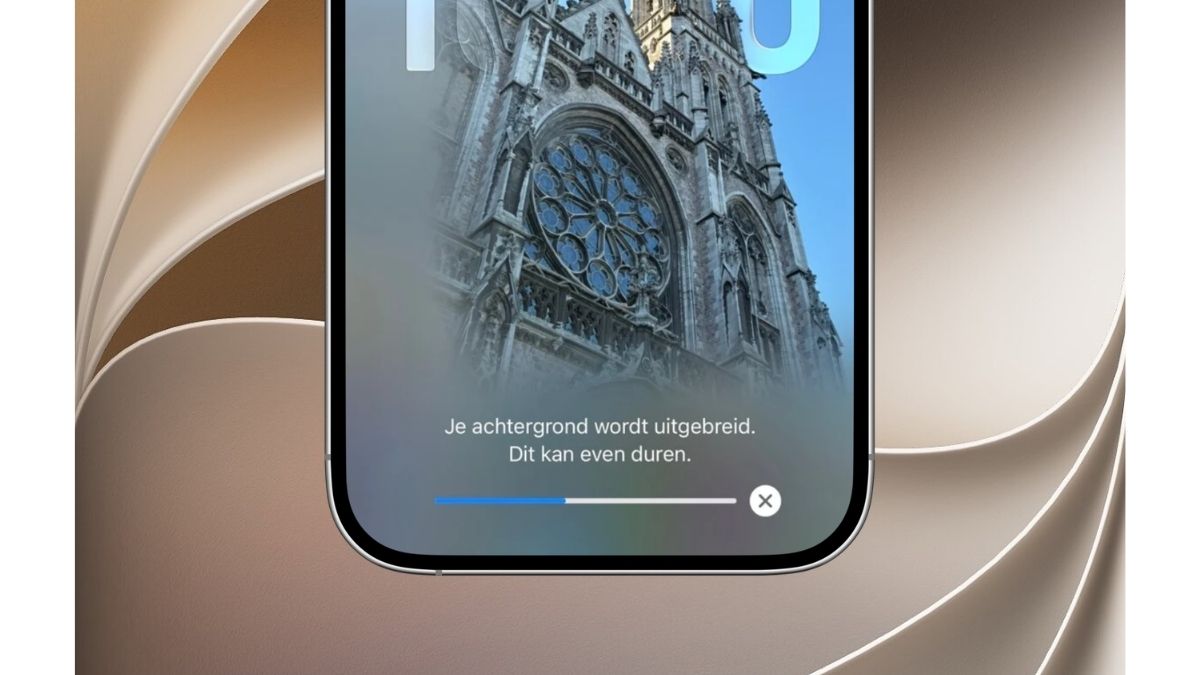
4Even geduld
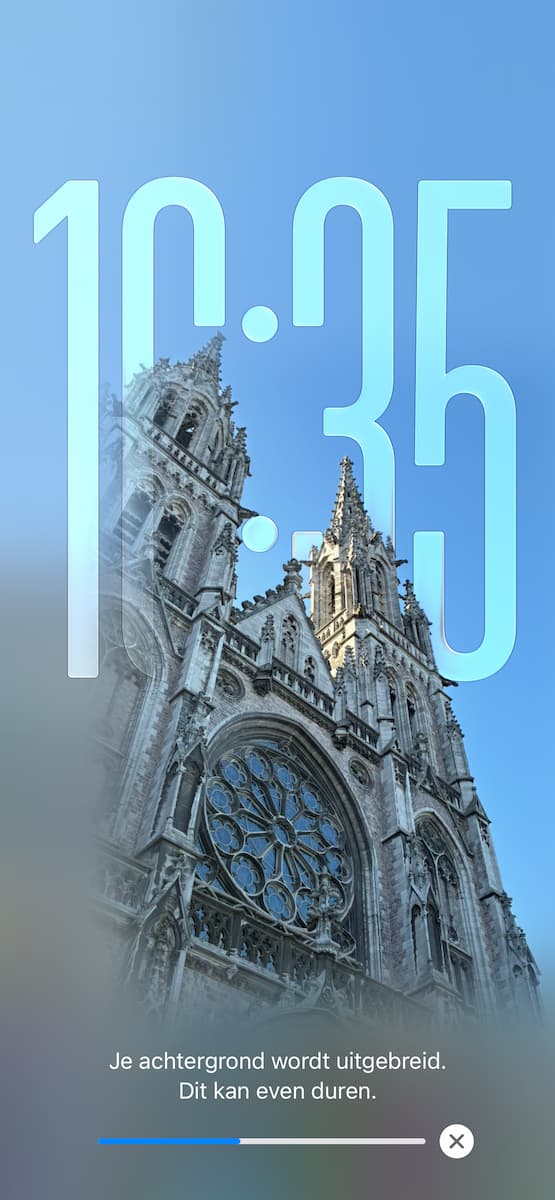
Je moet heel even geduld hebben, maar je zult vanzelf zien dat je foto net een stukje groter is geworden. Ben je tevreden? Tik dan op ‘Voeg toe’ rechtsboven in beeld om je achtergrond in te stellen.