Beheer je vensters met het stoplicht van je Mac

Ontdek alle geheimen van iOS en Apple Intelligence
-
 1
1Stoplicht
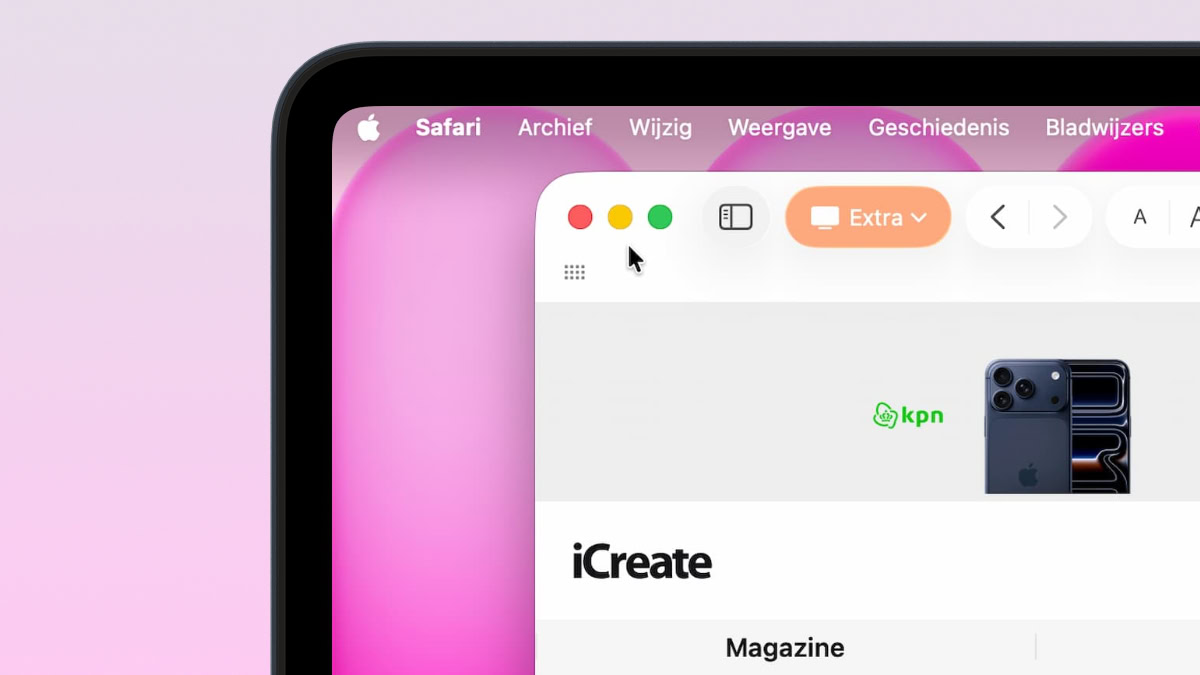
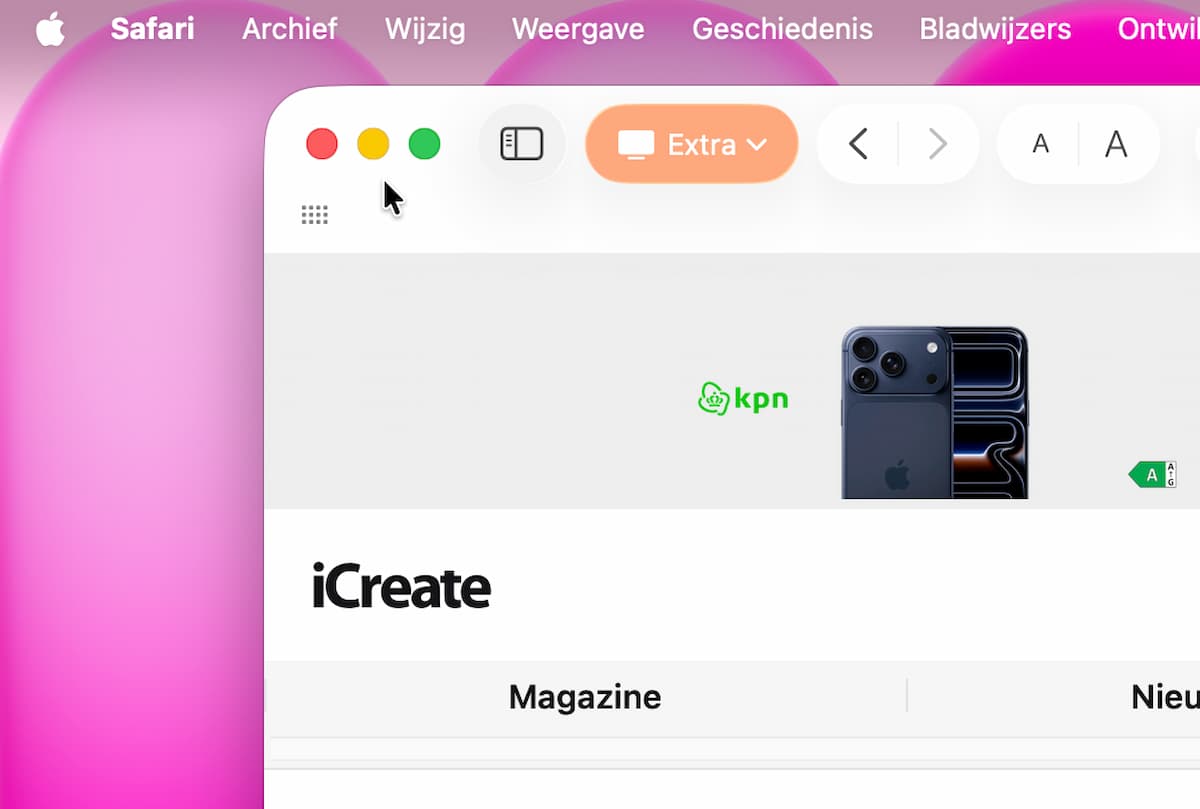
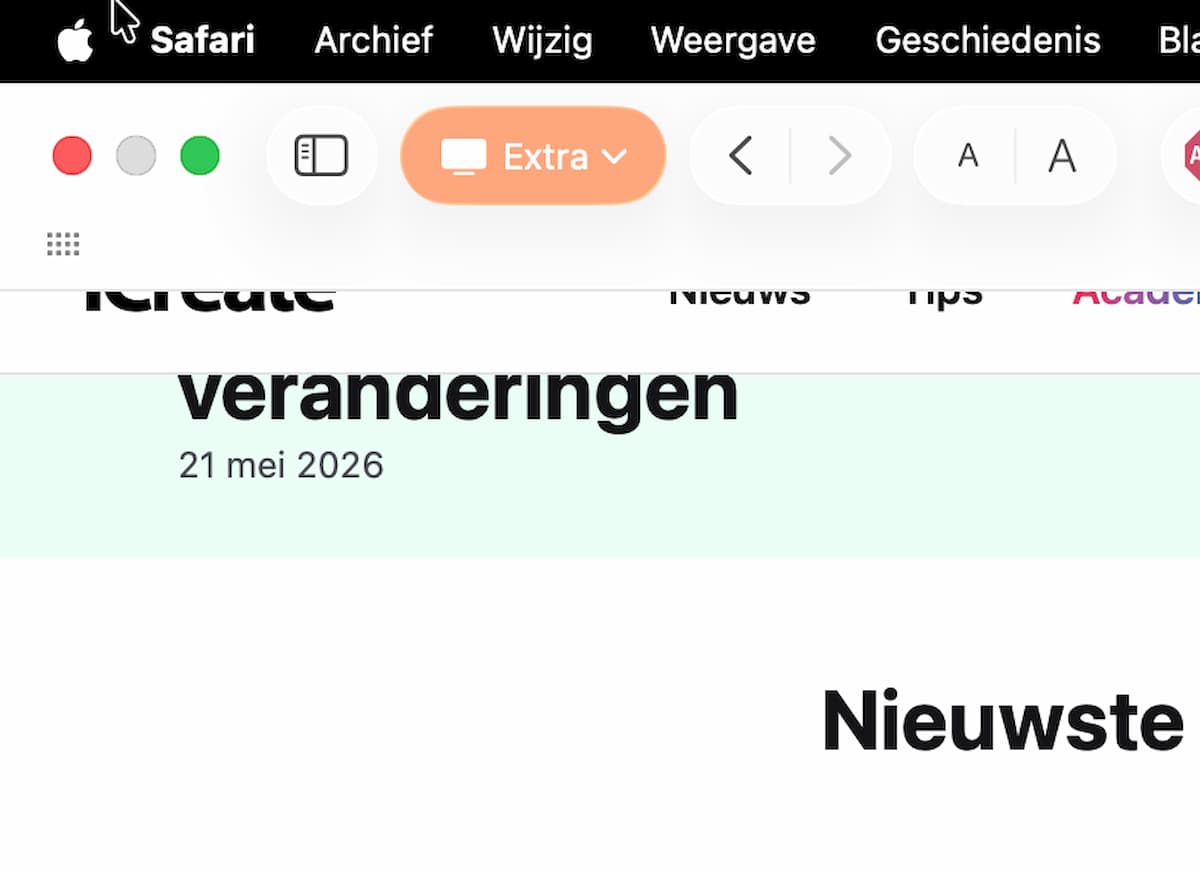
In de meeste Mac-apps zie je linksboven het stoplicht. De bolletjes hierin hebben elk een eigen functie. Rood: sluit het venster. Geel: minimaliseer het venster. Groen: maak het venster schermvullend of andersom.
-
 2
2Waar?
Zie je de bolletjes niet? Waarschijnlijk heeft je Mac ze verstopt, bijvoorbeeld omdat je venster schermvullend is. Beweeg in dat geval met je muisaanwijzer naar de bovenste schermrand. Als het goed is, komt het stoplicht vanzelf in beeld.
-
 3
3Groen
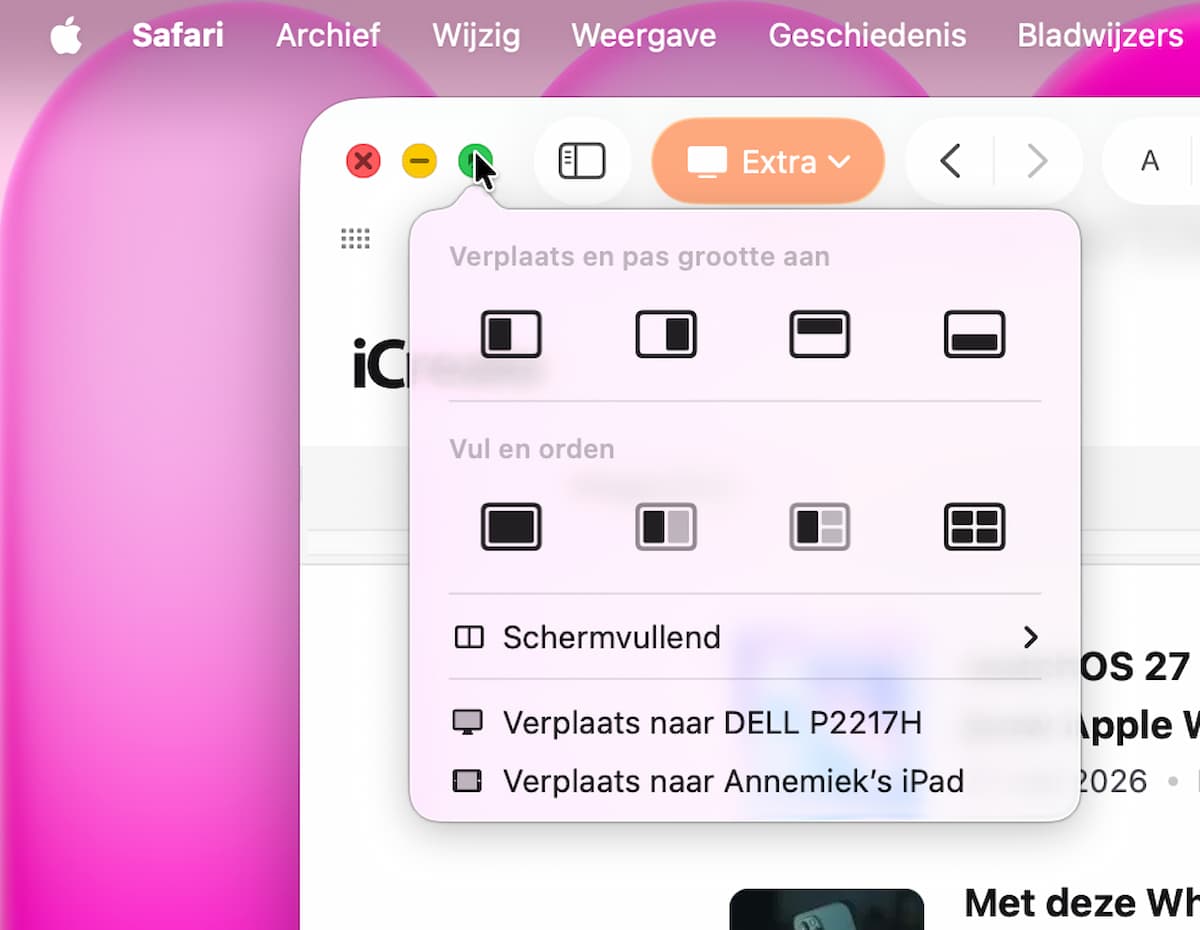
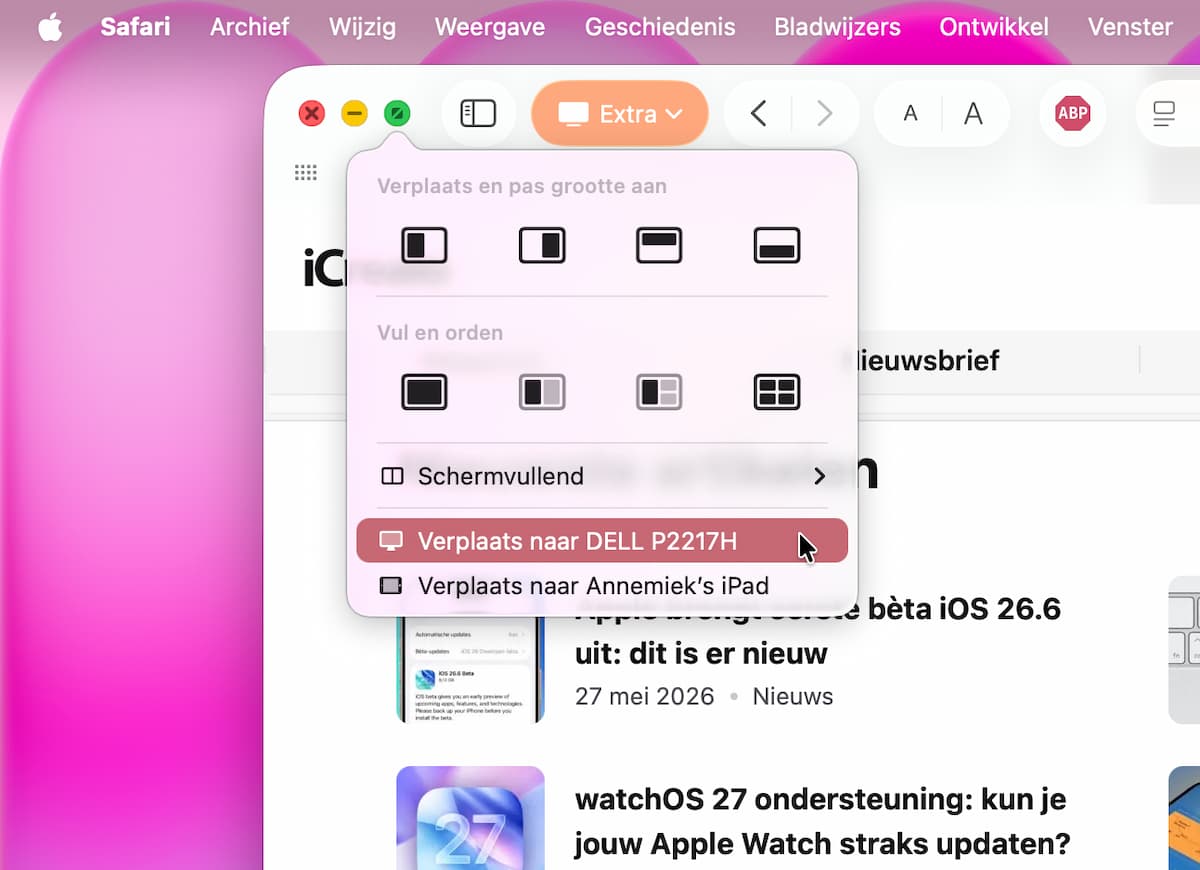
Het groene stoplichtbolletje heeft nog veel meer in zijn mars. Zweef er met je muisaanwijzer boven, houd hem even stil en er verschijnt een venster vol weergaveopties voor je … venster. In de volgende stappen lopen we ze na.
-
 4
4Verplaats en pas grootte aan
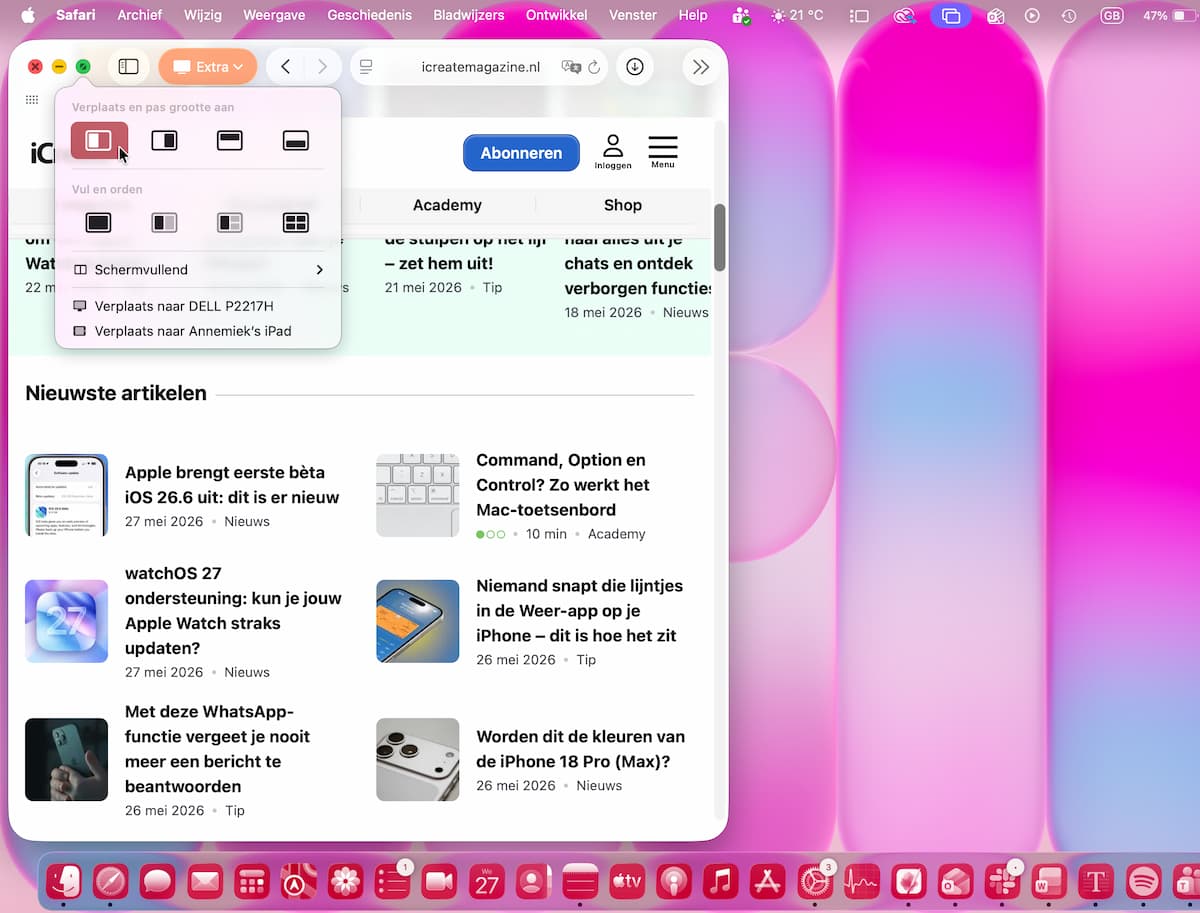
Heb je veel vensters geopend, maar wil je alleen het huidige verplaatsen? Werp een blik op ‘Verplaats en pas grootte aan’. Je hebt hier vier opties. Van voor naar achter: verplaats je venster naar links, rechts, boven of onder.
-
 5
5Vul en orden
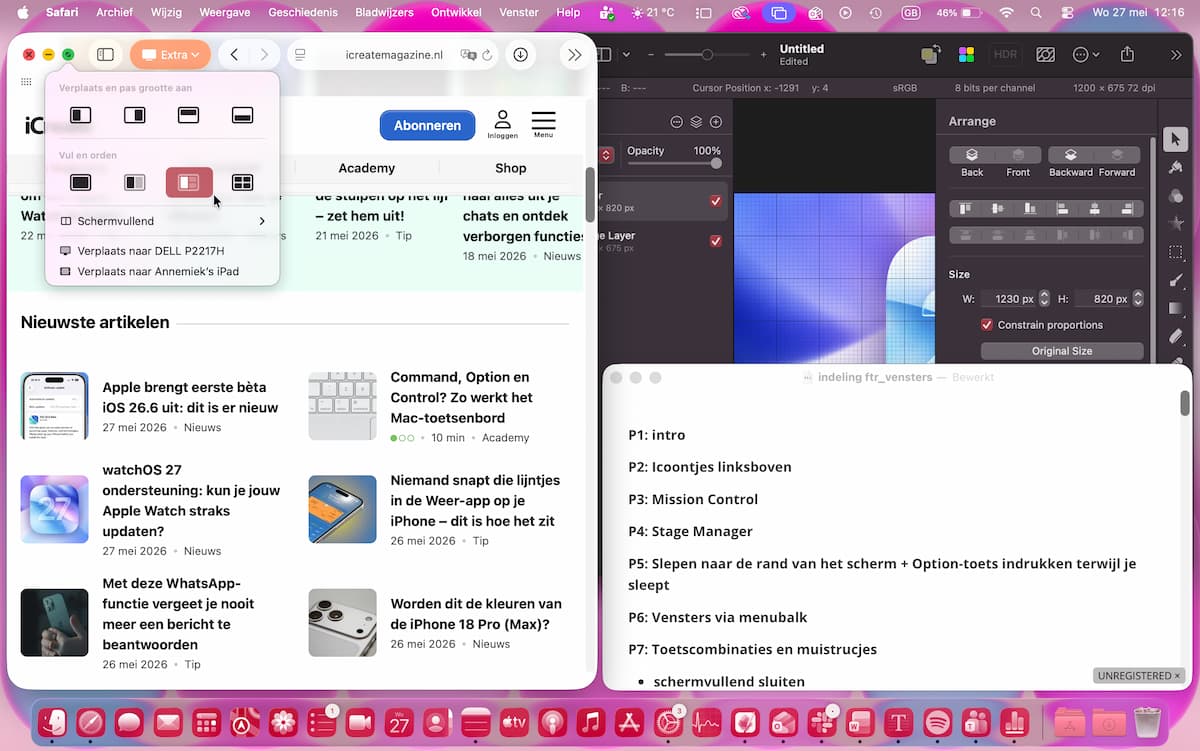
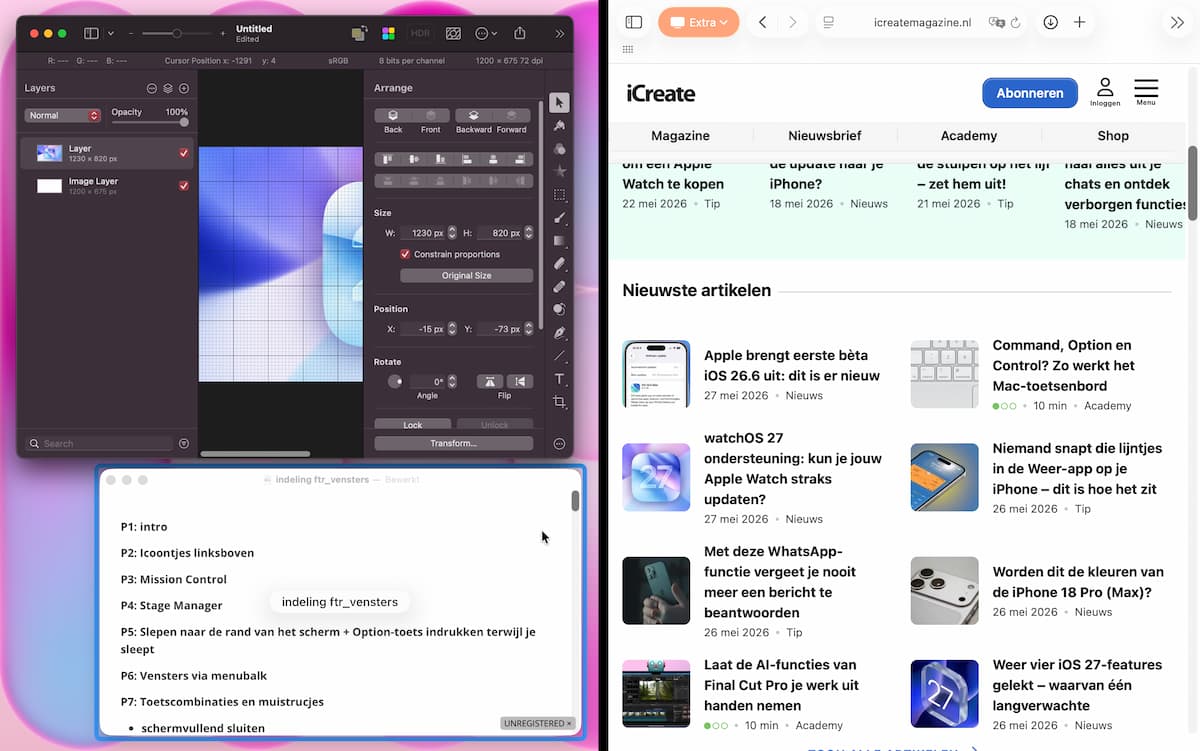
Bij ‘Vul en orden’ kun je meerdere vensters tegelijk sorteren. Zo kies je een indeling met één, twee, drie of vier vensters – je Mac kiest automatisch de meest recente opties. Het donkergrijze vlak geeft aan waar je huidige venster komt.
-
 6
6Schermvullend
Zweef ook boven ‘Schermvullend’. Je venster kan dan het ‘Hele scherm’ opvullen, maar met ‘Links/Rechts in scherm’ kies je slechts één schermhelft. Klik daarna nog een venster aan om de andere helft op te vullen. Dit heet Split View!
-
 7
7Verplaats
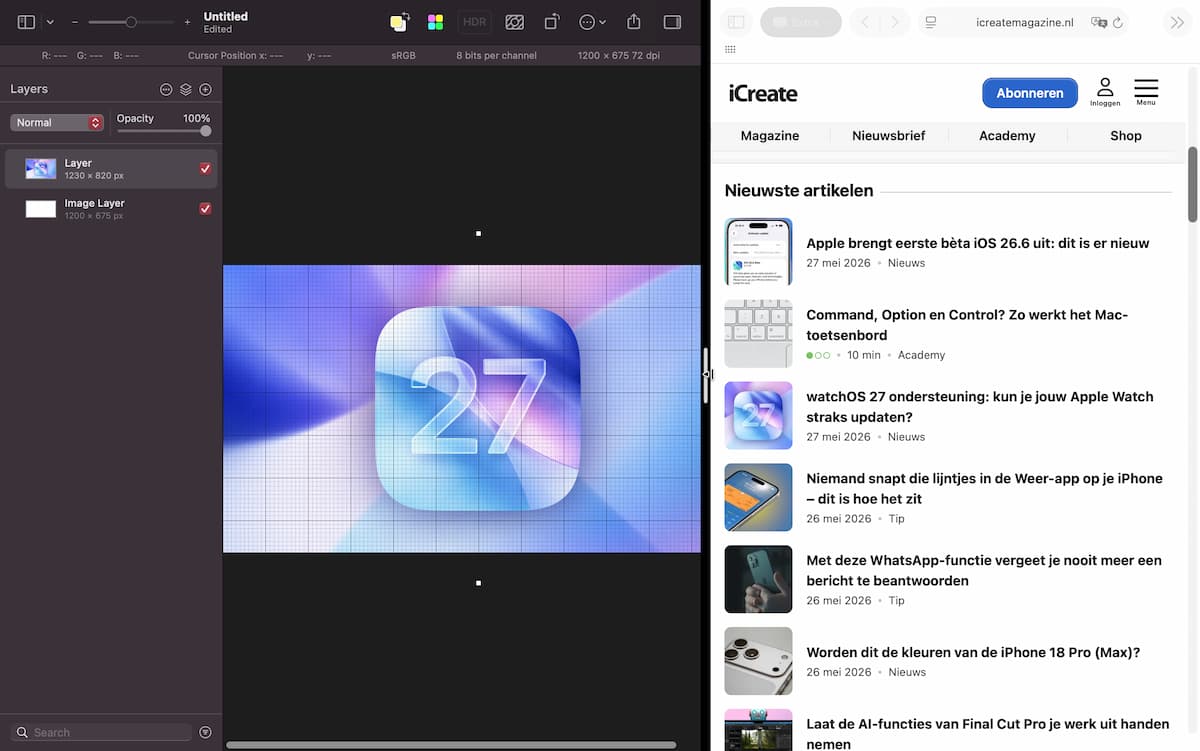
Tussen de Split View-vensters zie je een streep. Als je die versleept, maak je de ene helft groter en de andere kleiner. Of zweef bij één venster boven het groene bolletje om het te verplaatsen of helemaal schermvullend te maken.
-
 8
8Ander scherm
Als je je Mac aan een extern scherm hebt gekoppeld, vind je nog een extra optie: ‘Verplaats naar [beeldschermnaam]’. Hiermee zoeft je huidige venster in één klap naar je monitor of juist naarhet beeldscherm van je Mac.