Verslaafd aan je iPhone? Zo krijg je je leven weer onder controle


Ontdek alle geheimen van iOS 26 en Apple Intelligence
Geef jezelf verplicht rust
Met ‘Apparaatvrije tijd’ stel je in wanneer je je apps (niet) mag gebruiken, en met ‘Applimieten’ geef je specifieke apps een dagelijkse tijdslimiet. Zo stel je ze in.
-
 1
1Apparaatvrije tijd
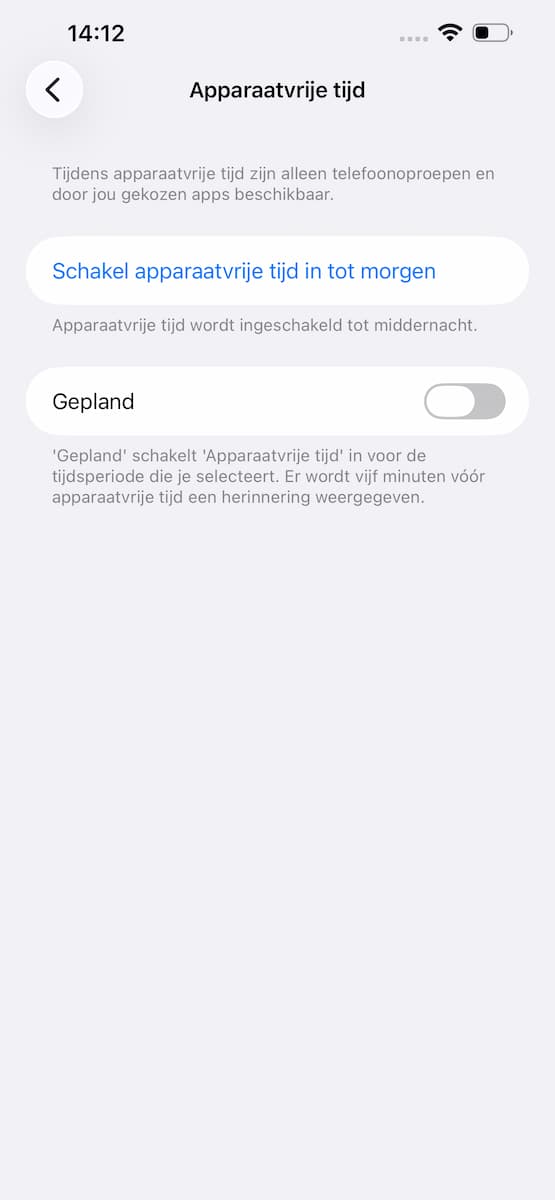
Soms wil je geen afleiding, bijvoorbeeld tijdens werk of het eten. Open daarom de Instellingen-app en ga naar ‘Schermtijd>Apparaatvrije tijd’. Deze functie zal zowat al je apps blokkeren, zolang als jij dat wilt.
-
 2
2Gepland
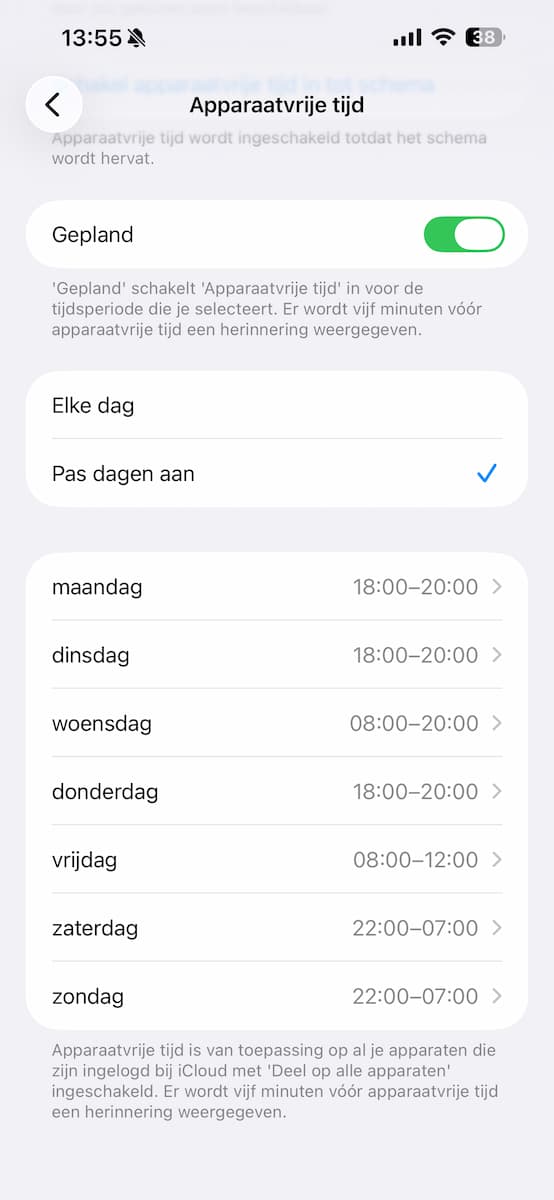
Activeer ‘Gepland’ om je Apparaatvrije tijd in te plannen. Vink je voorkeur aan: met ‘Elke dag’ hanteert je iPhone altijd dezelfde begin- en eindtijd, met ‘Pas dagen aan’ is dit dagelijks anders. Stel die tijdstippen onderaan in.
-
 3
3Altijd toegestaan
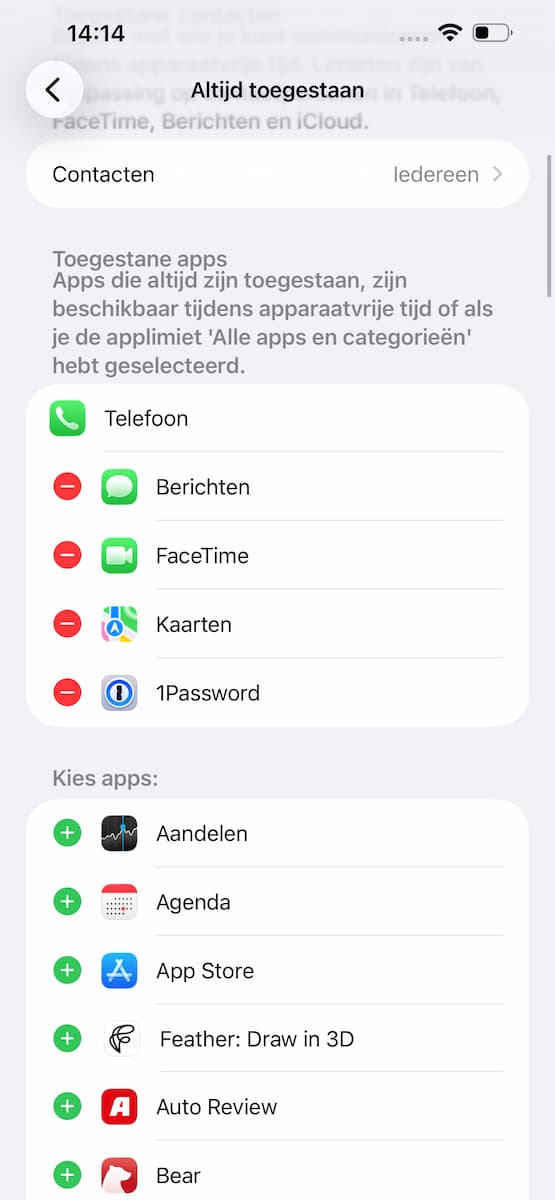
Zijn er apps die je in je Apparaatvrije tijd alsnog wilt gebruiken, zoals WhatsApp? Ga terug naar ‘Schermtijd’ en kies ‘Altijd toegestaan’. Tik op een groene plus om een app toestemming te geven; met een rood minteken draai je het terug.
-
 4
4Applimieten
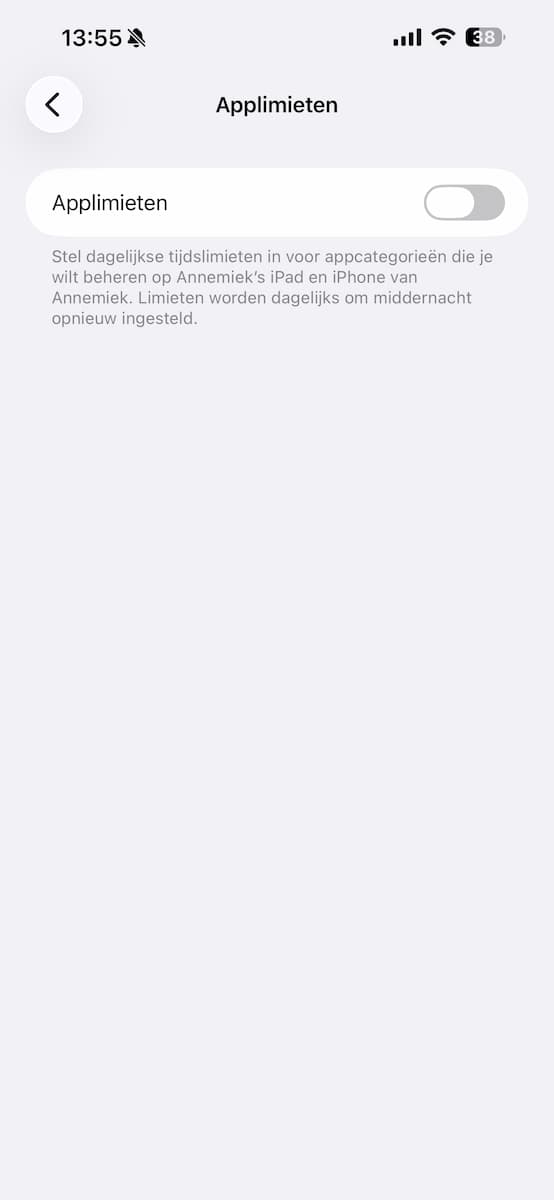
Met ‘Applimieten’ blokkeer je alleen de meest verslavende apps. Je geeft aan hoelang je die dagelijks mag raadplegen en als je tijd op is, moet je wachten tot de volgende dag. Open hiervoor Instellingen en ga naar ‘Schermtijd>Applimieten’.
-
 5
5Categorieën
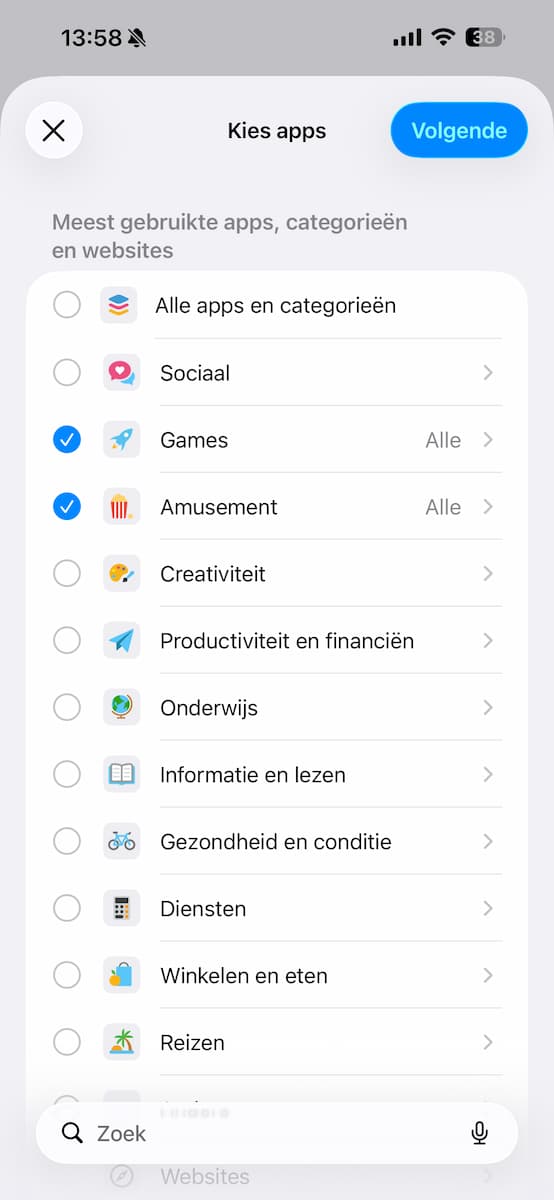
Zet ‘Applimieten’ aan en kies ‘Voeg limiet toe’. Je kunt een appcategorie nu in één klap selecteren door hem aan te vinken. Kies bijvoorbeeld ‘Games’ voor een tijdslimiet op al je spelletjes. Vink zoveel categorieën aan als je wilt.
-
 6
6Apps
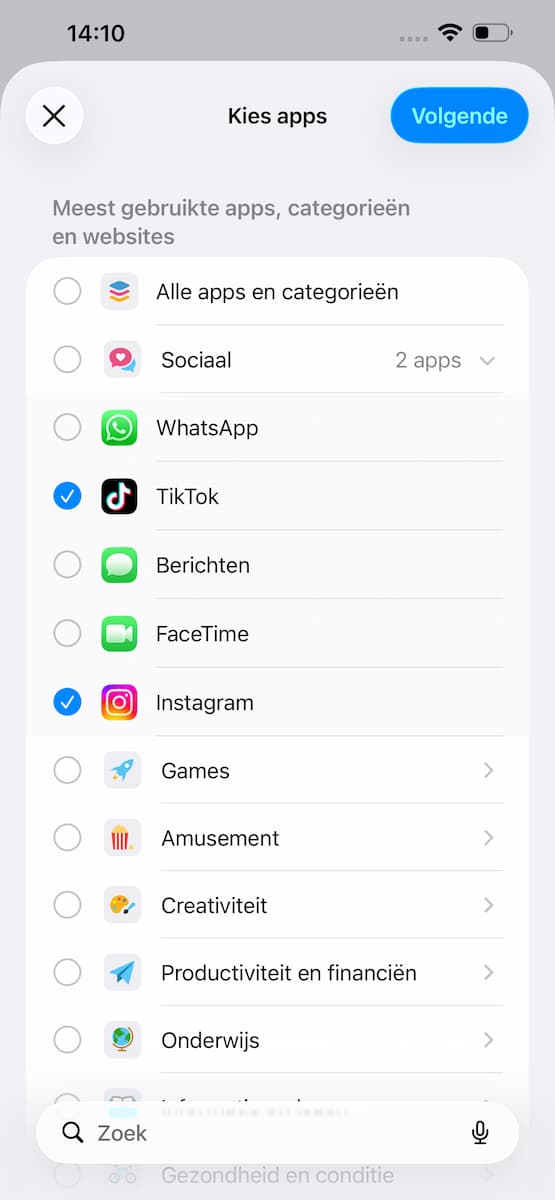
Vind je een complete appcategorie te veel? Je kunt ook specifieke apps aanvinken. Klap de categorieën uit met de pijltjes rechts en zet een vinkje bij elke app waarvoor je een tijdslimiet wilt hebben. Zo kiezen wij voor Instagram en TikTok.
-
 7
7Tijd
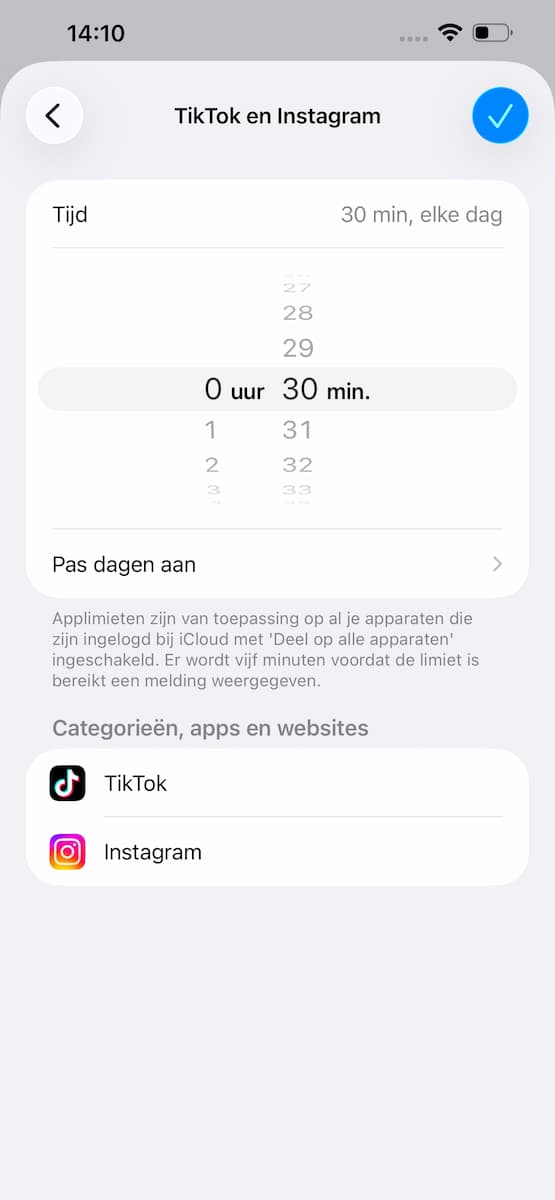
Sla op met ‘Volgende’. Bij ‘Tijd’ geef je je dagelijkse tijdslimiet aan. Het gaat hierbij om de totale tijd, niet om de tijd per app. Bij ‘Pas dagen aan’ kun je ook voor elke dag een andere tijdslimiet instellen. Sla op met het vinkje rechtsboven.
-
 8
8Resultaat
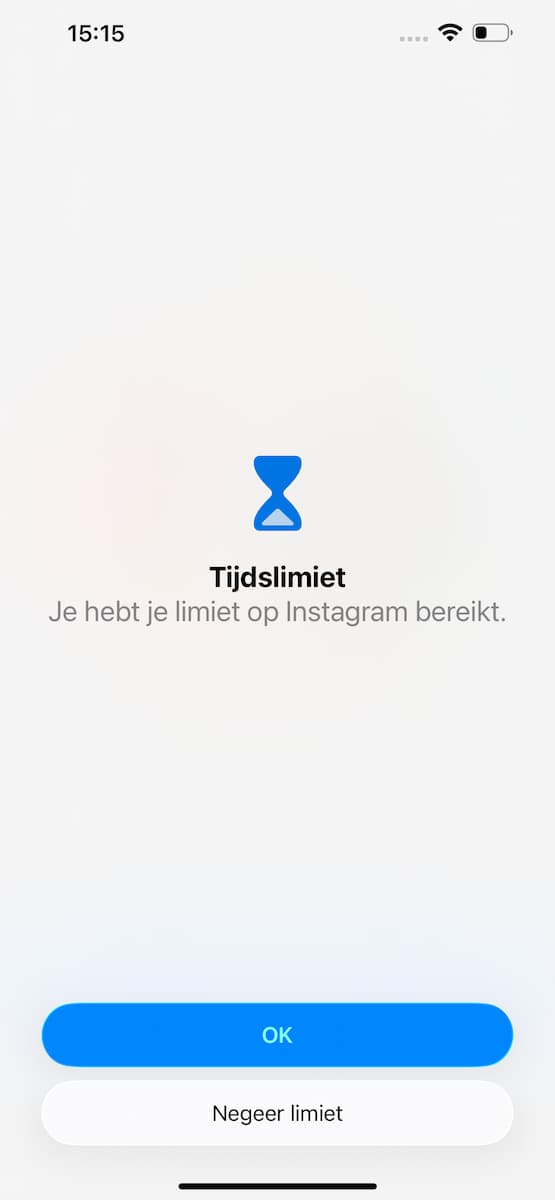
Herhaal stap 4 tot en met 7 zo vaak je wilt: je kunt verschillende apps en categorieën verzamelen en er limieten voor instellen. Open je een app maar zit je aan je limiet? Met ‘Ok’ sluit je de app, met ‘Negeer limiet’ kun je (tijdelijk) spijbelen.
Stel een focus in
Apps smachten naar je aandacht en sturen je daarom constant meldingen. Mocht je even rust willen: met ‘Niet storen’ blijf je gefocust.
-
 1
1Focus
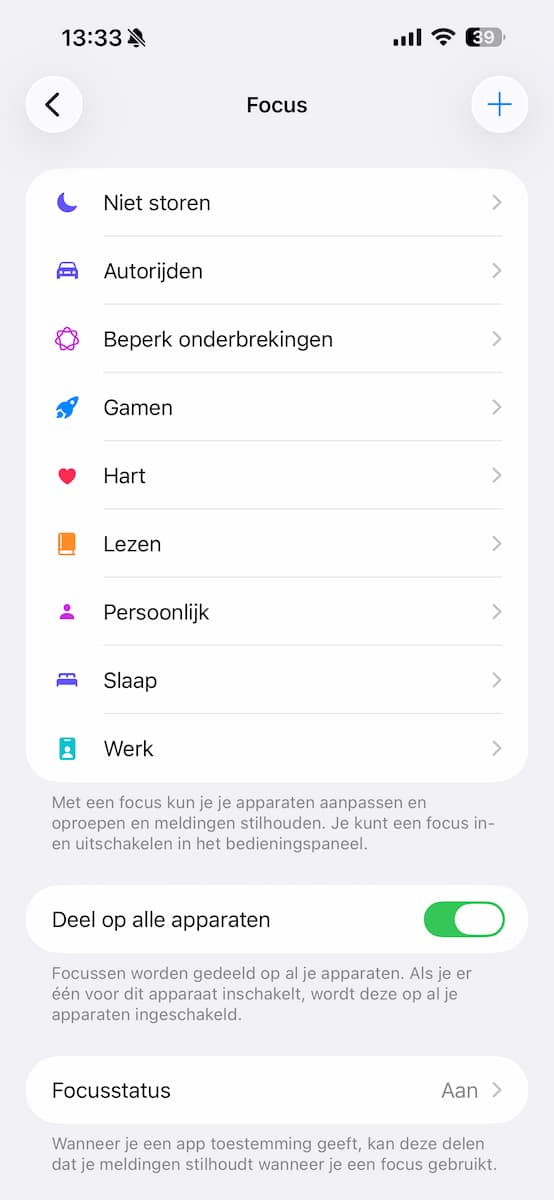
Als ‘Niet storen’ actief is, worden meldingen van apps en contacten gedempt. Zo zal je iPhone je minder gauw afleiden! Wel moet je de functie eenmalig configureren in de Instellingen-app, via ‘Focus>Niet storen’.
-
 2
2Apps
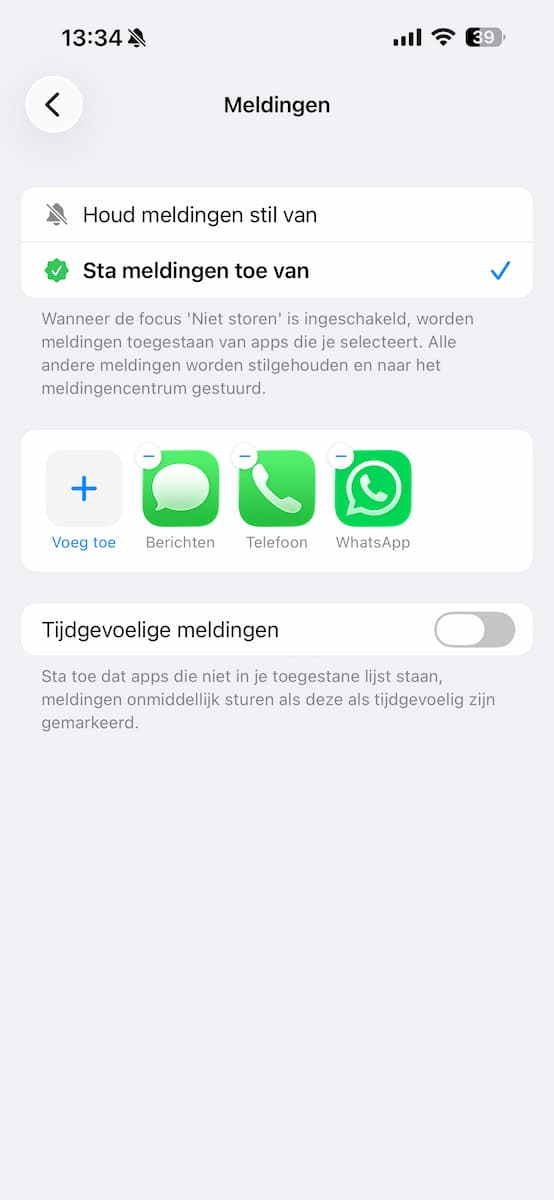
Zijn er apps die je tijdens ‘Niet storen’ alsnog lastig mogen vallen, zoals WhatsApp? Tik op ‘Apps’, vink ‘Sta meldingen toe van’ aan en kies ‘Voeg toe’. Vink nu al je uitzonderingen aan. Sla op met de V en ga terug met de pijl linksboven.
-
 3
3Personen
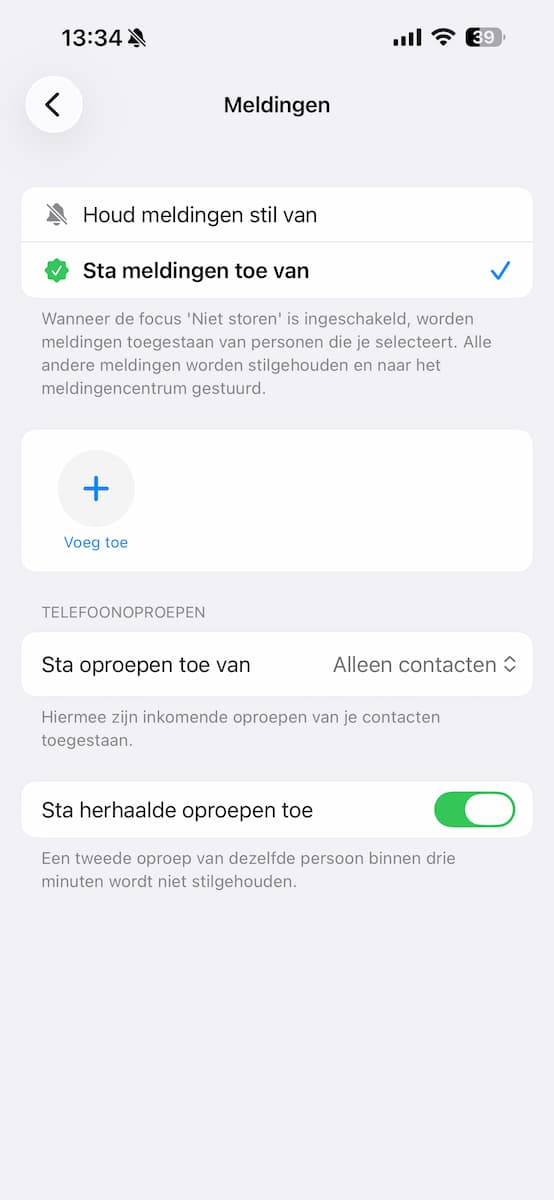
Zijn er ook contacten die je altijd mogen bereiken, zoals je gezinsleden? Tik op ‘Personen, vink wederom ‘Sta meldingen toe van’ aan en kies nogmaals ‘Voeg toe’. Vink nu al je contacten aan. Tik weer op de V, daarna op de pijl linksboven
-
 4
4Schermen
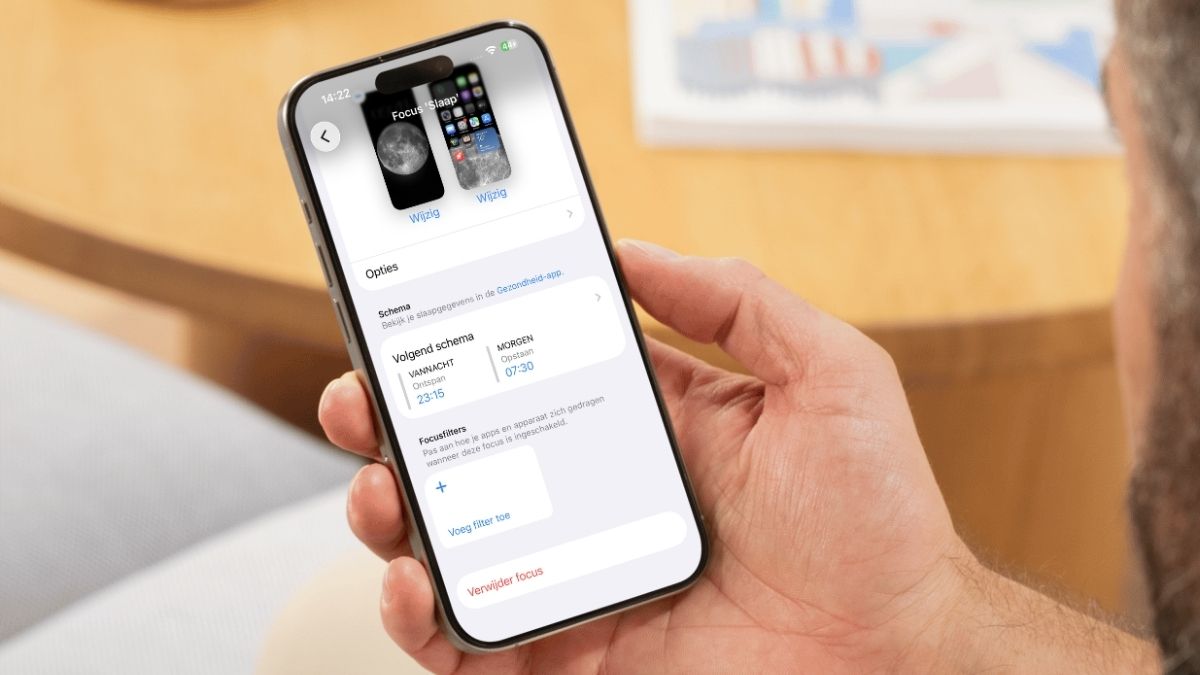
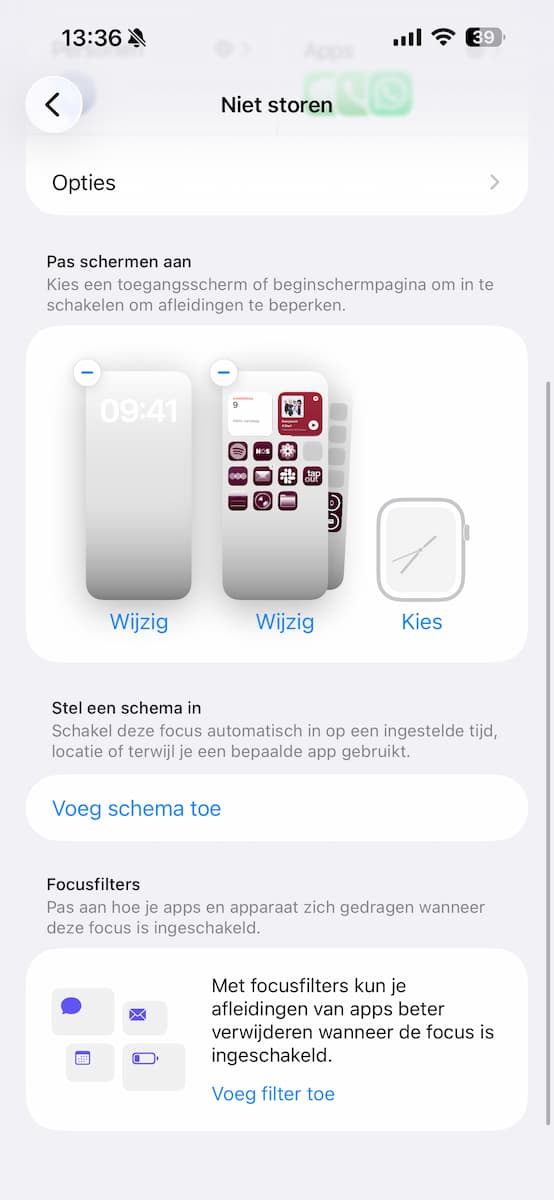
Soms heb je je iPhone alsnog nodig, bijvoorbeeld om de tijd te checken. Zorg dan wel voor een thuis- en vergrendelscherm met weinig afleiding! Met de eerste ‘Kies’ stel je een wallpaper in, met de tweede kies je je app-pagina’s.
-
 5
5Schema
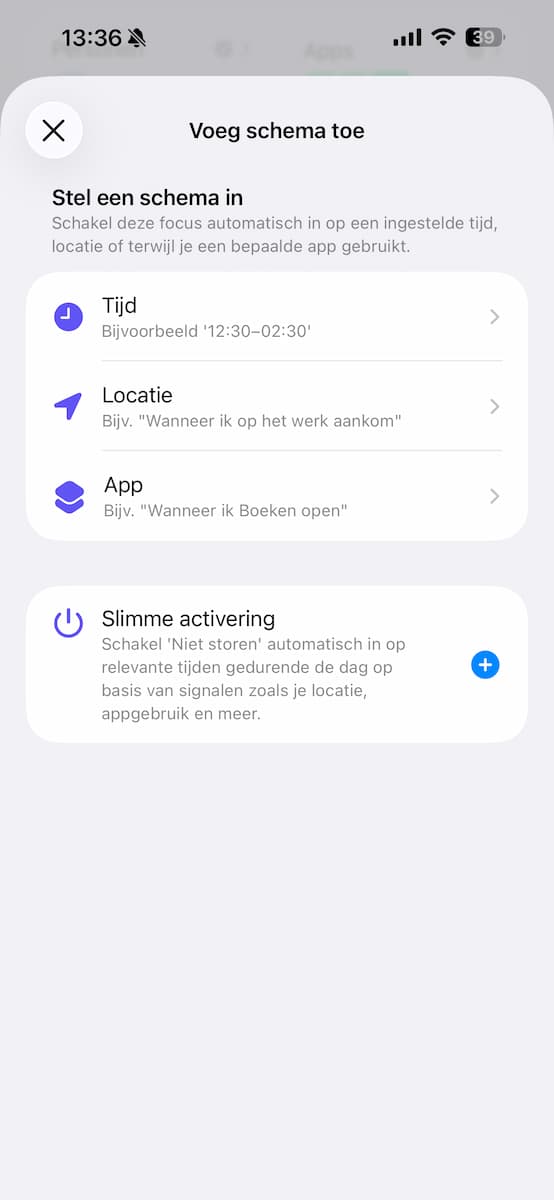
Je kunt ‘Niet storen’ zelf activeren (zie stap 6), maar je iPhone kan dit ook vanzelf doen. Tik hiervoor op ‘Voeg schema toe’ en kies wanneer de focus actief moet zijn: op basis van een locatie of tijdstip. Kies je voorkeuren en sla op met de V.
-
 6
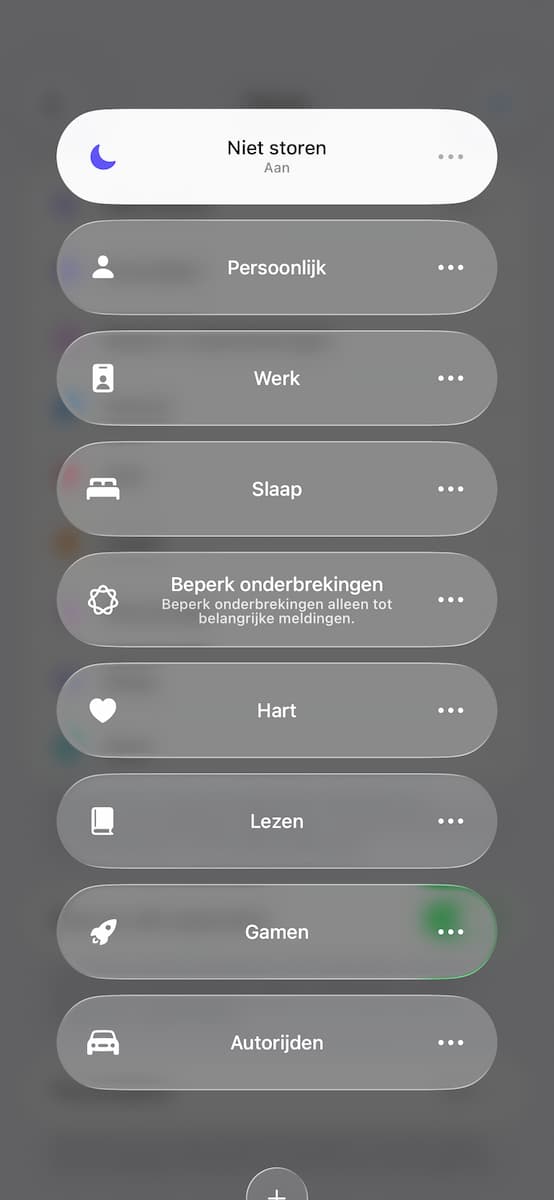
6Bedieningspaneel
Staat ‘Niet storen’ uit, maar ben je je meldingen beu? Of moet je je echt even concentreren? Schakel de functie dan handmatig in. Open het Bedieningspaneel, houd ‘Focus’ vast en druk op ‘Niet storen’. Schakel uit op dezelfde manier.
Puntjes op de i(Phone)
Ook deze instellingen maken je iPhone minder interessant, minder afleidend en minder verslavend. Zeker als je ze allemaal toepast.
-
 1
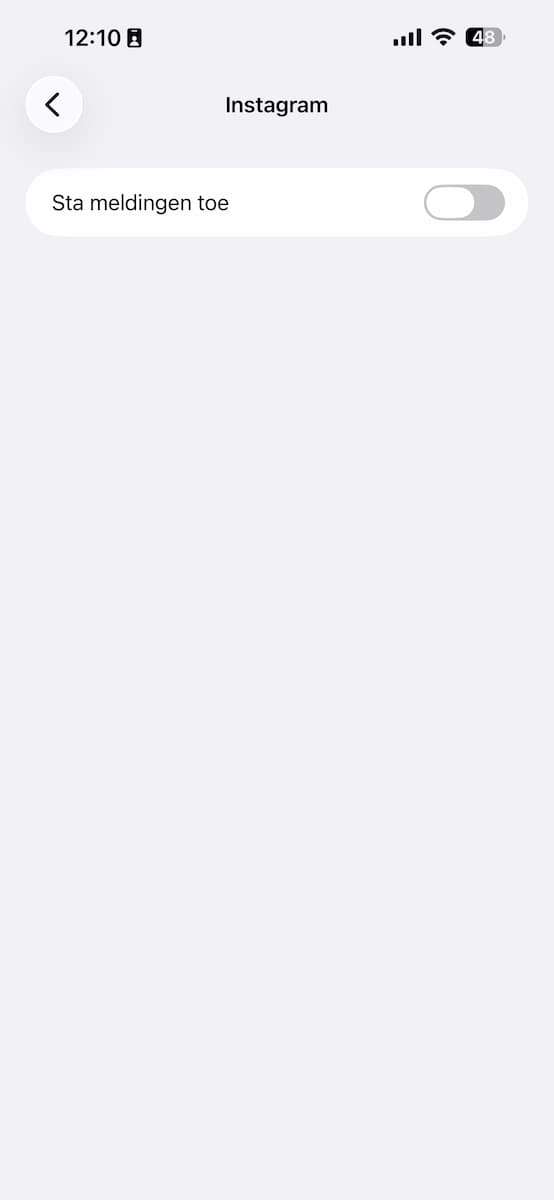
1Notificaties uitschakelen
Notificaties trekken constant je aandacht, dus schakel ze uit bij apps waarvoor ze niet noodzakelijk zijn. Open ‘Instellingen>Meldingen’, kies een app en zet ‘Sta meldingen toe’ uit. Herhaal dit voor al je gewenste apps.
-
 2
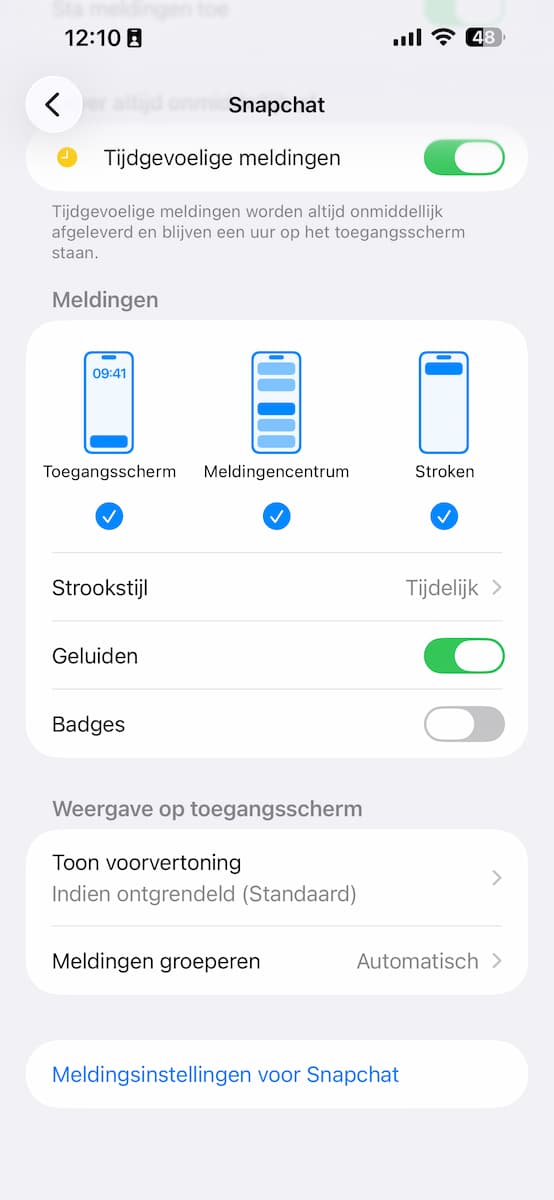
2Weg met badges
Heeft een app een rood bolletje met een cijfer? Dit is het aantal notificaties dat je gemist hebt. Dat kan afleidend zijn, dus kun je deze ‘badges’ per app uitzetten: ga naar ‘Instellingen> Meldingen’, kies een app en zet ‘Badges’ uit.
-
 3
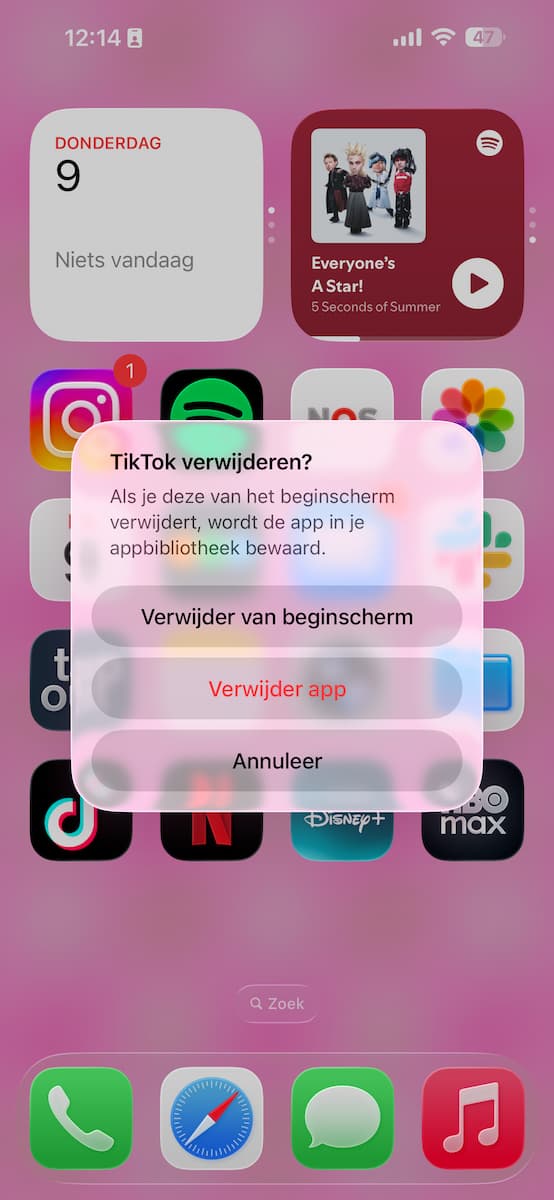
3Schoon beginscherm
Welke apps zorgen voor de meeste afleiding? Als je ze van het beginscherm haalt, zul je ze minder snel openen. Houd hier een app-icoontje vast en kies ‘Verwijder app>Verwijder van beginscherm’. Doe dit voor alle boosdoeners.
-
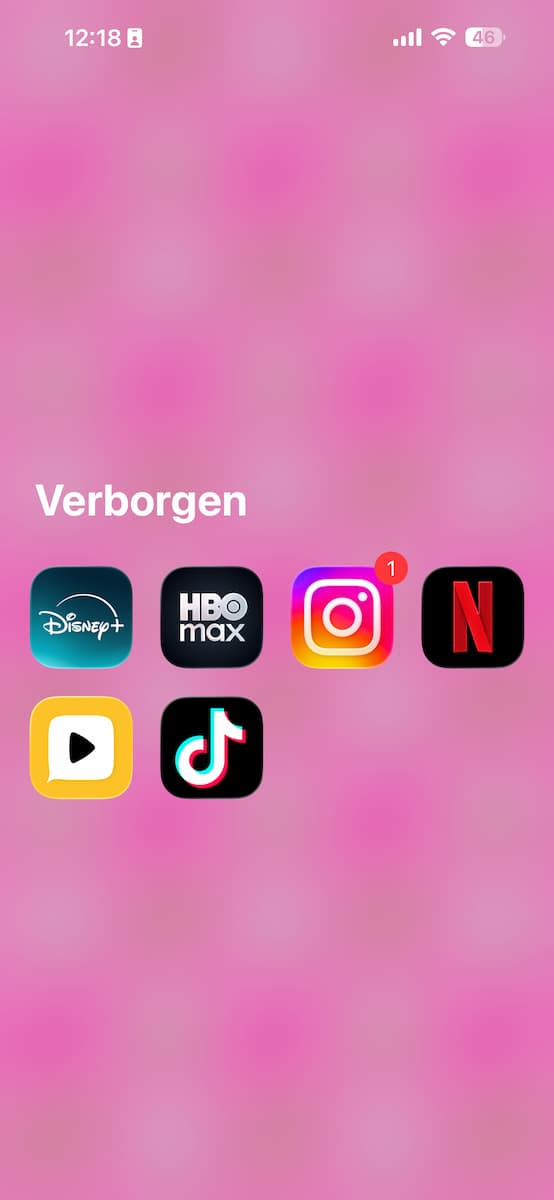 4
4Verberg je apps
Wist je dat je apps ook kunt opbergen in een speciaal ‘Verborgen’-mapje in de appbibliotheek? De functie is ideaal voor apps die wat discretie behoeven, maar ook ter zelfbescherming.
-
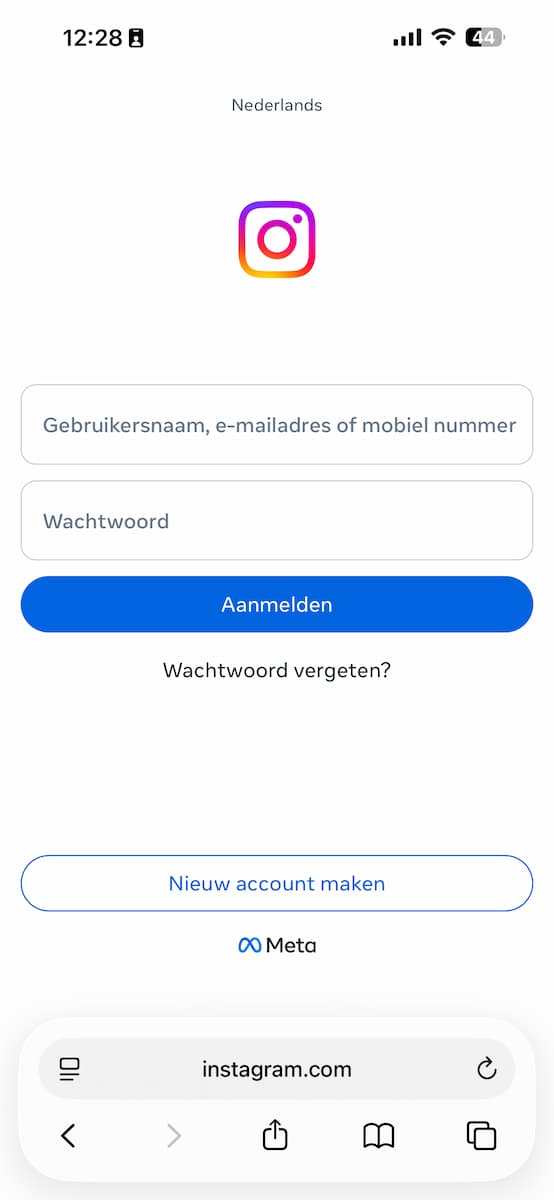 5
5Omweg via browser
Helpt zelfs een vergrendelde map niet? Er zit maar één ding op: haal de app van je iPhone. Houd het app-icoontje vast en kies ‘Verwijder app>Verwijder app’. Bij veel diensten kun je in geval van nood nog altijd inloggen via de browser.
-
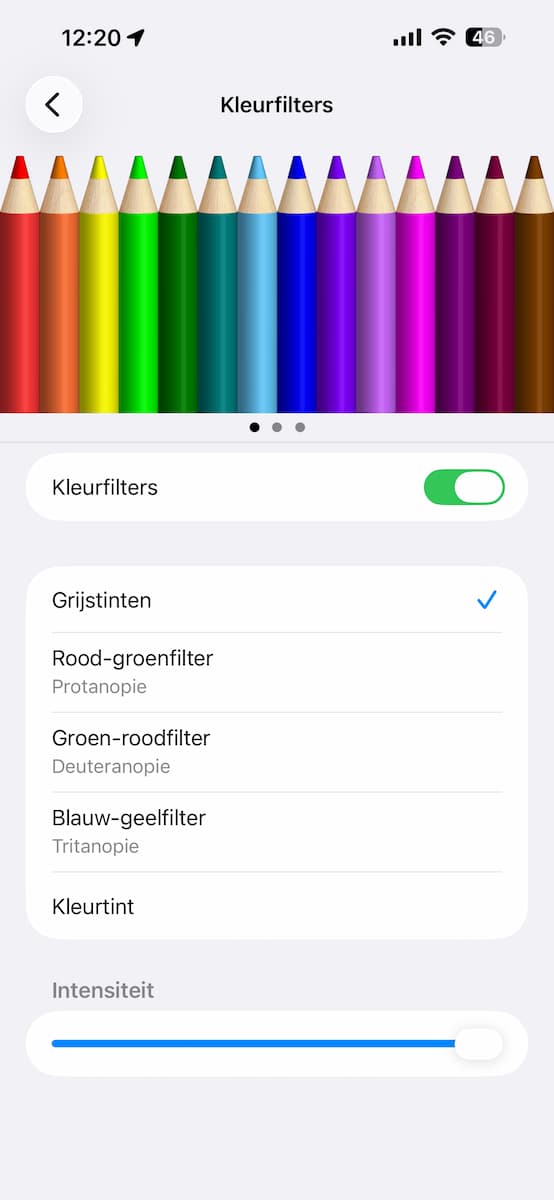 6
6Grijstinten
Open Instellingen en ga naar ‘Toegankelijkheid>Weergave en tekstgrootte>Kleurfilters. Schakel nu ‘Kleurfilters’ in en kies ‘Grijstinten’. Je scherm toont nu geen kleur meer. Saai hè? Je iPhone wordt zo minder verleidelijk.
-
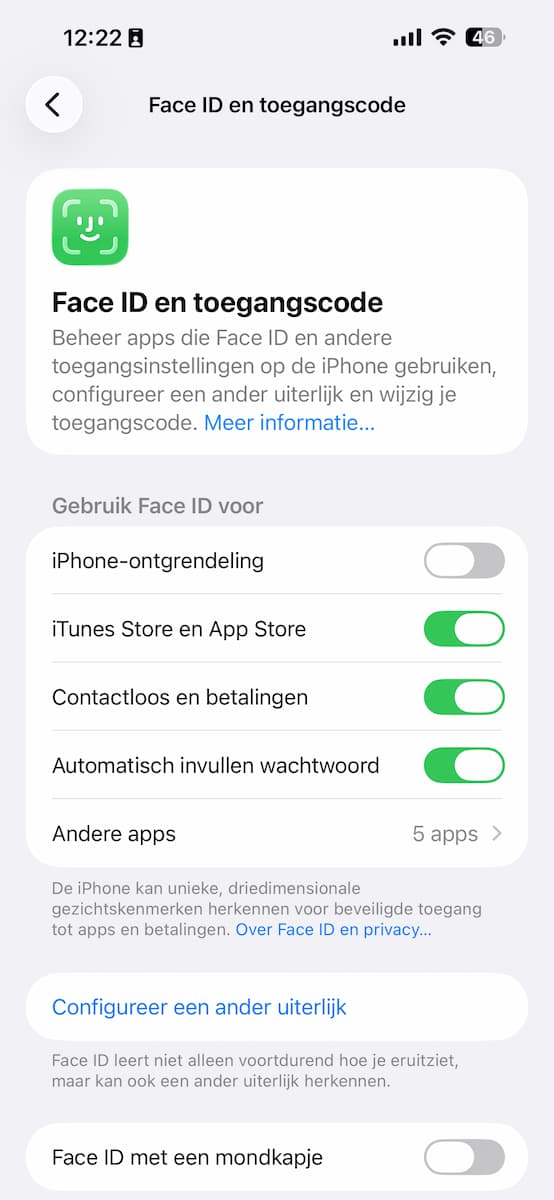 7
7Geen Face ID bij ontgrendeling
Staat Face ID (of Touch ID) aan? Ga naar ‘Instellingen>Face ID en toegangscode’ en zet ‘iPhone-ontgrendeling’ uit. Je kunt je iPhone nu alleen ontgrendelen met je wachtwoord. Dat is meer gedoe, en dus minder aantrekkelijk.
Zijn de bovenstaande instellingen alsnog niet effectief genoeg? Maak kennis met de Tap Out. Dit is een ‘hockeypuckje’ met een NFC-tag die hardnekkige apps voor je blokkeert. Houd de Tap Out even tegen je iPhone en je kunt die apps niet meer openen.
Wat vooral handig is, is dat je de blokkade niet kunt negeren en alsnog door je apps kunt scrollen, (in tegenstelling tot Apple’s Schermtijd-functies). Dat gaat pas als je de Tap Out weer tegen je iPhone houdt: je bent weer ‘tapped in’, maar voor slechts 3, 7 of 15 minuten. Dit puckje is dan ook het handigst als je het thuislaat of in een andere ruimte legt.
Het klinkt misschien tegenstrijdig: om je iPhone-verslaving tegen te gaan, moet je wéér een nieuwe app downloaden. Toch kan het wel degelijk helpen, want de App Store staat vol hulpmiddelen.
ScreenZen bijvoorbeeld: elke keer als je een afleidende app opent, geeft dit appje je tijd om je te bedenken. Handig als je uit automatisme op een icoontje drukt.
Ook is er Opal, die apps voor je blokkeert en verschillende modi voor verschillende momenten biedt.
Wil je beloond worden voor je inspanningen? Ziedaar, Forest: plant een zaadje en alleen als je jezelf niet laat afleiden, groeit dit uit tot een boom.