Lees iCreate op de iPhone of iPad: zo werkt de app
Nog geen abonnement op iCreate? Lees het magazine digitaal, in de app of op papier en haal alles uit je Apple-apparaten. Ook krijg je als abonnee onbeperkt toegang tot de iCreate Academy. Nu vanaf € 6,49 per maand.
-
 1
1Downloaden maar
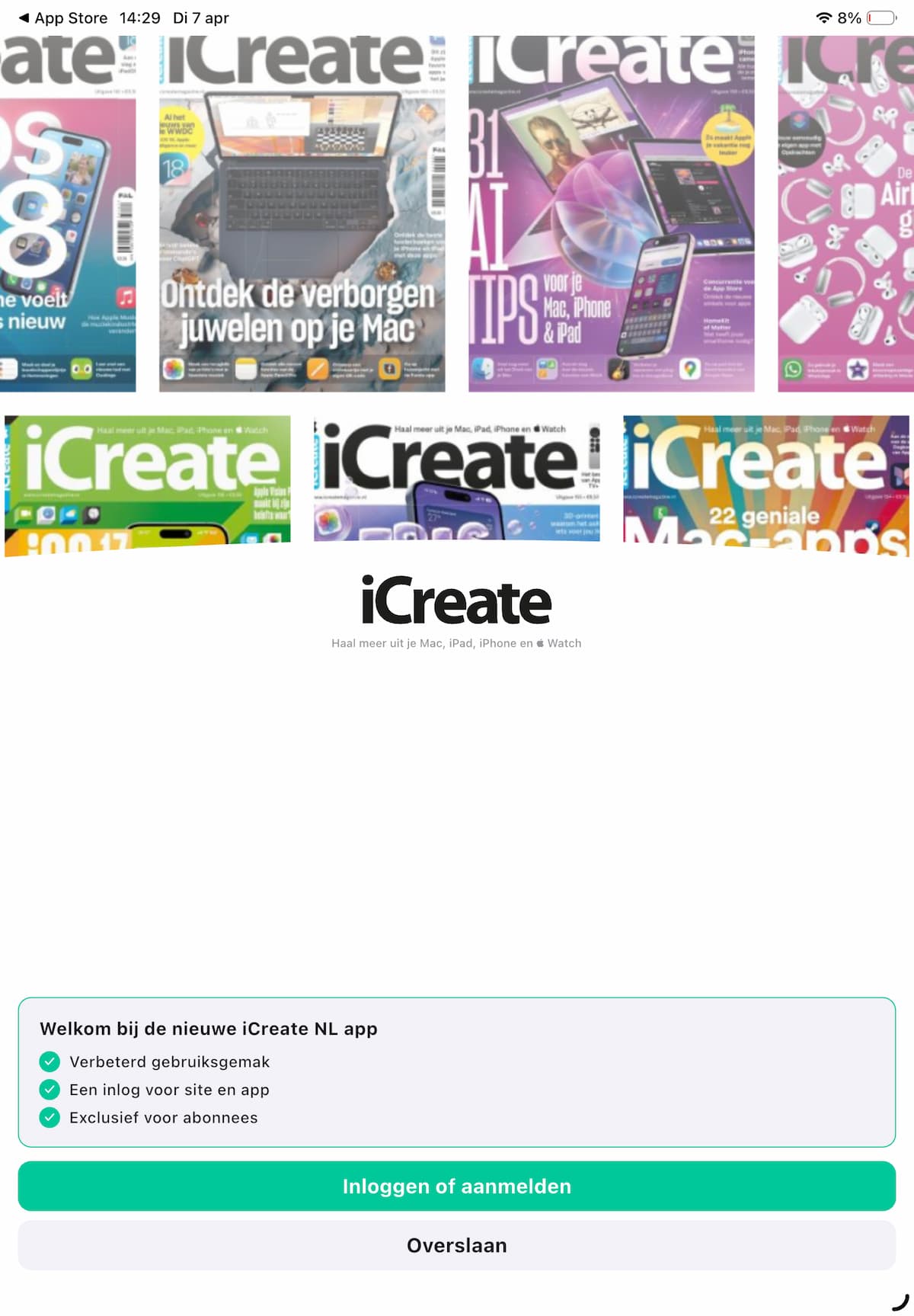
Je vindt de iCreate NL-app in de App Store. Download ‘m, hij is gratis. Open de app en log direct in met je iCreate-account: een combinatie van je mailadres en een wachtwoord. Geef vervolgens aan of je notificaties toestaat – of ‘Niet nu’.
-
 2
2Recente edities
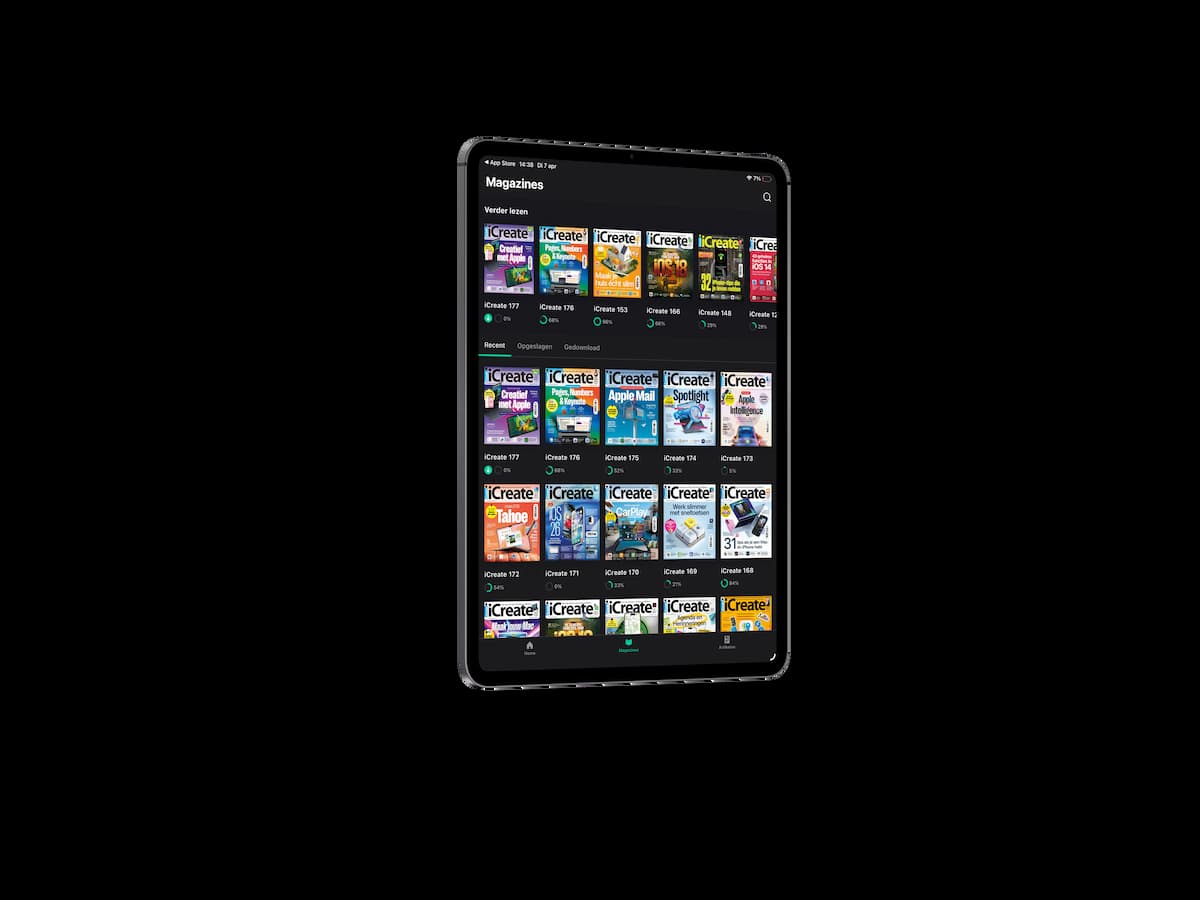
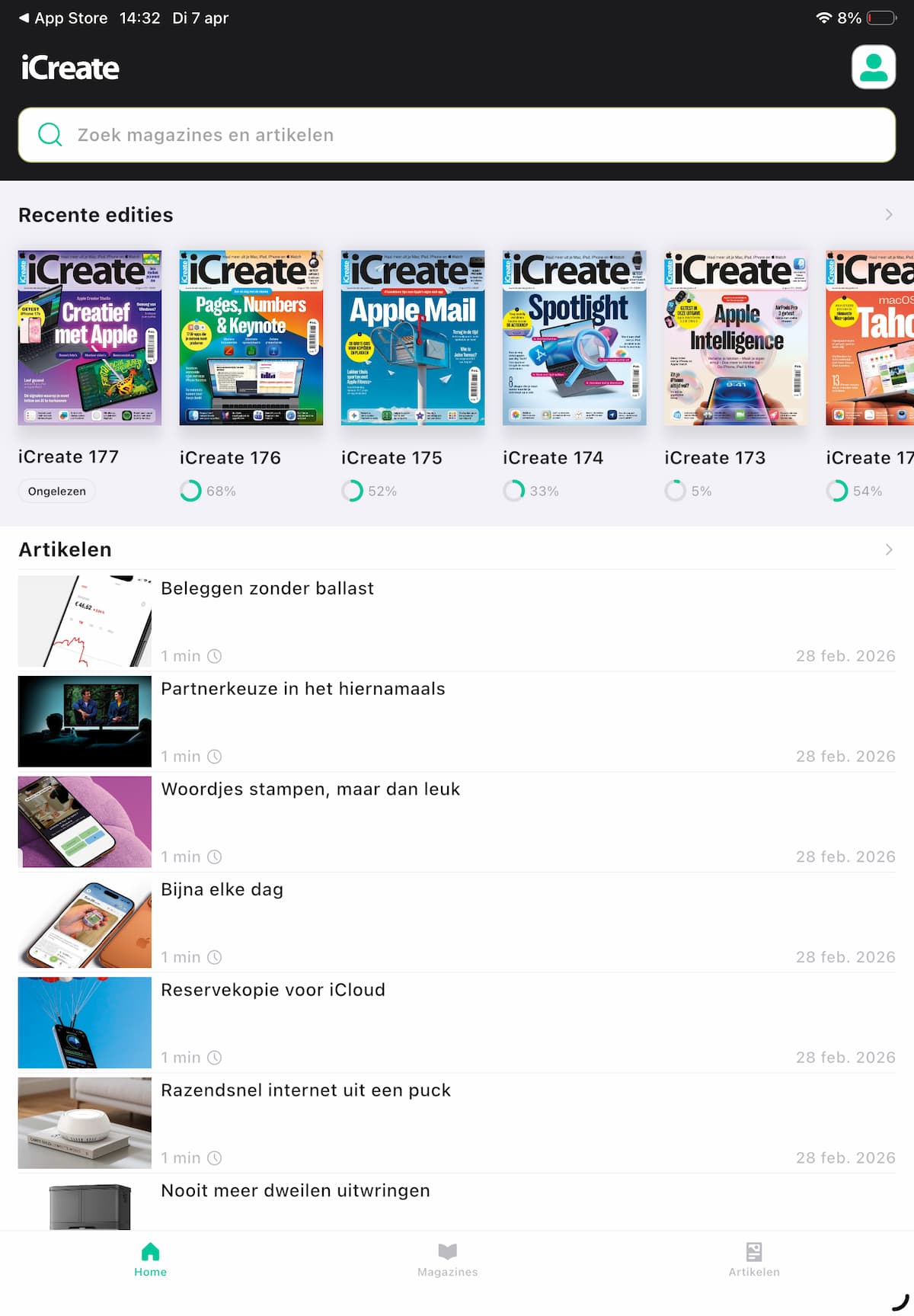
Op de pagina ‘Home’, zie je direct alle recente edities. Je kunt een heel eind naar rechts bladeren en daarmee dus ook jaren terug in de tijd. Om een editie te openen, tik je erop. Je hebt als abonnee toegang tot het volledige digitale archief.
-
 3
3Direct lezen
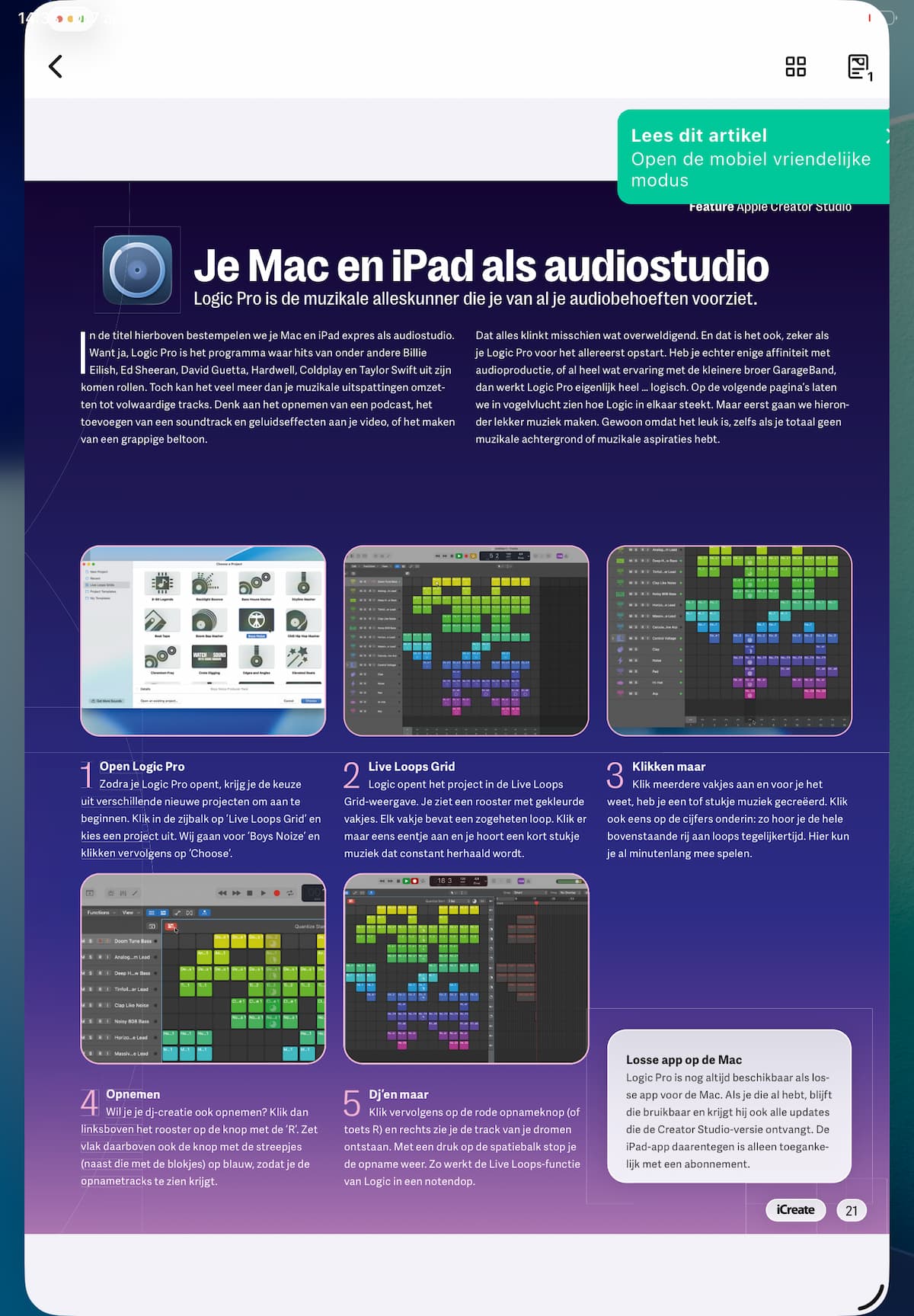
Tik in de overzichtspagina op de cover of op de knop ‘Open Magazine’. Je bladert door de uitgave door horizontaal over het scherm te vegen. Inzoomen doe je door je vingers te spreiden op het scherm.
-
 4
4In vogelvlucht
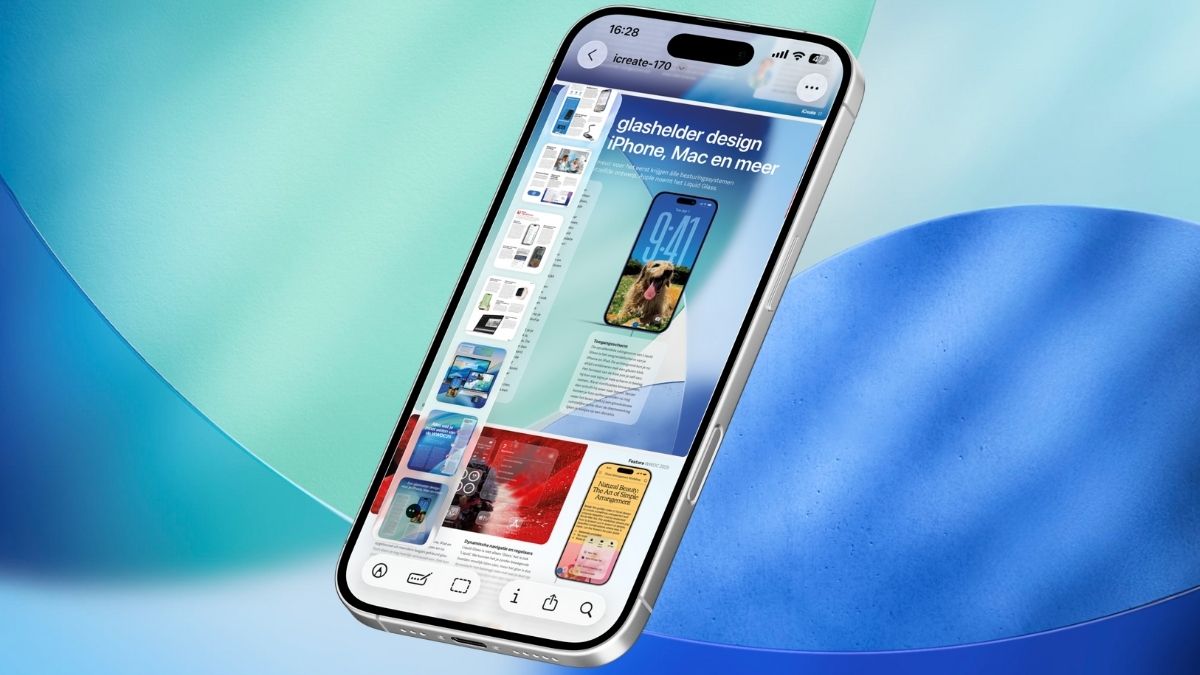
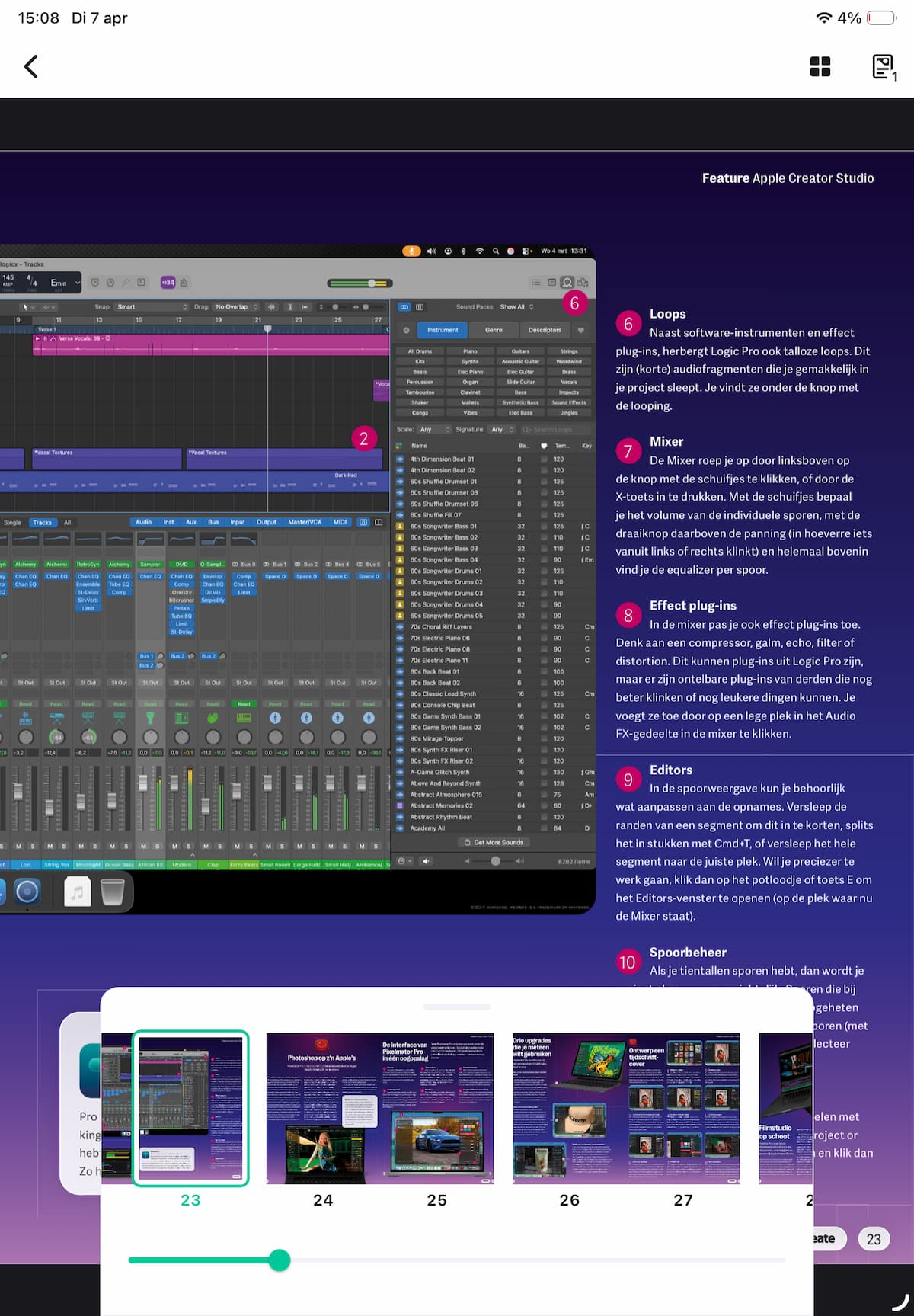
Om efficiënter door het blad te navigeren, tik je op de knop met de vier vierkantjes bovenin. Onderin verschijnen voorvertoningen van alle pagina’s en met één tik vlieg je naar de bladzijde waar je wilt zijn.
-
 5
5Leesversie
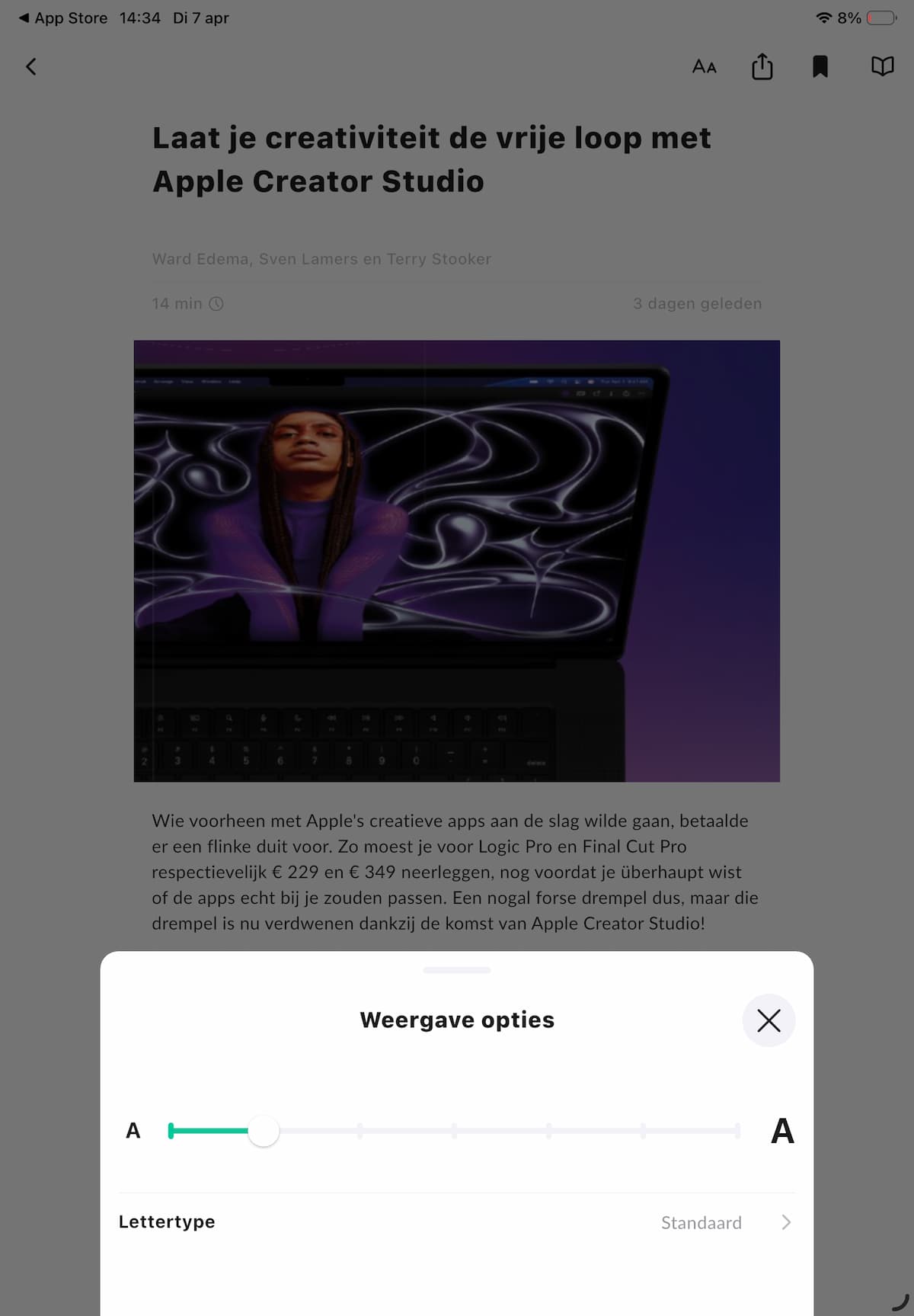
Bij veel artikelen vind je een knop met een cijfer bovenin. Tik hierop om een versie van het artikel te zien die beter is afgestemd op het scherm van je iPhone of iPad. Met de Aa-knop bepaal je hoe de tekst eruitziet.
-
 6
6Bookmarken
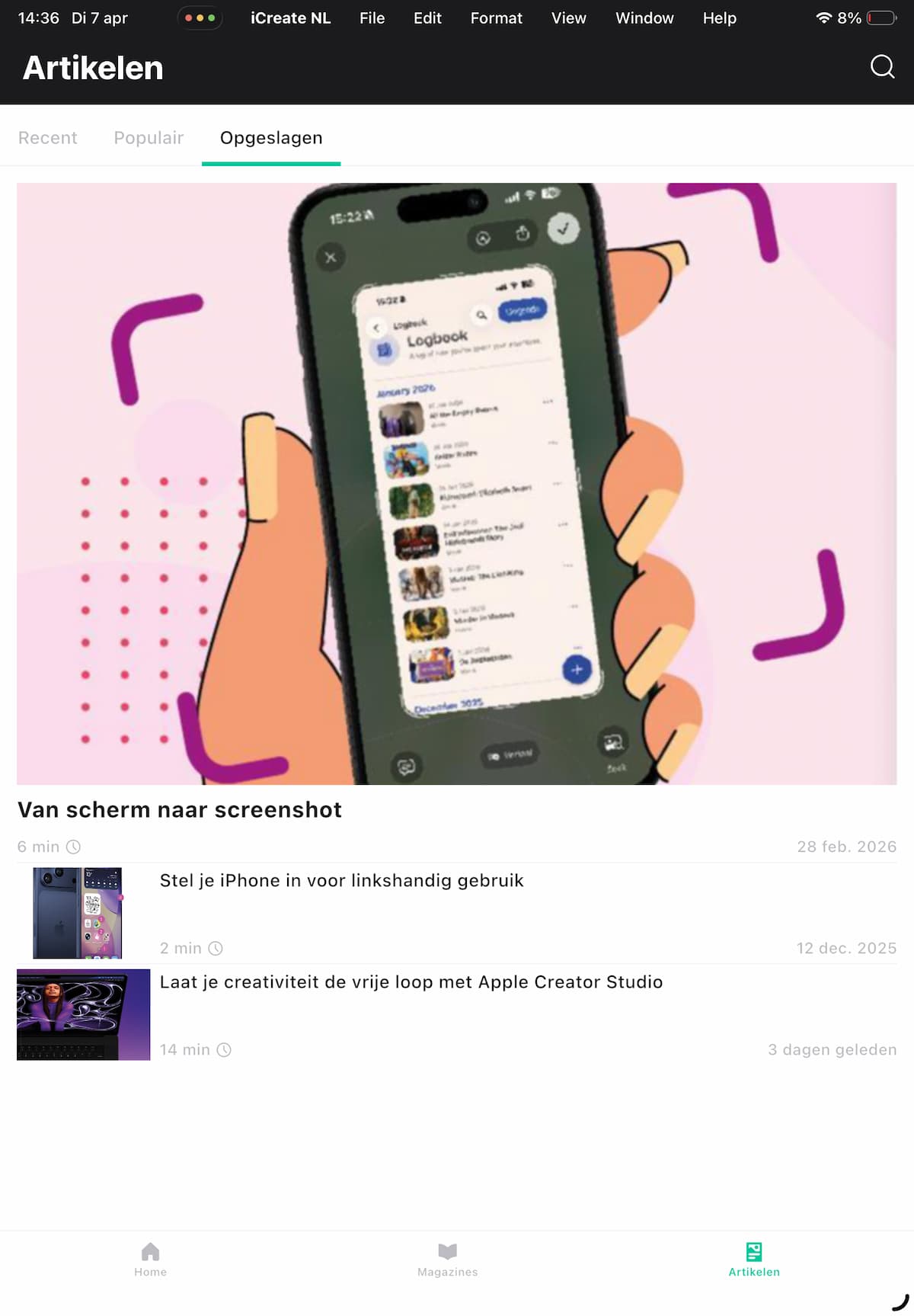
Artikelen waarvan een leesversie beschikbaar is, kun je met een tik op de boekenlegger-knop bovenin opslaan voor later gebruik. Je vindt ze terug onder het tabblad ‘Artikelen’, op het paneel ‘Opgeslagen’.
-
 7
7Offline lezen
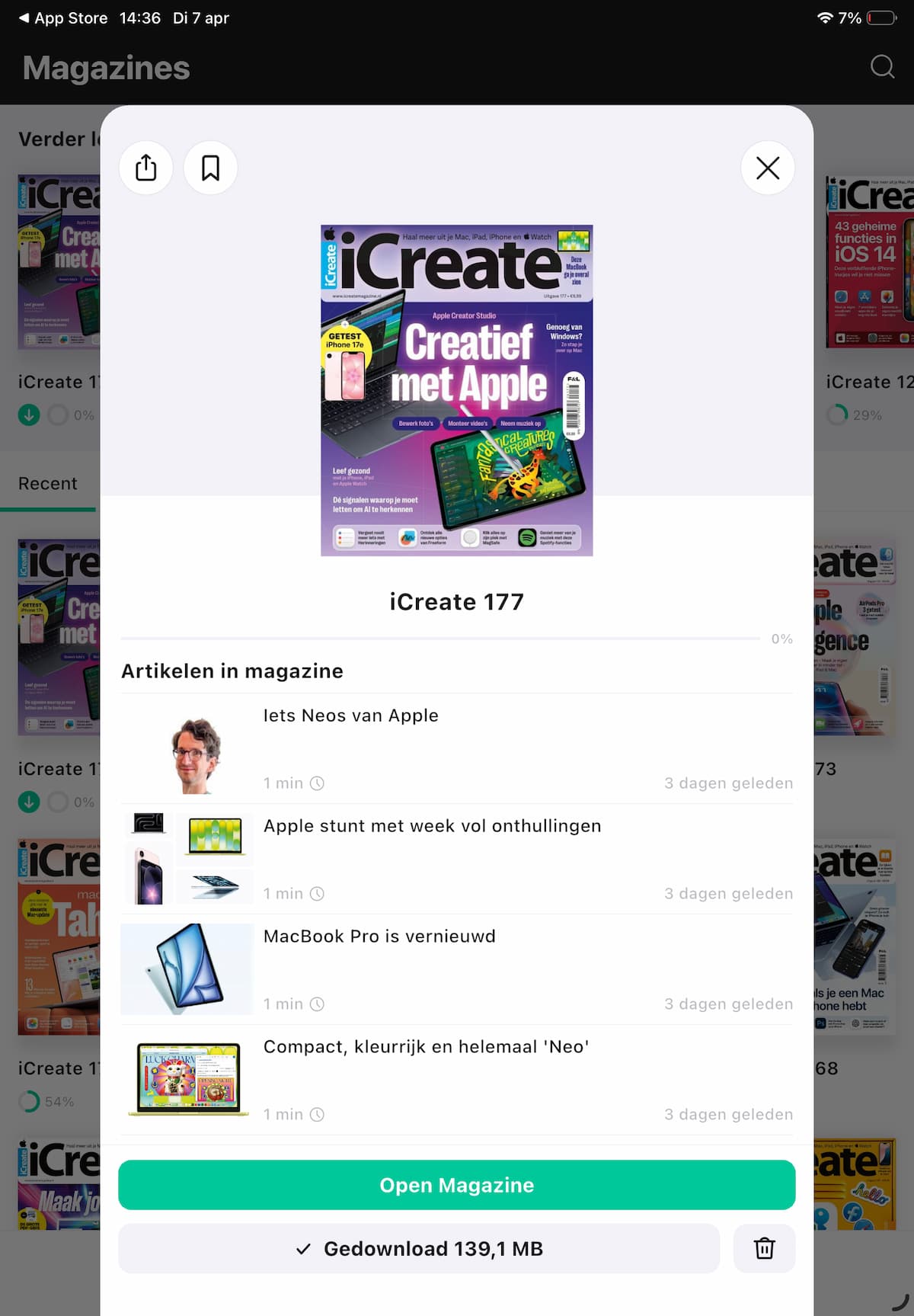
Wil je tijdschriften lezen zonder internetverbinding? Tik dan, wanneer je nog wel wifi hebt, in het hoofdscherm op de editie die je wilt bewaren. Druk op de Download-knop. Je vindt je gedownloade edities onder ‘Magazines>Gedownload’.
-
 8
8Account
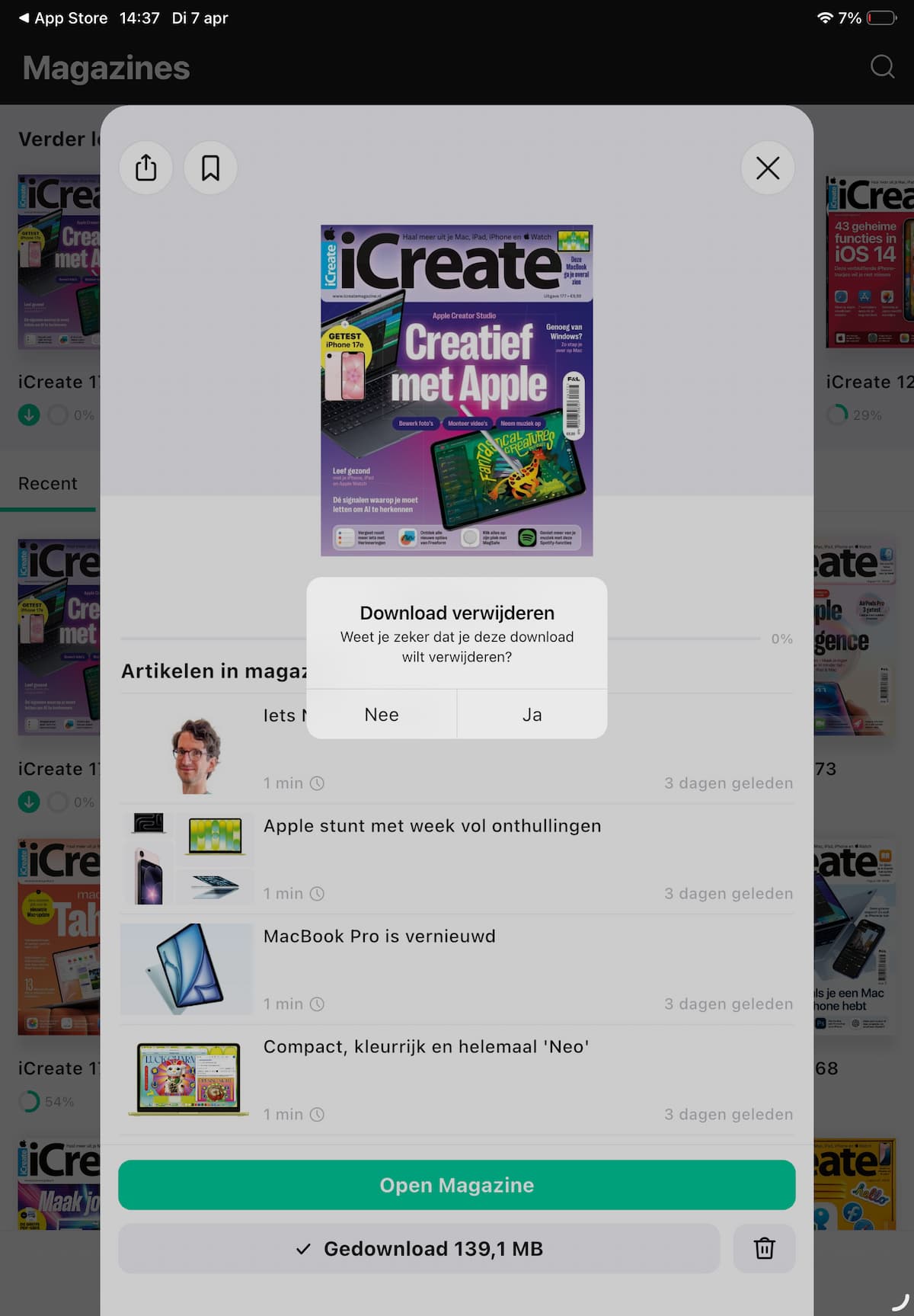
Heb je een gedownloade iCreate uit of wil je wat ruimte creëren op je iPhone of iPad? Dan gooi je hem weer weg met een tik op de prullenbak. Was het een aanrader? Met een tik op de Deel-knop tip je hem bij anderen!
De app in vogelvlucht