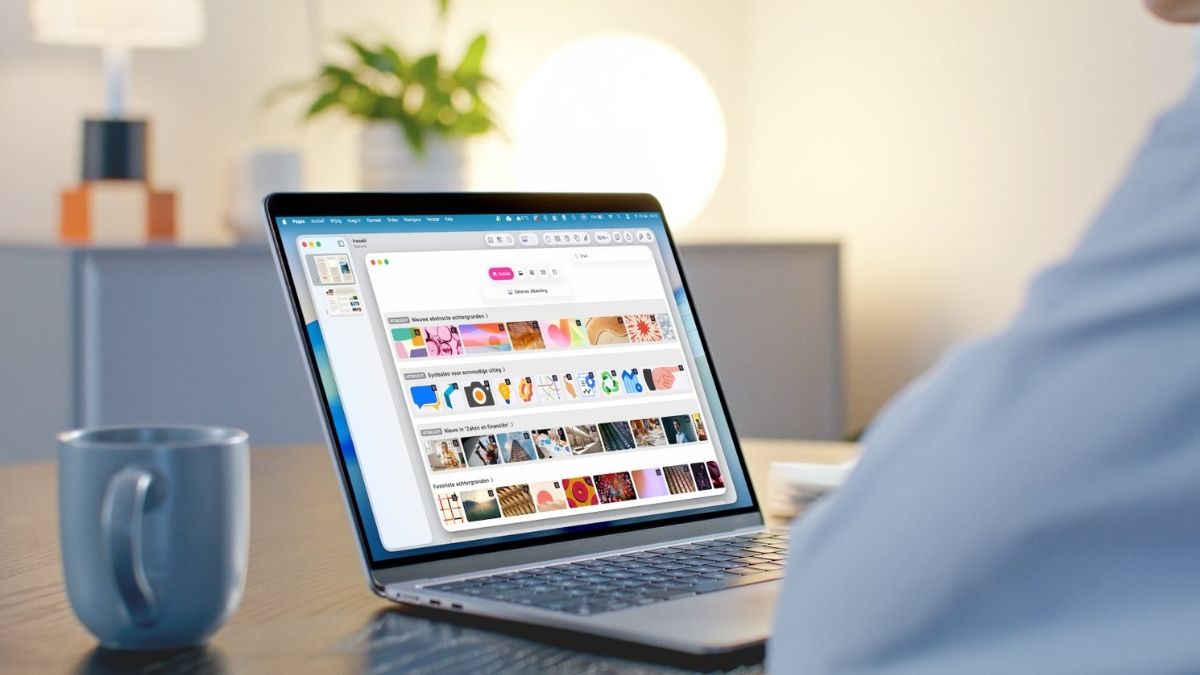
Word nog creatiever met afbeeldingen in Freeform

Ontdek alle geheimen van iOS en Apple Intelligence
Om Freeform in optima forma te kunnen gebruiken, heb je een abonnement nodig op de Apple Creator Studio. Zorg er ook voor dat je de nieuwste versie van de app en van iPadOS hebt. Wij geven wel toe: zo’n abo is enigszins over the top als je geen gebruik maakt van de echt creatieve apps die bij de bundel horen. Gebruik je die wel, zie onderstaande dan als een leuk extraateje.
-
 1
1Nieuwe versie
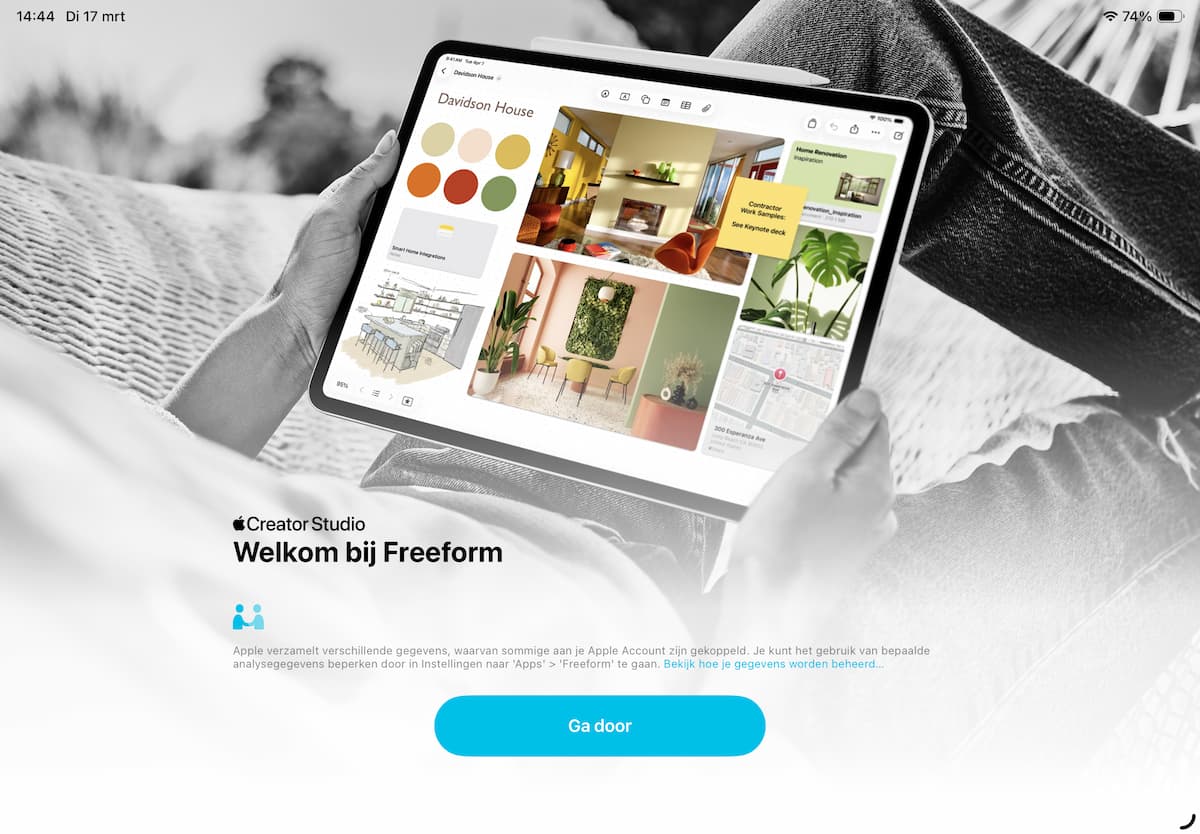
Pages, Numbers en Keynote waren al eerder aan de beurt, maar nu is ook Freeform vernieuwd. Zorg ervoor dat je de app hebt bijgewerkt naar de meest recente versie. Die heeft ook een nieuw en fris icoontje.
-
 2
2Contenthub
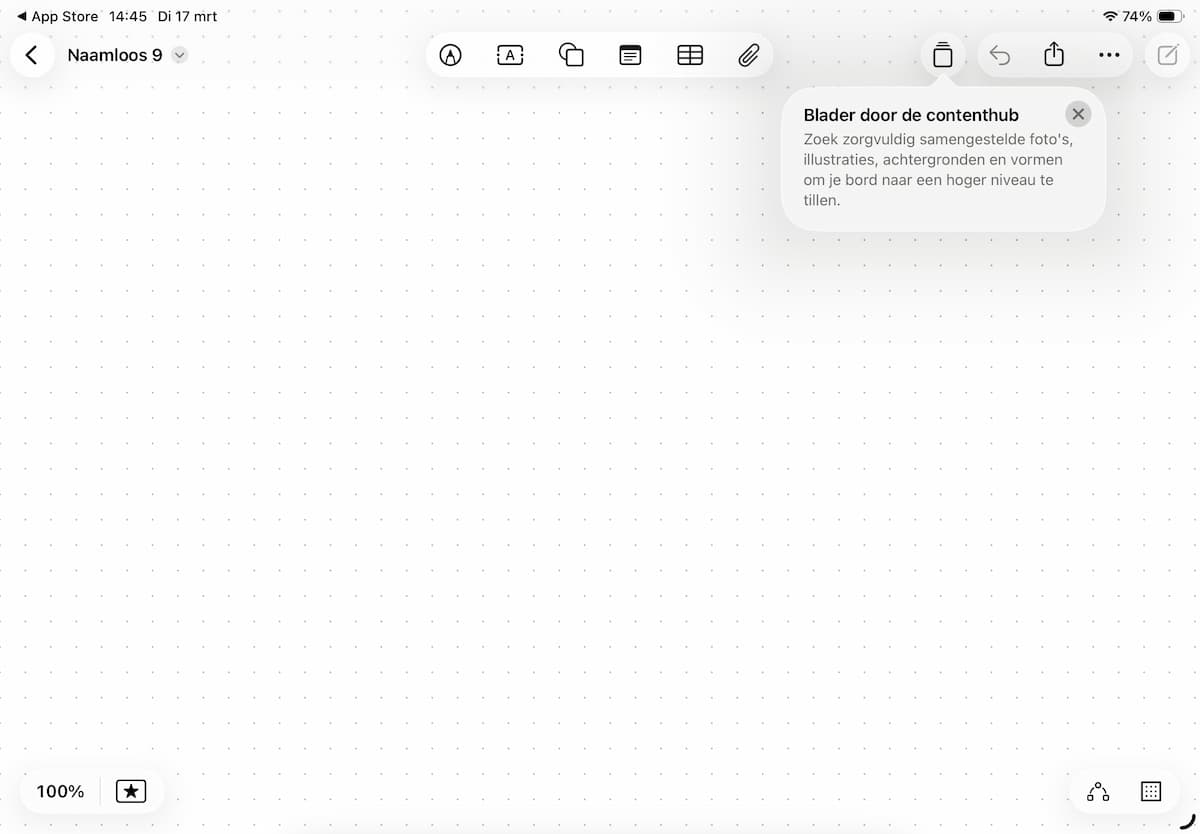
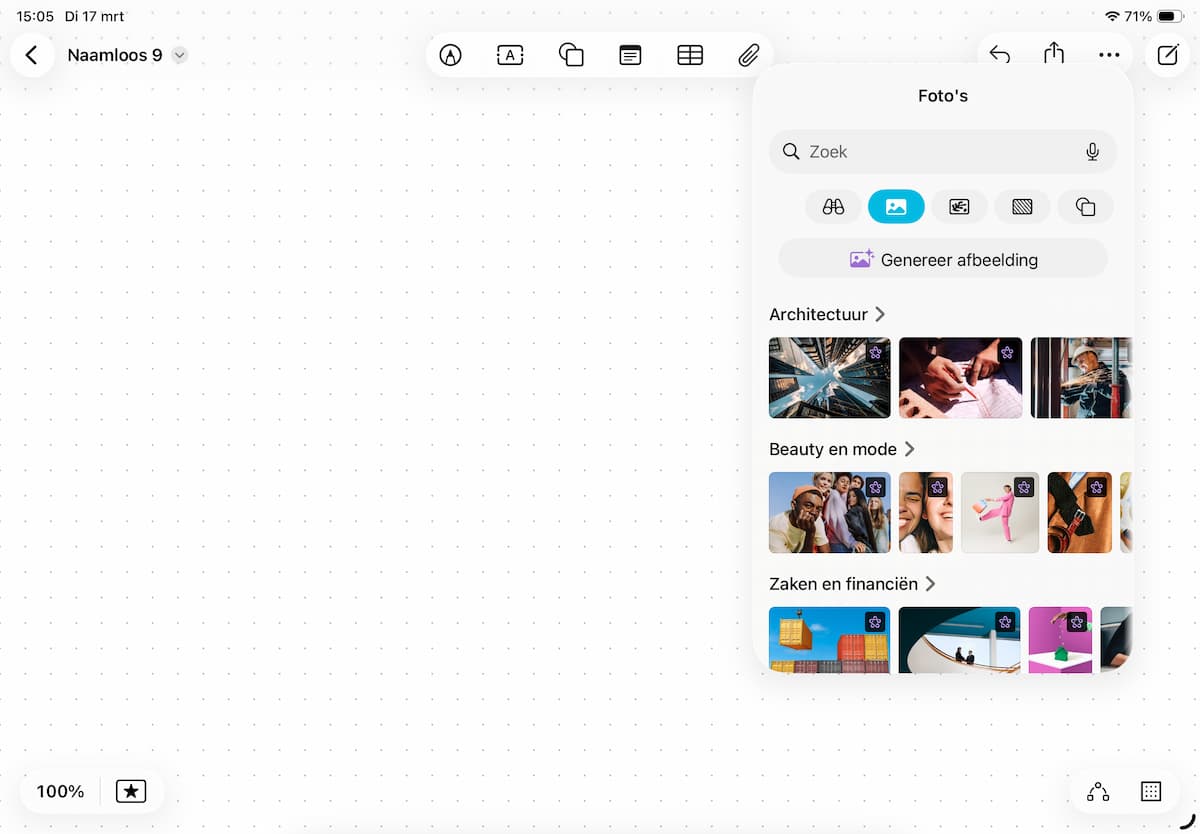
De Contenthub is nieuw en de eerste keer maakt deze melding je daarop attent. Open de hub door op het icoontje te tikken. Je vindt in de Contenthub een schat aan afbeeldingen om je lege Freeform-canvas mee te vullen.
-
 3
3Foto’s, illustraties en achtergronden
In de Contenthub vind je foto’s, illustraties en afbeeldingen – toegankelijk via de knoppen bovenin. Content met daarop het icoon van een ster, kun je alleen gebruiken met een Apple Creator Studio-abonnement.
-
 4
4Vormen
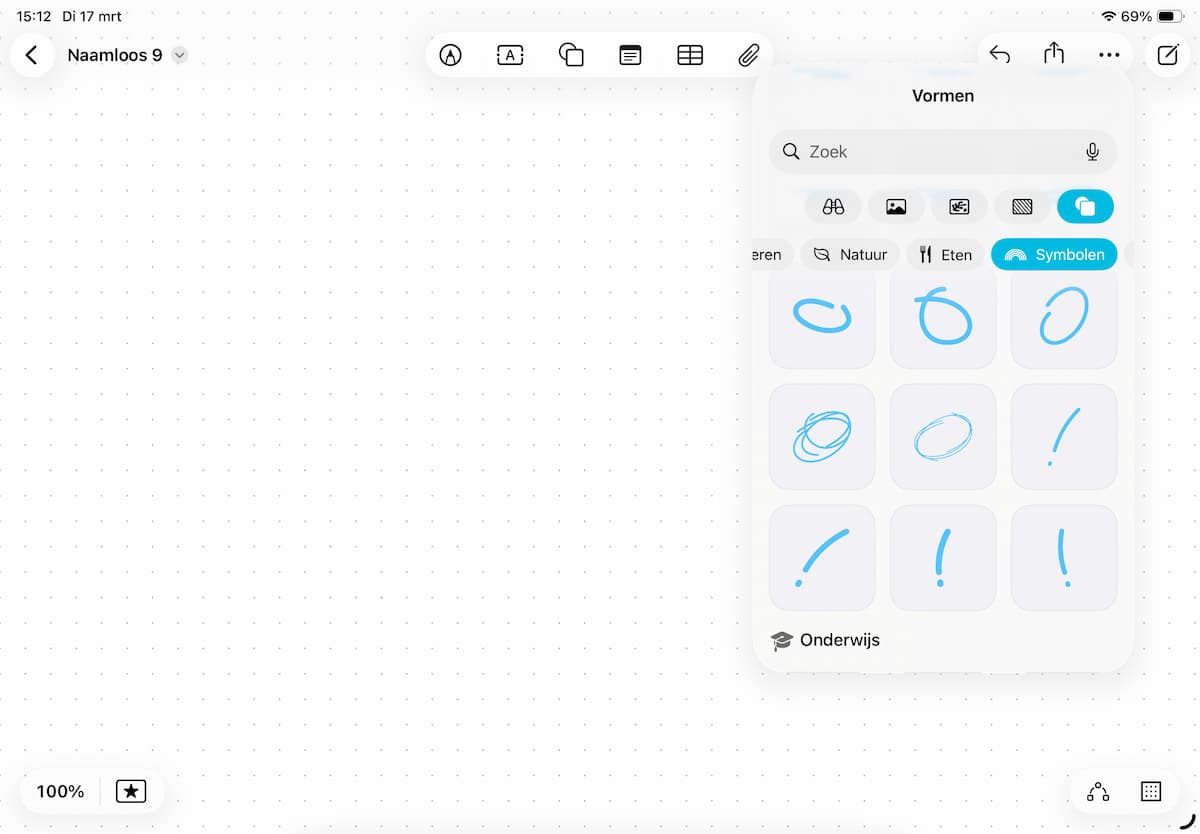
Bij Vormen helemaal rechts valt zowaar ook zonder abonnement wat te vinden. Apple breidt de vormen-collectie steeds verder uit, nu met onder meer deze ‘handgeschreven’ symbolen. Je sleept ze zo je canvas op.
-
 5
5Genereer afbeelding
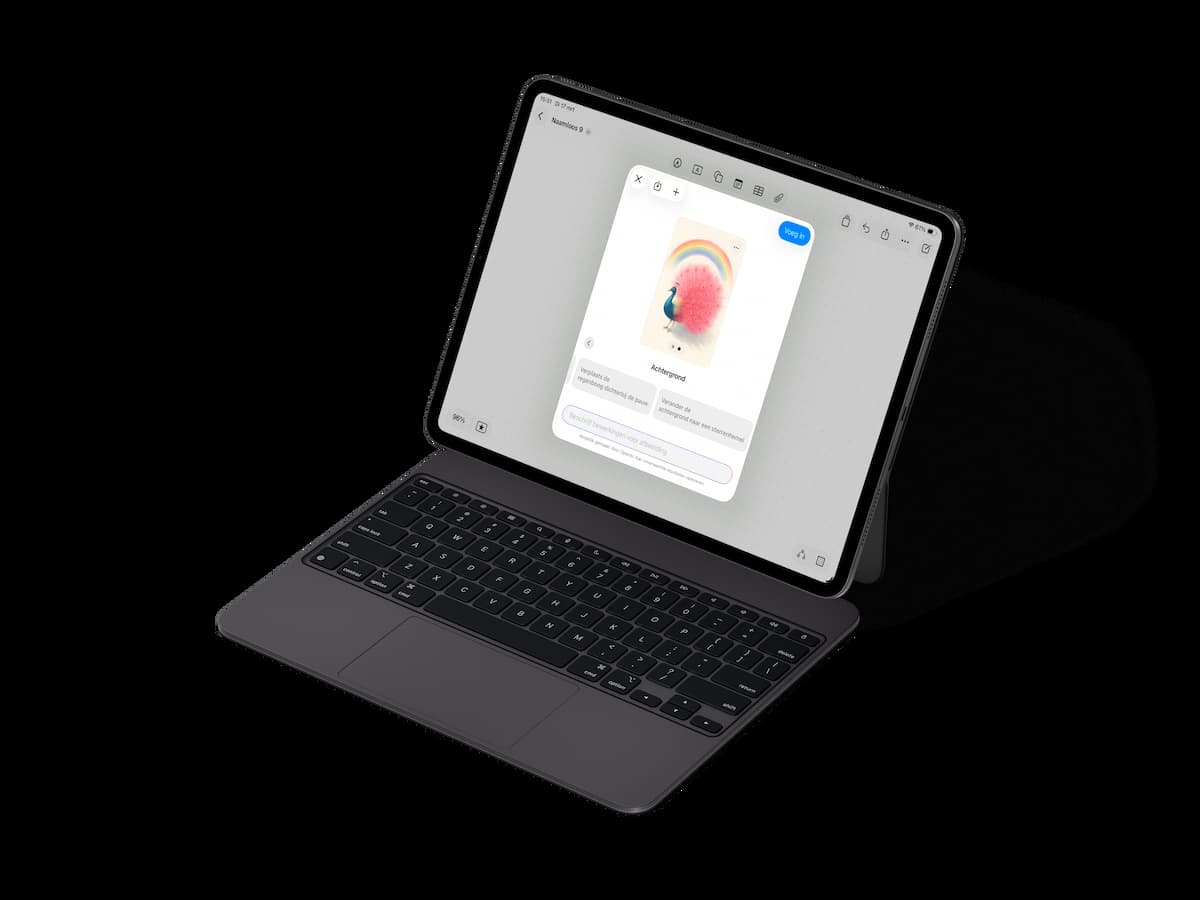
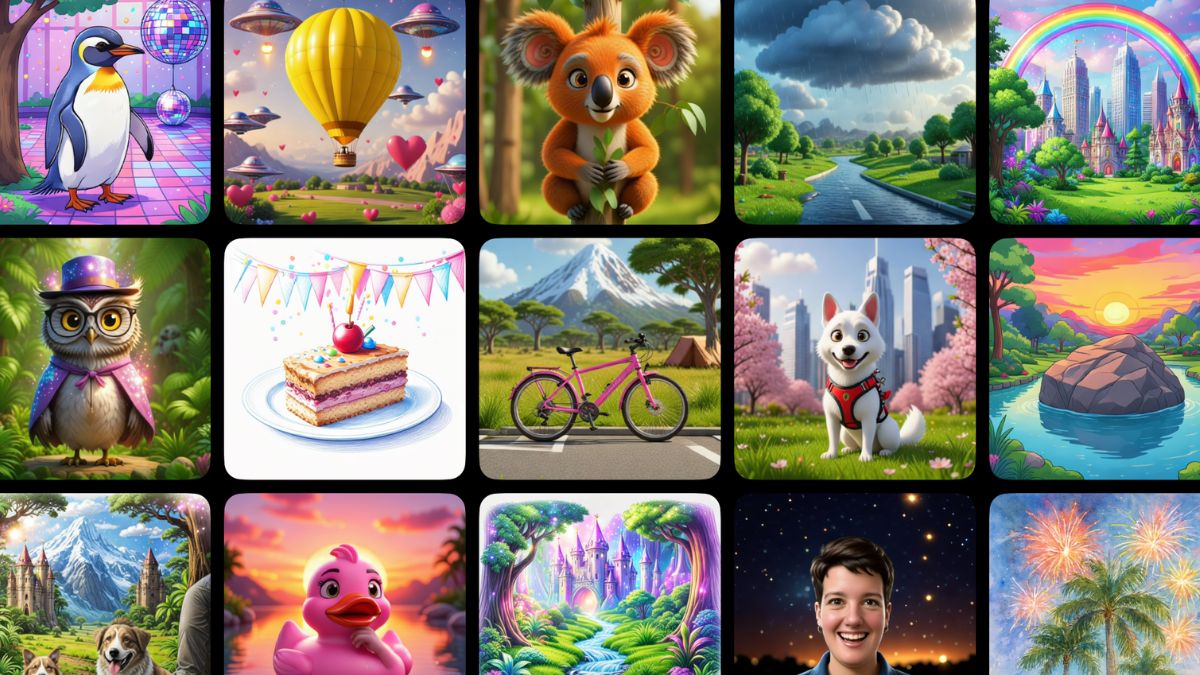
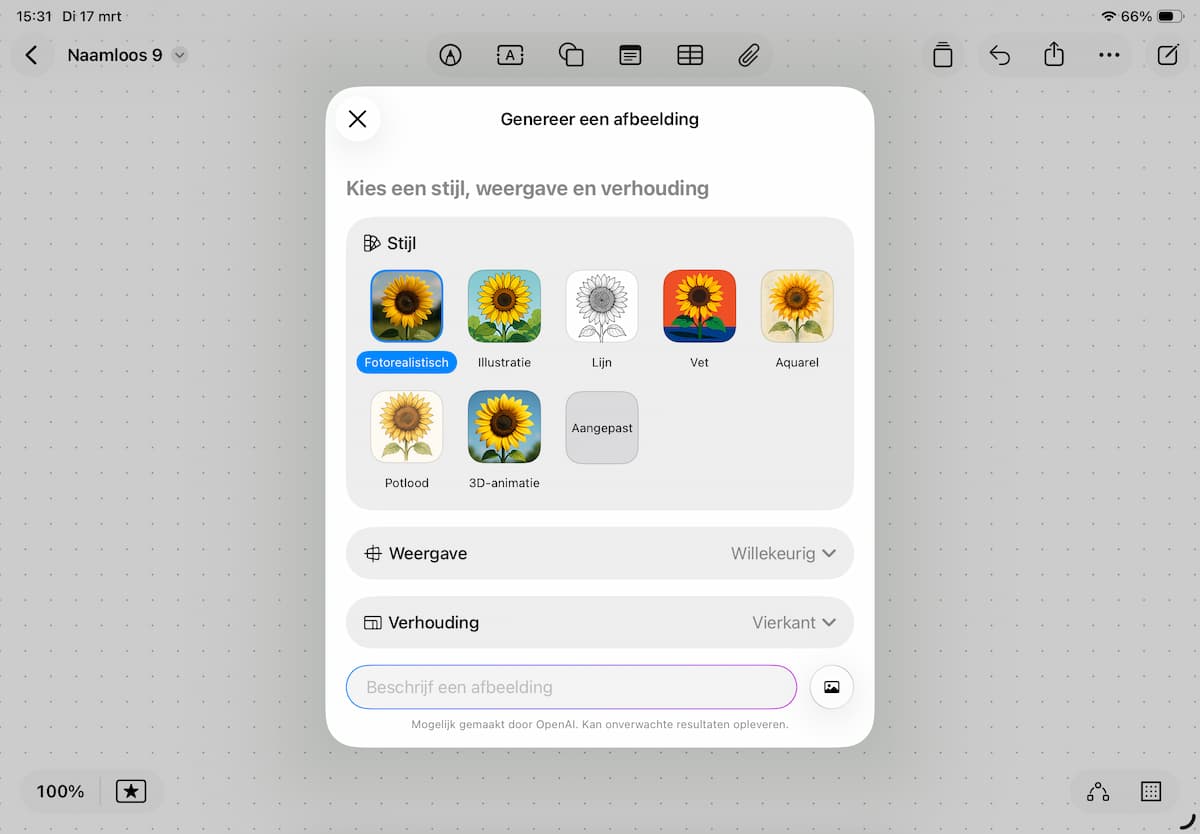
Zit er niets van je gading bij, tik dan in de Contenthub op ‘Genereer afbeelding’. Kies de stijl, de weergave en de verhouding van een afbeelding en beschrijf onderin wat je wilt zien. In enkele seconden is het klaar.
-
 6
6Bewerk afbeelding
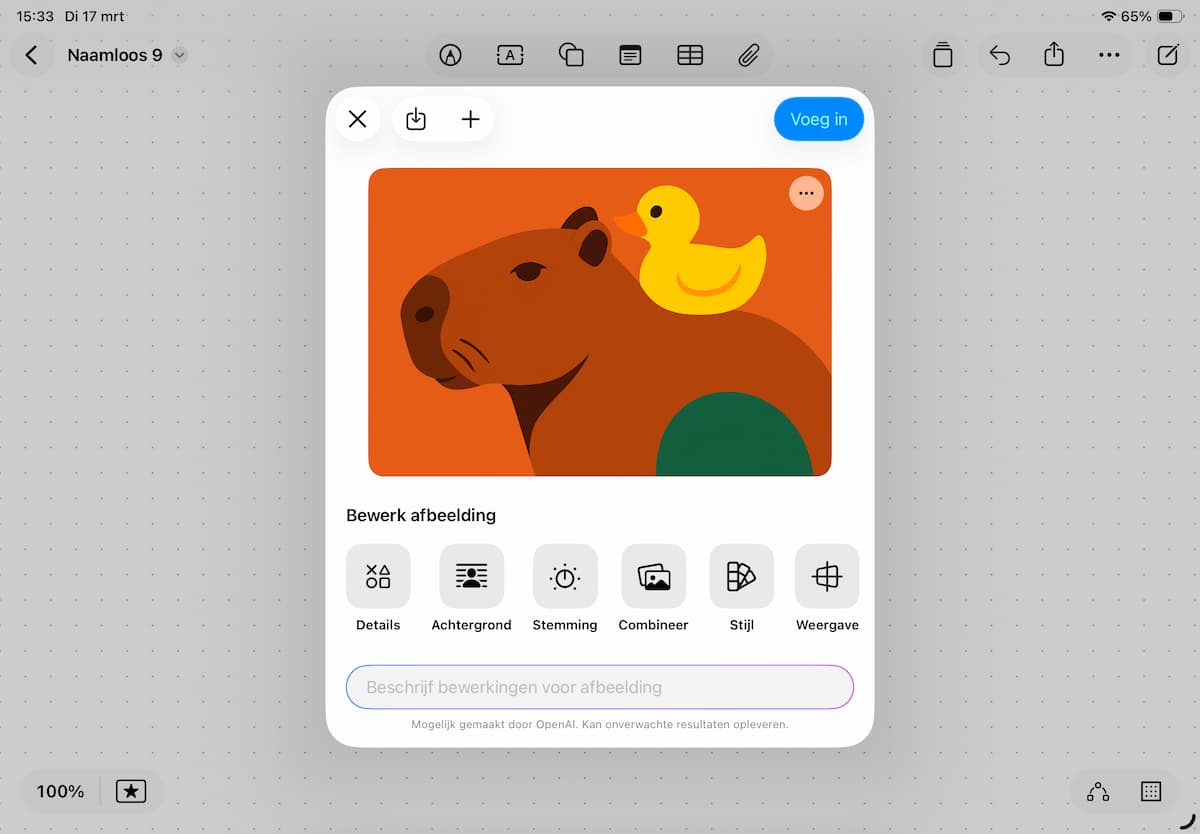
Via de zes knoppen onderin vind je allerlei aanvullende opties voor het verfijnen van de afbeelding die je zojuist gemaakt hebt. Of beschrijf iets wat je graag anders wilt zien. Als het wel naar wens is, tik je op ‘Voeg in’.
-
 7
7Beter bijsnijden
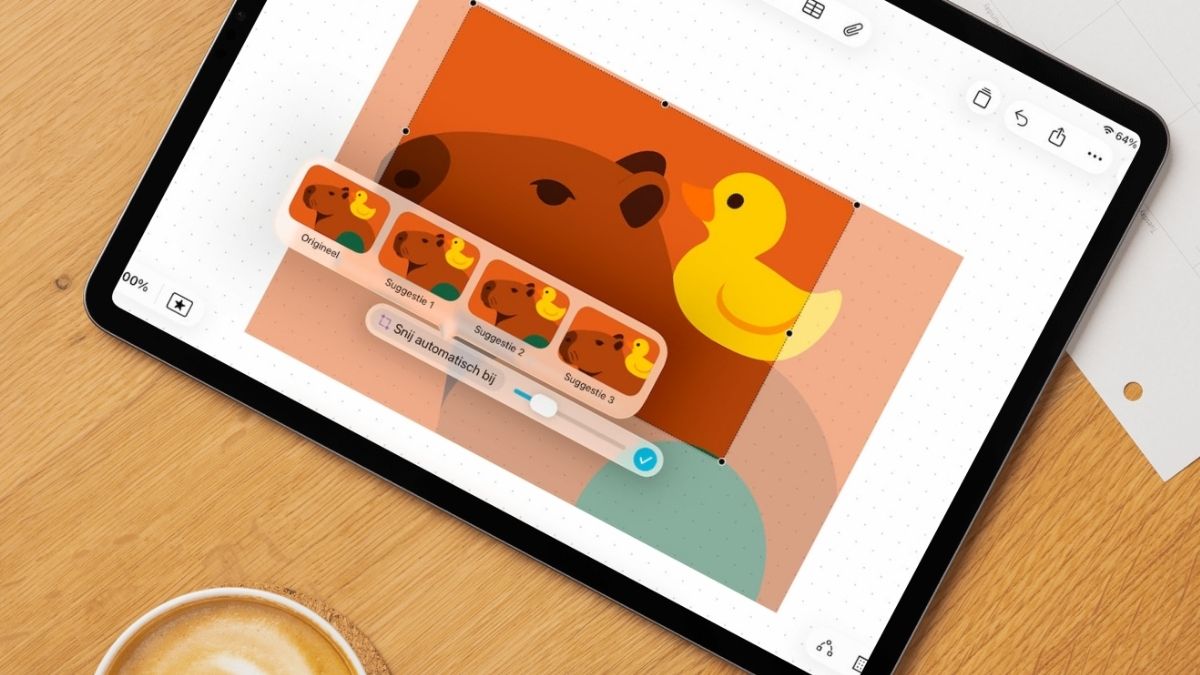
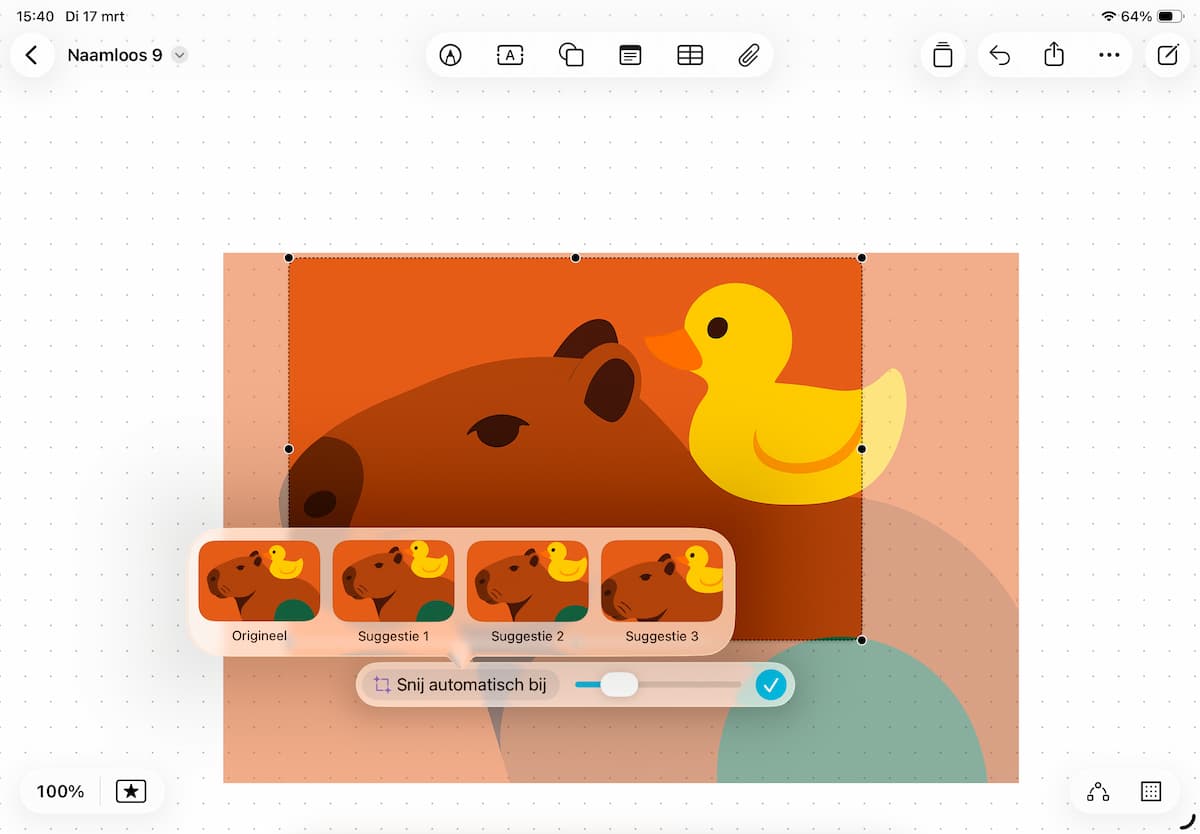
Ook nieuw als je een abonnement hebt, is automatisch bijsnijden. Tik op een afbeelding en op het bijsnijd-knopje. Met een tik op ‘Snij automatisch bij’ krijg je suggesties voor de mooiste uitsneden. Werkt ook met je eigen foto’s!
-
 8
8Superresolutie
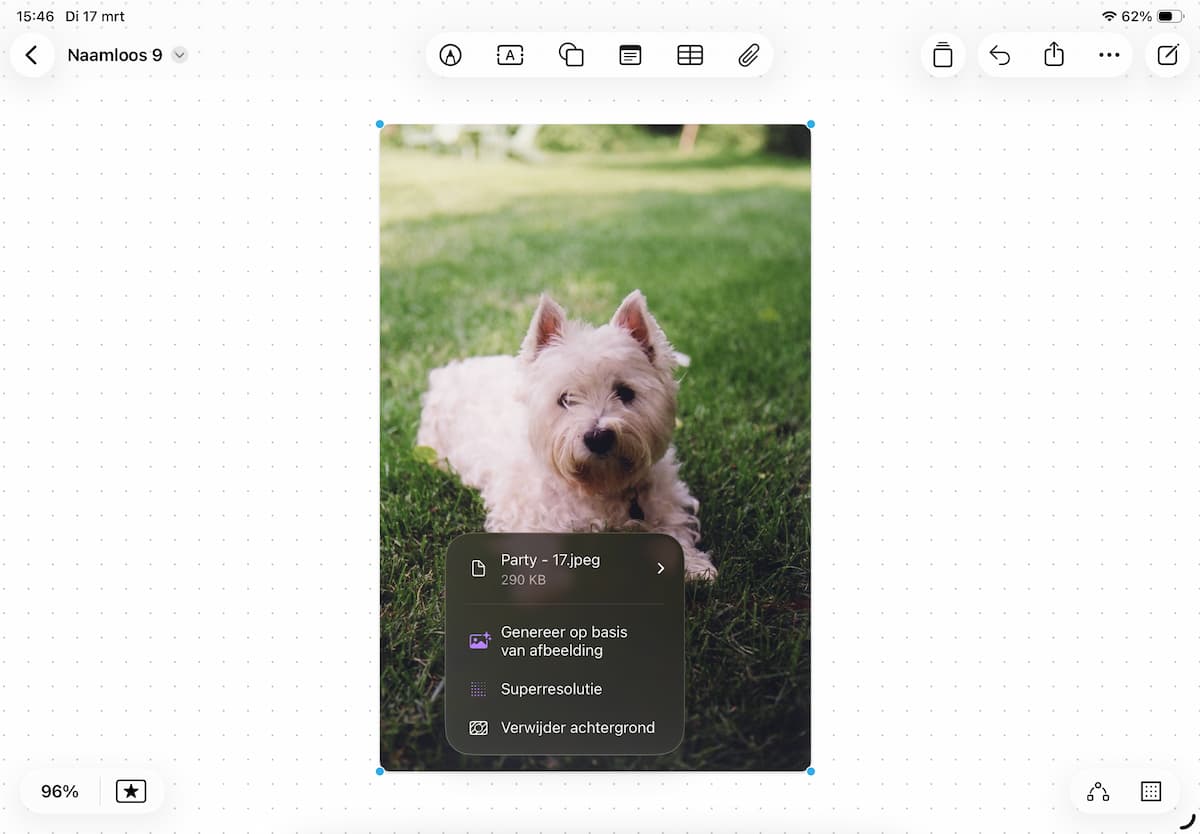
Kan je foto wat meer scherpte gebruiken? Tik er één keer op. Druk daarna in het menuutje op de knop links, met het landschapje. Daarna kun je op ‘Superresolutie’ tikken om de resolutie te verhogen.
Doe nog meer met Freeform