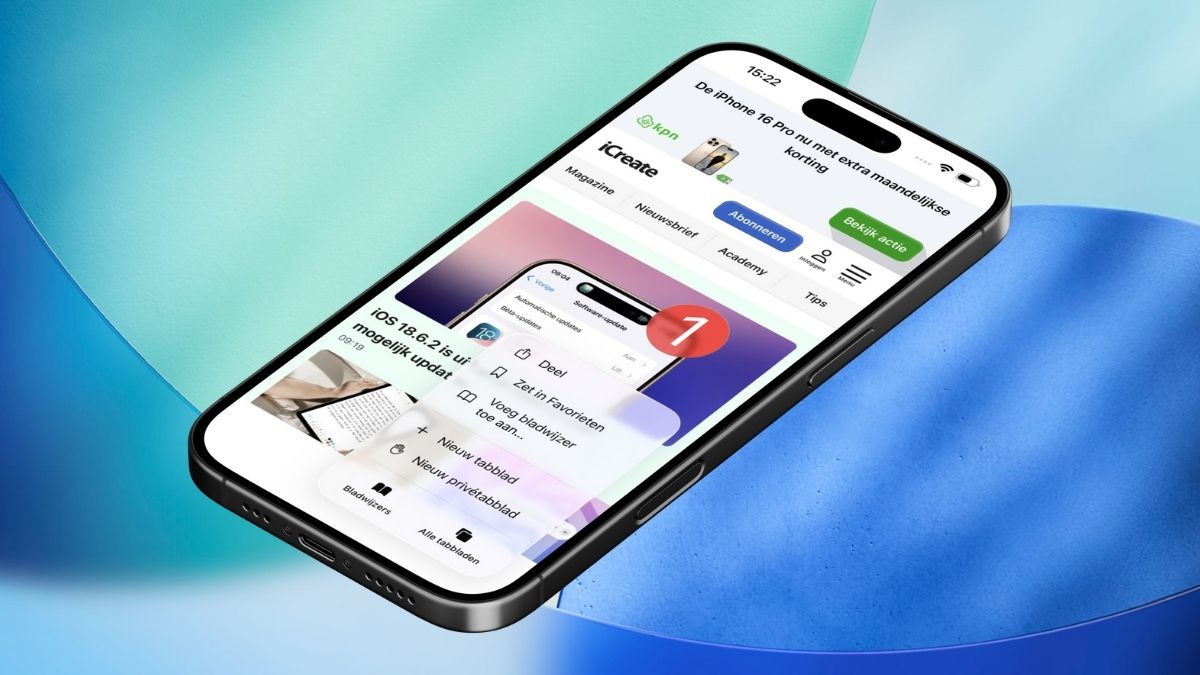
Blokkeer vervelende reclame in Safari met materiaalblokkeringen

Ontdek alle geheimen van iOS en Apple Intelligence
Ontdek stap voor stap hoe het werkt
-
 1
1uBlock
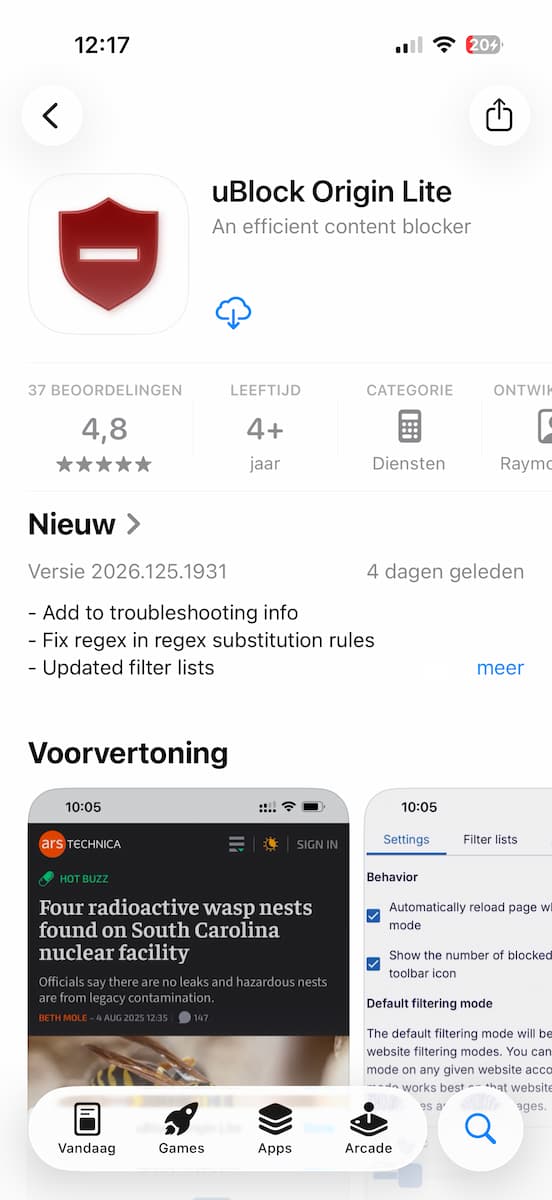
De functie voor materiaalblokkeringen werkt alleen als je een adblock-extensie installeert vanuit de App Store. Verreweg de beste optie op dit moment is uBlock Origin Lite van ontwikkelaar Raymond Hill. Zoek ‘m op in de App Store en installeren maar!
-
 2
2Sta extensie toe
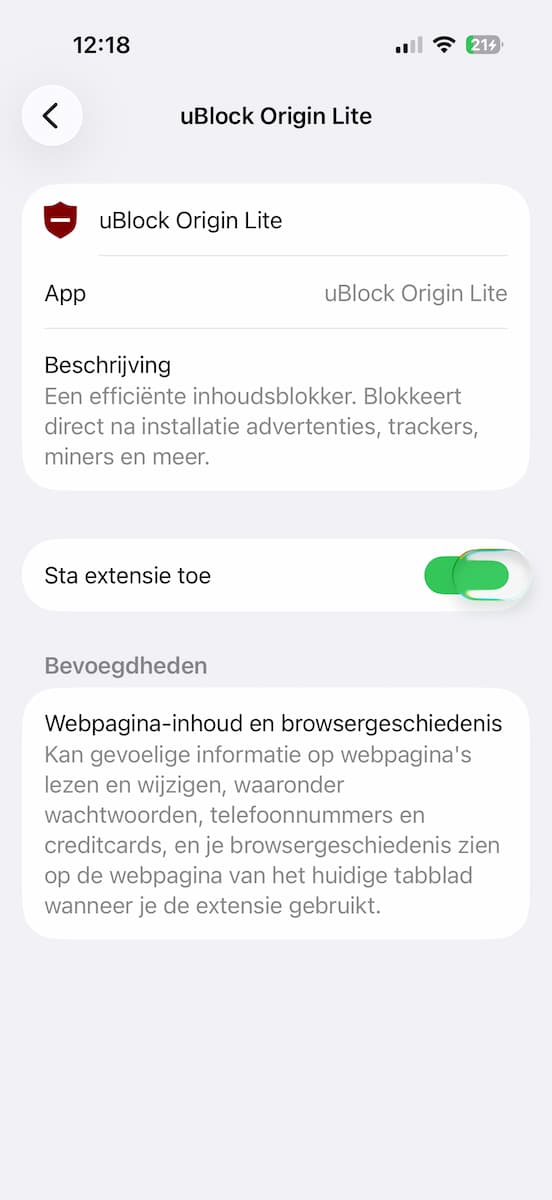
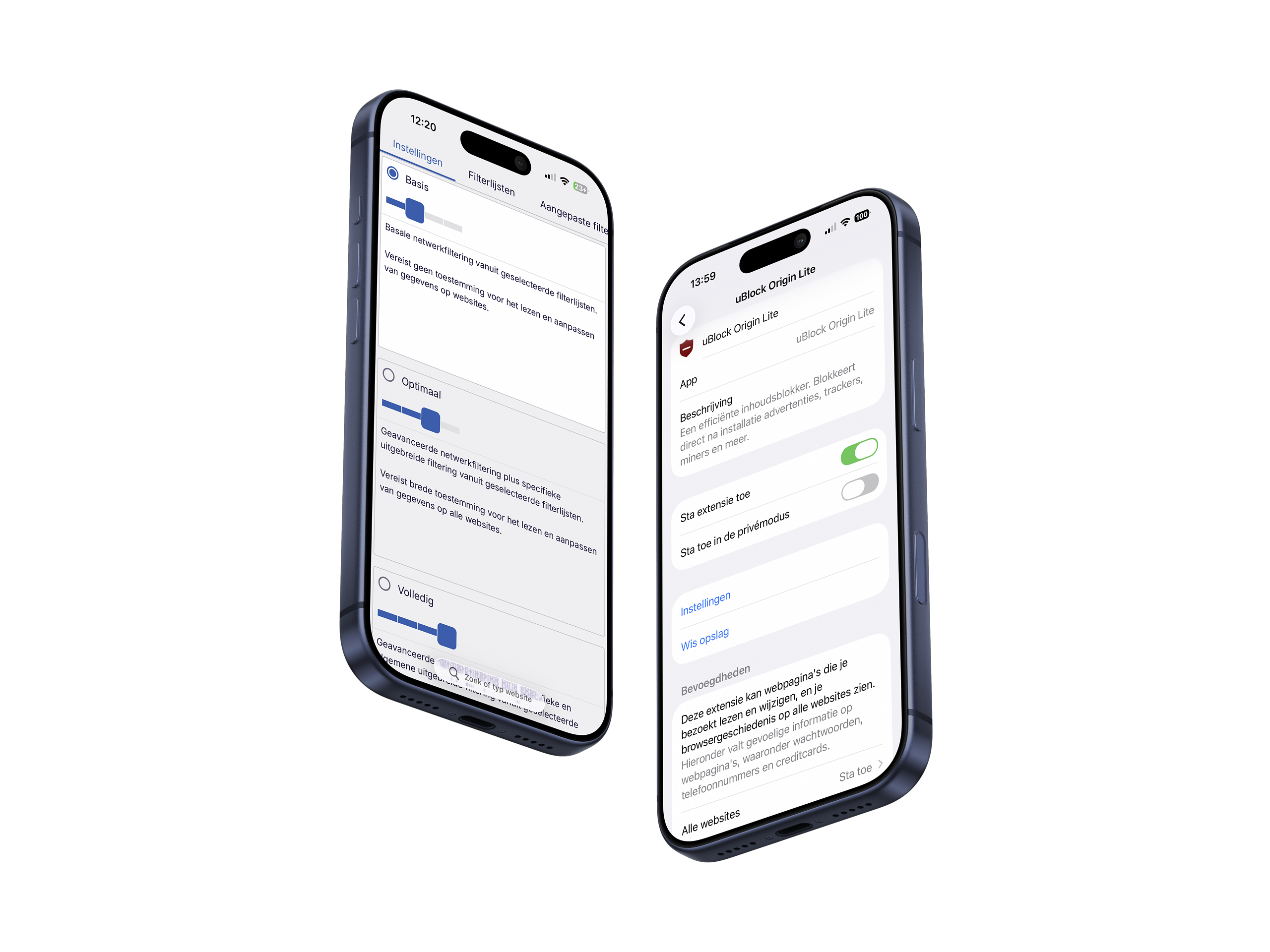
Je hoeft de app niet te openen. Ga in plaats daarvan naar de app Instellingen, scrol helemaal naar beneden naar ‘Apps’, en kies hier voor ‘Safari>Extensies’. Druk dan op ‘uBlock Origin Lite’ en zet de schakelaar om bij ‘Sta extensie toe’
-
 3
3Instellingen
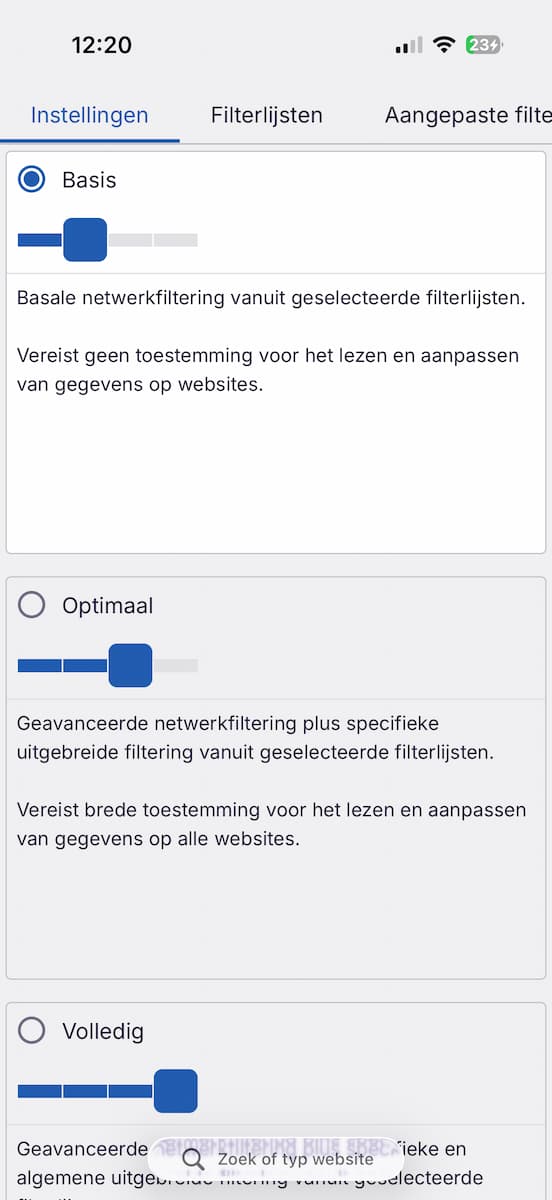
Er verschijnt in hetzelfde menu een knop om de instellingen van uBlock Origin Lite te openen. Tik hierop. Je kunt nu zelf kiezen hoe rigoureus uBlock voor je gaat filteren.
-
 4
4Website
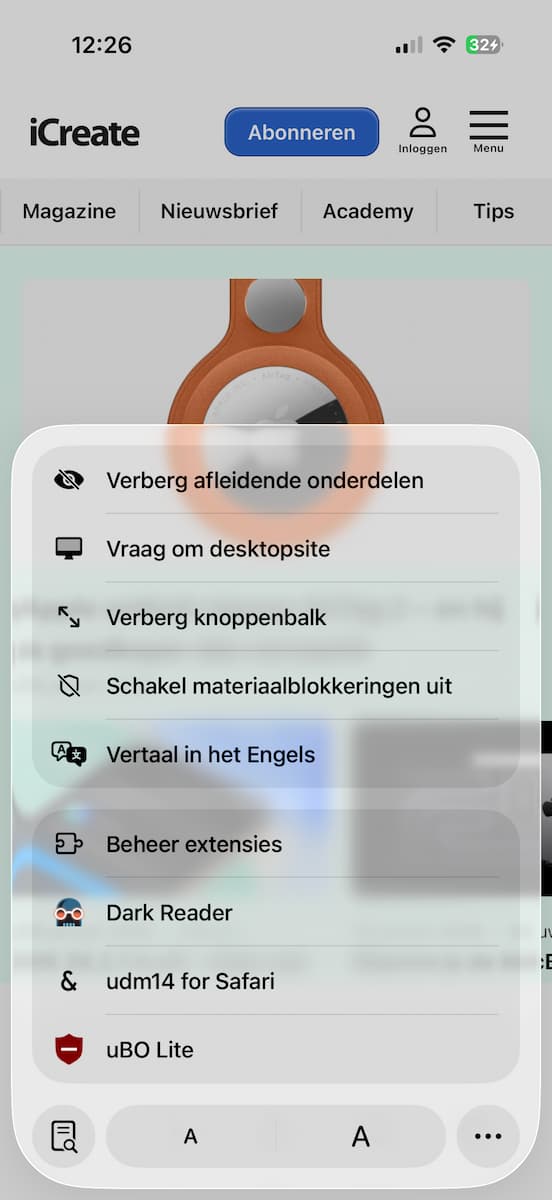
Wanneer je nu een website opent, wordt de functie materiaalblokkeringen automatisch gebruikt en wordt reclame dus weggefilterd. Tik op het icoontje met het puzzelstukje en druk in de lijst op ‘uBO Lite’ voor meer opties.
-
 5
5Filtermodus
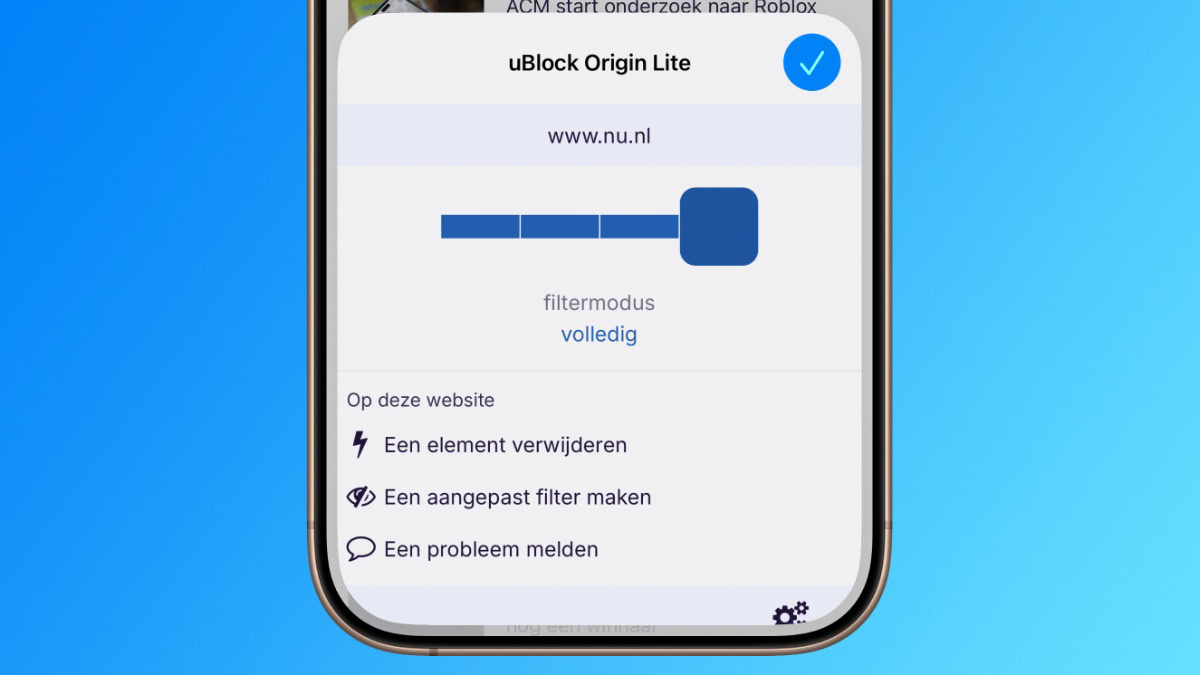
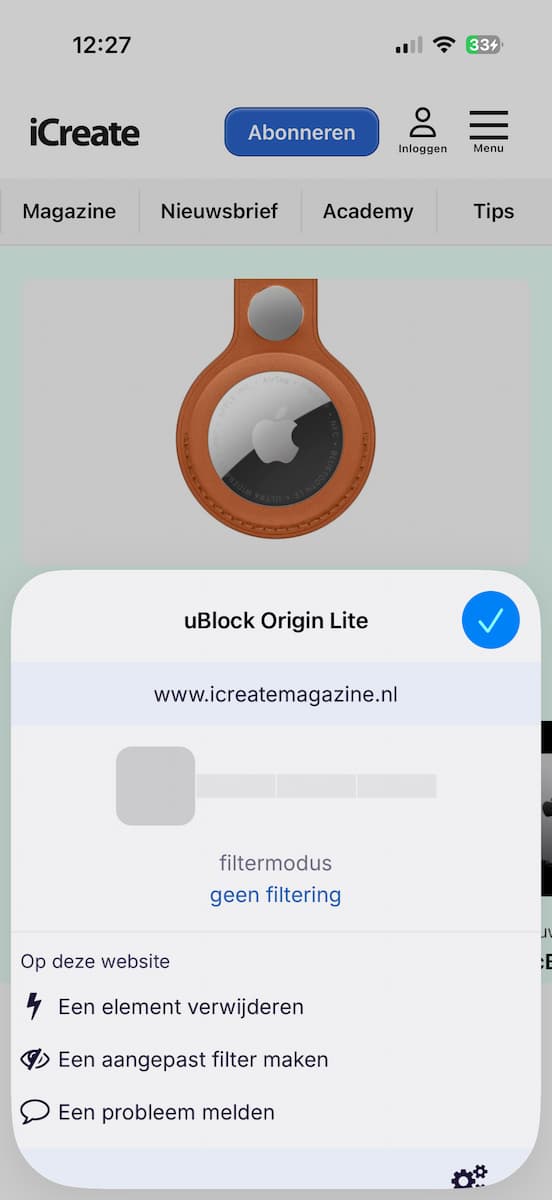
Je krijgt nu een schuifregelaar te zien die alléén invloed heeft op de filtermodus voor de website die je op dit moment bekijkt. Wil je de site steunen of vind je de reclame erop niet storend? Kies dan voor ‘Geen filtering’.
-
 6
6Volledig
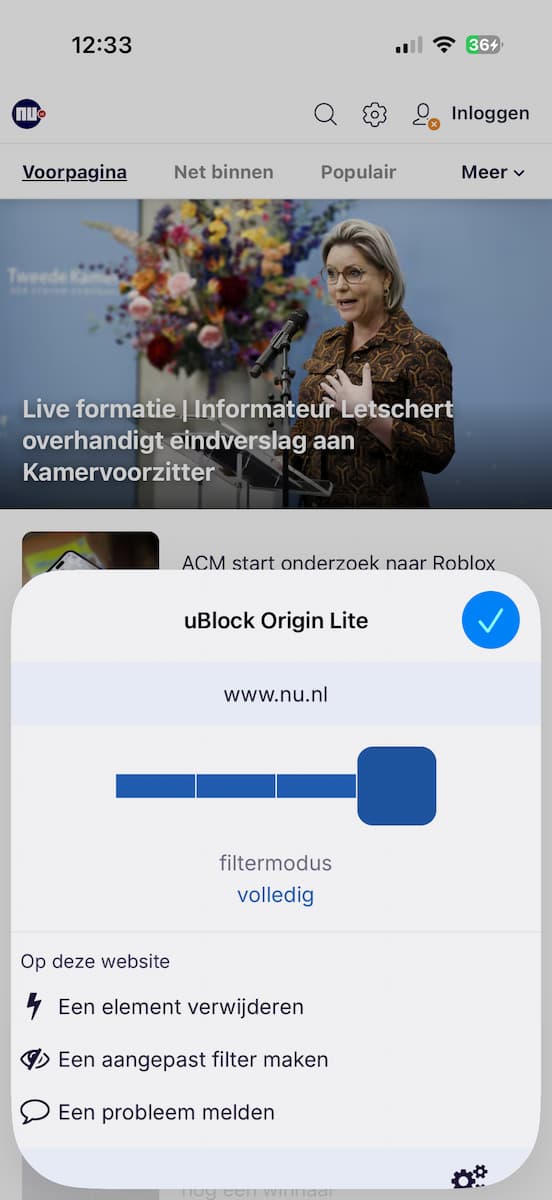
Zit je op een site die helemaal vol staat met advertenties? Dan kun je uBlock juist wat harder laten werken. Met ‘Volledig’ worden doorgaans álle reclame-uitingen weggehaald, al vergt dat ook iets meer rekenkracht.
Ook voor Safari op de Mac kun je uBlock installeren vanuit de App Store. Het inschakelen van uBlock werkt alleen wel iets anders: hiervoor moet je Safari openen en in de menubalk naar ‘Safari>Instellingen’ gaan. Open dan het tabblad ‘Extensies’ en zet het vinkje aan bij ‘uBlock Origin Lite’.