Zo wordt het lezen van online artikelen stukken fijner

Ontdek alle geheimen van iOS en Apple Intelligence
Tips voor een betere leeservaring in Safari
-
 1
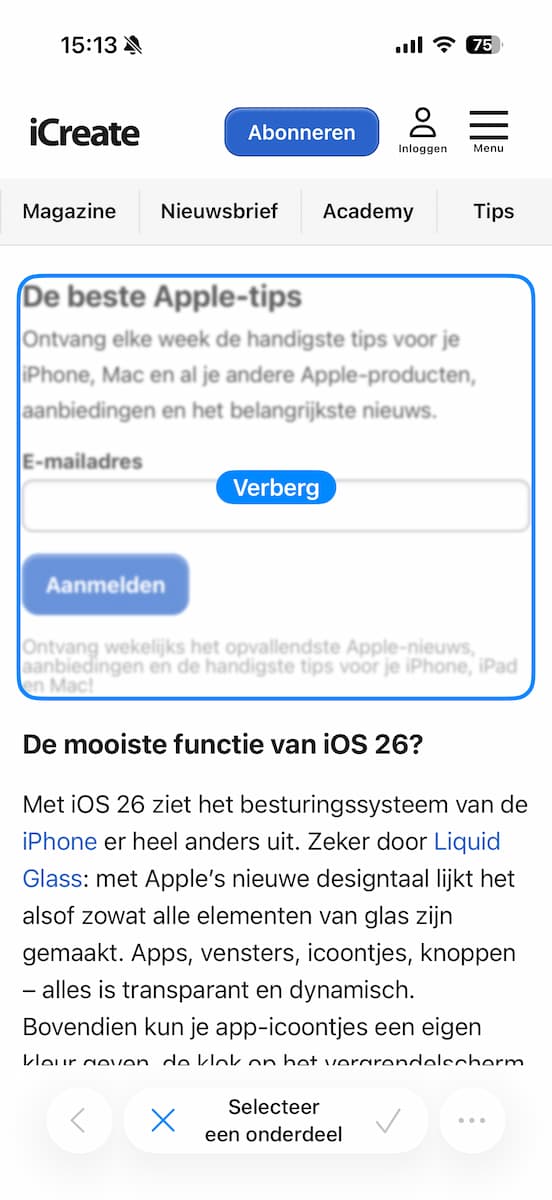
1Verberg afleidende onderdelen
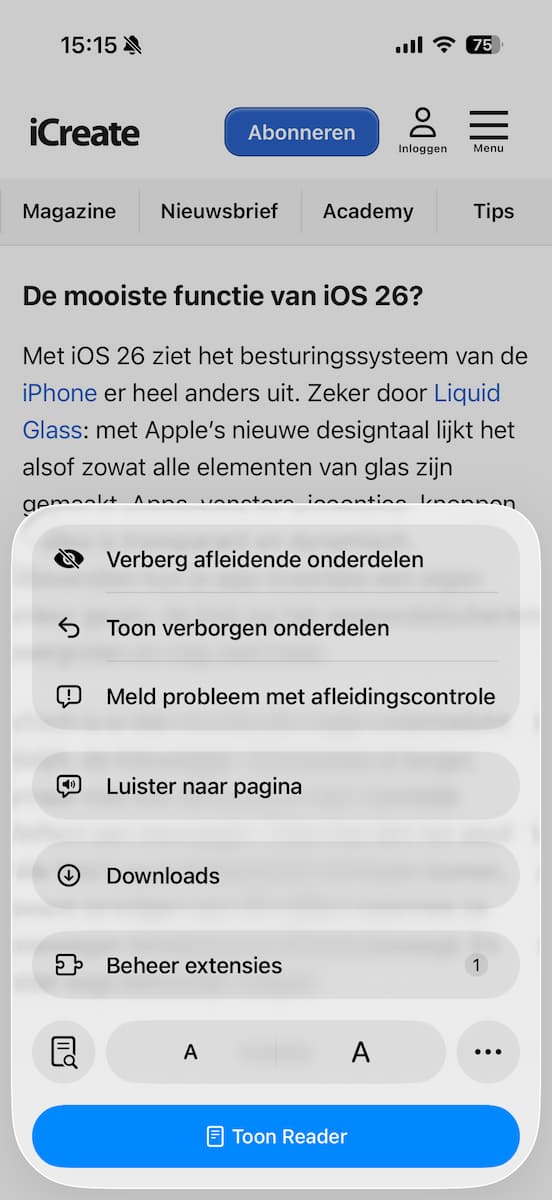
Tik op de Paginamenu-knop in de adresbalk van Safari, vervolgens op ‘Verberg afleidende onderdelen’. Tik dan op elementen die je niet meer wilt zien. Er komt een rand omheen en je kunt op ‘Verberg’ tikken. Doei, banners en pop-ups!
-
 2
2Groter (of luider)
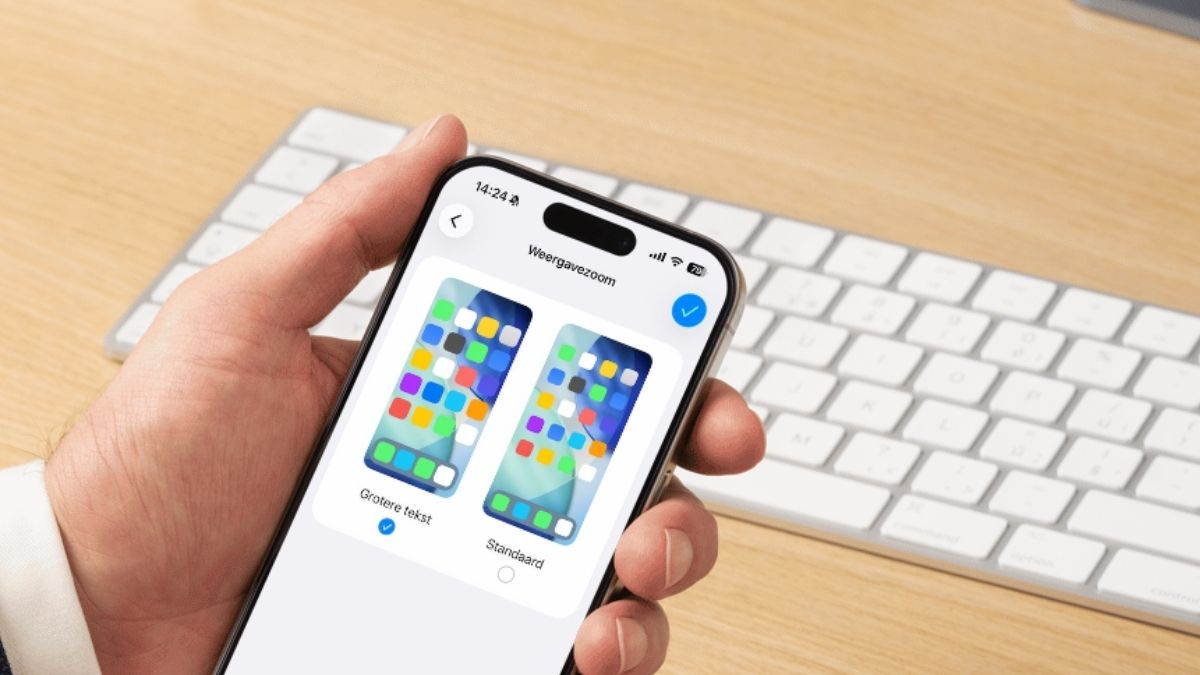
Onderaan in het Paginamenu zie je een grote en een kleine A. De simpelste manier om tekst groter te maken, is door op de grote A te tikken. Lees je liever met je ogen dicht, tik dan in dit menu op ‘Luister naar pagina’.
-
 3
3Toon Reader
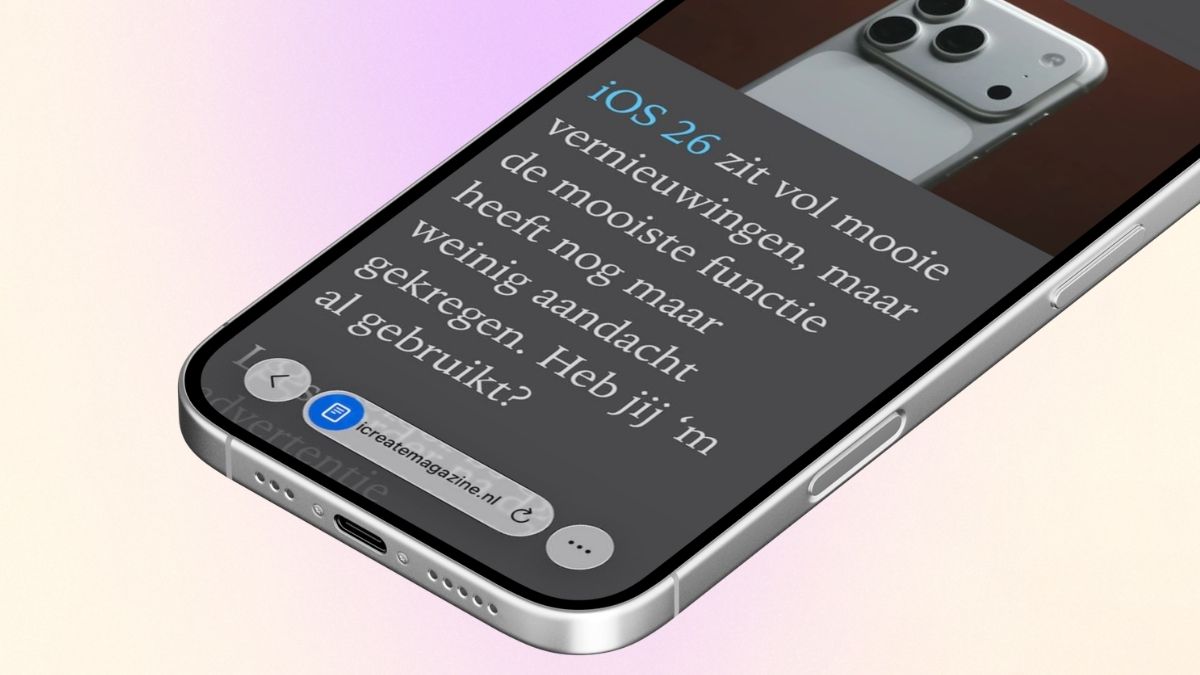
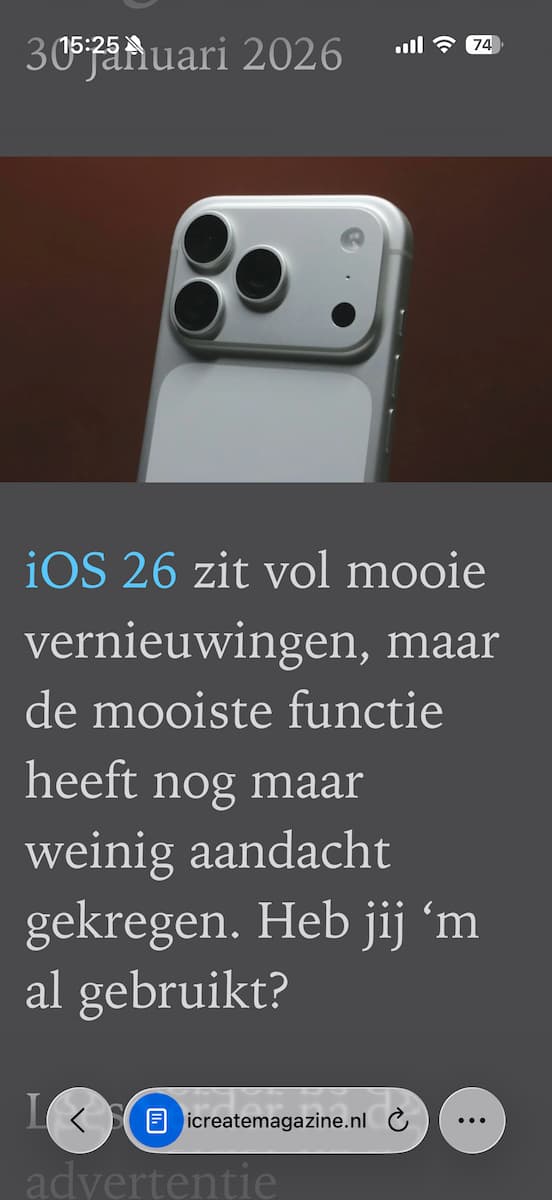
Tik onderin op ‘Toon Reader’ voor een rustige en goed leesbare versie van het webartikel – die is bíjna altijd beschikbaar. Weg zijn alle afleidingen en reclames! Zowel de tekst als de achtergrond is lekker rustig.
-
 4
4Jouw voorkeuren
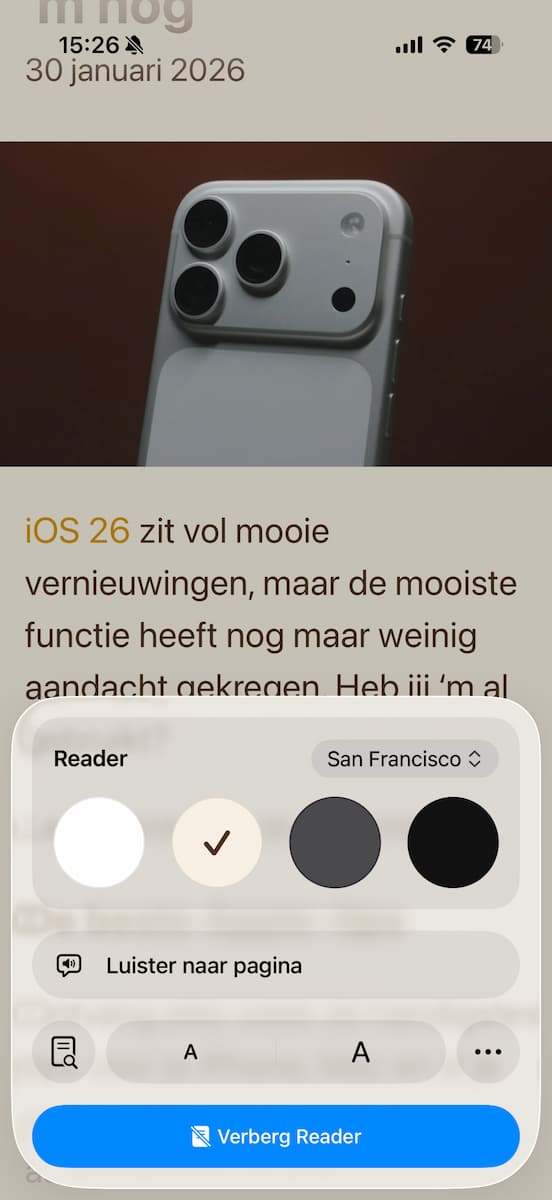
Tik op de (nu blauwe) Paginamenu-knop en je kunt de Reader helemaal naar je hand zetten. Kies een lettertype en -grootte, en kies met de vier bollen bovenin de achtergrondkleur die jou het best bevalt.
-
 5
5Altijd de Reader
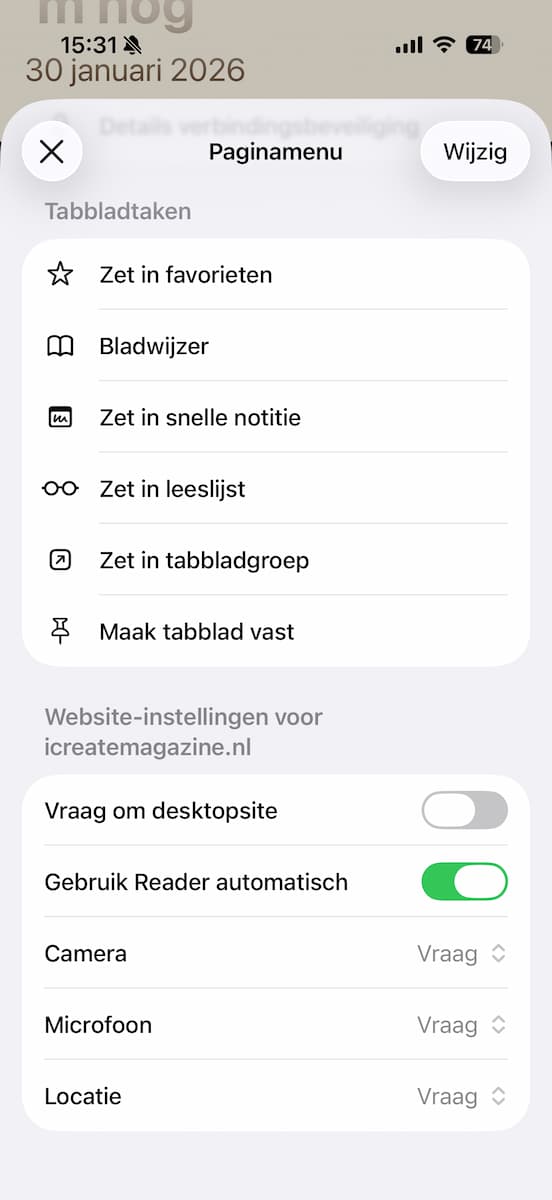
Roep je bij sommige websites steevast de Reader op? Tik dan in het menu van stap 4 op de Meer-knop met de drie bolletjes rechtsonder. En zet dan de schakelaar achter ‘Gebruik Reader automatisch’ op groen.
Je zou het bijna vergeten, maar in veel apps kun je je iPhone een kwartslag draaien en dan draait de inhoud van het scherm mee. Kantel je iPhone eens naar de liggende stand als je iets leest in Safari. In de landschapsmodus wordt de tekst vaak breder weergegeven en heb je minder regels onder elkaar, wat rustiger leest. Zeker bij langere artikelen kan dit net wat prettiger zijn voor je ogen.
Draait het scherm maar niet mee? Controleer of het staanderichtingsslot in de iPhone uit staat. Houd er ook rekening mee dat de brede weergave helaas niet door alle apps ondersteund wordt.