Maak zelf een plaatje voor je document, spreadsheet of presentatie

Ontdek alle geheimen van iOS en Apple Intelligence
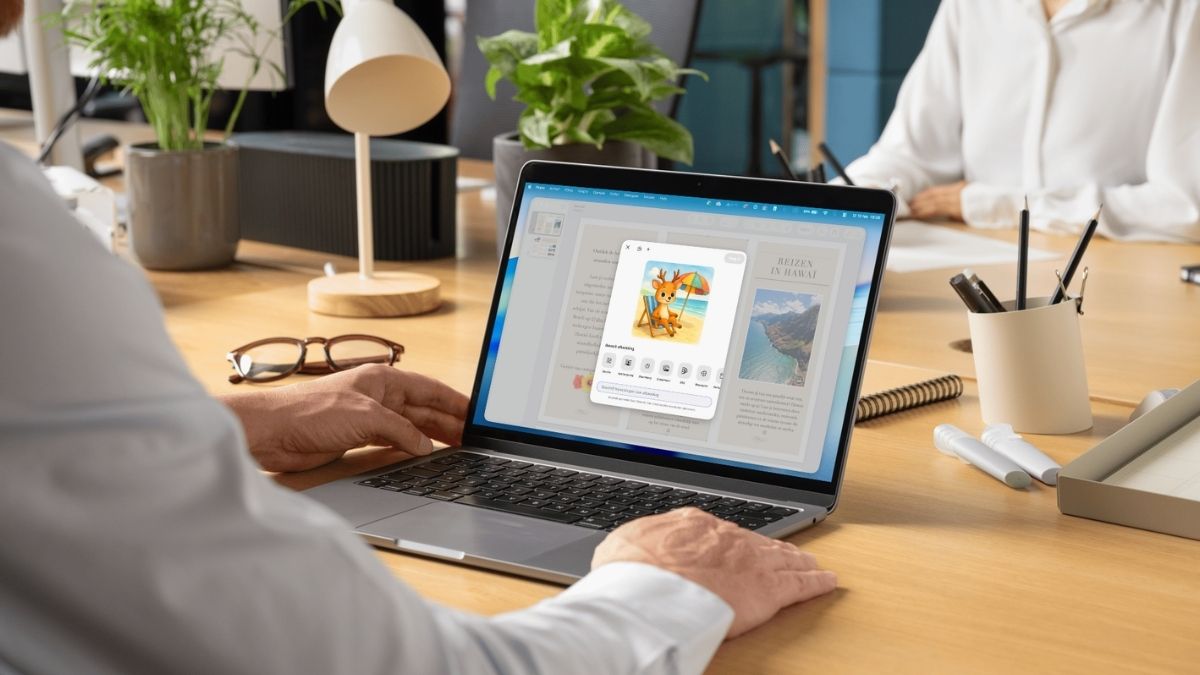
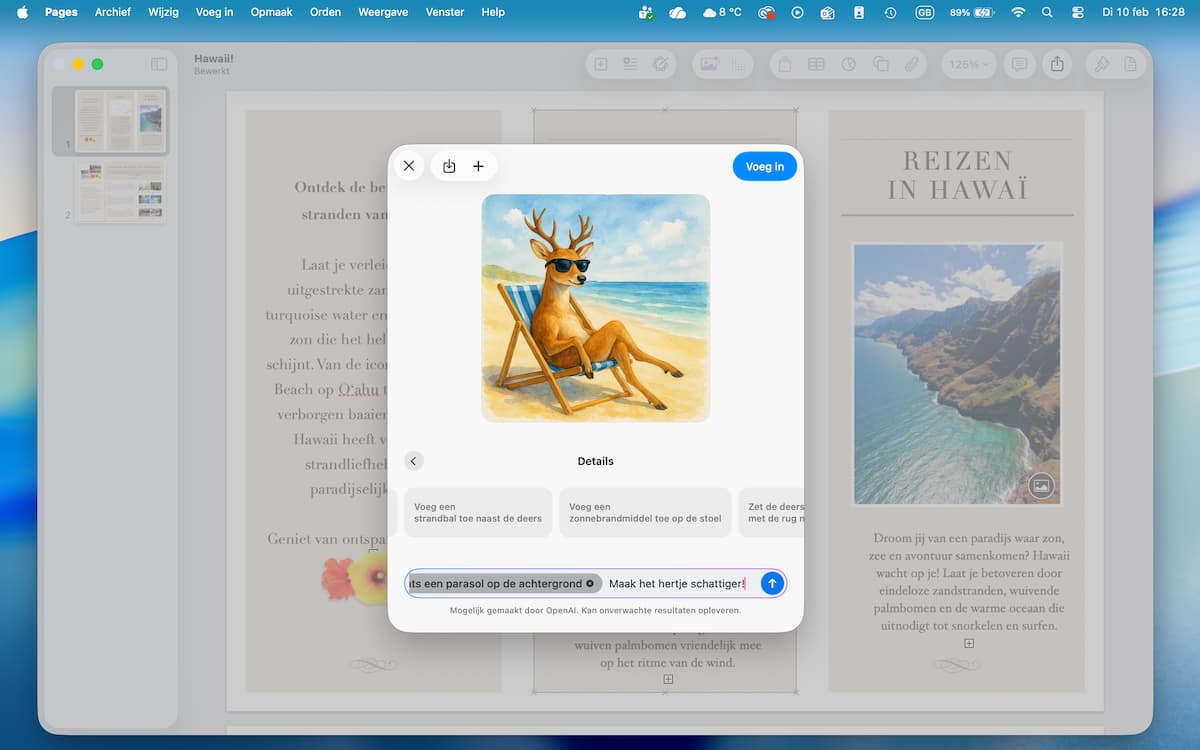
Als je maar geen passend plaatje kunt vinden, kun je er nog altijd zelf een ontwerpen. Dit doe je het snelst via de Image Playground: een functie van Apple Intelligence die afbeeldingen genereert op basis van een beschrijving. Geef bijvoorbeeld aan dat je ‘een hert met een zonnebril in een ligstoel op het strand’ wilt zien en je krijgt exact dat.
Deze functie bestaat al langer, maar met iWork 15.1 zit hij standaard in Pages, Numbers en Keynote geïntegreerd. Je hebt dus geen externe app meer nodig! Wat je wel nodig hebt: een Apple Creator Studio-abonnement, en een iPhone, iPad of Mac met Apple Intelligence-ondersteuning. Bovendien moet je de AI-functies ingeschakeld hebben, via ‘(Systeem)instellingen>Apple Intelligence en Siri>Schakel Apple Intelligence in’.
Op naar je eerste ontwerp
-
 1
1Genereren
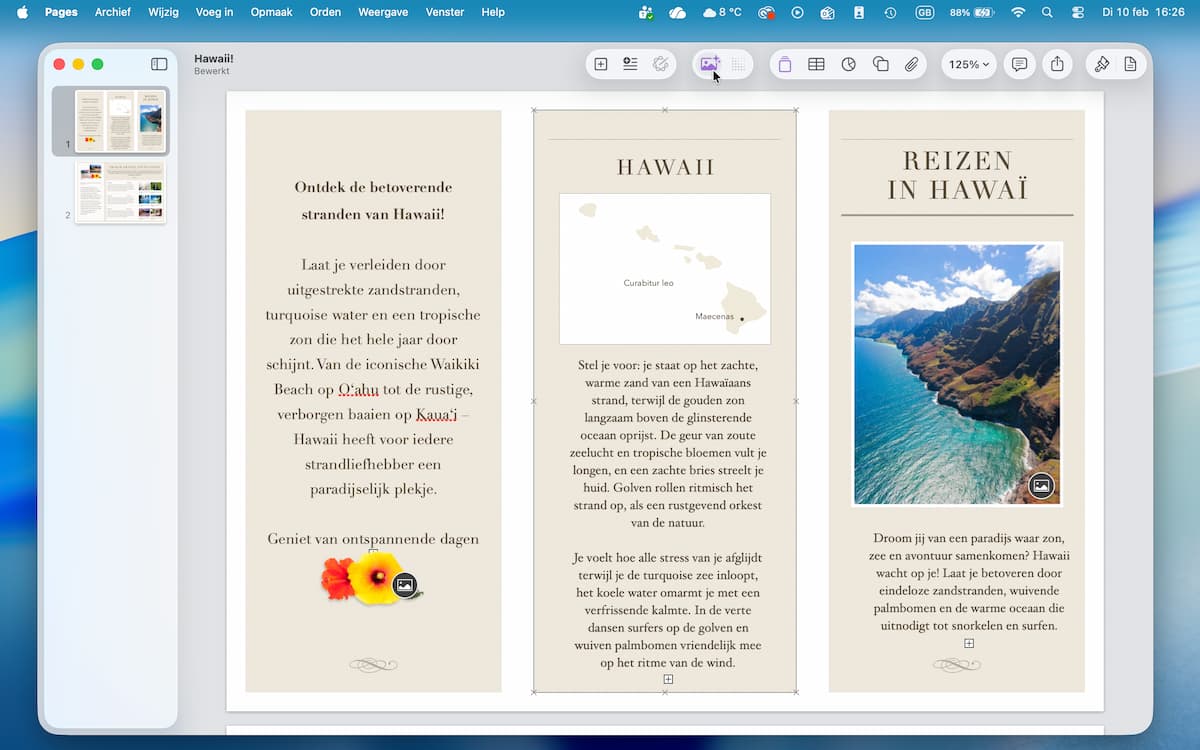
Je vindt Image Playground in Pages, Numbers en Keynote op twee plekken. Plek één: open de Content hub en kies ‘Genereer afbeelding’. Plek twee: tik of klik boven in de menubalk op het paarse icoontje met het landschap.
-
 2
2Stijl
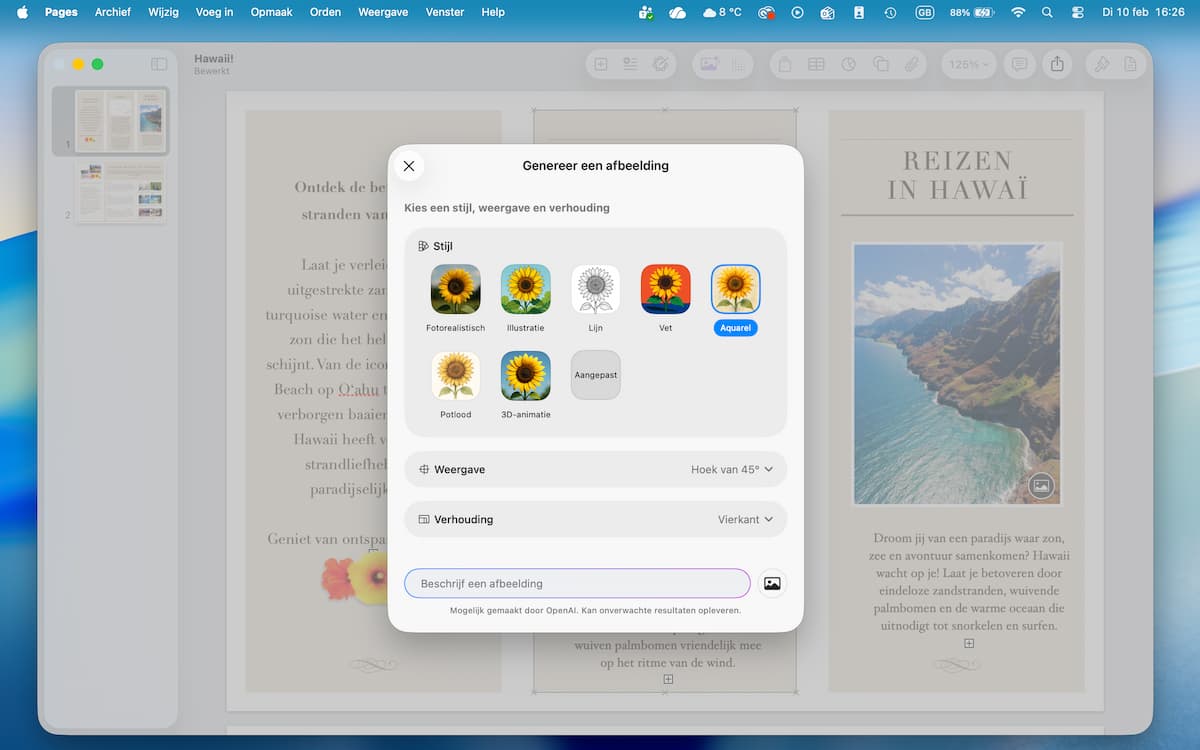
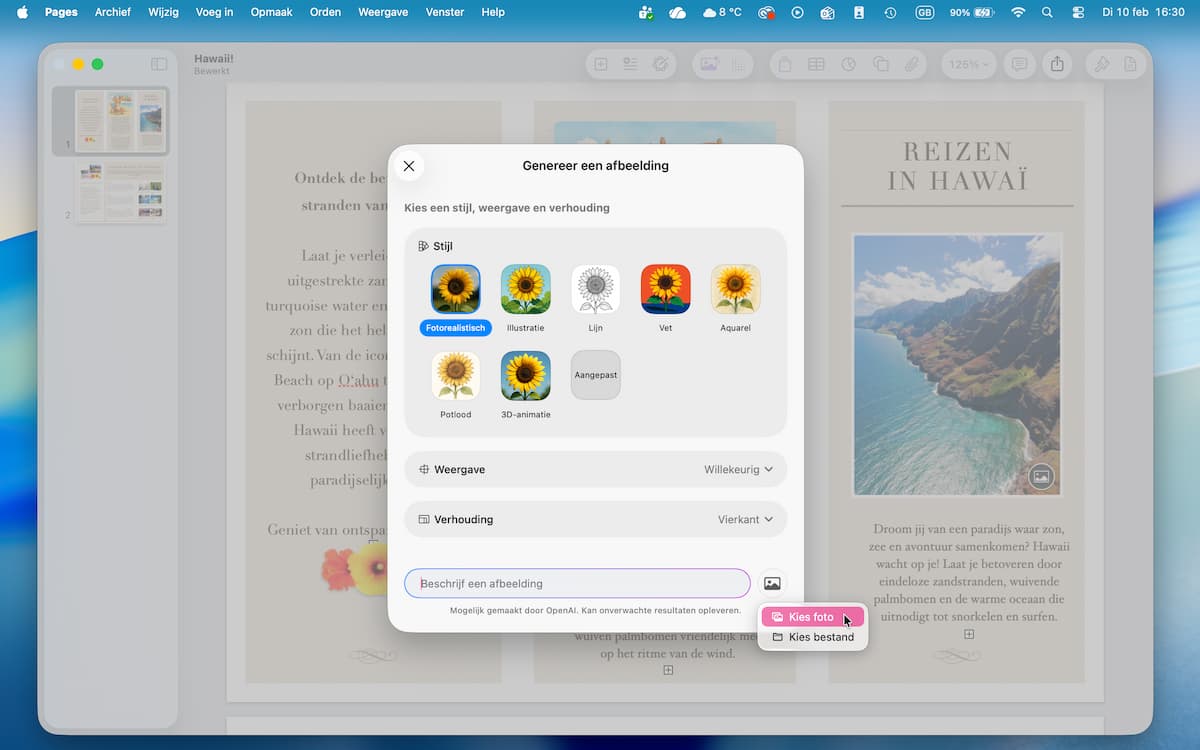
Stel nu je afbeelding samen. Begin door een stijl uit te kiezen: tik of klik hierop en selecteer je favoriet – boven elke optie zie je alvast een voorvertoning. Doe hetzelfde voor de weergave en verhouding van je afbeelding.
-
 3
3Beschrijving
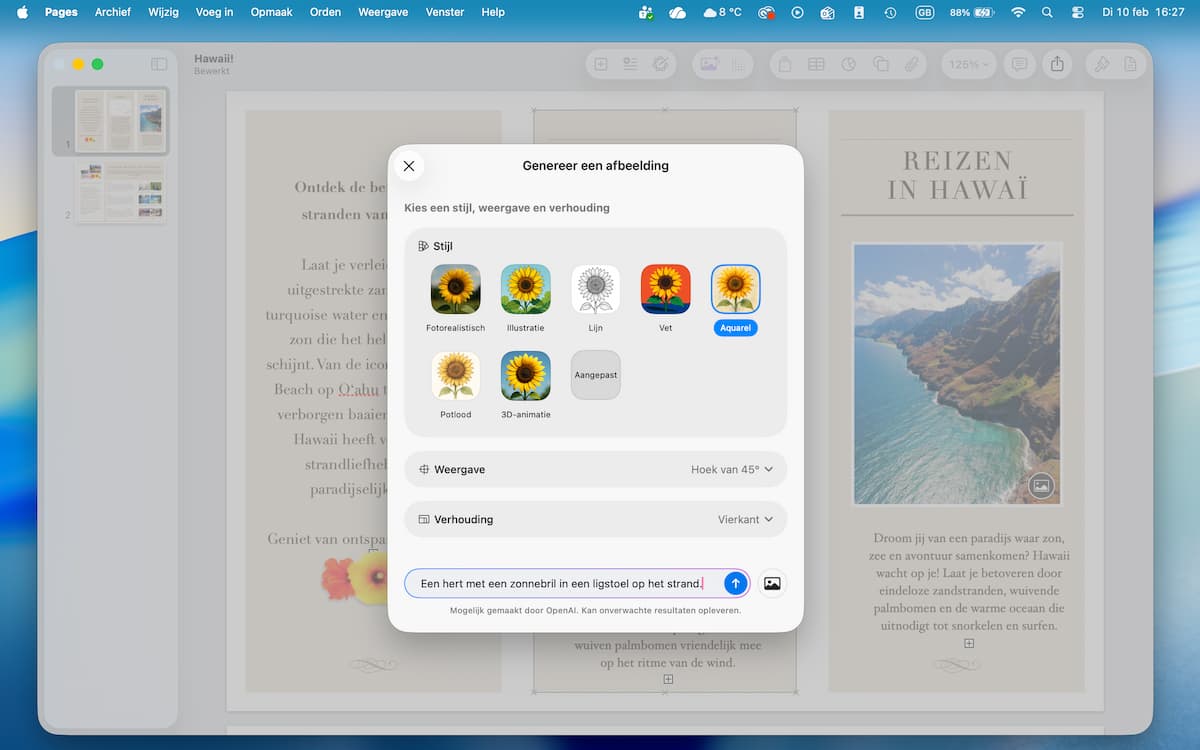
Wat wordt het onderwerp van je afbeelding? Geef dit aan bij ‘Beschrijf een afbeelding’. Wees duidelijk: hoe specifieker je tekst, hoe beter het resultaat zal zijn. Tevreden? Druk op de pijl naast het tekstvak om het genereren te starten.
-
 4
4Voeg in
Image Playground gaat aan de slag, dus heb even geduld. Mocht het resultaat niet naar wens zijn: geef in het tekstvak onderin aan wat er moet worden aangepast. Wel tevreden? Ga voor ‘Voeg in’ en de afbeelding belandt in je bestand.
-
 5
5Bewerken
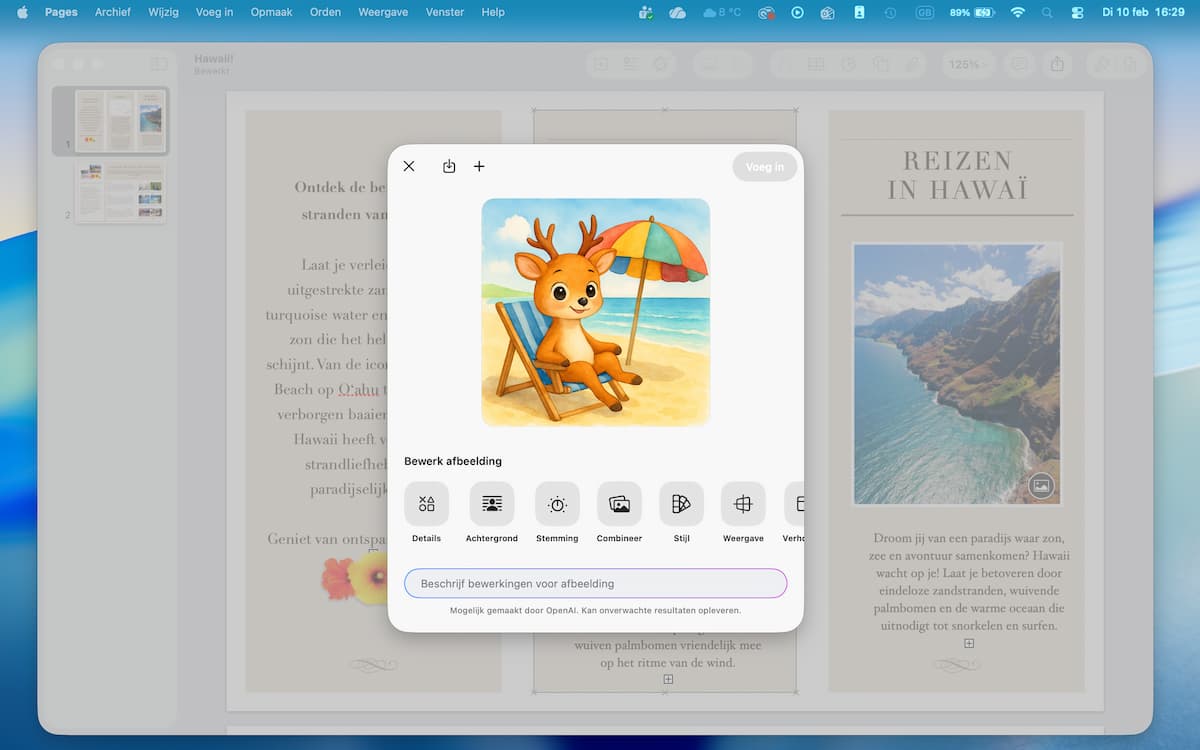
Je ziet ook bolletjes als ‘Stijl’ en ‘Stemming’. Kies er een uit om dat onderdeel te wijzigen. Elke suggestie die je daarna selecteert, wordt onder in het tekstvak geplaatst. Druk weer op het pijltje omhoog om de afbeelding te bewerken.
-
 6
6Afbeelding
Je kunt ook een foto uploaden en die bewerken met de opties van stap 5. Herhaal stappen 1 en 2 hierboven. Tik of klik dan op het icoontje naast het tekstvak en ga voor ‘Kies foto’ of ‘Kies bestand’. Selecteer nu je foto en ga naar stap 5.