Tekst op je iPhone moeilijk leesbaar? Zo maak je hem groter

Ontdek alle geheimen van iOS en Apple Intelligence
Zo regel je het via het Bedieningspaneel
-
 1
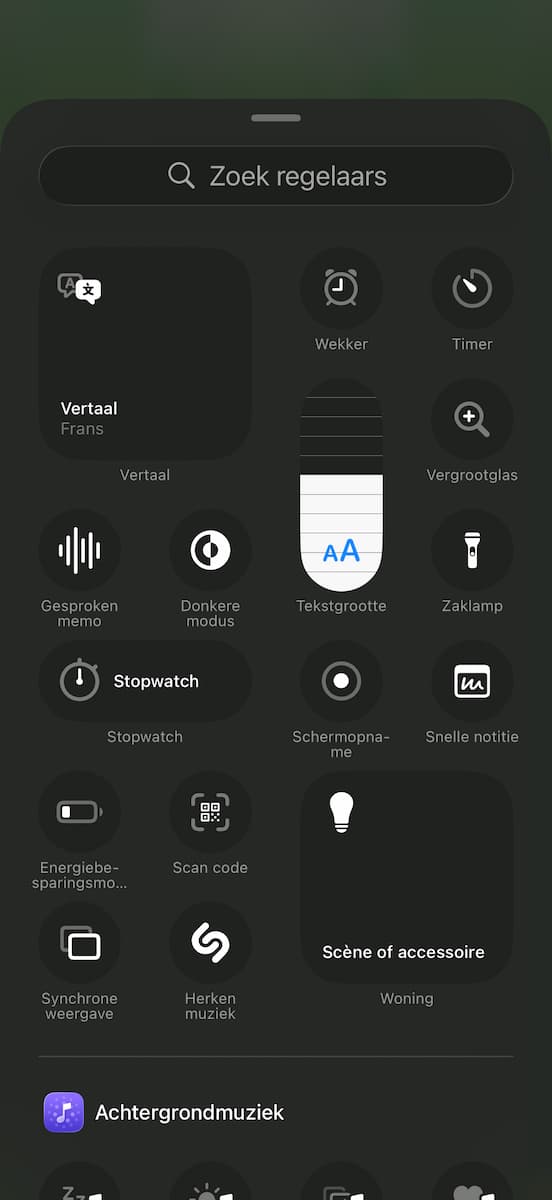
1Voeg deze knop toe
Open het Bedieningspaneel, tik op het plusje linksboven en dan onderin op ‘Voeg een regelaar toe’. Zoek naar ‘Tekstgrootte’ (de schuifbalk met aA erop) en tik erop om de regelaar toe te voegen. Besluit met een tik op een lege plek in het paneel.
-
 2
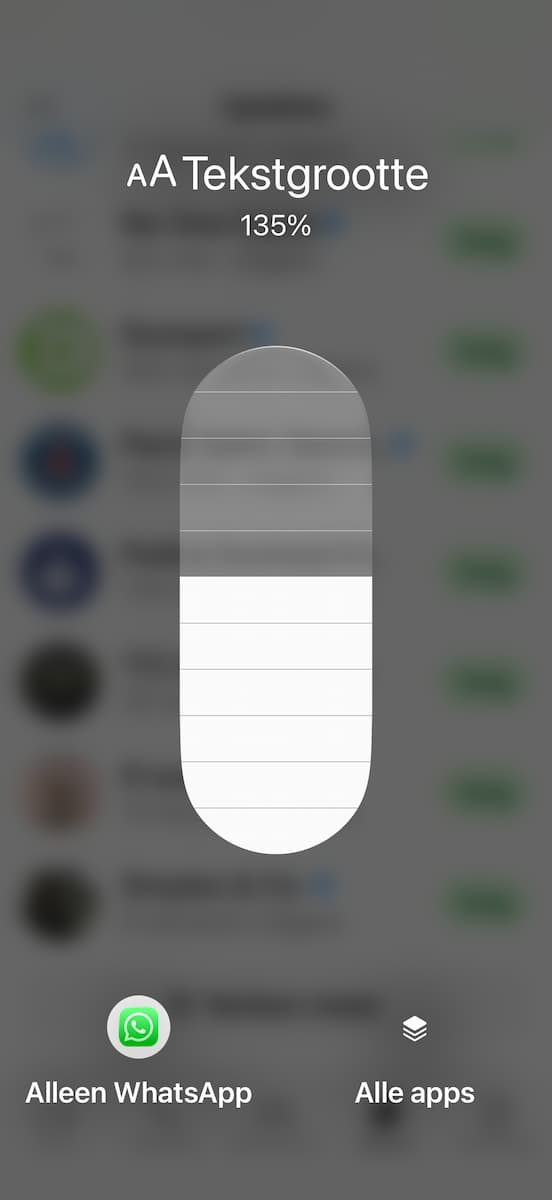
2Tekstgrootte per app
Open een app – wij kiezen voor WhatsApp. Open daarna weer het Bedieningspaneel en houd de tekstgrootte-regelaar even ingedrukt. Zet de knop onderin op ‘Alleen [Naam van app]’. Met de slider bovenin bepaal je de tekstgrootte in de app.
-
 3
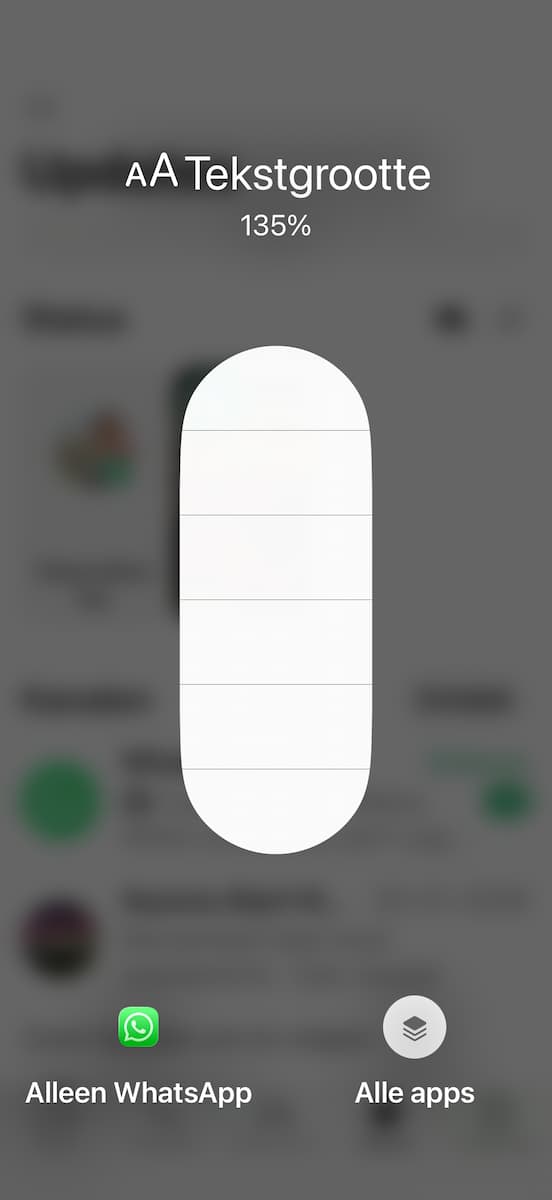
3Tekstgrootte overal
Heb je overal moeite met lezen, kies dan voor de tweede knop: ‘Alle apps’. Zo pas je in één klap de lettergrootte in alle apps aan, maar niet zo drastisch als per losse app.
En zo via de Instellingen-app – voor als bovenstaande niet genoeg is
-
 1
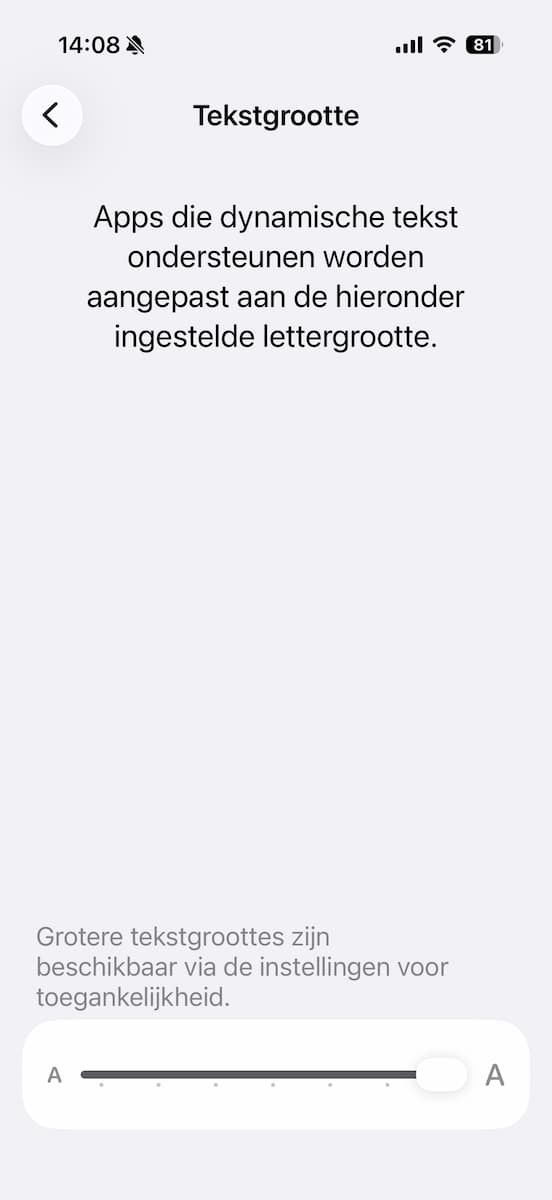
1Tekstgrootte
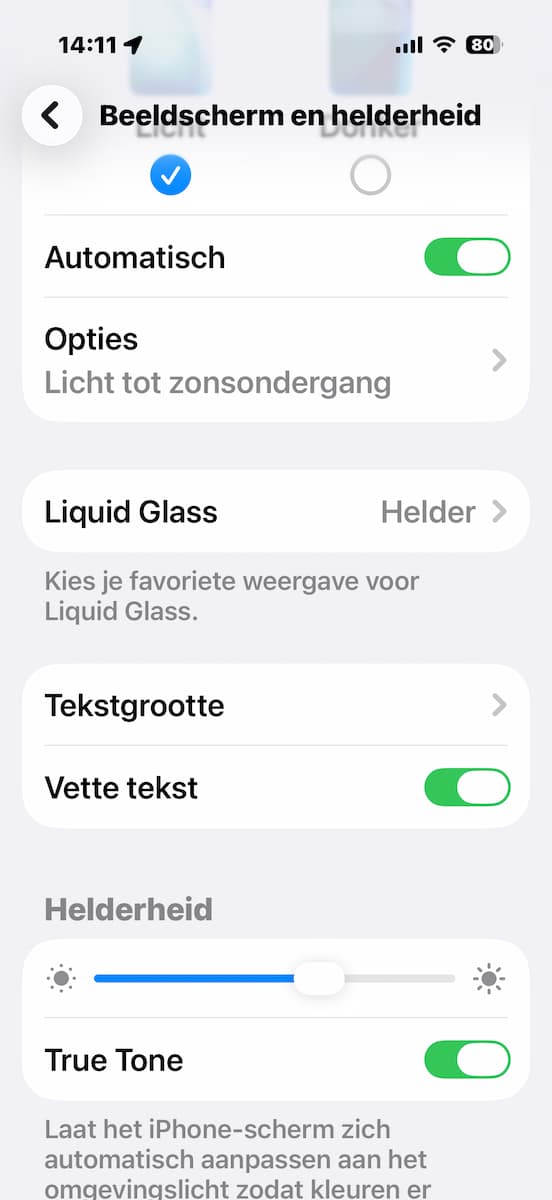
Navigeer eerst naar ‘Instellingen>Scherm en helderheid>Tekstgrootte’ en versleep de slider helemaal onderin naar rechts. Bovenin zie je direct wat dat met de tekst doet.
-
 2
2Vette tekst
In het menu ‘Beeldscherm en helderheid’ zie je de optie ‘Vette tekst’. Zet die schakelaar om voor een wat dikkere tekst door heel het systeem heen. We beloven overigens niet dat het er mooier van wordt.
-
 3
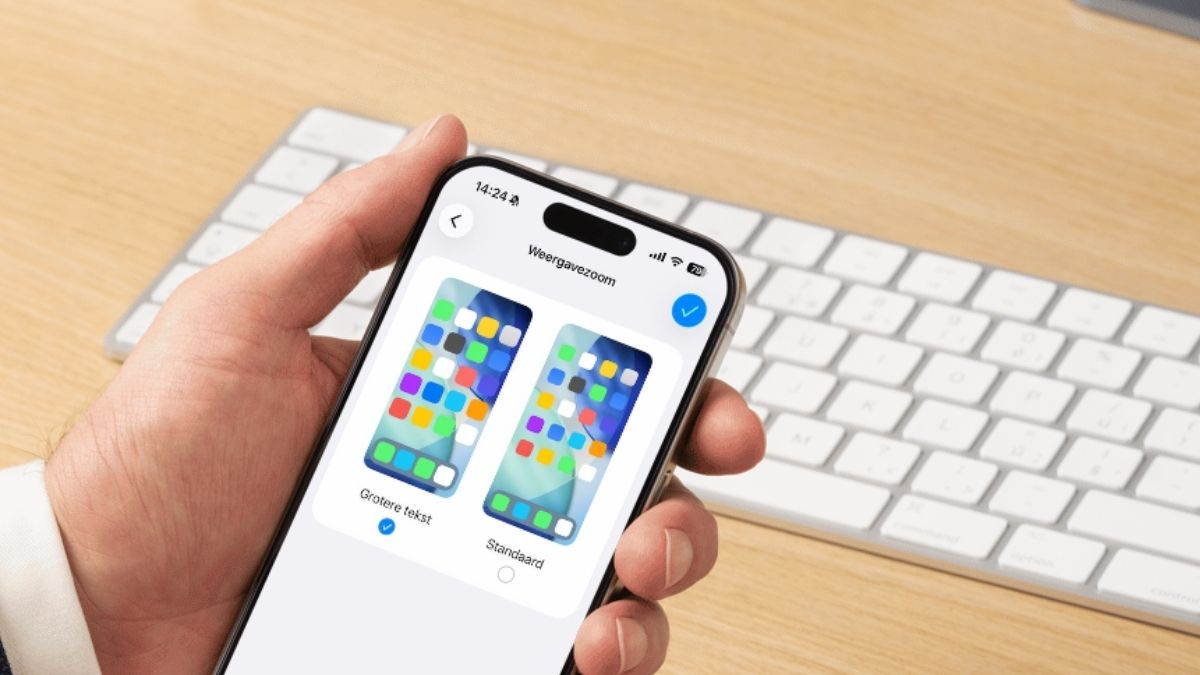
3Weergavezoom
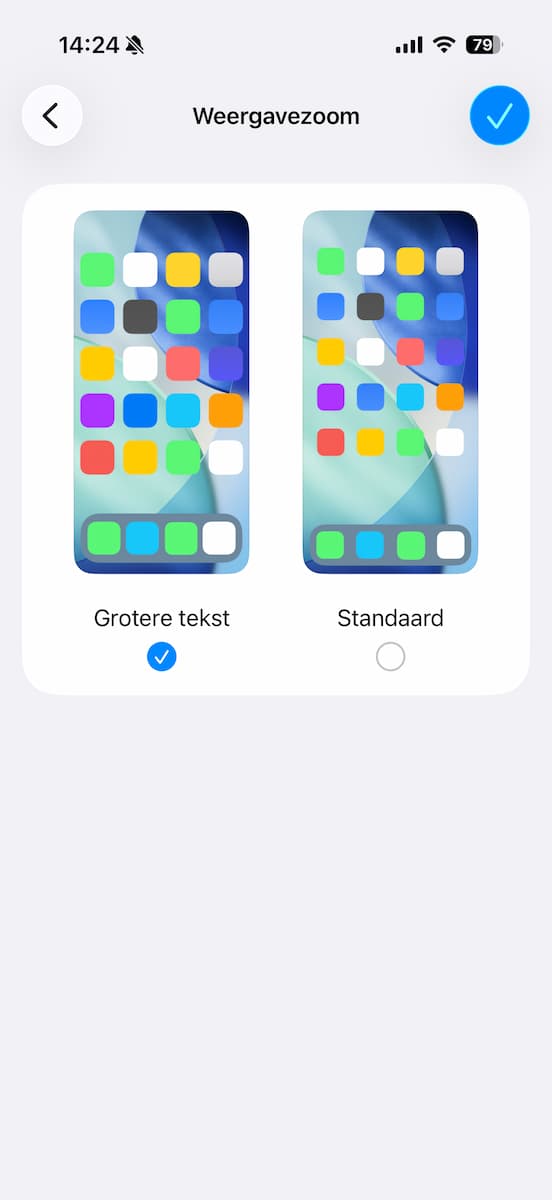
Bij ‘Instellingen>Scherm en helderheid’ vind je ook de optie ‘Weergavezoom’. Hiermee maak je tekst, apps en knoppen net een fractie groter en ook dat helpt om het scherm beter afleesbaar te maken.