Maak kennis met Keynote en ontwerp een presentatie
Ontdek stap voor stap hoe het werkt
-
 1
1Nieuwe presentatie
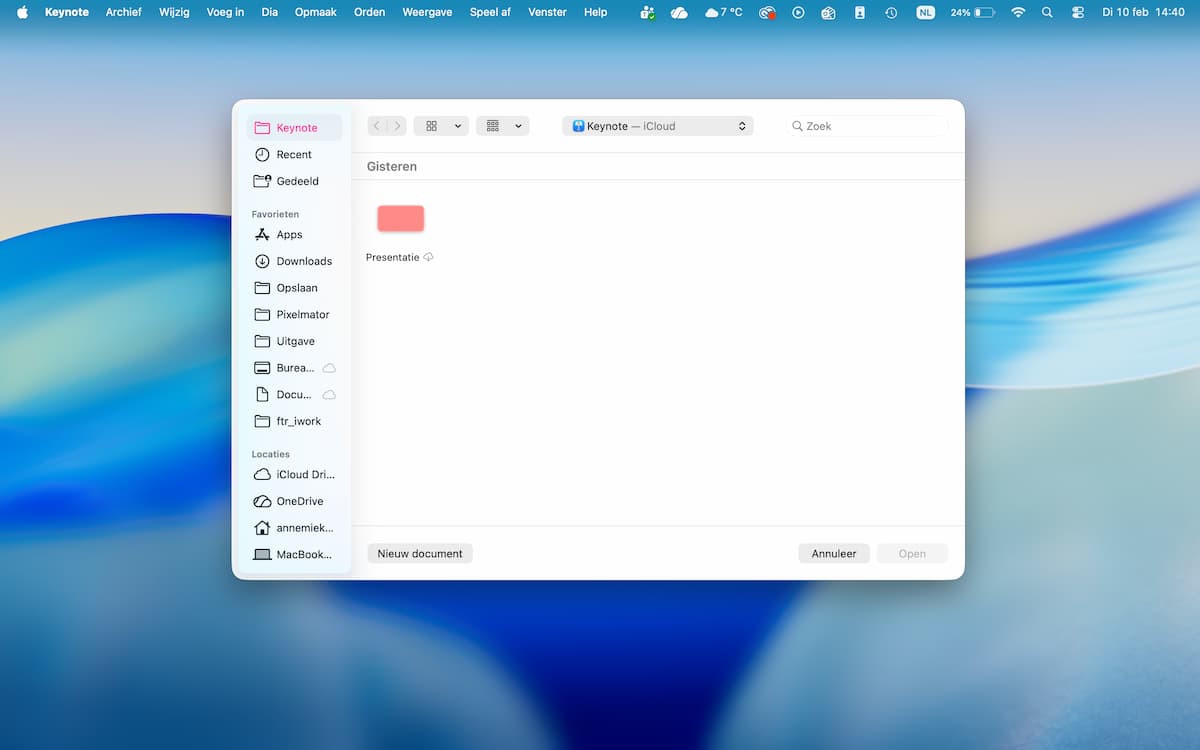
Open de Keynote-app en doorloop de welkomstvensters. Kies op je Mac weer voor ‘Nieuw document’. Op je iPhone of iPad ga je voor ‘Kies een thema’. De knop ‘Genereer een presentatie’ is exclusief voor abonnees.
-
 2
2Thema’s
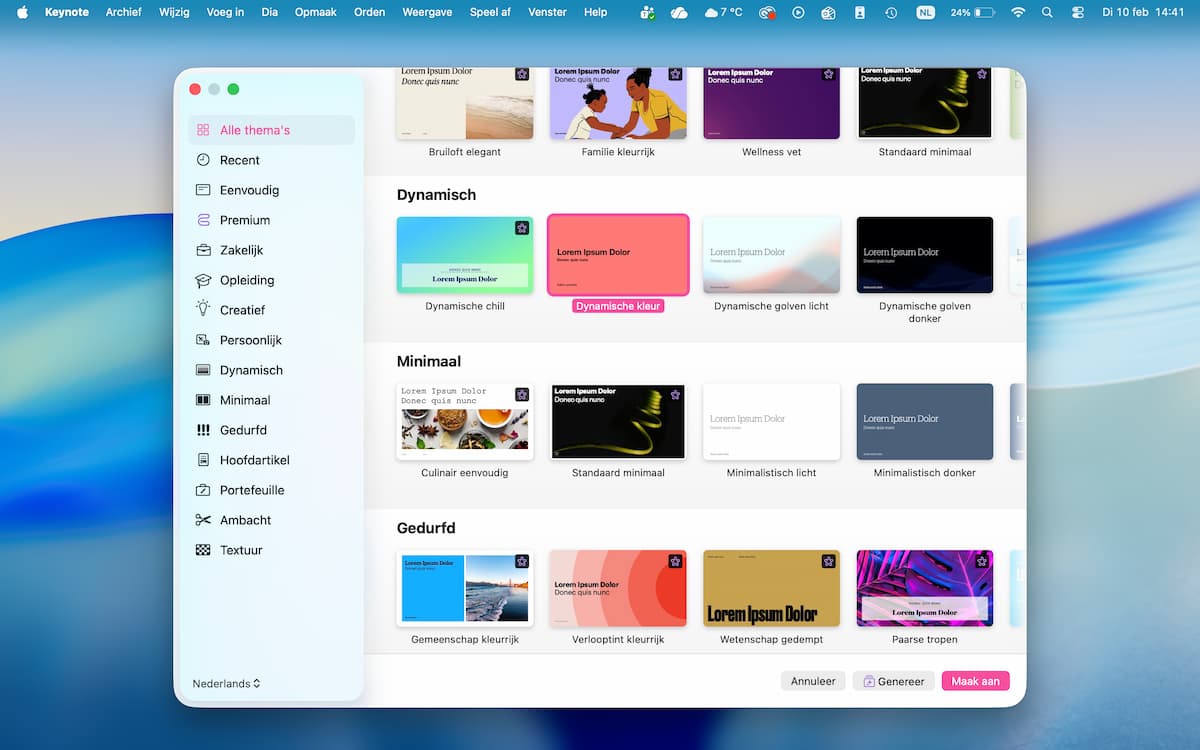
Waar gaat jouw presentatie over? Zoek een thema dat erbij past. Bovenaan staan wat categorieën, zoals ‘Zakelijk’ en ‘Creatief’. Wij kiezen iets simpels: ‘Dynamische kleur’. Dubbelklik (Mac) of tik (iPhone en iPad) erop.
-
 3
3Stijl
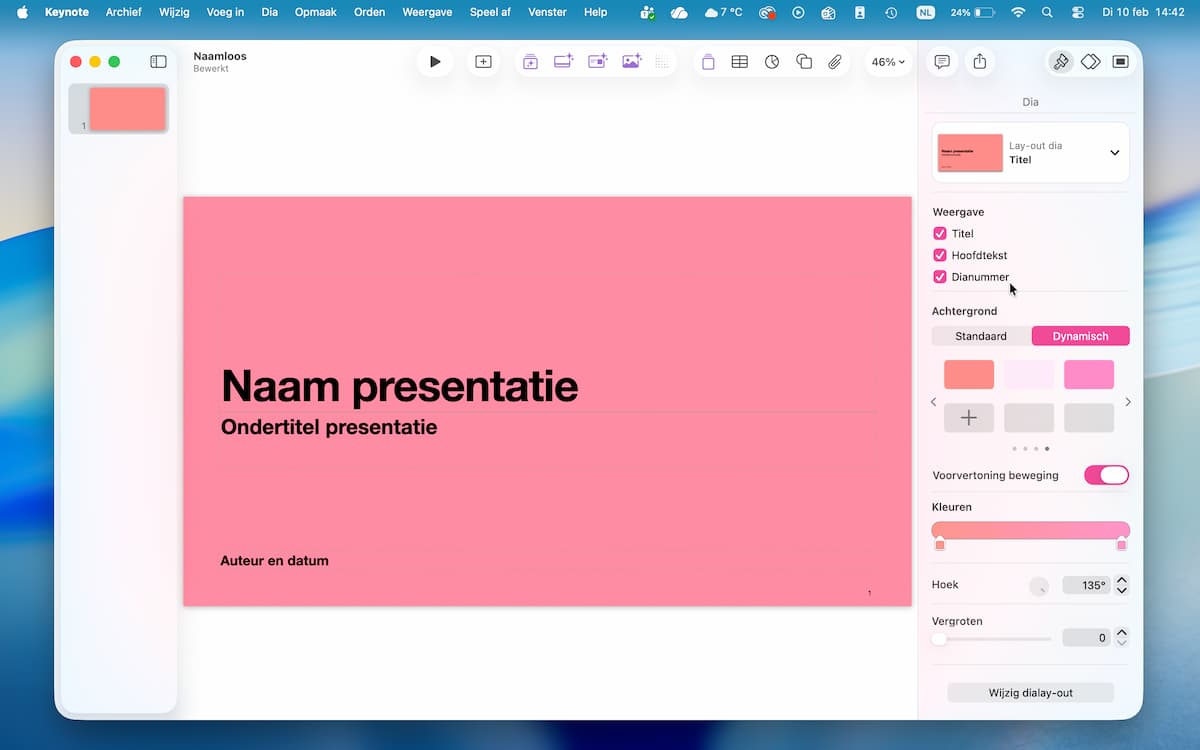
De eerste dia staat al voor je klaar! Via de verfkwast rechtsboven pas je hem aan. Wijzig bijvoorbeeld de layout of kies een andere achtergrond. Ook bepaal je daar of je huidige dia een titel, hoofdstuk of dianummer moet hebben.
-
 4
4Tekst
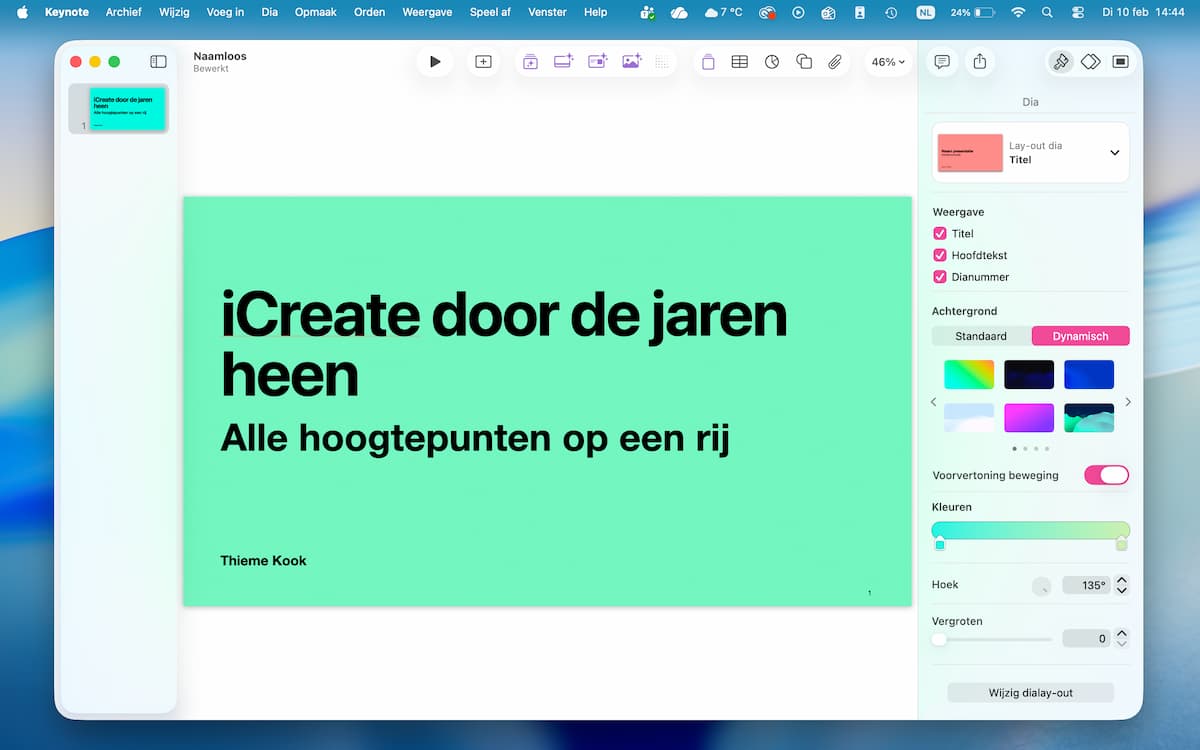
De opmaak heb je, nu de tekst nog. Dubbeltik of -klik op een tekstvak om wat te typen. Ook kun je de tekst nu bewerken: bij het tabblad ‘Stijl’ pas je het tekstvak aan, bij ‘Tekst’ de tekstopmaak
-
 5
5Dia’s
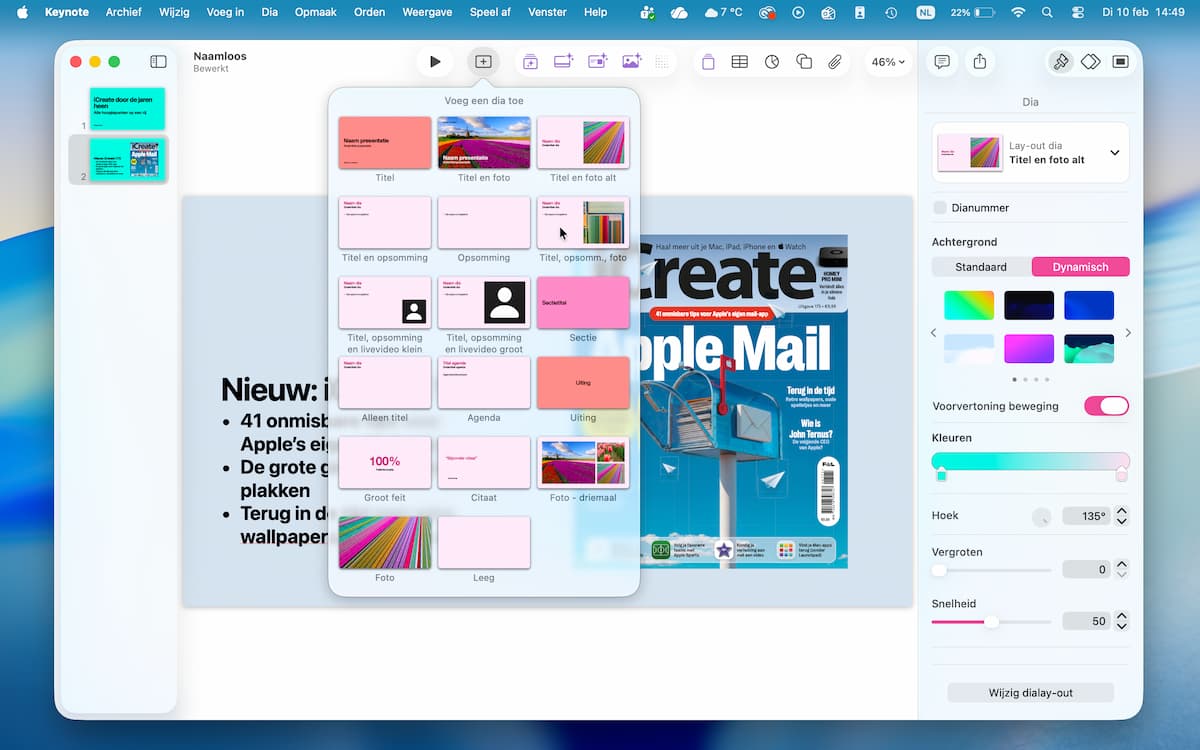
Tik of klik op het vierkant met daarin een plus om een dia toe te voegen. Keynote toont nu allerlei opties die bij je thema passen: tik of klik op je favoriet. Vul en bewerk ook je nieuwe dia. Herhaal deze stap tot je hele presentatie compleet is
-
 6
6Animaties
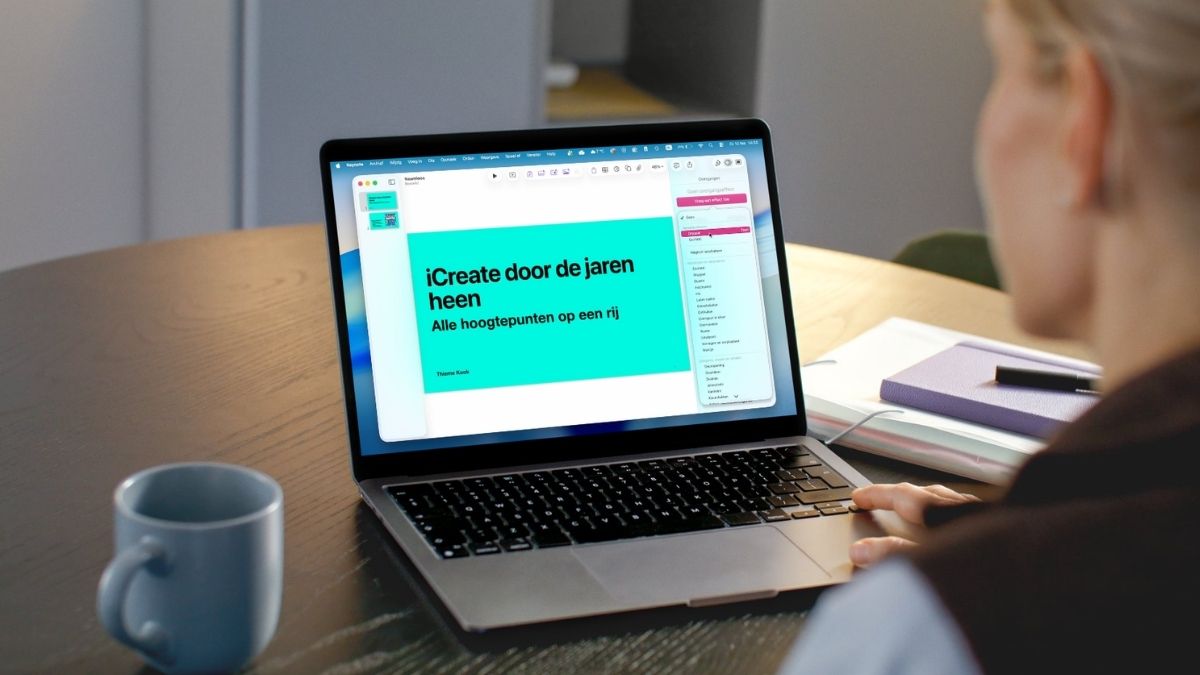
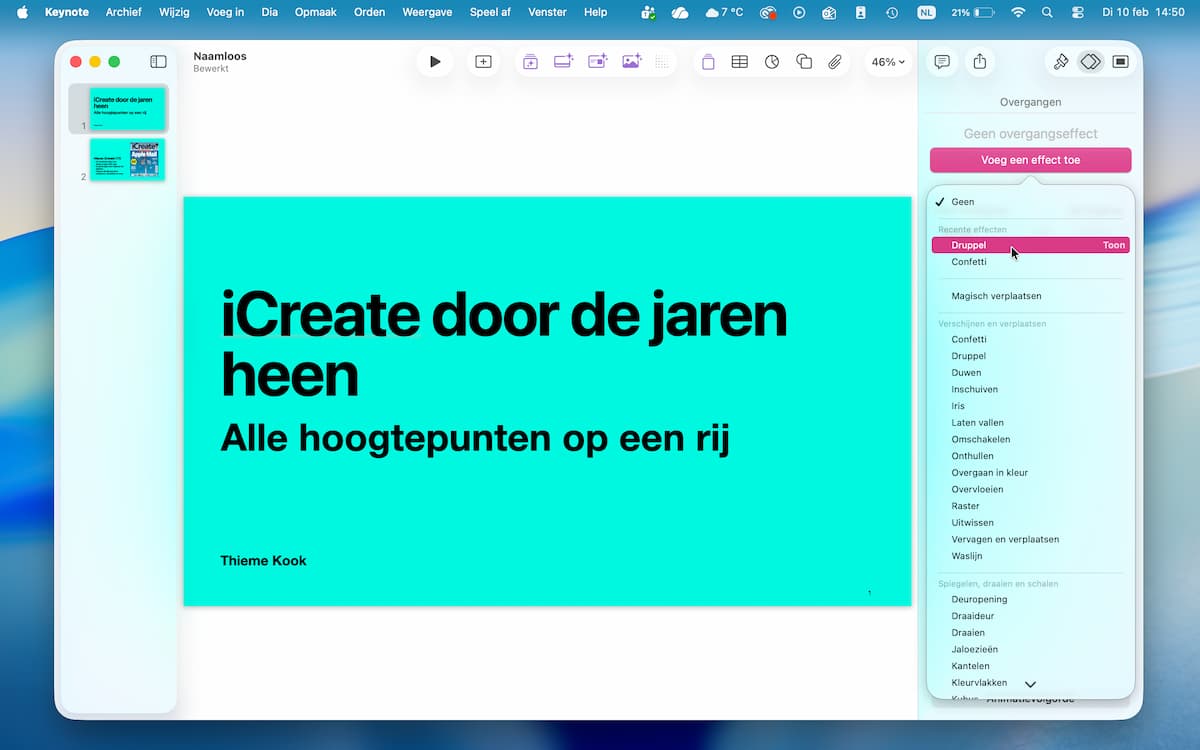
Wil je twee dia’s in elkaar laten overvloeien? Ga met de muiscursor op de eerste staan. Druk op de ruitjes rechtsboven en kies ‘Voeg een effect toe’ (Mac), of tik op de drie bolletjes en ‘Animeer’ (iPhone en iPad). Kies nu een effect uit.
-
 7
7Afspelen
Zijn je dia’s af? Laat het presenteren beginnen! Speel je presentatie af via de universele afspeelknop. Druk steeds op de pijltjestoetsen naar links en rechts (Mac) of veeg over het scherm (iPhone en iPad) om van dia te wisselen.