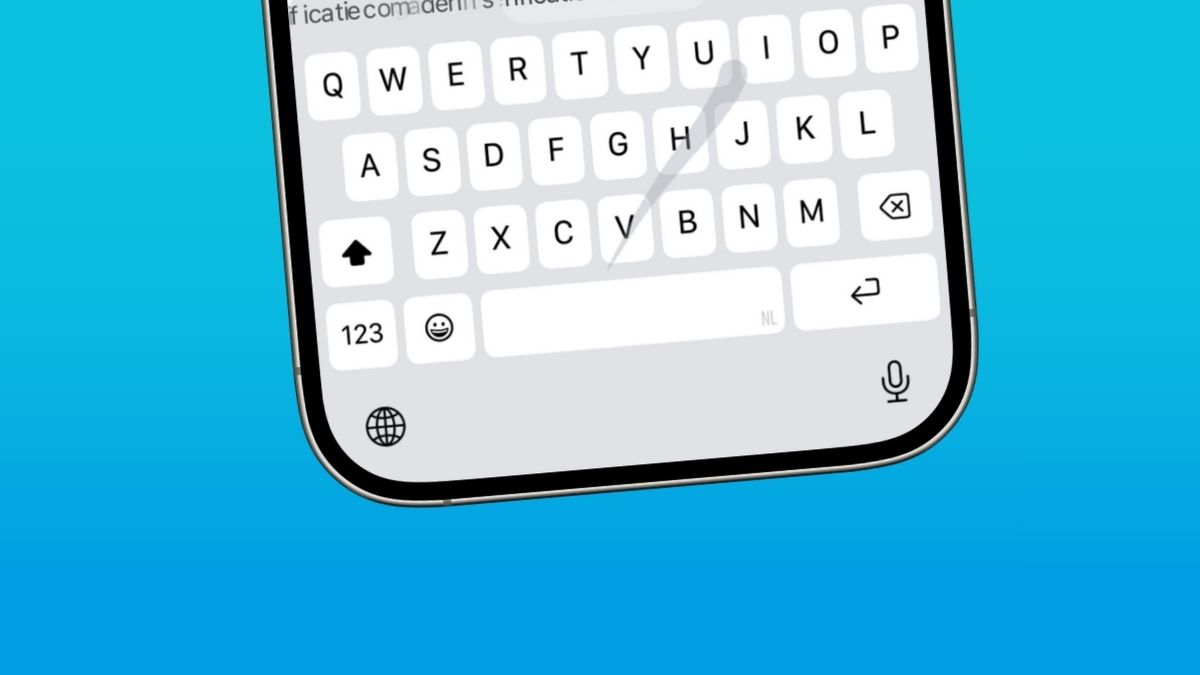
Heb je last van Liquid Glass op de iPhone? Zo pas je het aan
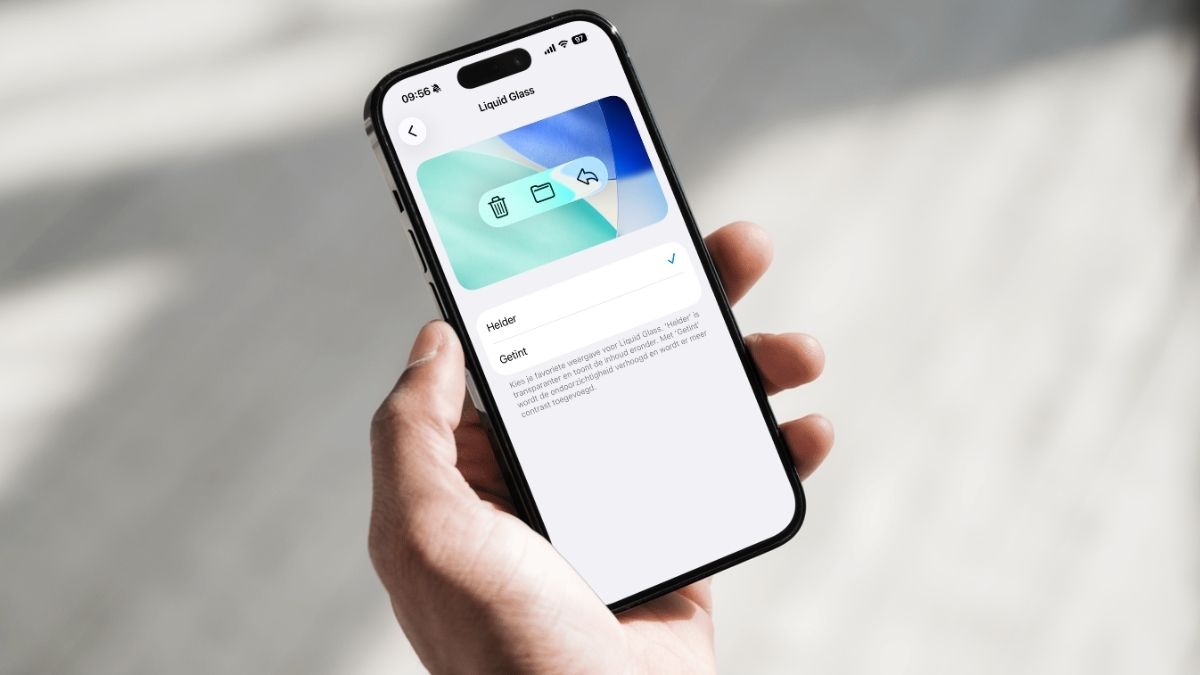

Ontdek alle geheimen van iOS en Apple Intelligence
Zo verminder je het Liquid Glass-effect op je iPhone
-
 1
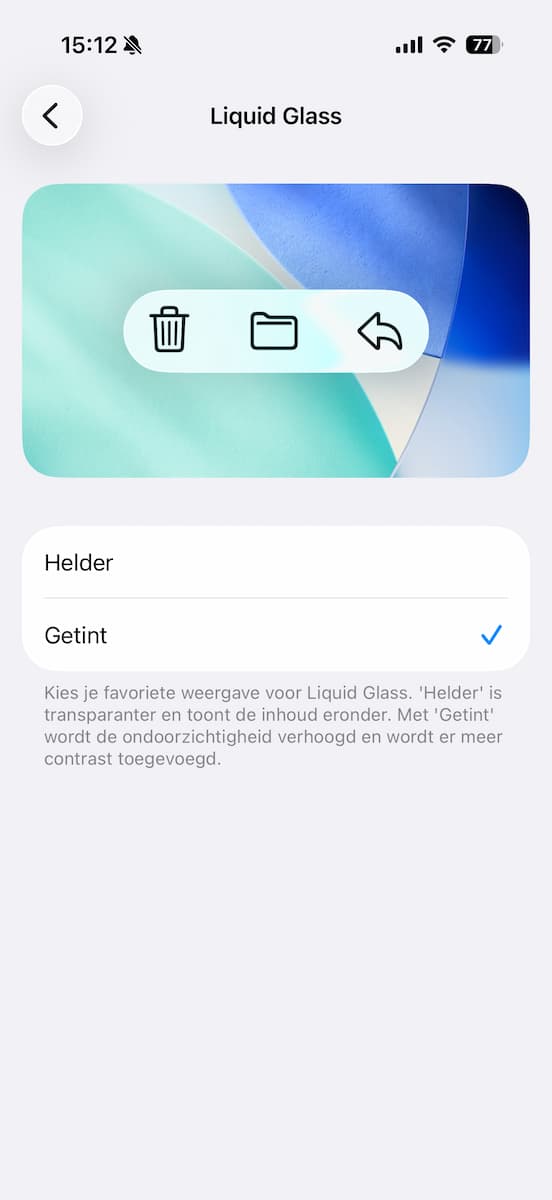
1Glas-effect
Het glas-effect is flink te verminderen met de optie ‘Getint’. Daarmee geef je al die doorzichtige knoppen en menu’s een witte of zwarte waas, die het contrast vergroot. Je vindt de optie via ‘Instellingen >Scherm en helderheid>Liquid Glass’.
-
 2
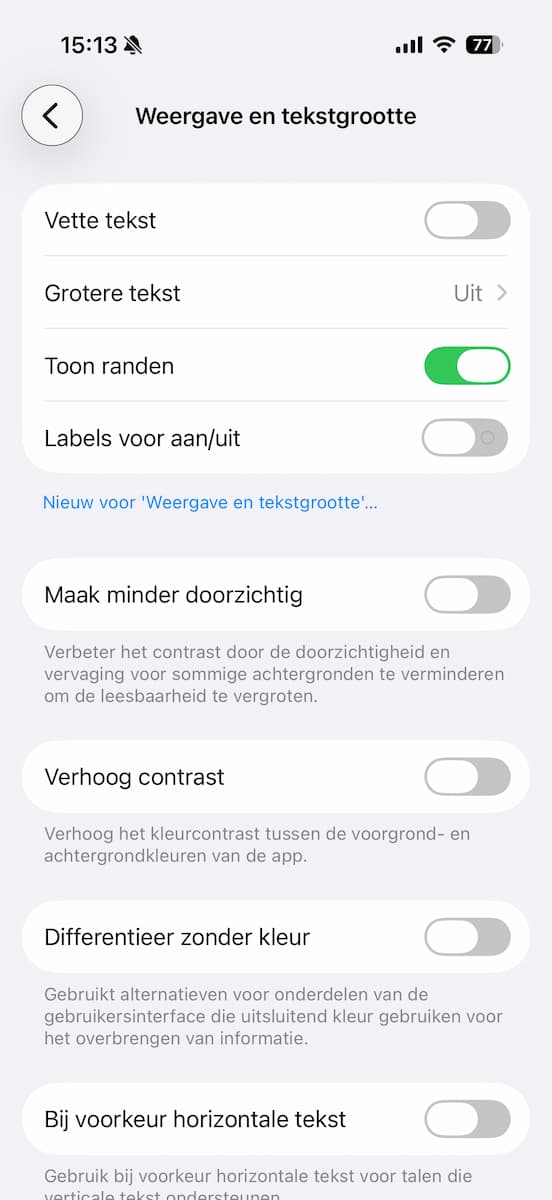
2Randje
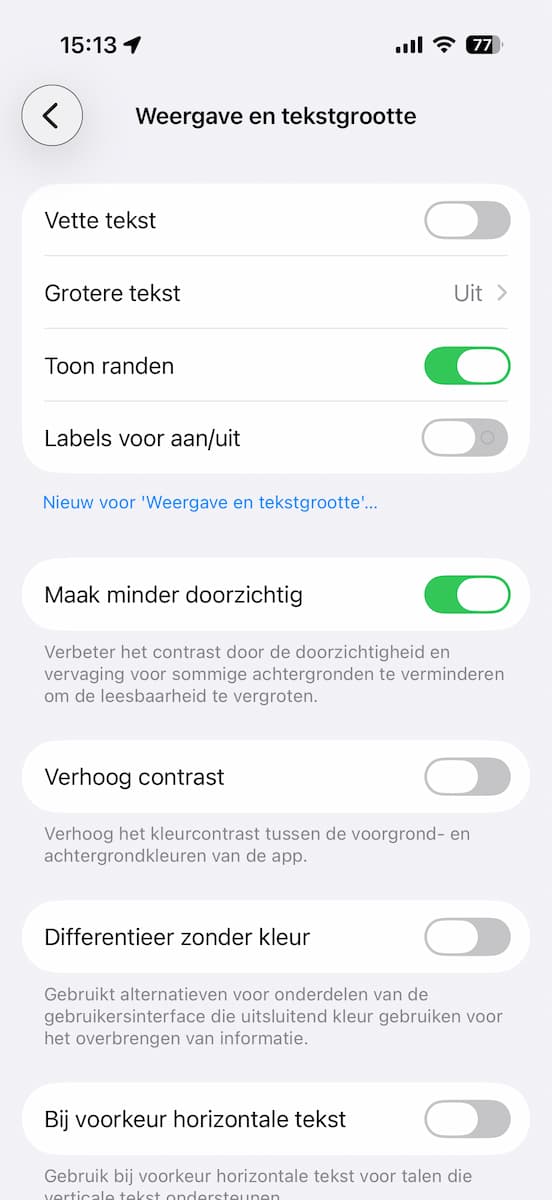
Je kunt alle knoppen en zwevende menu’s een extra randje geven, zodat er meer contrast is met de achtergrond. De optie zit verstopt in ‘Instellingen>Toegankelijkheid>Weergave en tekstgrootte’. Zet hier ‘Toon randen’ aan.
-
 3
3Minder doorzichtig
In ‘Instellingen>Toegankelijkheid>Weergave en tekstgrootte’ zie je ‘Maak minder doorzichtig’. Hiermee zet je veel doorzichtige elementen uit. Denk aan je Dock en mapjes op je beginscherm, of de boven- en onderzijde van je scherm in apps.
-
 4
4Verminder beweging
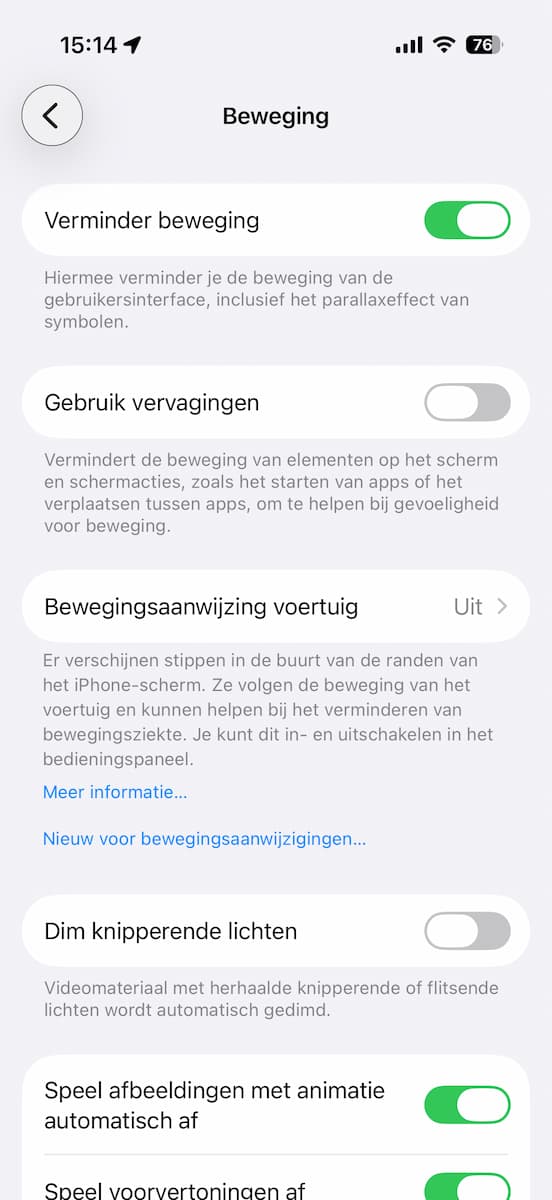
Voor wie de animaties van iOS 26 te veel van het goede vindt, is er ‘Verminder beweging’ in ‘Instellingen >Toegankelijkheid>Beweging’. Hiermee worden veel onrustige animaties vervangen door een simpele fade in.
-
 5
5Fix je klok
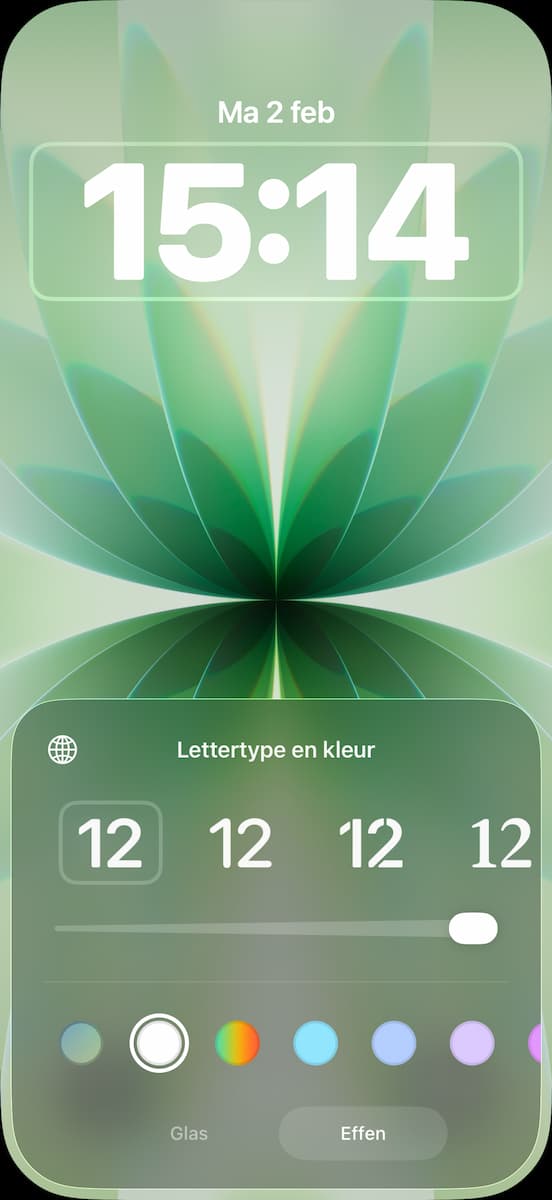
Ook de klok op je vergrendelscherm kan wat minder transparant. Ontgrendel je iPhone, haal je vergrendelscherm voor de dag en houd dit even vast. Ga dan voor ‘Pas aan’, tik op je klok, en kies onderin voor ‘Effen’. Sla op met ‘Gereed’.
-
 6
6Per app
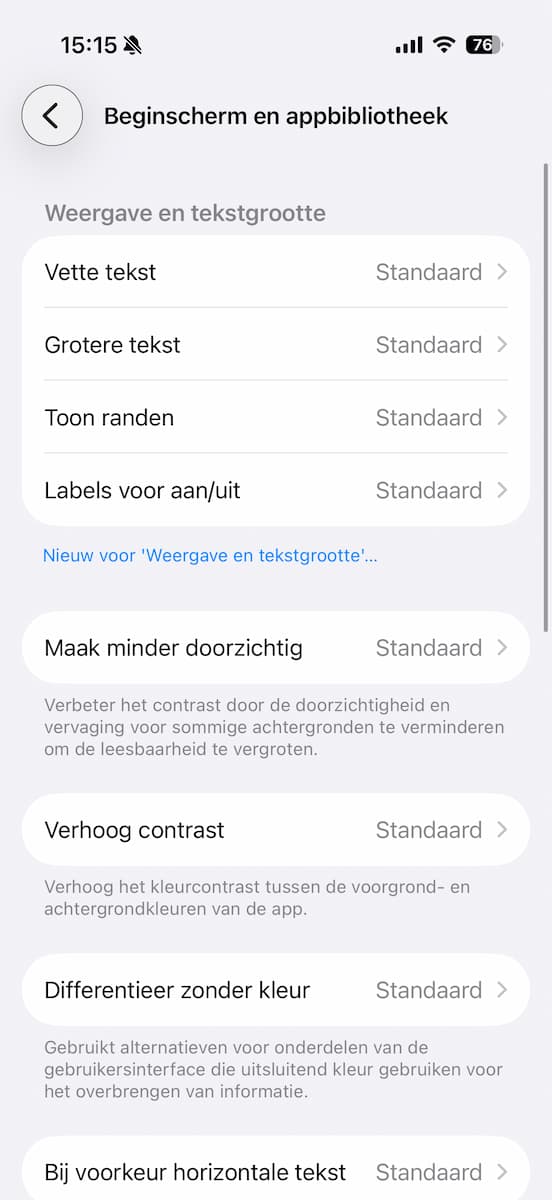
Je kunt stap 2, 3 en 4 ook per app toepassen . Denk aan minder transparantie in Foto’s, maar niet in al je andere apps. Je kunt zelfs alleen je beginscherm wijzigen! Ga naar ‘Instellingen>Toegankelijkheid>Instellingen per app>Voeg app toe’.
Liquid Glass is er voor al je Apple-apparaten, dus ook voor de Mac. De belangrijkste instelling (zie stap 1 hierboven) is ook te vinden in macOS. Open de app Systeeminstellingen en tik links in de zijbal op Weergave. In het scherm rechts kun je bij Liquid glass kiezen voor ‘Getint’.