Zo heb je je favoriete Mail-functies altijd bij de hand

Ontdek alle geheimen van iOS en Apple Intelligence
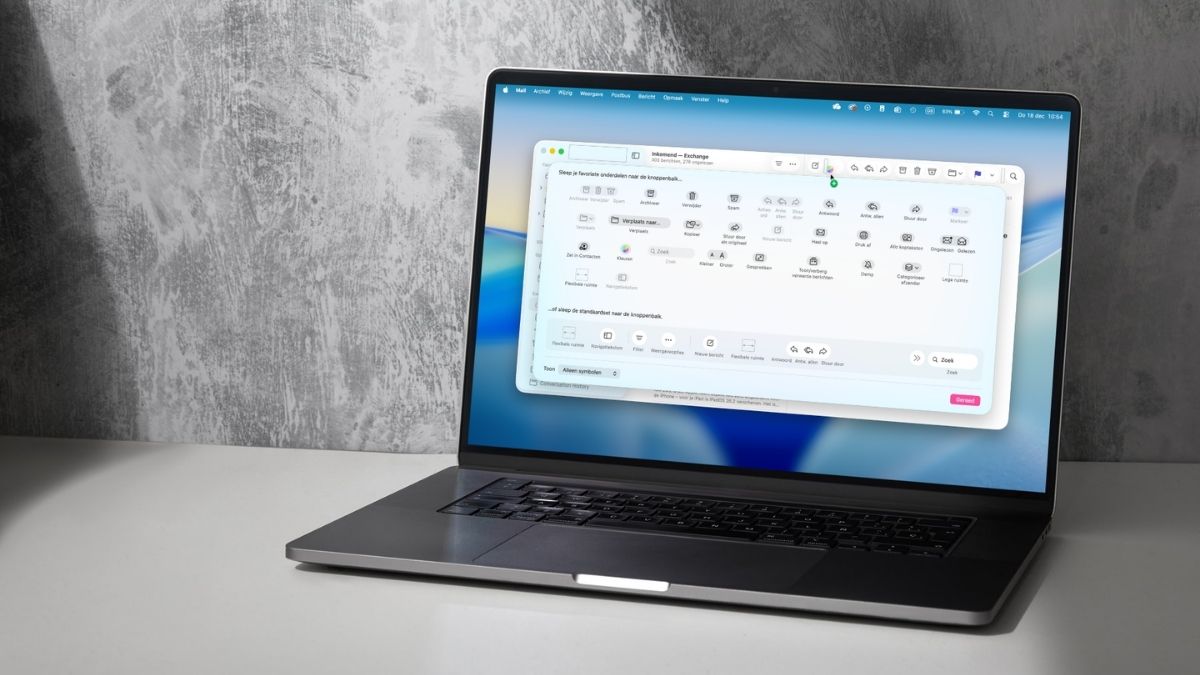
Ons advies: laat sowieso de standaardonderdelen staan, want die gebruik je het meest. Denk aan ‘Antwoord’ om op een mail te reageren, ‘Verwijder’ om er een te wissen en ‘Nieuw bericht’ om zelf een mail op te stellen. Welke knoppen je dan nog toevoegt, is aan jou.
Een van onze favorieten is ‘Kleur’, waarmee je de voorvertoning van een mail kunt inkleuren – handig om mails te sorteren. Ook ‘Kleiner Groter’ komt van pas, want hiermee kun je de tekstgrootte van een mail bijstellen. En dan is er nog ‘Stuur door als origineel’, die een mail voor je doorstuurt zonder dat je nog tekst moet toevoegen.
Ontdek stap voor stap hoe het werkt
-
 1
1Instellingen
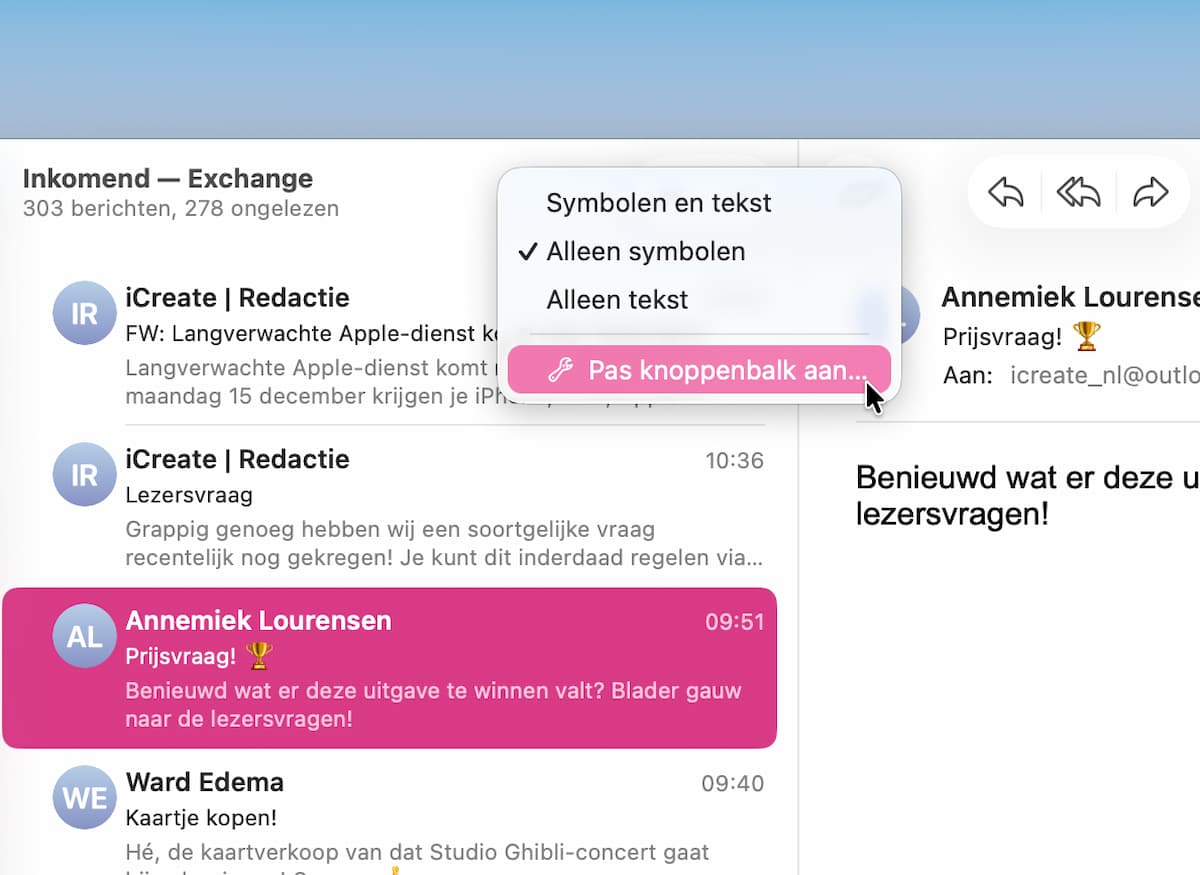
Boven in de Mail-app van je Mac staat een knoppenbalk waarmee je geselecteerde mail(s) kunt bedienen. Welke knoppen je hier ziet, bepaal je zelf. Ctrl-klik op een lege plek in de balk en kies ‘Pas knoppenbalk aan…’.
-
 2
2Knoppen
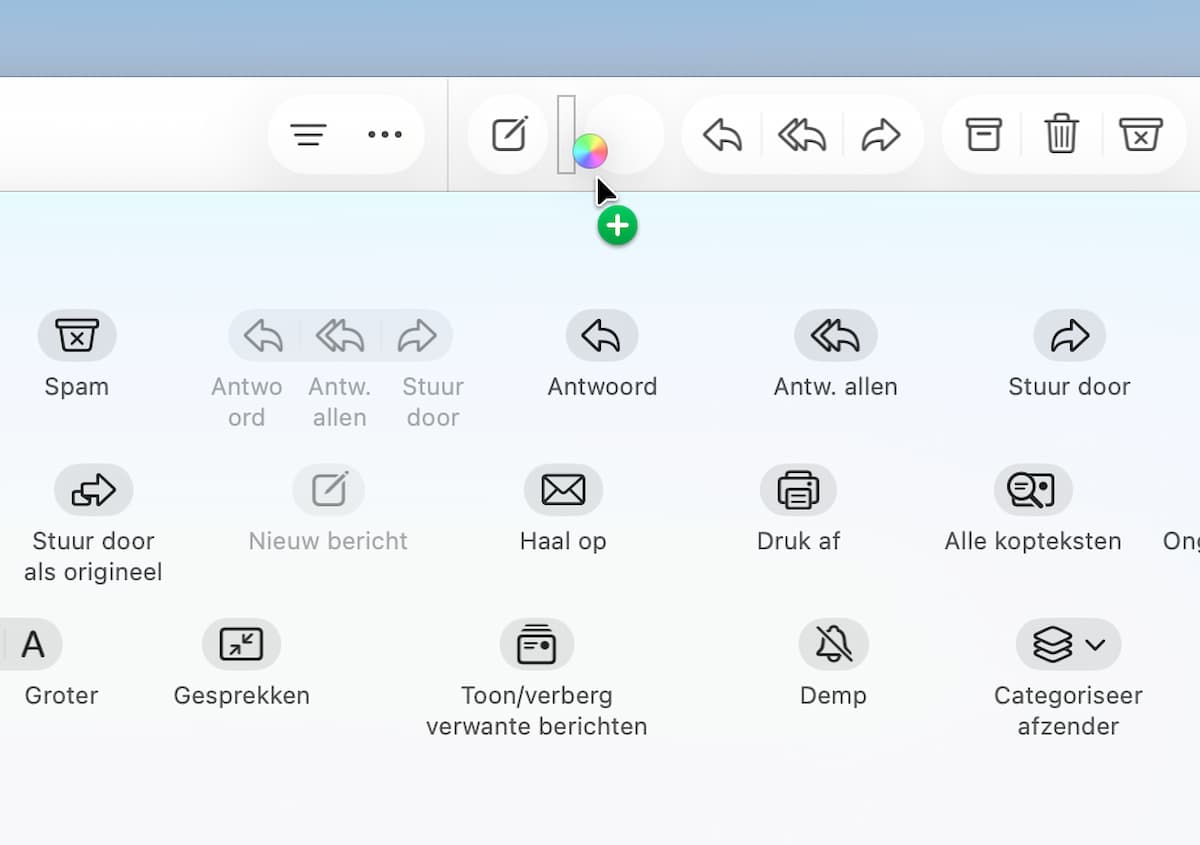
Er verschijnt een venster vol knoppen en onder elk exemplaar staat wat je ermee kunt. Wil je er een gebruiken? Klik erop, houd de knop vast en sleep deze naar je gewenste plek in de knoppenbalk. Laat los en hij wordt toegevoegd.
-
 3
3Verplaatsen
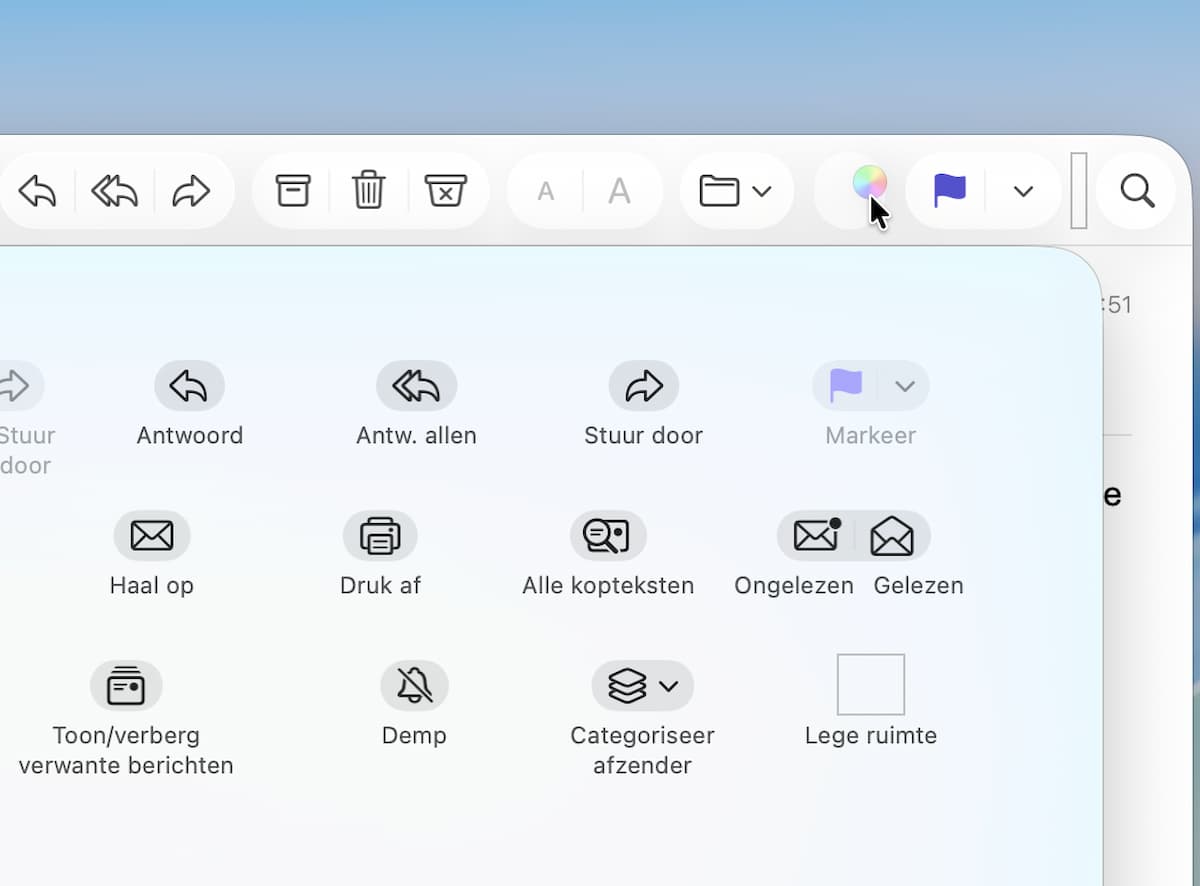
Je knoppen staan paraat, maar wellicht niet op de juiste plek. Je kunt de volgorde veranderen door een knop vast te houden, deze te verslepen en los te laten op een plek naar wens. Herhaal dit voor je complete knoppenverzameling.
-
 4
4Verwijderen
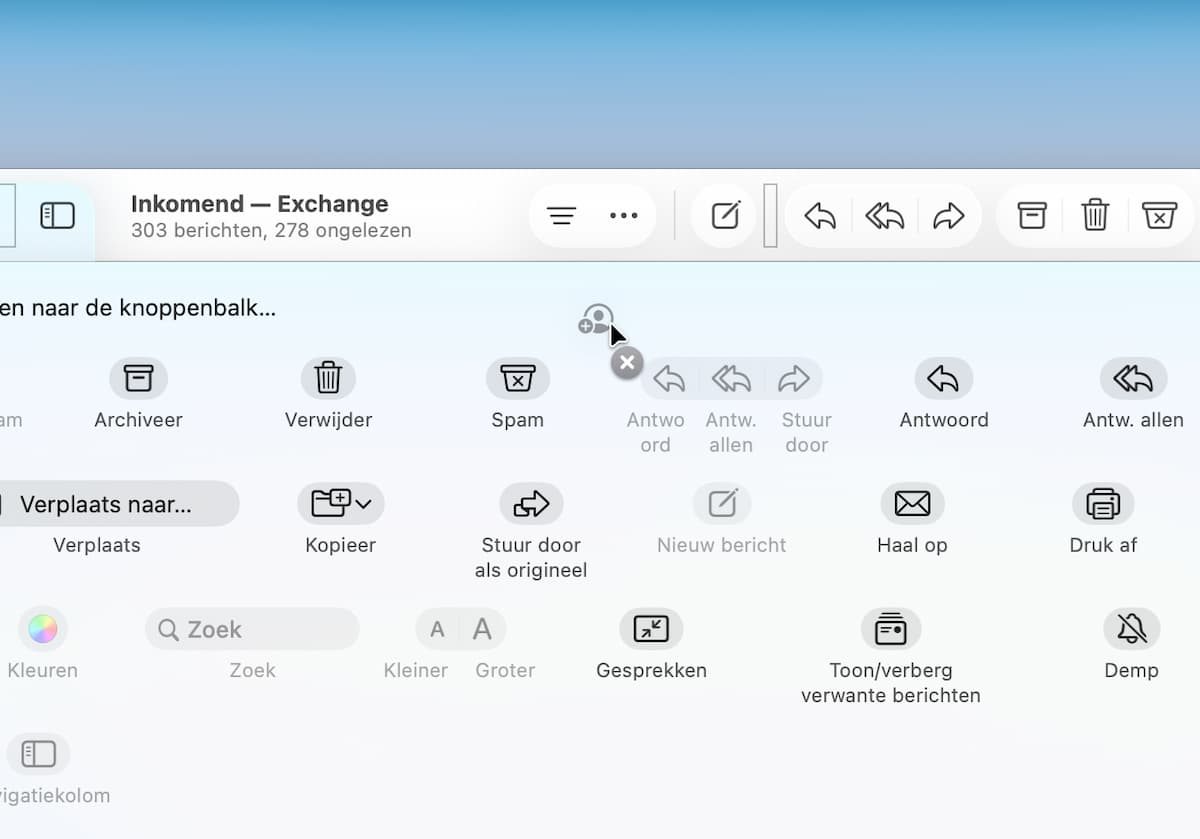
Misschien heb je een knop gekozen waarvan je later denkt: die ga ik helemaal niet gebruiken. Haal hem dan weg, zodat de knoppenbalk overzichtelijk blijft. Houd die knop ingedrukt, sleep hem terug naar het knoppenvenster en laat los.
-
 5
5Terug
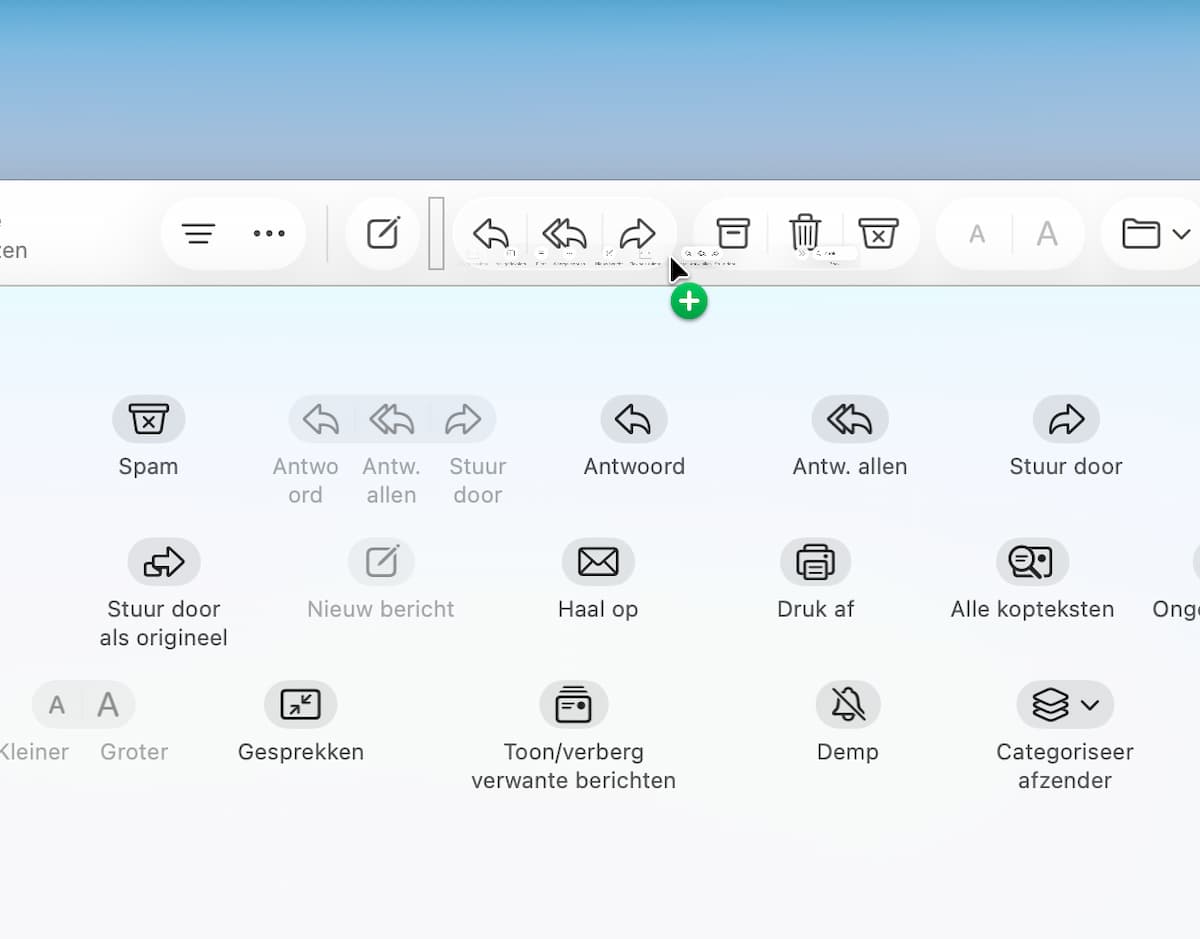
Nog erger: je vindt je volledige knoppenbalk verschrikkelijk en wilt de oorspronkelijke weergave terug. Kan ook! De standaardset staat onder in het venster, dus sleep die naar de knoppenbalk en laat los. Nu is je balk weer zoals vanouds
-
 6
6Gereed
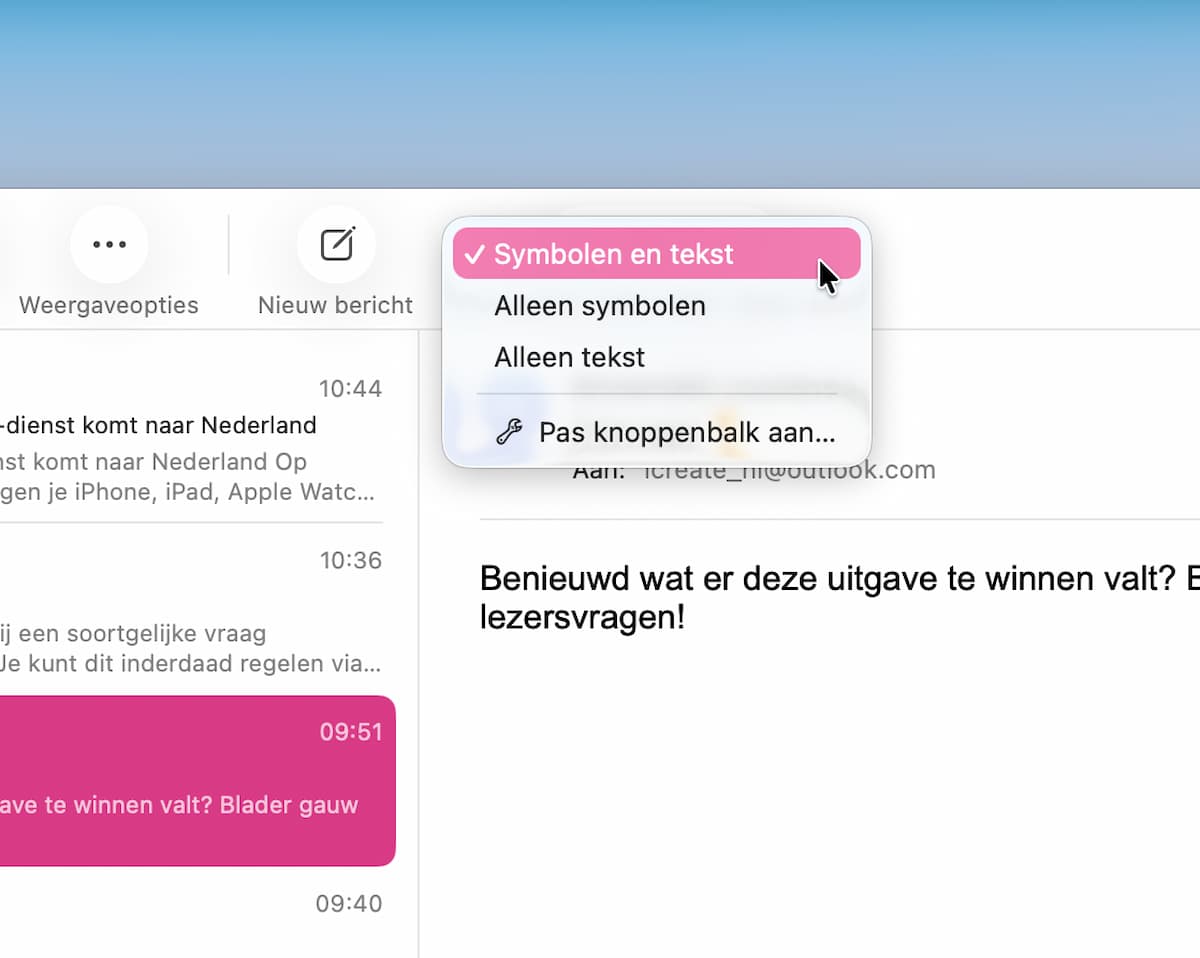
Tevreden? Klik rechtsonder op ‘Gereed’. Je knoppenbalk is klaar voor gebruik, maar misschien vergeet je al snel wat sommige icoontjes betekenen. Dat kun je voorkomen: Ctrl-klik op de knoppenbalk en vink ‘Symbolen en tekst’ aan.