Bewerk je foto’s zonder Photoshop-skills met Google Gemini

Ontdek alle geheimen van iOS en Apple Intelligence
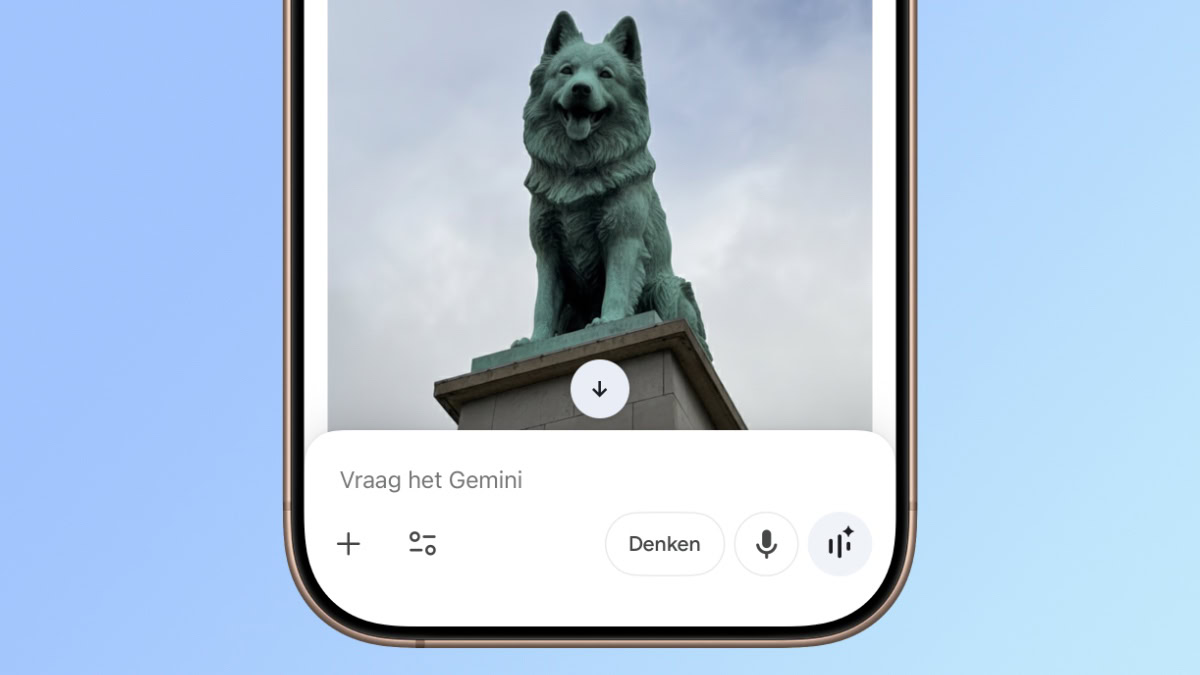
Net als bij de gratis versie van ChatGPT heeft Google Gemini één groot nadeel: alle informatie die je hem voedt, kan gebruikt worden om het model te trainen. Dat maakt de chatbot dus minder geschikt voor het bewerken van foto’s met daarop vrienden en familie, maar kiekjes die je hebt gemaakt van een omgeving of je huisdier kunnen geen kwaad.
Ontdek stap voor stap hoe het werkt
-
 1
1Open Gemini
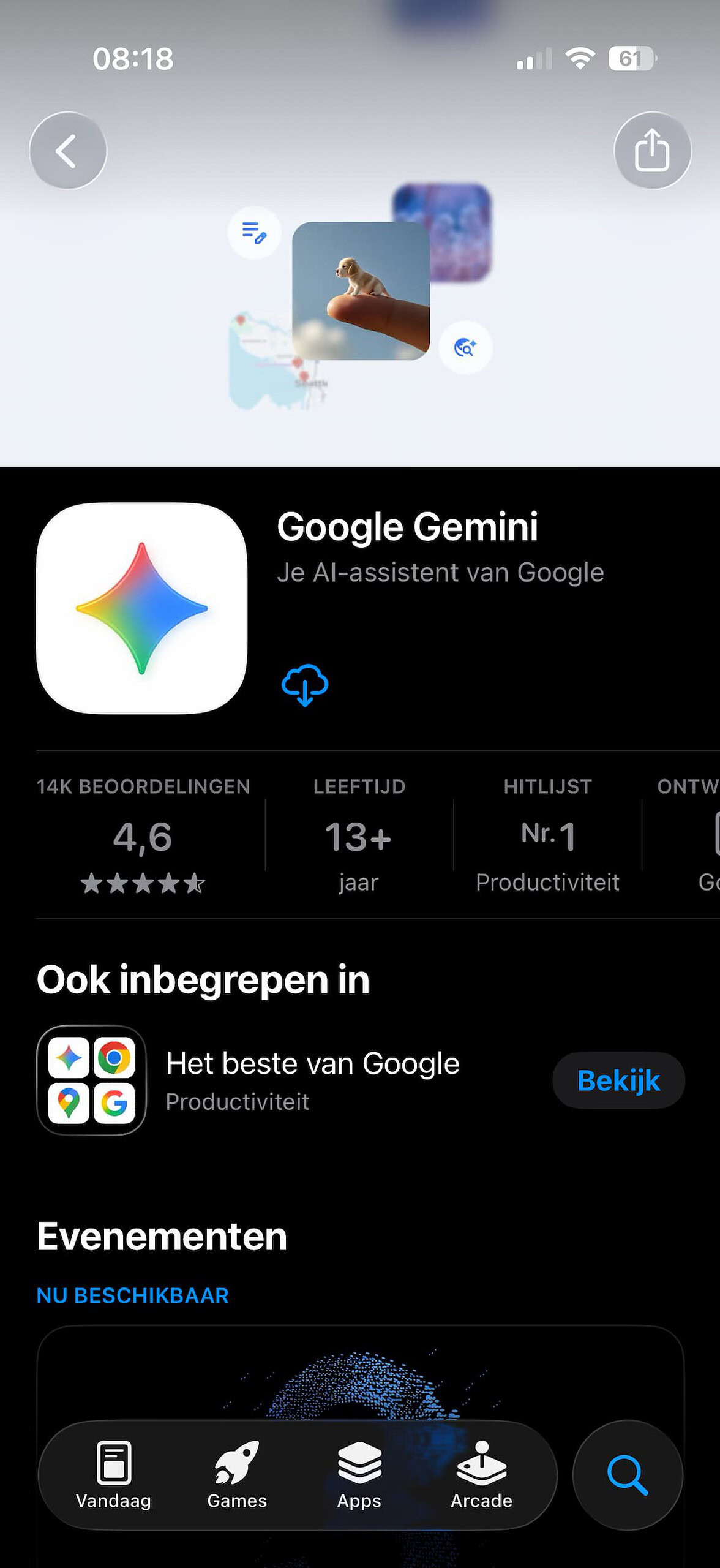
Je kunt Gemini gebruiken door de Google Gemini-app te downloaden in de App Store, of door in je browser naar gemini.google.com te gaan. Log daarna in met je Google-account en je kunt aan de slag.
-
 2
2Hallo
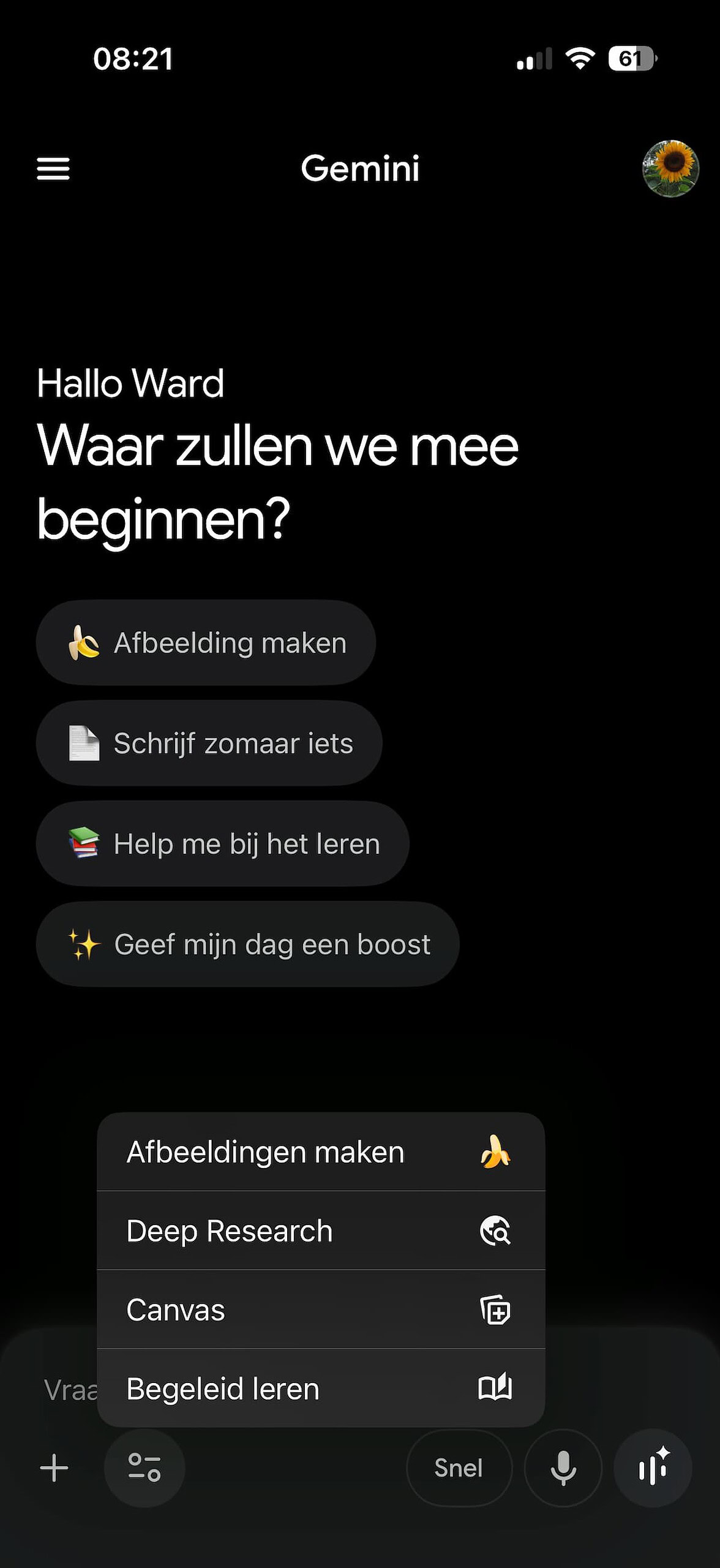
Je wordt begroet door het startscherm van Gemini, met de vraag wat je wilt doen. In ons geval is dat ‘Afbeelding maken’. Je kunt ook linksonder op de schuifregelaars tikken en ‘Afbeeldingen maken’ kiezen.
-
 3
3Plusje
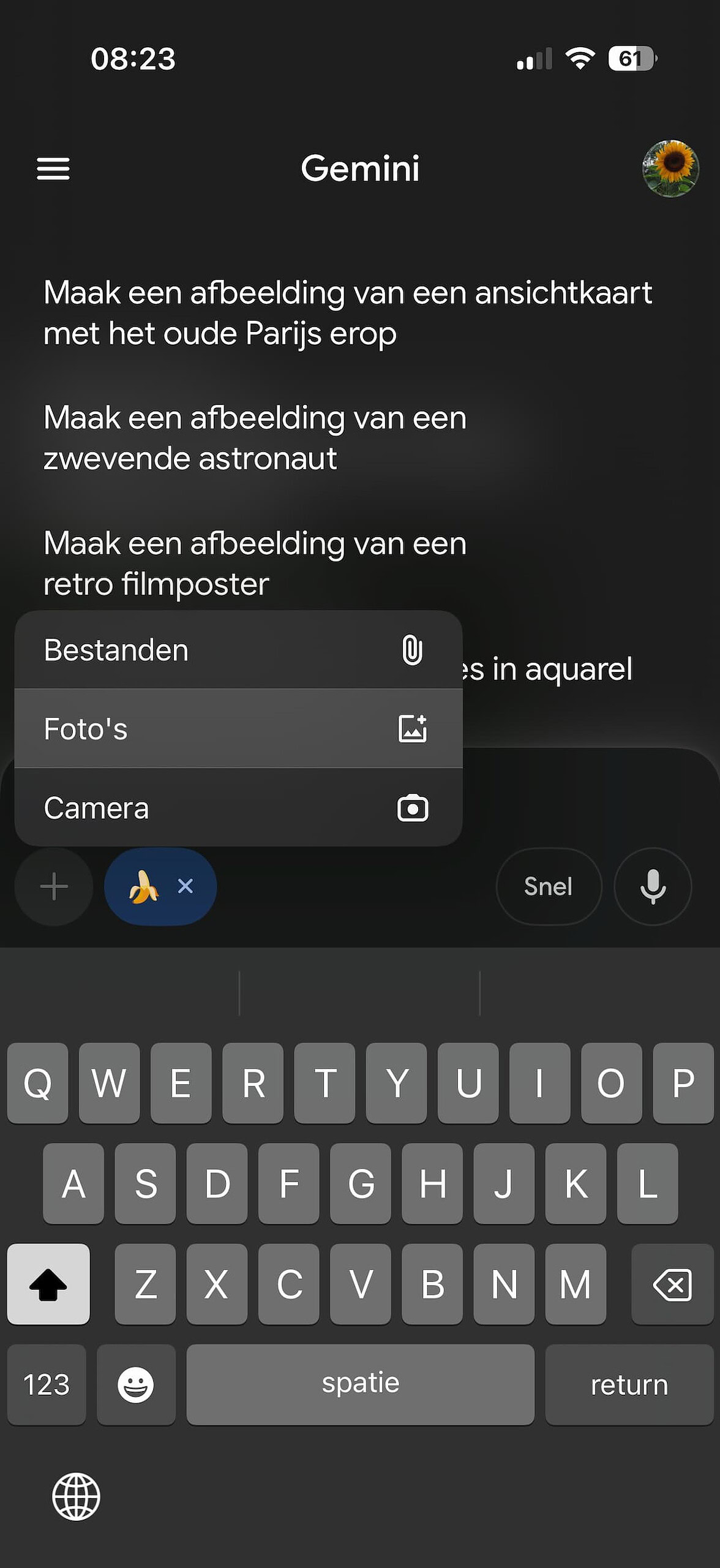
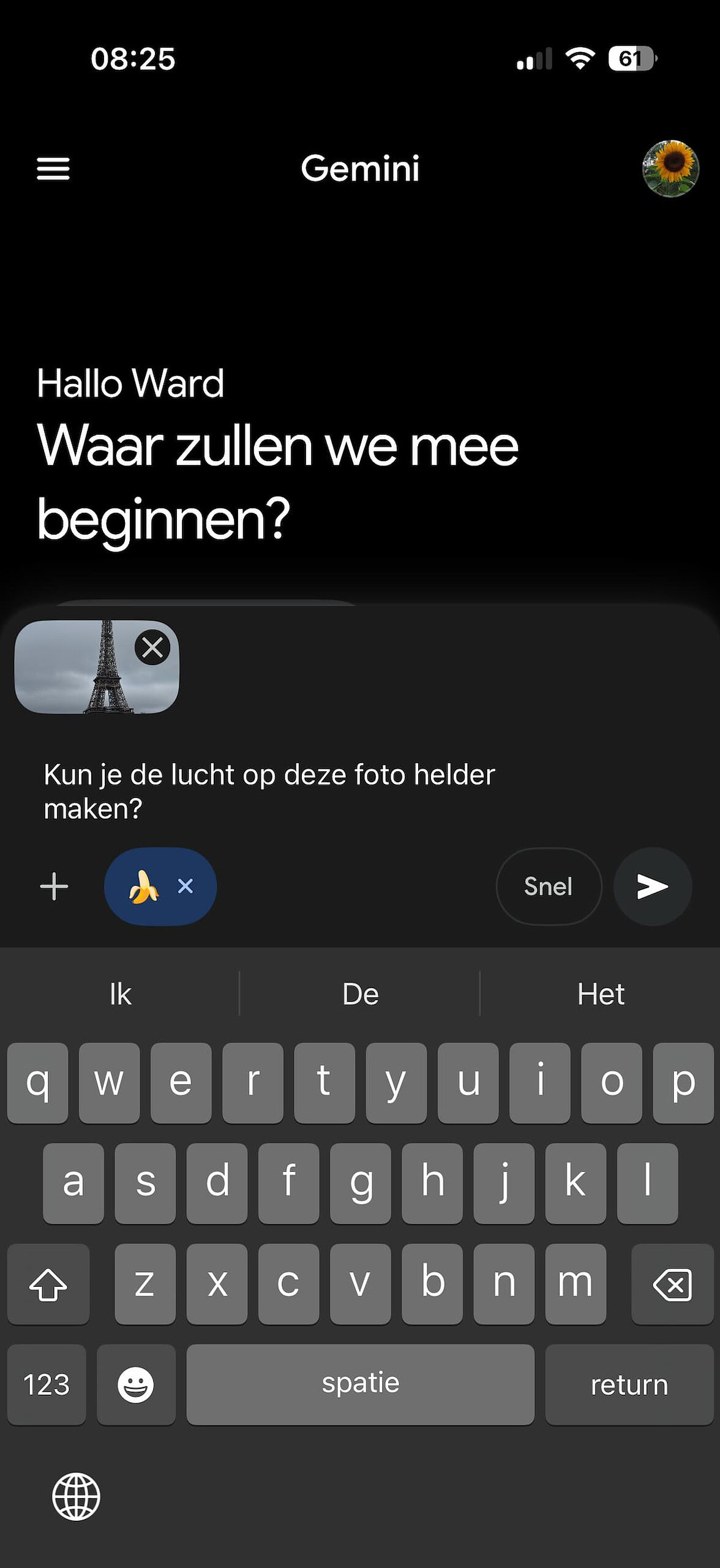
Druk linksonder op het plusje en kies ‘Foto’s’ om een foto in te voegen die je wilt bewerken, of kies ‘Camera’ om er live eentje te schieten. Je ziet de foto vervolgens klein verschijnen boven de chatbalk onderin.
-
 4
4Beschrijf
Beschrijf nu wat je wilt veranderen aan de afbeelding. In ons voorbeeld hebben we een foto van de Eiffeltoren met een wel erg grijze lucht – we vragen dus om de lucht mooi helder te maken. Druk dan op het pijltje helemaal rechts.
-
 5
5Klaar
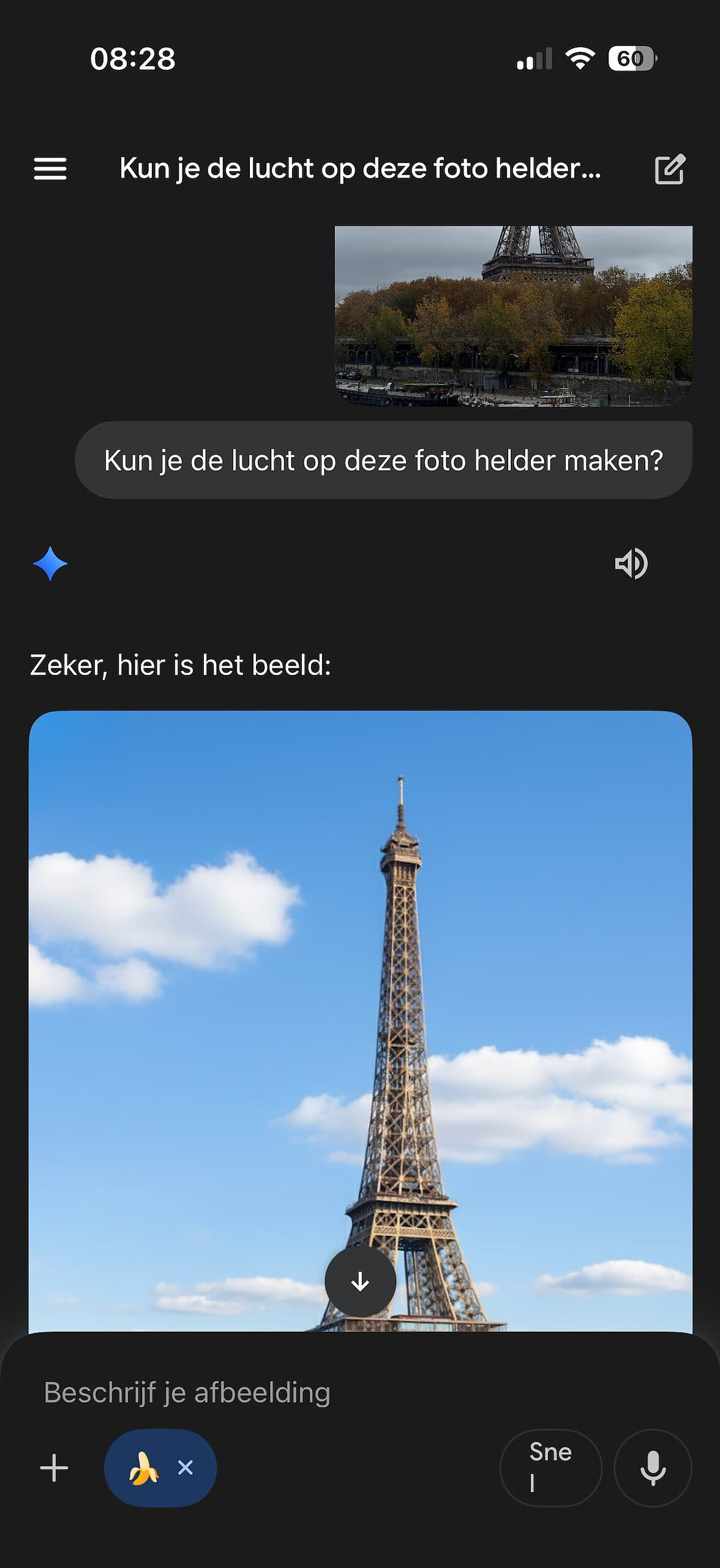
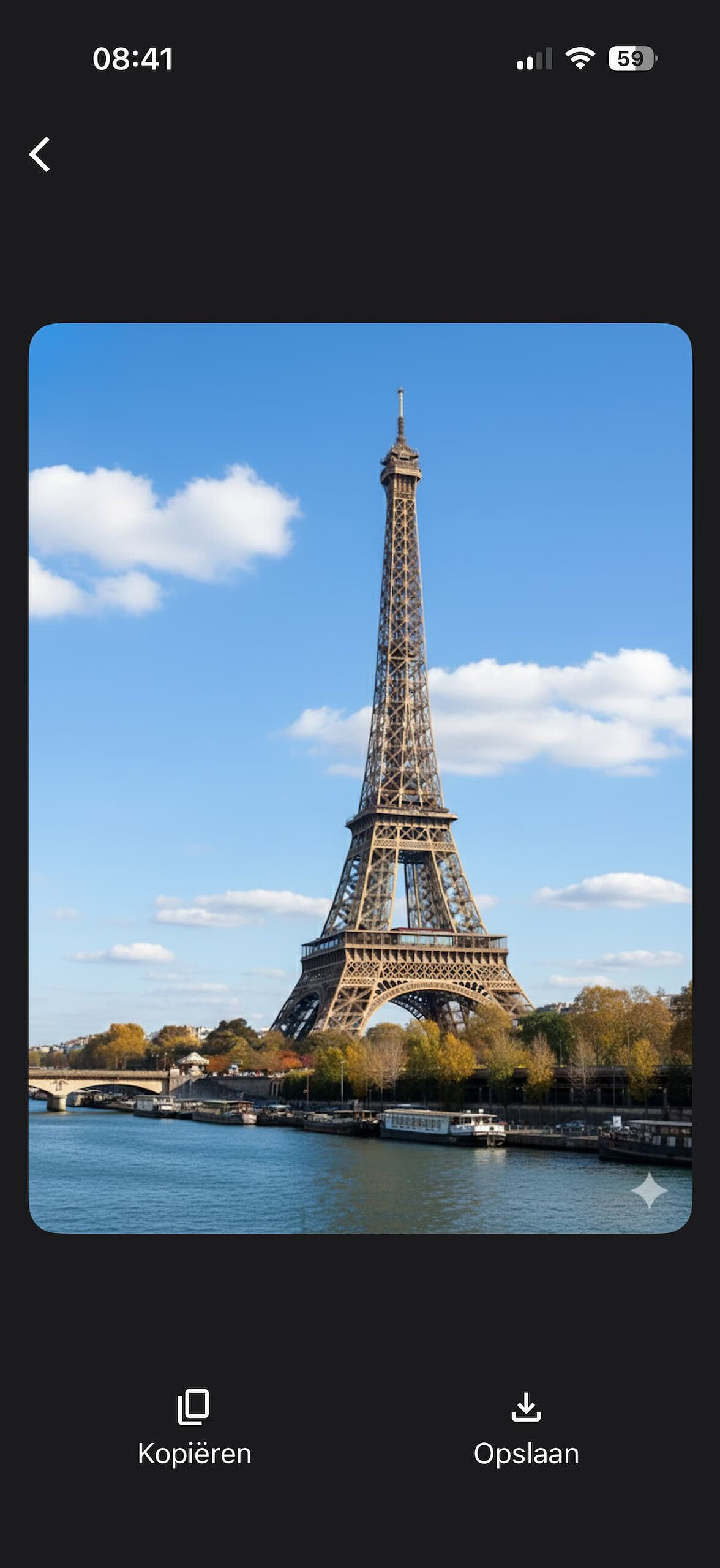
Na ongeveer twintig secondenn krijg je je bewerkte afbeelding te zien. En ja hoor, onze Eiffeltoren is nu omringd door een blauwe lucht met kleine wolkjes! Met een tik op de foto kun je hem op volledig scherm bekijken.
-
 6
6Opslaan
Bekijk je de foto op volledig scherm, dan vind je rechtsonder een knop om de foto in je Foto’s-app op te slaan. Dit proces kan even duren. Je gaat weer terug naar Gemini door op de terug-pijl linksboven te tikken.
-
 7
7Doorvragen
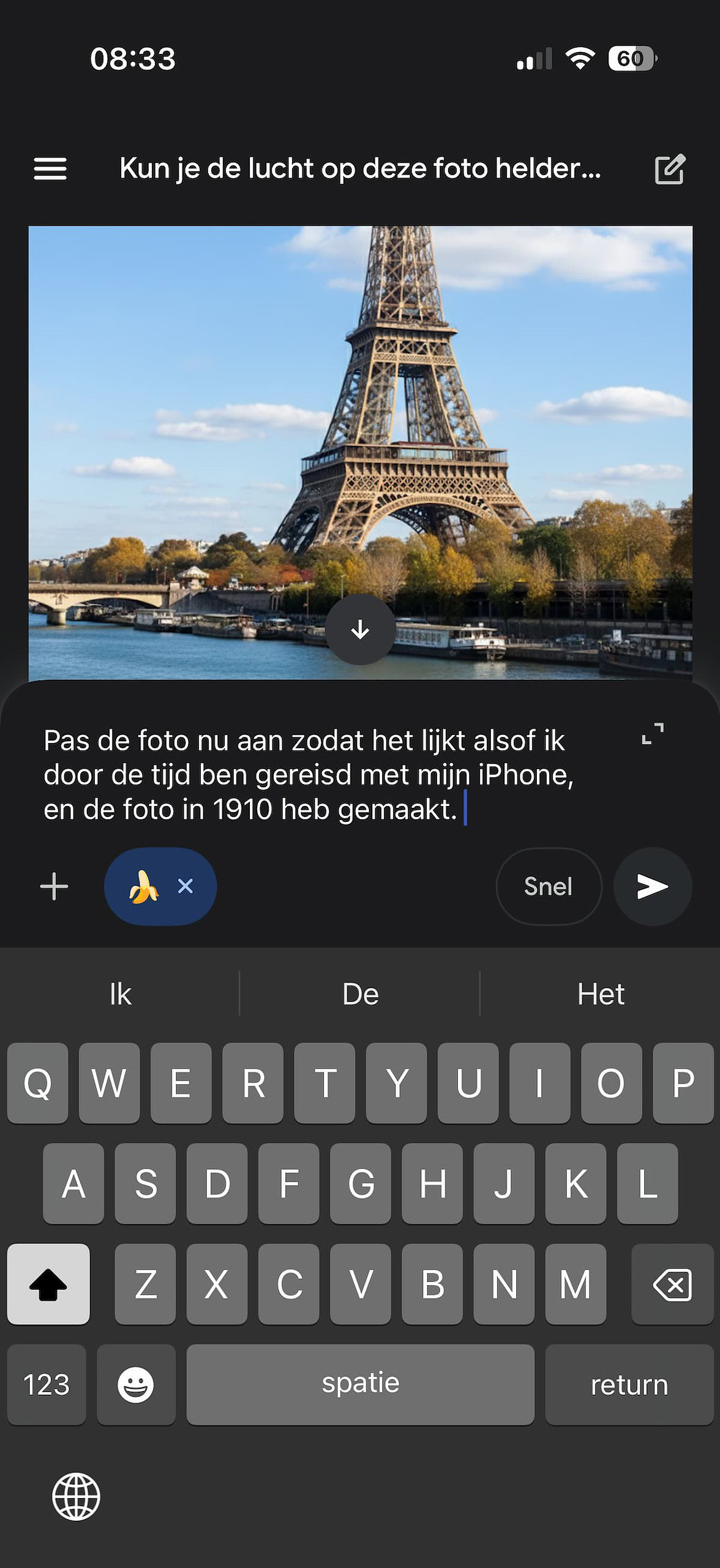
Je bent niet beperkt tot één bewerkingsopdracht. Je kunt dus meerdere bewerkingen aanvragen in één keer, zoals ‘Maak de lucht blauw en de bomen groener’, of na de eerste bewerking een tweede aanvragen. Wij vragen om een tijdreis.
-
 8
8Niet tevreden?
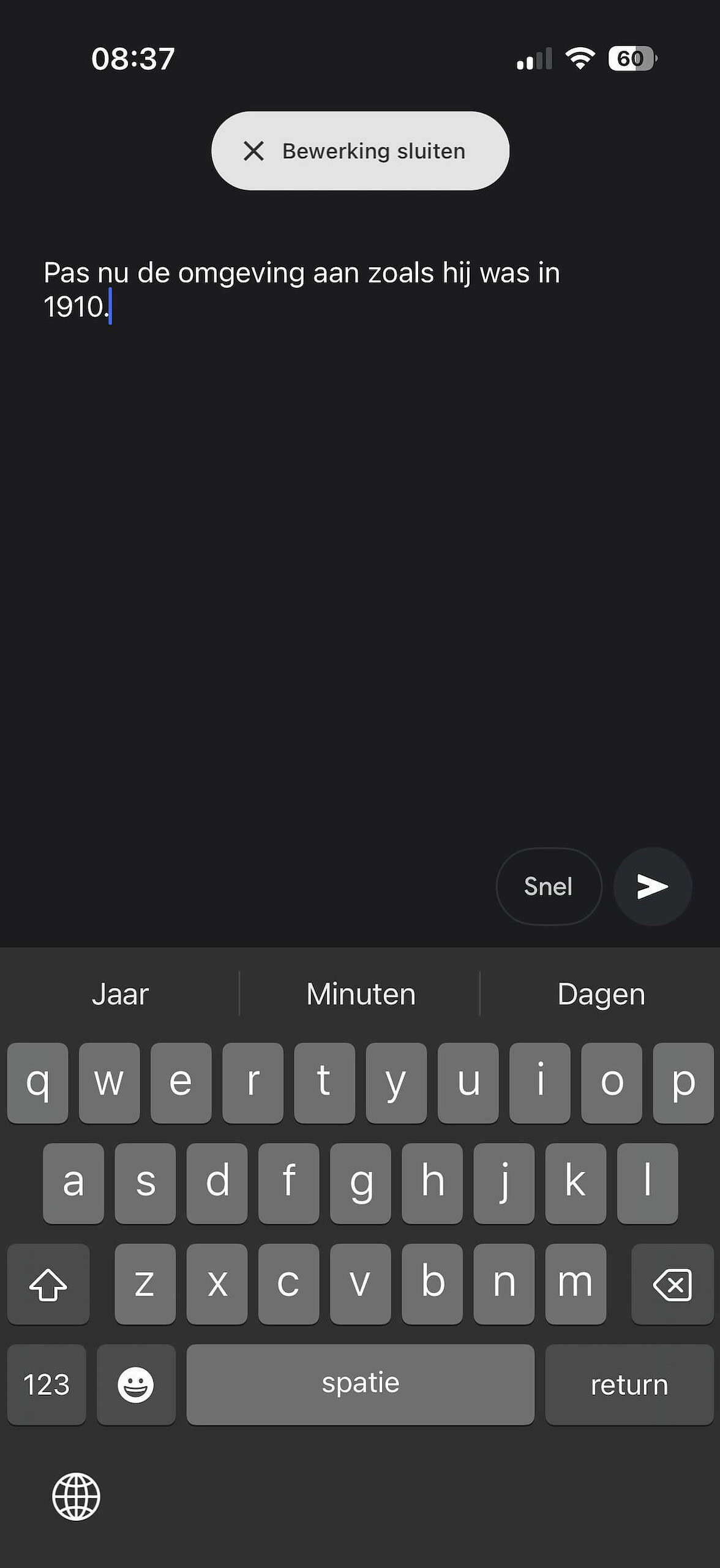
Heeft Gemini je vraag verkeerd geïnterpreteerd en wil je het opnieuw proberen? Geen punt: scrol iets omhoog naar je meest recente opdracht en houd ‘m ingedrukt. Kies dan ‘Bewerken’ en herformuleer je vraag. Druk dan op de pijl rechtsonder.
-
 9
9Dubbel bewerkt
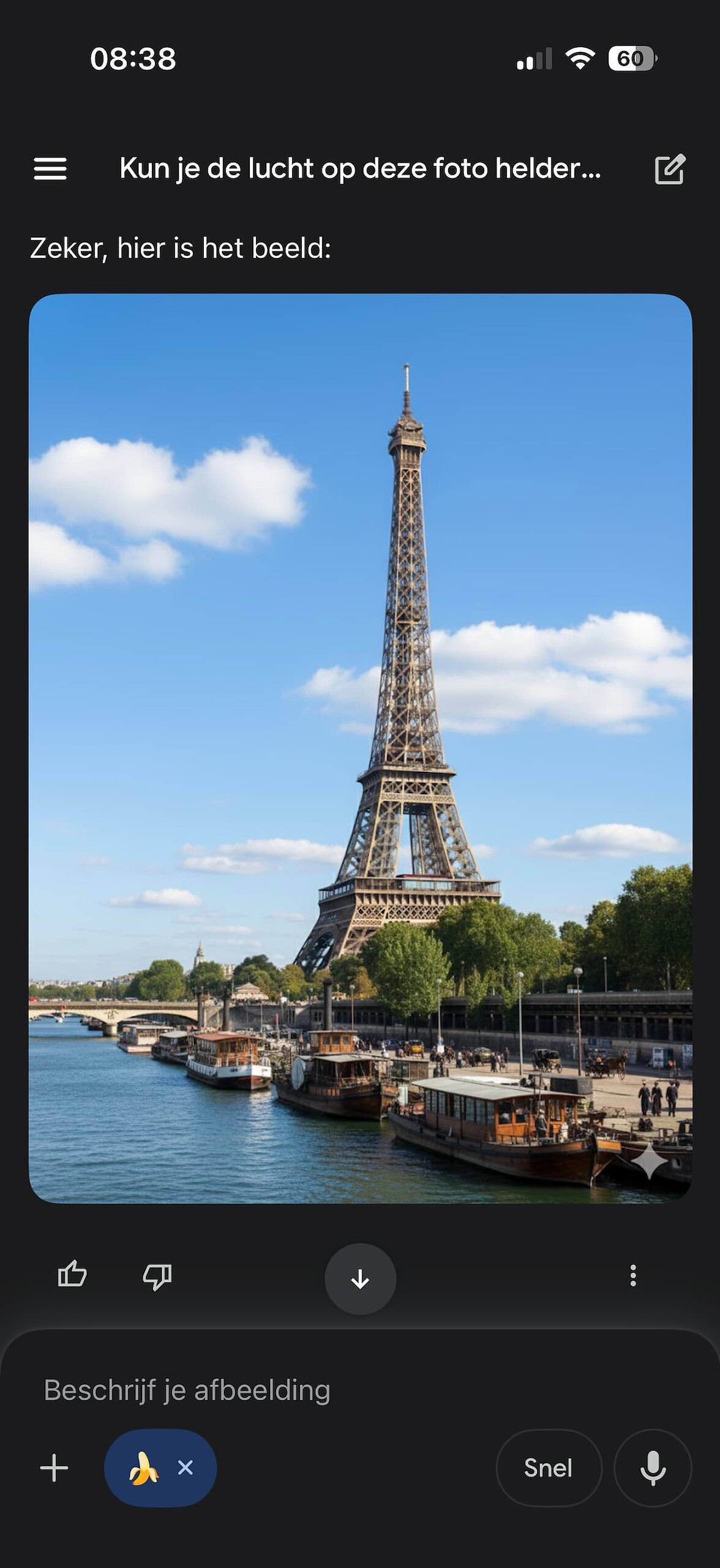
Ons eindresultaat heeft nu én de blauwe lucht die we in stap 4 vroegen, én er is een tijdreis gemaakt naar 1910 zoals we in stap 7 hebben gevraagd. Let wel op: de resultaten zijn iets trouwer aan de originele foto als je alle bewerkingen in één keer vraagt.
Ook dit is belangrijk om te weten