

Deze instellingen in iOS 26 maken je iPhone-camera nóg handiger
Met iOS 26 zitten sommige functies van de Camera-app flink verstopt, maar met deze instellingen zet je ze weer pal in beeld!
Lees verder na de advertentie
De beste Apple-tips
Speciale edities: iPad&iPhoneboek + Mac 2027

- De nieuwste iOS, de handigste tips en updates
- 148 pagina’s tips voor iPad & iPhone
- 23 workshops & creatieve projecten voor Mac
iCreate lezen met korting tot 32%

- Meer uit jouw Apple-producten halen
- Toegang tot iCreate Academy: 500+ workshops
- Papier én digitaal via iCreate-app (archief)
Nieuwe Camera-app in iOS 26
De Camera-app van je iPhone heeft met iOS 26 een flinke make-over gekregen. Zo vind je onderin alleen de foto- en videomodus, terwijl daar voorheen nog allerlei andere modi stonden. En wil je bepaalde instellingen wijzigen of activeren, dan moet je voortaan eerst op de vierkantjes rechtsboven tikken.
Kortom: Apple heeft allerlei knoppen uit beeld gehaald. Daardoor oogt de app een stuk opgeruimder en overzichtelijker, maar om sommige camera-functies te activeren, moet je nu eerst een extra venster openen. Die functies hebben namelijk geen eigen knop meer. Gelukkig is er een oplossing!
Je iPhone heeft bepaalde knoppen die je zelf kunt toevoegen aan het hoofdmenu van Camera. Apple noemt deze knoppen ‘indicators’ en als je zo’n indicator activeert, komt die rechtsboven in de Camera-app te staan. Je hoeft dan niet meer door allerlei andere vensters en menu’s te zoeken om die functie te activeren: hij staat altijd in beeld!
kooptip

Bestel nu met € 100 extra inruilwaarde op je oude toestel

Deze indicators kun je activeren
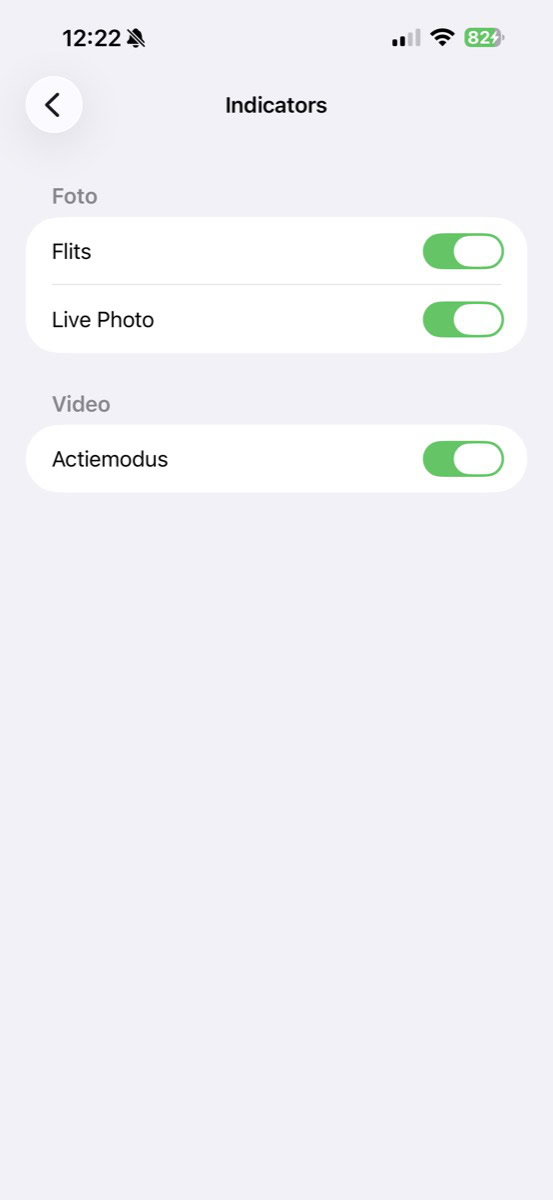
Er zijn drie indicators die je kunt toevoegen. Eentje ken je al: ‘Flits’. Deze is standaard geactiveerd, dus als het goed is, zie je het bliksemschicht-icoontje al rechtsboven in de Camera-app staan. En de naam zegt het al: je zet er de flits van je iPhone-camera mee aan of uit, zodat je meer licht krijgt.
De tweede indicator is voor Live Photos. Met deze functie leg je een soort bewegende foto van 3 seconden vast. Je hebt dan de foto zelf, maar ook het moment net ervoor en erna. Deze indicator is niet standaard actief en moet je dus zelf toevoegen.
De laatste indicator is voor de Actiemodus. Die zorgt ervoor dat video’s die je met je iPhone maakt er stabiel uitzien, zelfs als je camera aan het schudden of trillen is. Handig als je beweegt terwijl je filmt. Ook deze indicator is niet standaard actief. Sterker nog, de functie is er alleen voor de iPhone 14 en nieuwer.
Zo voeg je de camera-functies toe!
-
 1
1Instellingen
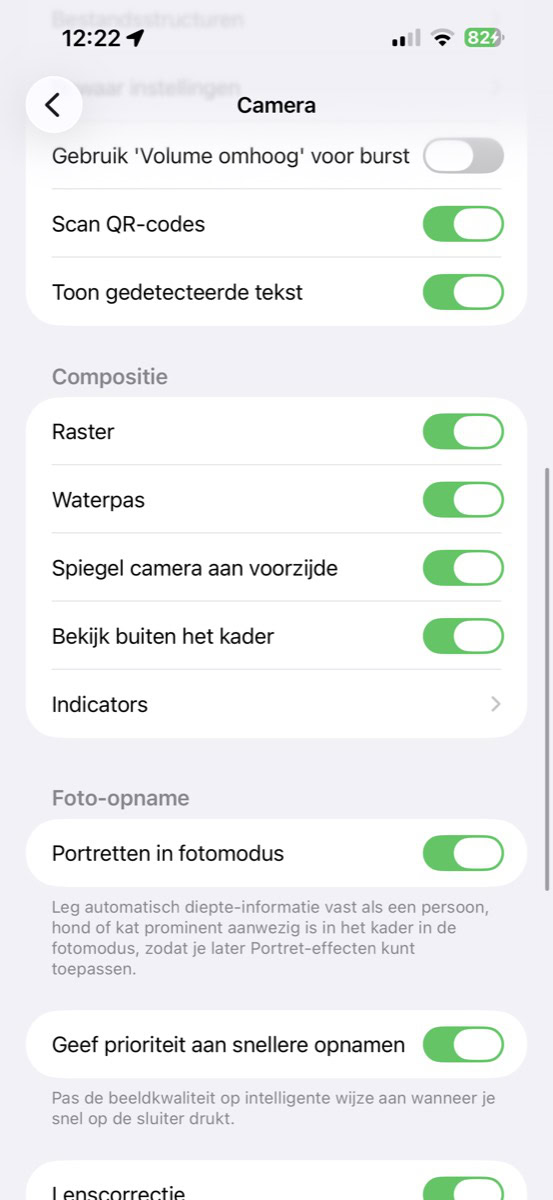
Open de Instellingen-app, scrol naar beneden en tik op ‘Camera’. Kies nu ‘Indicators’.
-
 2
2Instellingen
Je ziet nu een lijst met de drie opties. Als je er een wilt activeren, zet je de schakelaar ernaast aan. Oftewel, op groen.
-
 3
3Klaar!
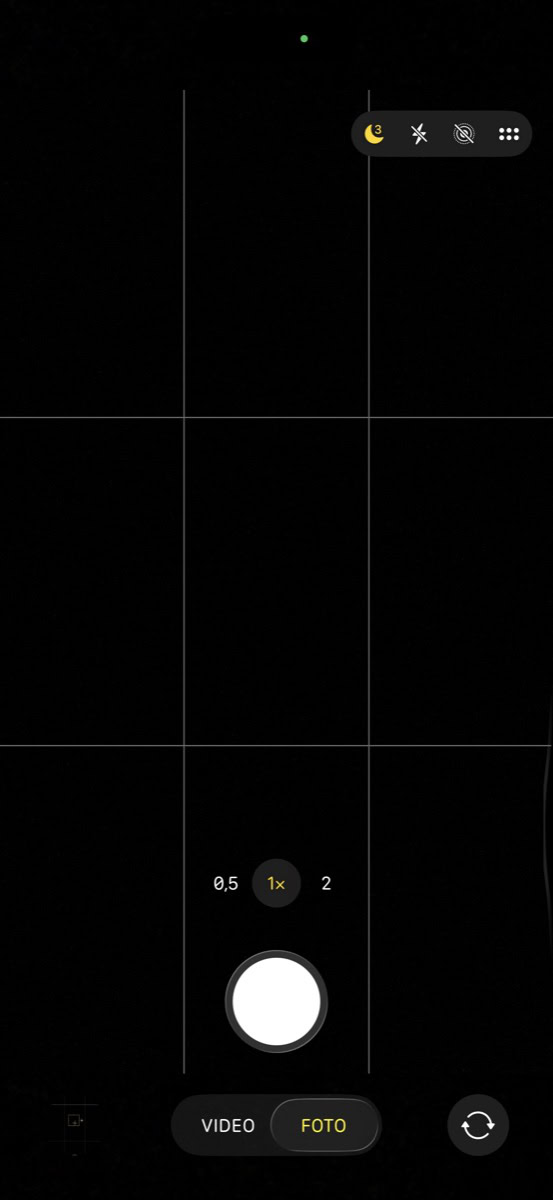
Alles is nu klaar voor gebruik! Open de Camera-app en je vindt je gekozen knoppen. Tik er een aan om het in of uit te schakelen. Onthoud: is een icoontje geel, dan is de functie actief – is ie wit, dan niet.
Heb je alle indicators geactiveerd, dan moet je misschien even wenen aan die nieuwe knoppen. Onthoud: de bliksemschicht is voor de flits, de cirkels zijn voor Live Photos. De knop voor de Actiemodus zie je alleen als je een video gaat maken: het is dan een poppetje dat rent.
De beste Apple-tips
Speciale edities: iPad&iPhoneboek + Mac 2027
- De nieuwste iOS, de handigste tips en updates
- 148 pagina’s tips voor iPad & iPhone
- 23 workshops & creatieve projecten voor Mac
iCreate lezen met korting tot 32%
- Meer uit jouw Apple-producten halen
- Toegang tot iCreate Academy: 500+ workshops
- Papier én digitaal via iCreate-app (archief)
Praat mee
0