



Het is misschien wel de handigste functie van je iPhone, iPad en Mac: Spotlight. Hiermee vind je alles wat je nodig hebt, van foto’s tot apps. En dat met slechts een paar tikken.
Lees verder na de advertentie
Maak kennis met Spotlight
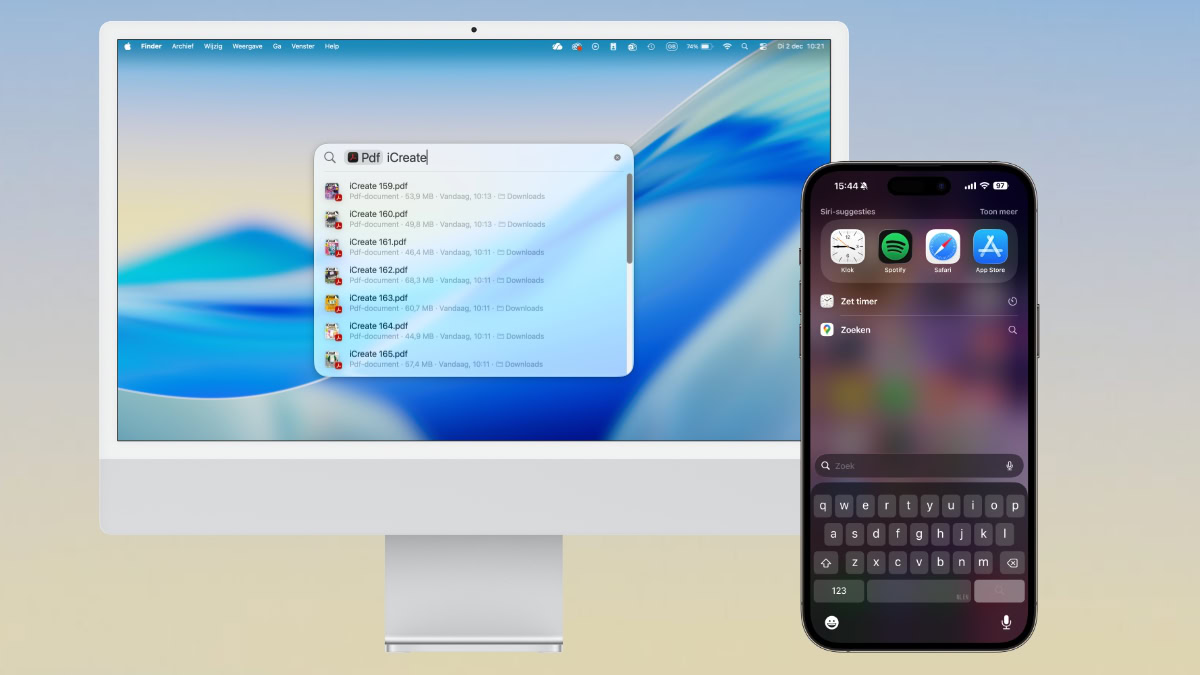
Spotlight is de ingebouwde zoekfunctie van je Apple-apparaten en kan zowat alles voor je opsporen. Apps, documenten, contacten, e-mails, podcasts, notities, afbeeldingen – Spotlight weet ze overal vandaan te toveren. Niet alleen vanuit je Finder, ook vanuit specifieke apps. Je kunt zelfs naar pagina’s en informatie op het internet zoeken.
De ultieme versie van Spotlight bevindt zich op de Mac, want die is verdeeld in verschillende elementen. Te beginnen met de langwerpige zoekbalk, waarin je je zoekopdrachten plaatst. Naast die zoekbalk vind je vier verschillende tabbladen: ‘Apps’, ‘Bestanden’, ‘Taken’ en ‘Klembord’. Klik er een aan en je kunt nog gerichter zoeken.
Spotlight voor de iPhone en iPad heeft die tabbladen niet. Wat je wel krijgt: Siri-suggesties voor zoekopdrachten die je regelmatig of op bepaalde momenten uitvoert. Die kun je dan direct aantikken. Bovendien verschijnen recente zoekopdrachten ook in beeld, zodat je die opnieuw kunt raadplegen.
kooptip

Bestel nu en krijg tot €808 inruilvoordeel bij een KPN Unlimited-abonnement
Bij inruil van de iPhone 16 Pro 128GB

Waar vind je Spotlight?
Er zijn verschillende manieren om Spotlight op te roepen. Wat je moet doen, verschilt per apparaat. Eenmaal geopend kun je typen en zoeken naar hartenlust!
-
 1
1Op de Mac
Voer de toetscombinatie Cmd + Spatie in en Spotlight opent vanzelf. Of klik boven in de menubalk op het vergrootglas. Zie je dat icoontje niet? Ga naar ‘Systeeminstellingen>Menubalk’ en zet een vinkje bij ‘Spotlight’.
-
 2
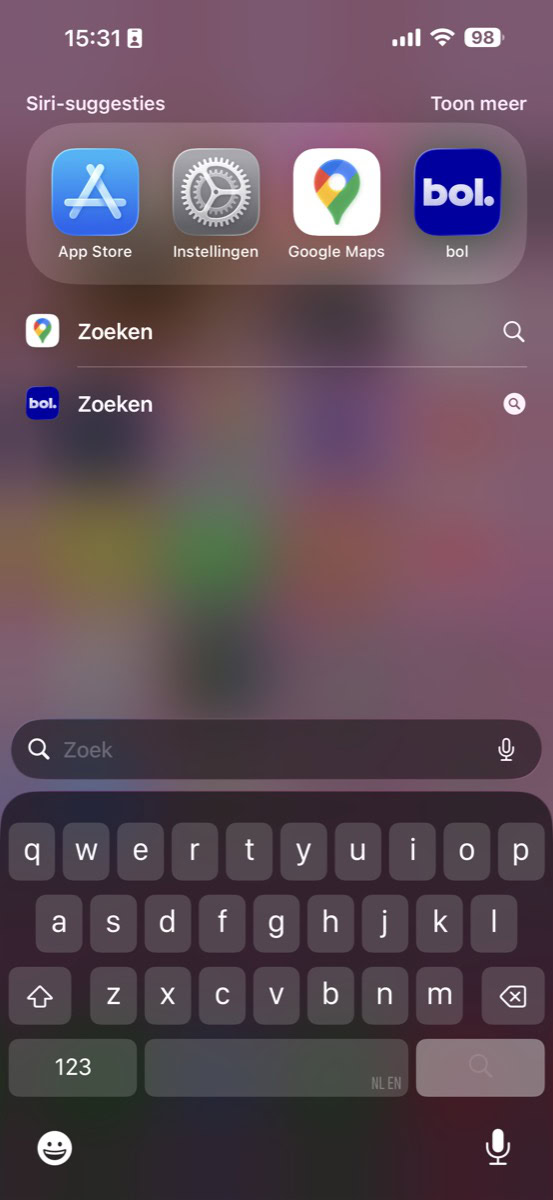
2Op de iPhone en iPad
Open het thuisscherm, leg je vinger ongeveer in het midden en sleep naar beneden. Spotlight staat voor je klaar. Je kunt ook onderaan je thuisscherm op ‘Zoek’ tikken. Mocht je die optie niet zien: ga naar ‘Instellingen>Beginscherm en appbibliotheek’ en activeer onder ‘Zoek’ de schakelaar met ‘Toon op beginscherm’.
Alle Spotlight-tabbladen in macOS
Apps
Het eerste tabblad is ‘Apps’ en dit is de vervanger van het Launchpad. Hier vind je dan ook alle apps en programma’s op je Mac. Die kun je vervolgens snel openen, zonder dat je door Finder moet zoeken.
Bestanden
Het tweede tabblad heet ‘Bestanden’ en de naam zegt het al: hier vind je alle bestanden die op je Mac, iCloud of andere beschikbare opslaglocaties staan. Denk aan pdf-bestanden, Word-documenten, jpeg’jes en meer. Ook mappen worden hier getoond.
Taken
Tabblad nummer drie heet ‘Taken’. Hier vind je allerlei opdrachten die je vlug kunt uitvoeren, zoals het versturen van een e-mail of het maken van een notitie. Je hoeft dus niet meer door de Opdrachten-app te zoeken om je gewenste taak te vinden: Spotlight zet hem voor je klaar en zal hem indien gewenst meteen uitvoeren.
Klembord
Het laatste tabblad is ‘Klembord’. Hier vind je alles wat je hebt gekopieerd: linkjes, afbeeldingen, teksten en meer. Als je iets opnieuw wilt kopiëren, klik je rechts ernaast op het icoontje met de twee bladzijdes. Vervolgens kun je het weer ergens plakken.
Het Klembord-tabblad is dus vooral handig als je iets opnieuw wilt kopiëren: het is niet je meest recente kopie, maar hebt het wel opnieuw nodig. Want heb je in de tussentijd iets anders gekopieerd? Dan kun je alleen dat nog plakken. Met het Klembord hoef je dus niet opnieuw op zoek naar die afbeelding, url of iets anders.