Wil je iPhone een wachtwoord niet onthouden? Dit moet je doen

Ontdek alle geheimen van iOS en Apple Intelligence
Als je ergens inlogt, vraagt je iPhone of die je inloggegevens mag bewaren in de Wachtwoorden-app. Meestal is het antwoord ‘ja’, want de volgende keer dat je inlogt, gaat dat veel gemakkelijker. Zo vult je iPhone automatisch je inloggegevens in en hoef jij niets te onthouden of in te voeren.
Toch kies je er soms voor om een wachtwoord niet op te slaan. Met name voor websites die extra privacygevoelig zijn, bijvoorbeeld van je bank of de overheid. Maar als je eenmaal ‘nee’ zegt, slaat Apple je keuze op en zal je iPhone het niet nog eens vragen om voor die websites gegevens te bewaren.
Zo vind je uitgesloten websites voor wachtwoorden
-
 1
1Instellingen
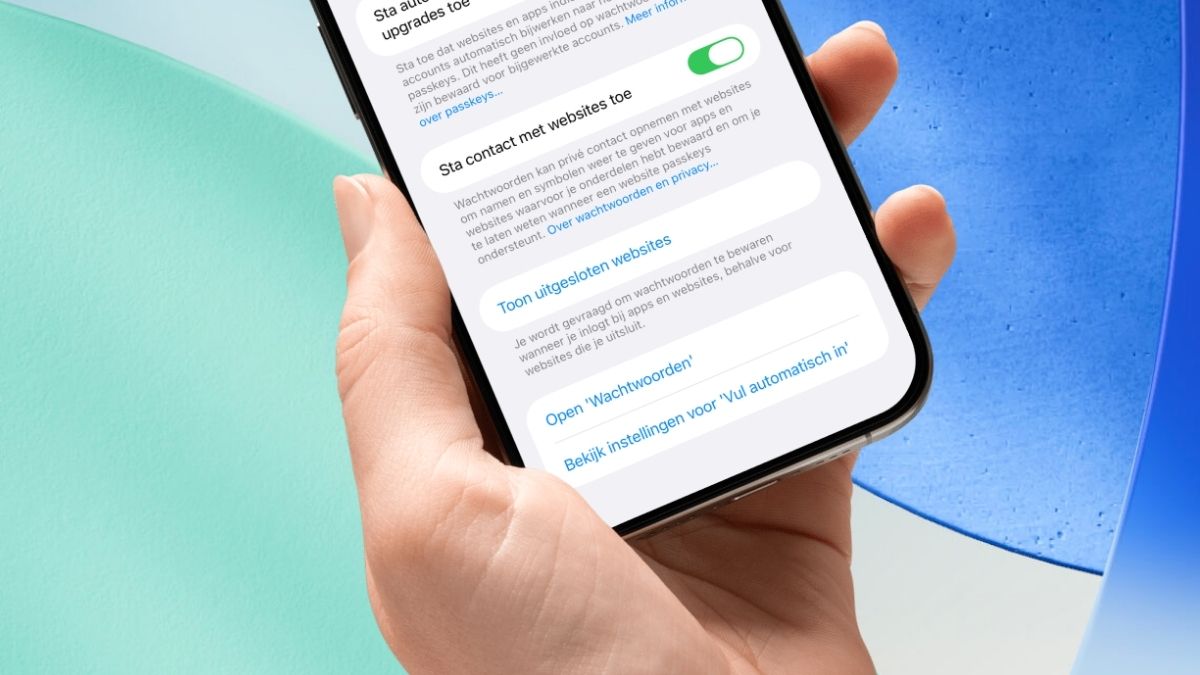
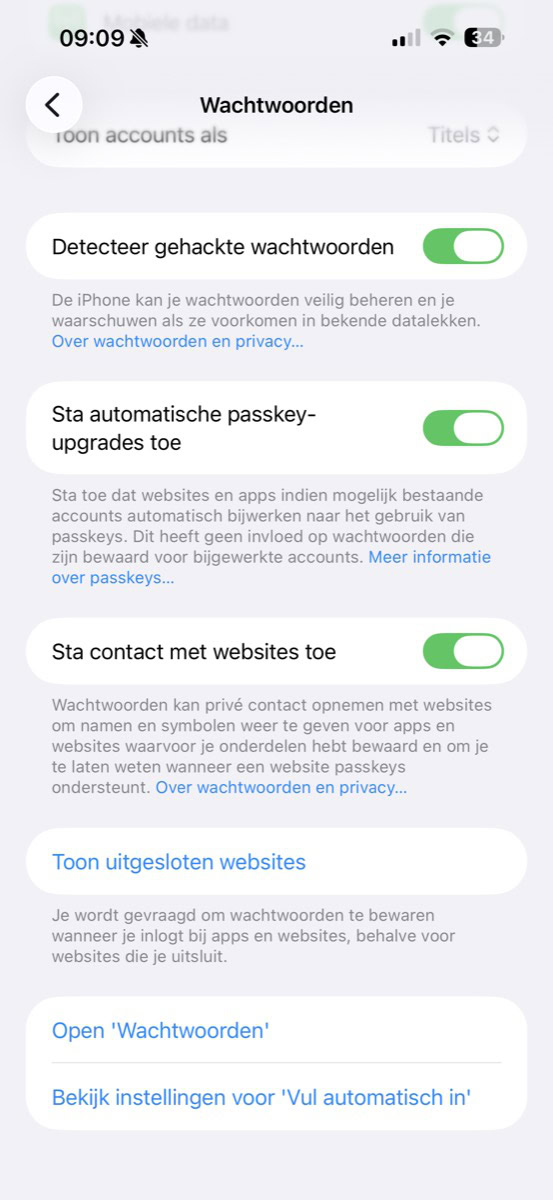
Open de Instellingen-app, scrol naar beneden en kies ‘Apps>Wachtwoorden’. Tik onderin op ‘Toon uitgesloten websites’. Bevestig nu je identiteit met Face ID, Touch ID of een code.
-
 2
2Verwijderen
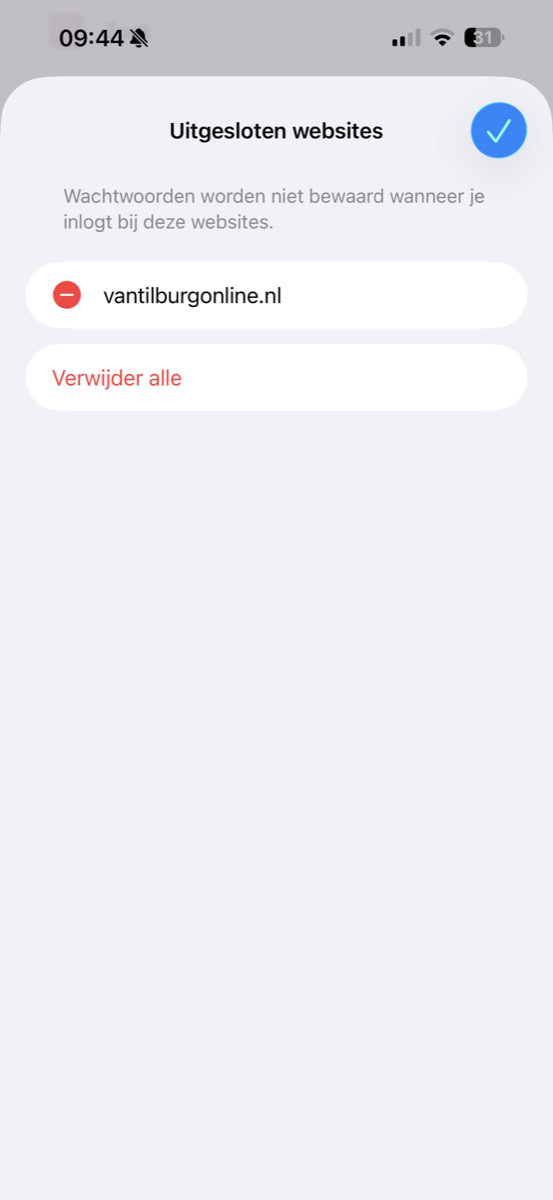
Er verschijnt een lijst met alle websites waarvoor je geen wachtwoord kunt bewaren. Zie je er een waarvoor je dat wel wilt doen? Tik op het rode icoontje met de min. Je kunt ook je hele lijst tegelijk verwijderen met de rode ‘Verwijder alle’-knop.
-
 3
3Opnieuw
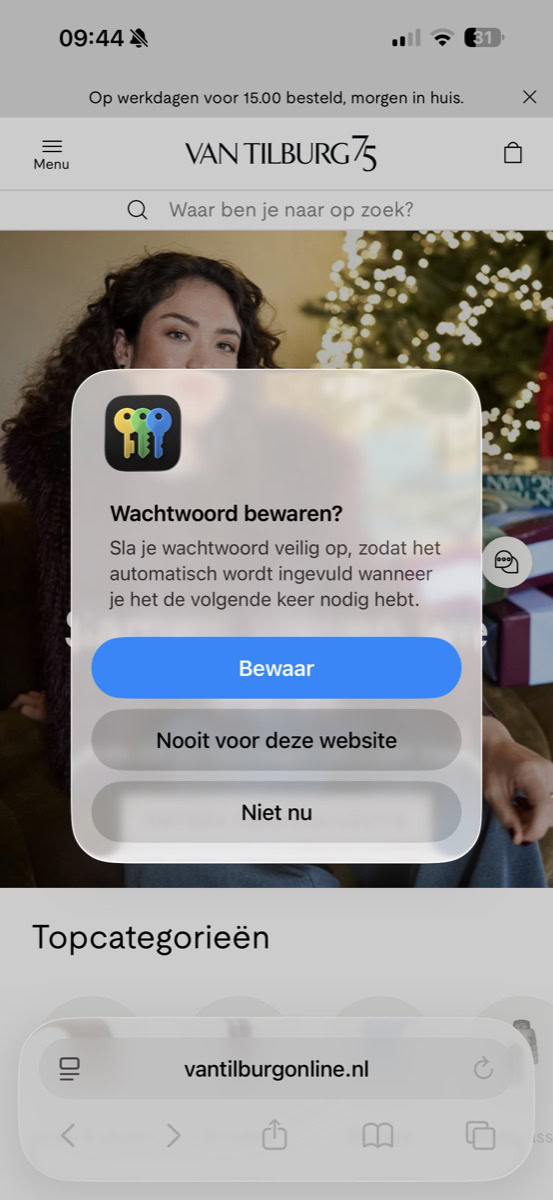
Ga naar de website die je zojuist hebt verwijderd en log in met je gegevens. Als het goed is, zal je iPhone vragen of je het wachtwoord wilt opslaan. Kies voor ‘Bewaar’. Je vindt de gegevens nu terug in de Wachtwoorden-app en de volgende keer dat je inlogt, zal je iPhone het wachtwoord automatisch invullen!