Maak het bedieningspaneel van je Mac eigen met macOS Tahoe


Ontdek alle geheimen van iOS en Apple Intelligence
Ontdek stap voor stap hoe het werkt
-
 1
1Openen
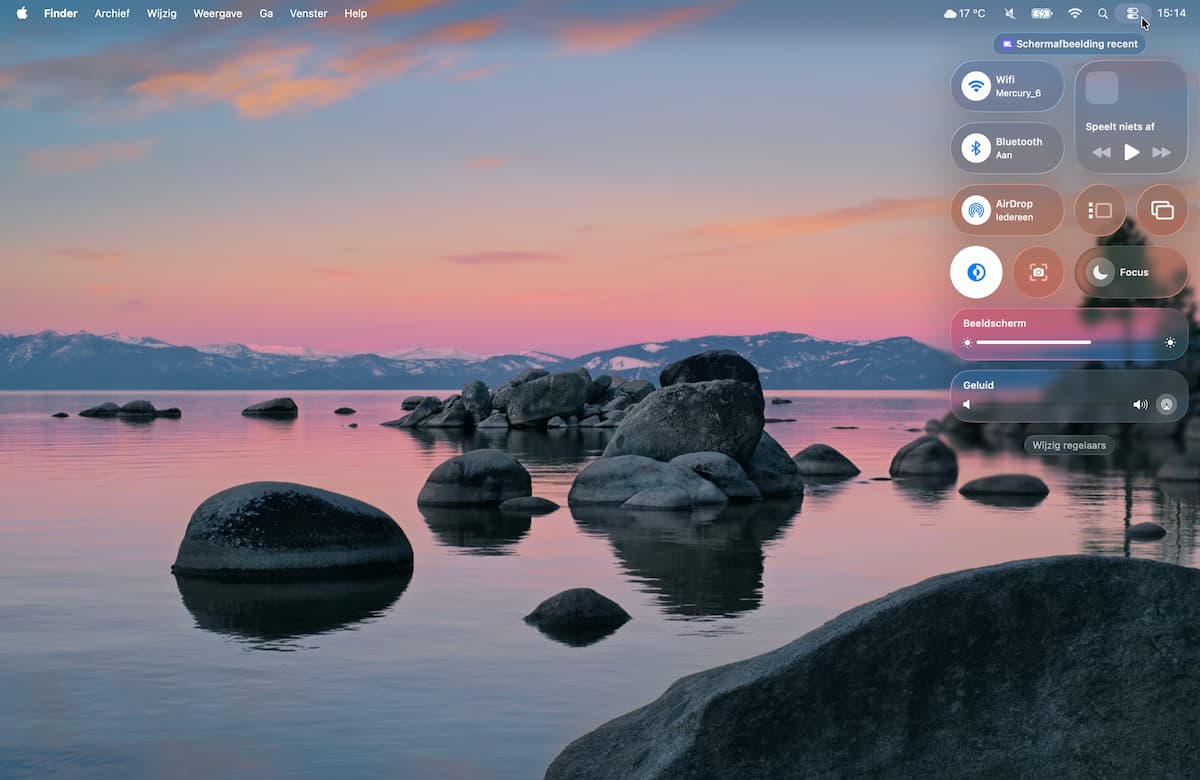
Je opent het bedieningspaneel via de knop met twee schuifregelaars rechtsboven. De rechterzijde van je scherm vervaagt wat, en je krijgt een raster met standaardknoppen voor je neus.
-
 2
2Aanpassen
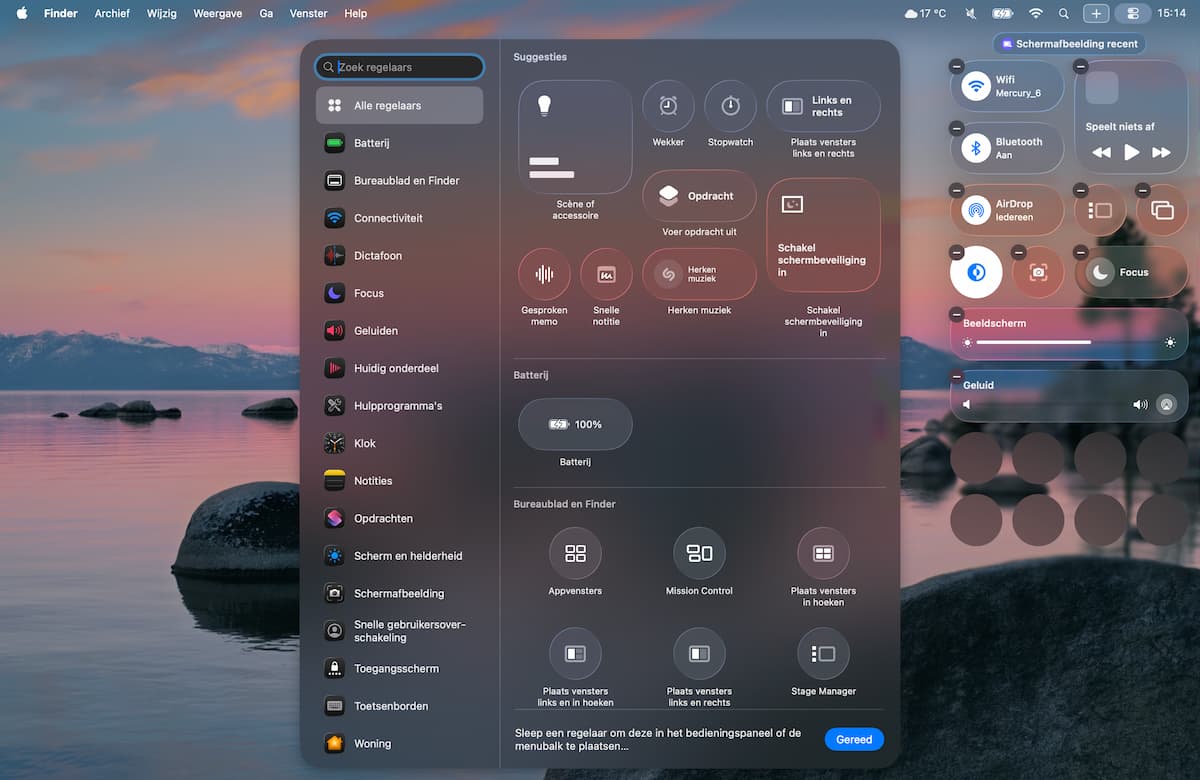
Leuk, die indeling, maar die wil je natuurlijk het liefst helemaal eigen maken. Dat kan! Druk hiervoor op ‘Wijzig regelaars’. Je wordt begroet door een lade vol knoppen die je zo in je bedieningspaneel kunt slepen.
-
 3
3Varianten
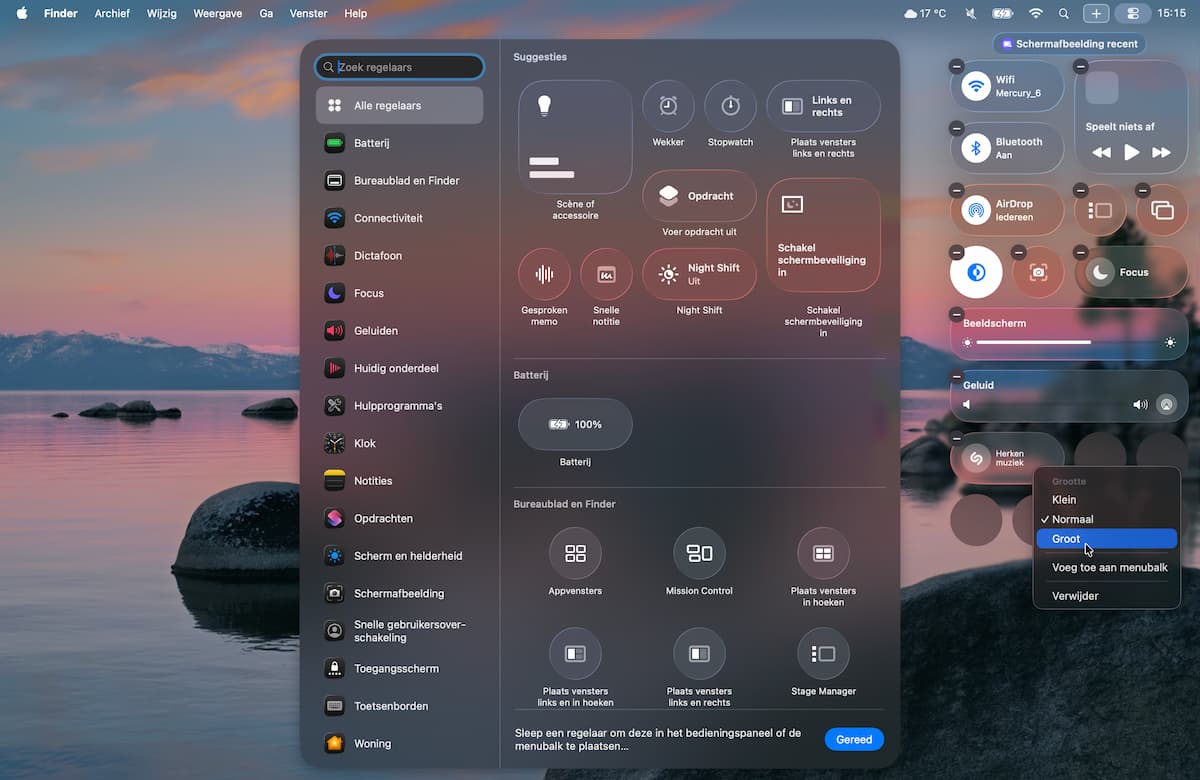
Veel knoppen hebben meerdere varianten, van kleine ronde knoppen tot grote vlakken die vier keer zo groot zijn. Ctrl-klik op een knop nadat je hem naar het bedieningspaneel hebt gesleept om de maat aan te passen.
-
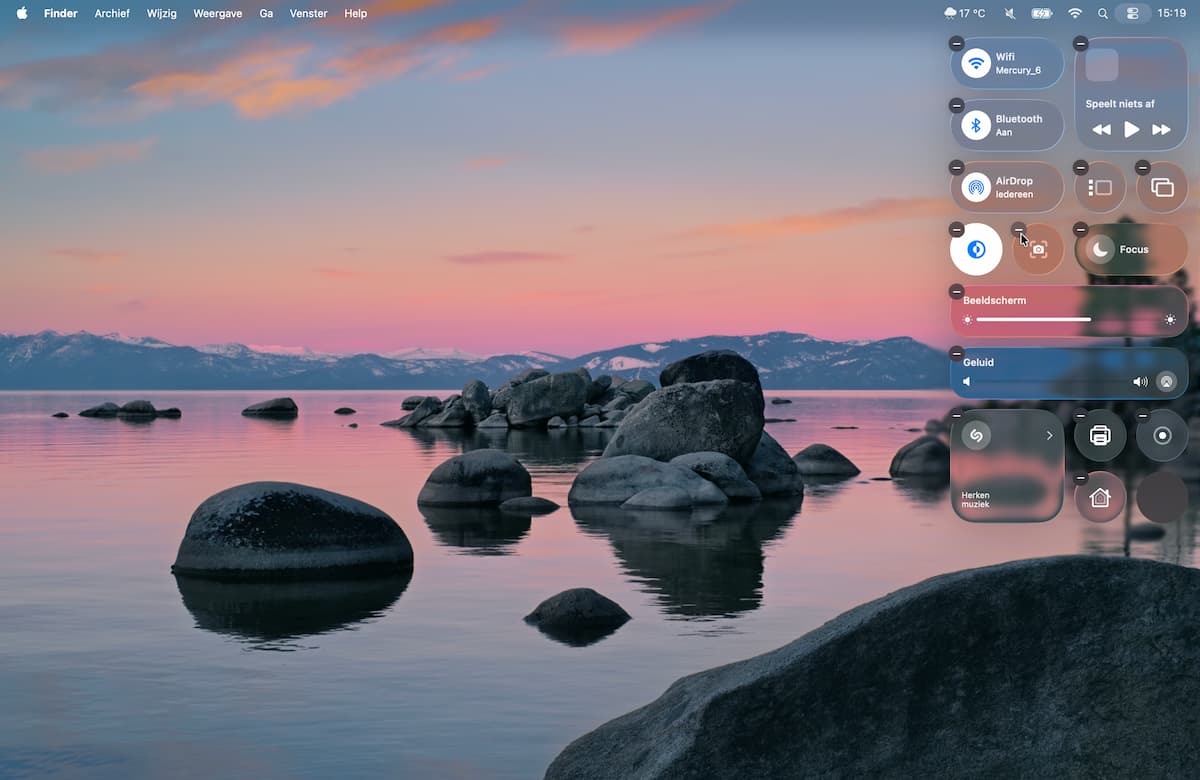 4
4Weghalen
Niet tevreden over een knop? Je haalt hem weg met het minnetje. Dat verschijnt links boven elke knop als je in het ‘Wijzig regelaars’-menu zit, of als je de Cmd-toets ingedrukt houdt terwijl je cursor boven het bedieningspaneel zweeft.
-
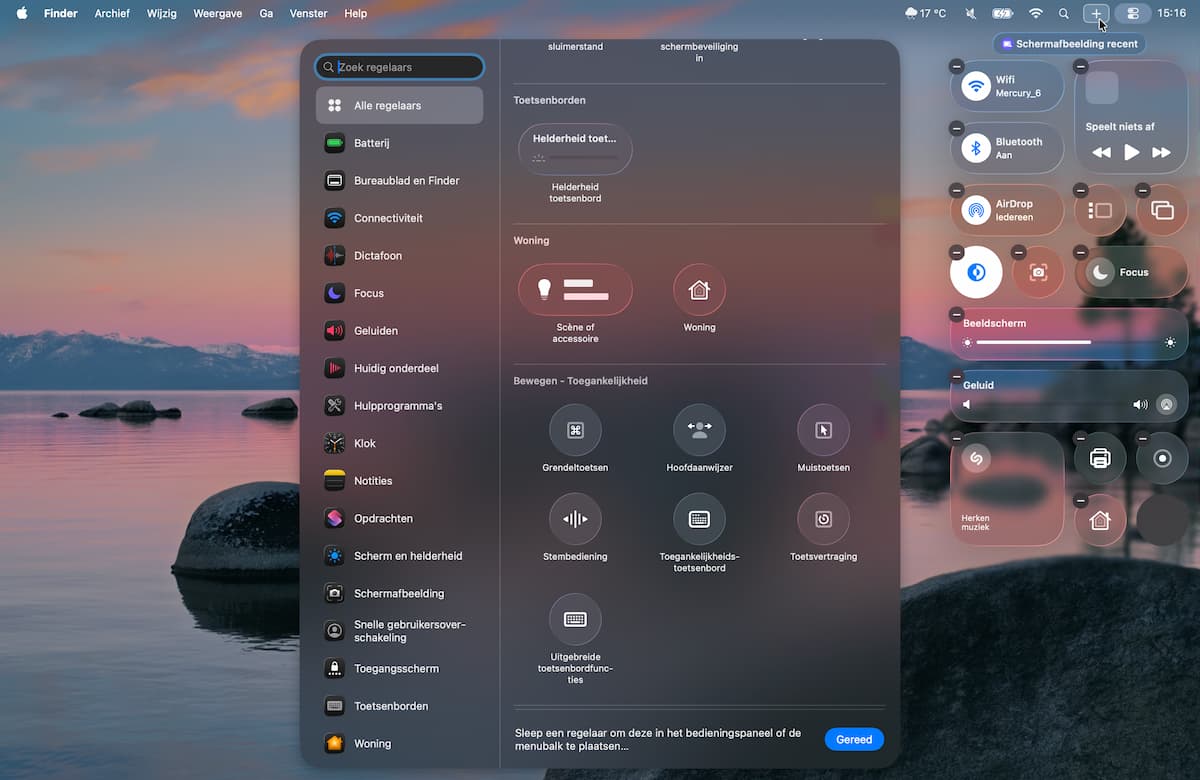 5
5Extra scherm
Voor wie aan één bedieningspaneel niet genoeg heeft, is er de optie om er nóg eentje aan te maken. Of twee. Of drie. Je doet dit door, nadat je op ‘Wijzig regelaars’ hebt gedrukt, rechtsboven in de menubalk het plusje te kiezen.
-
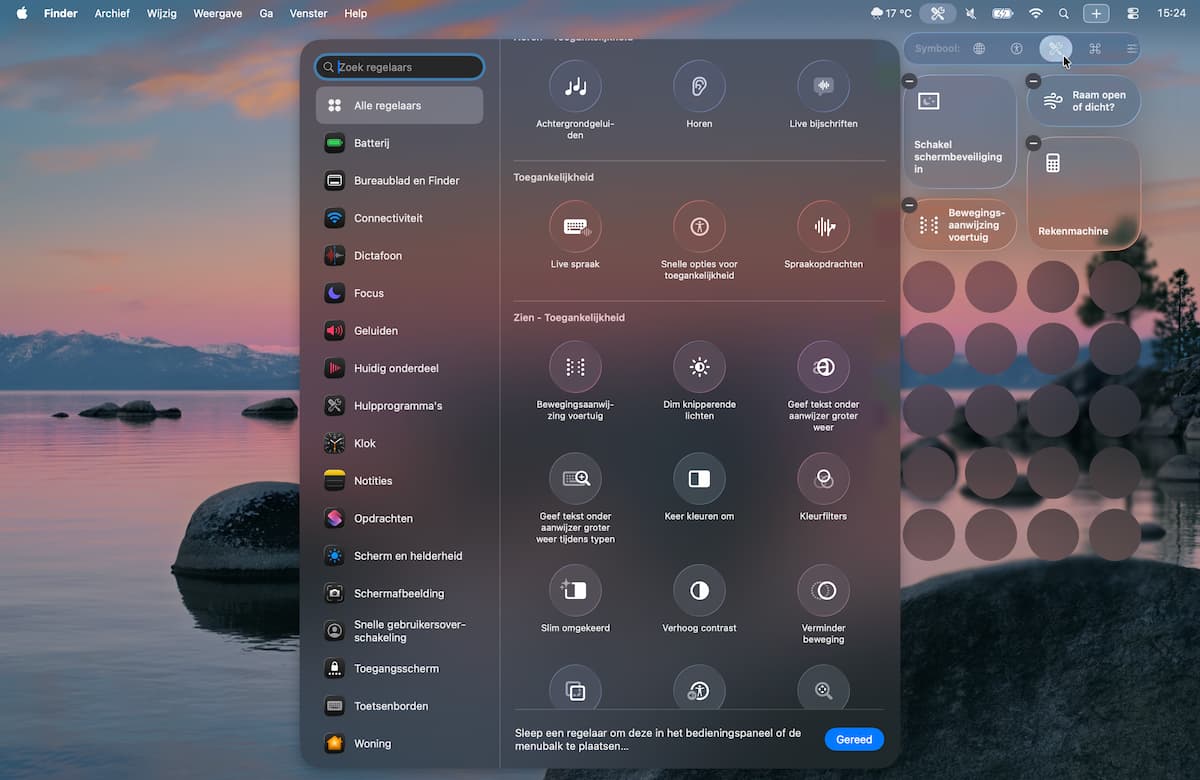 6
6Indelen
Kies bovenin een icoontje voor je tweede bedieningspaneel en vul ‘m met de gewenste knoppen, net zoals in de vorige stappen. Kies ‘Gereed’ als je klaar bent. Het icoontje voor het extra paneel staat nu rechtsboven in je menubalk!
Heb je een tweede bedieningspaneel aangemaakt en wil je er vanaf? Haal hem dan helemaal leeg via ‘Wijzig regelaars’, zodat er nul knoppen in staan. Wanneer je vervolgens ‘Gereed’ kiest, verdwijnt het extra paneel helemaal.