


Je Mac heeft nu een Telefoon-app: dit kun je ermee

Ontdek alle geheimen van iOS en Apple Intelligence
Welke knoppen en menu’s moet je kennen?
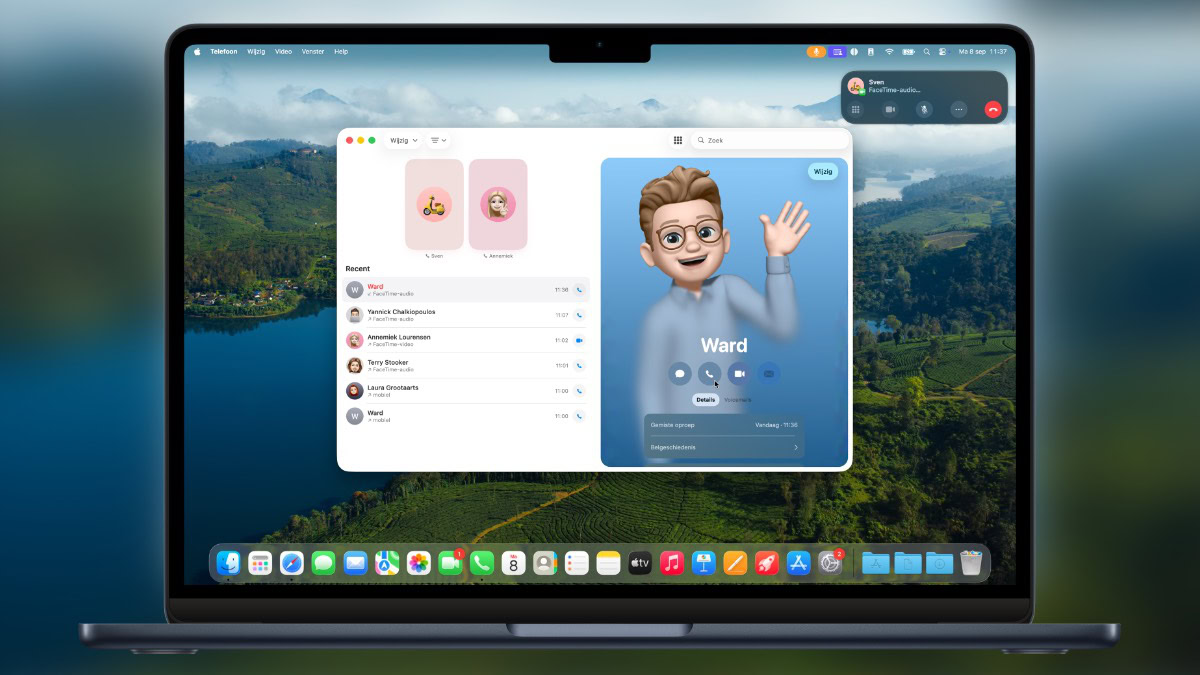
Neem eerst een rondleiding door de Telefoon-app voordat je zelf gaat telefoneren.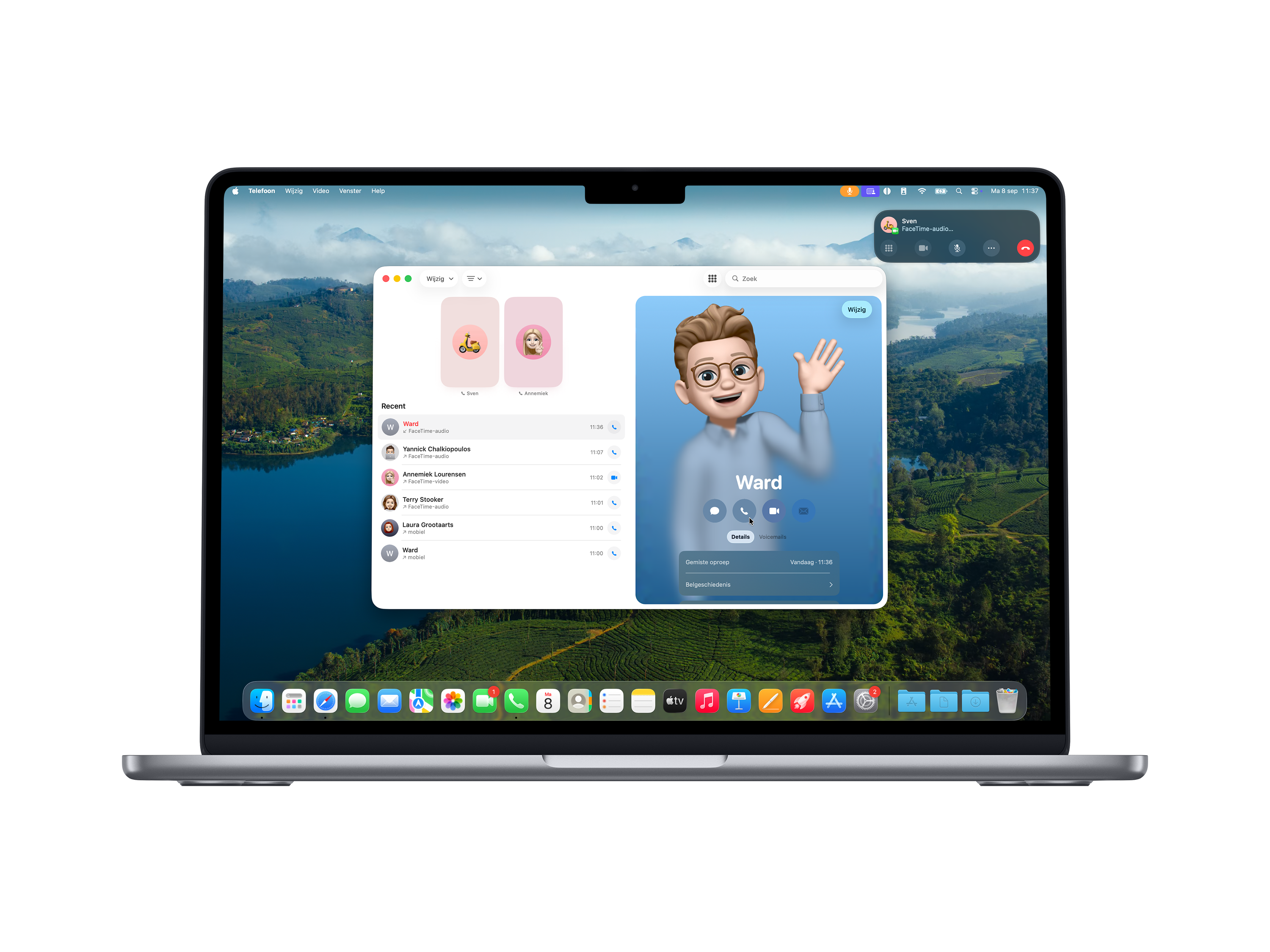
Ontdek stap voor stap hoe de app werkt
-
 1
1Telefoon app
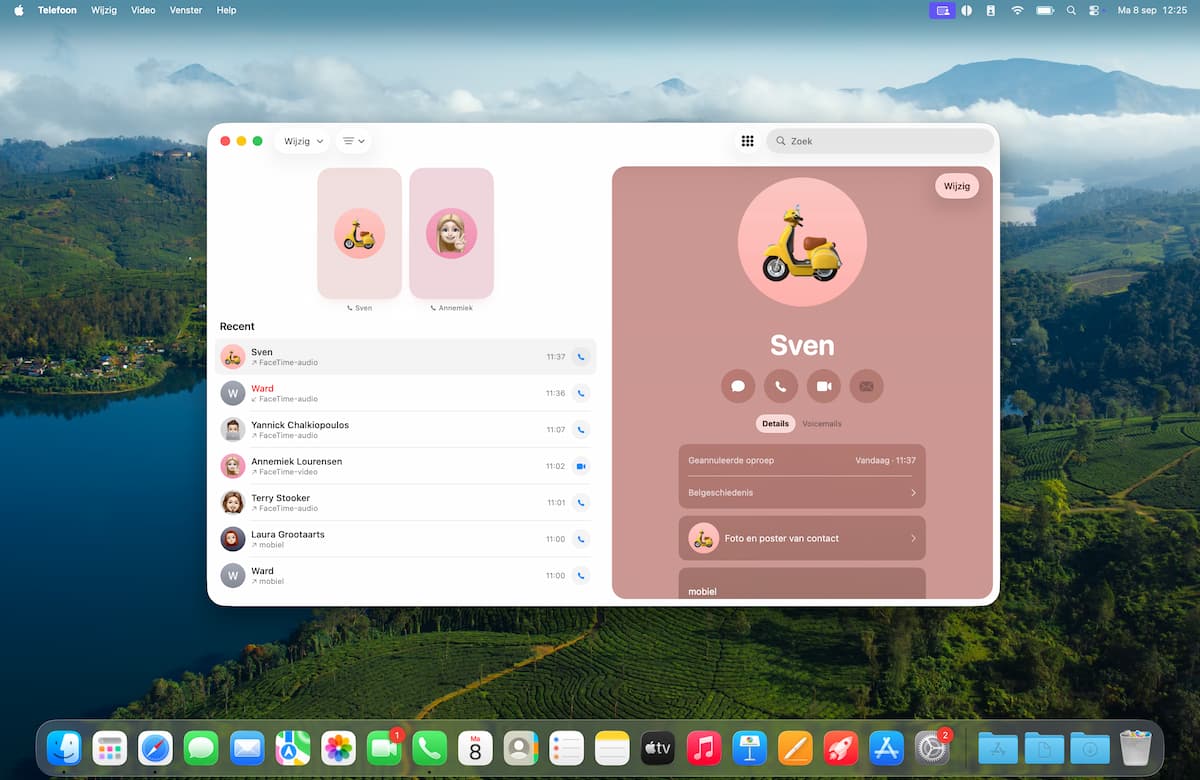
Open de app Telefoon via je Dock, via het Apps-tabblad van Spotlight, of via de map ‘Apps’ in Finder. Log eventueel in met je Apple Account als je nog niet ingelogd bent.
-
 2
2Ouderwets
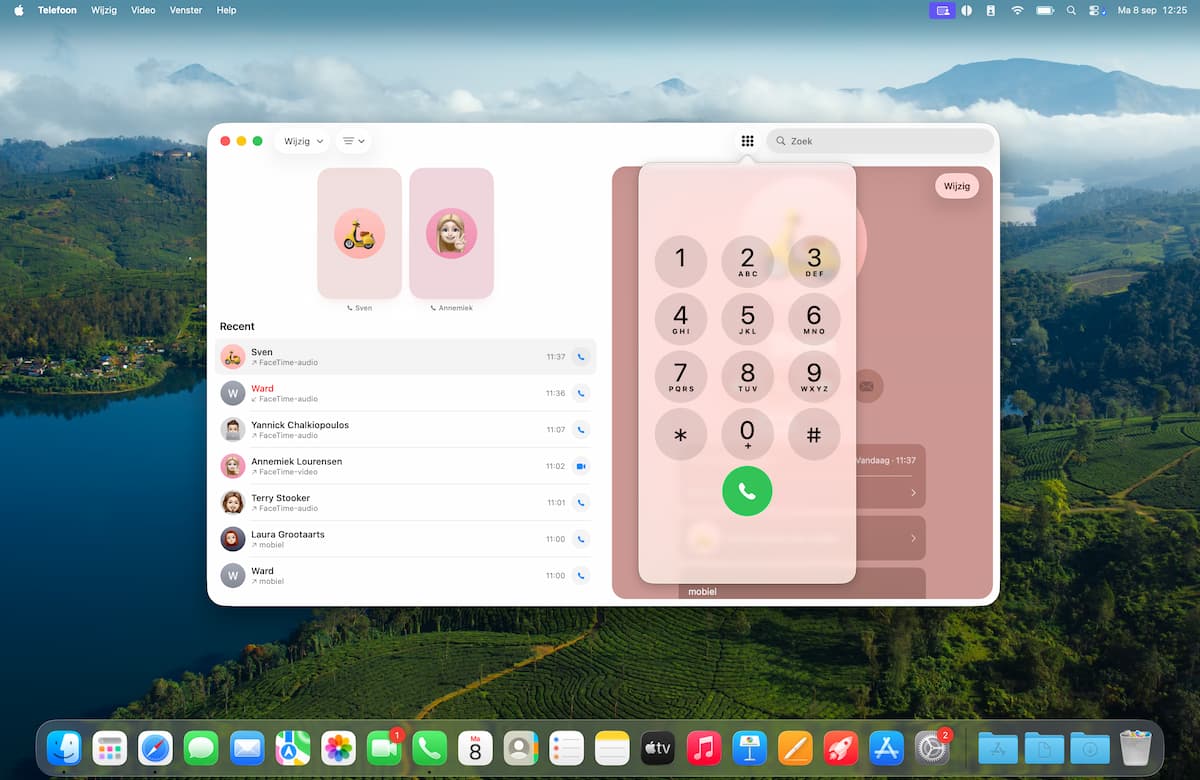
Voordat je met je contacten aan de slag gaat, is het goed om te weten dat het knopje met de negen blokjes rechtsboven de ouderwetse nummerkiezer opent. Voor het geval dat.
-
 3
3Weergave aanpassen
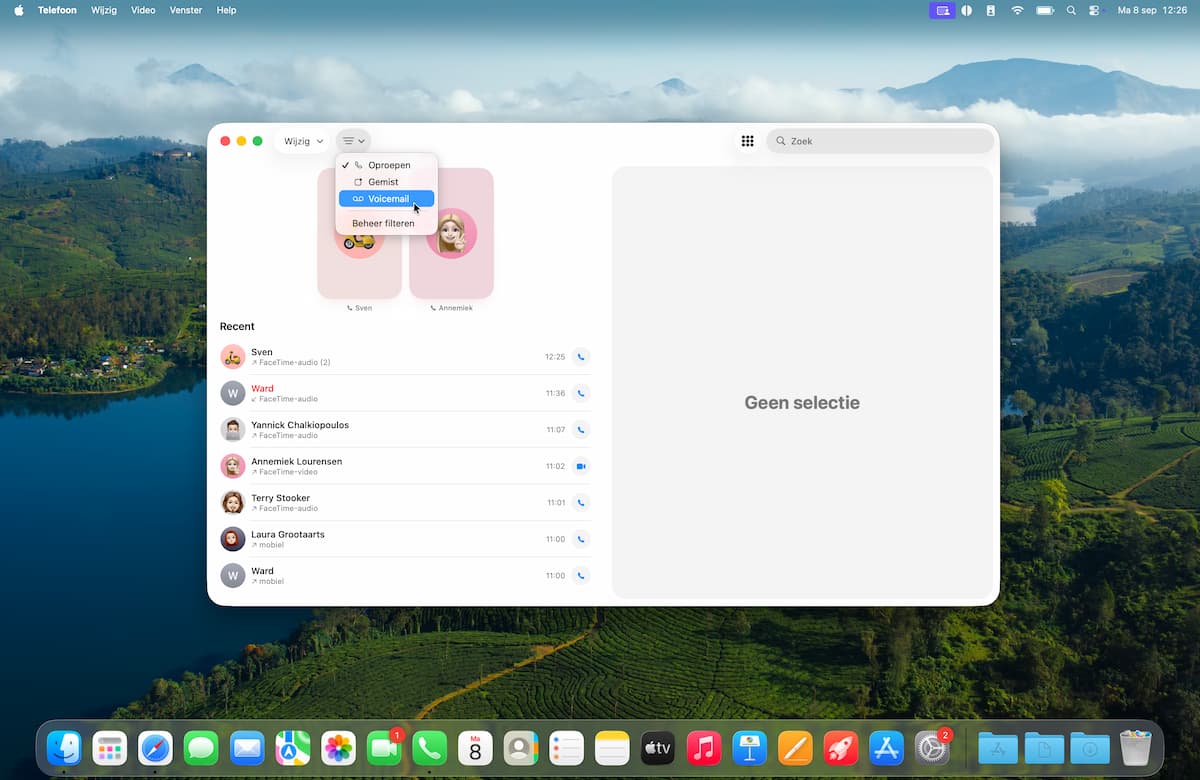
Linksboven zie je een knop om de hoofdweergave aan te passen. Standaard zie je alle oproepen, maar je kunt ook filteren op alleen gemiste oproepen of voicemail-berichten.
-
 4
4Favorieten
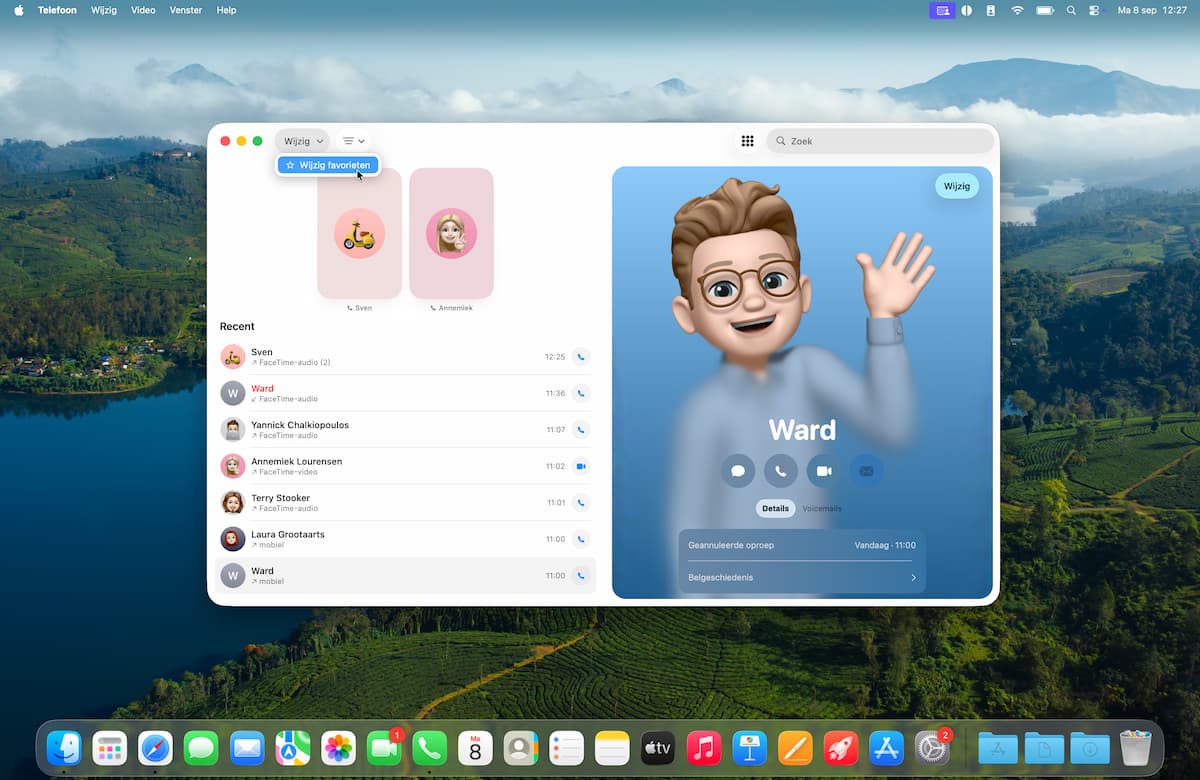
Via de zoekbalk of recente oproepen kun je een contact openen. Je kunt er ook eentje als favoriet toevoegen om hem of haar altijd in beeld te hebben. Dit doe je via ‘Wijzig>Wijzig favorieten’.
-
 5
5Toevoegen
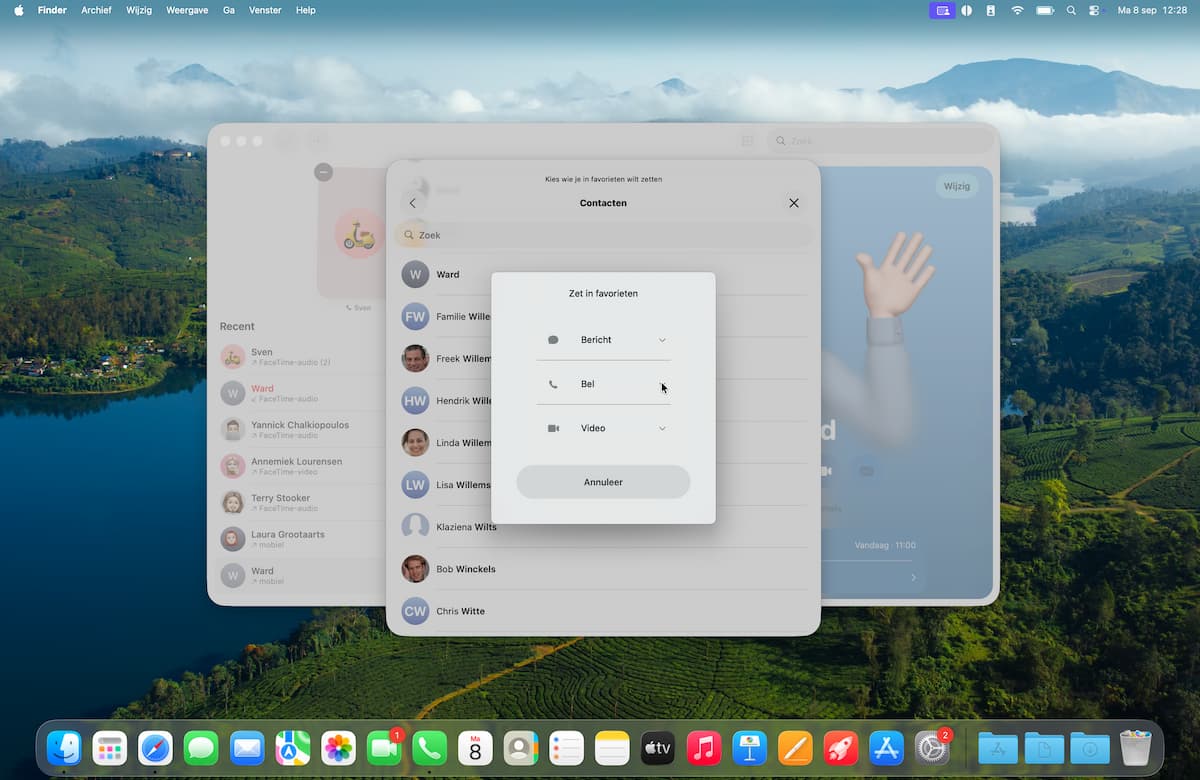
Druk op het plusje en zoek een contact op om toe te voegen. Kies dan hoe je deze persoon standaard wilt contacteren: via een bericht, oproep, FaceTime audiogesprek of -videogesprek.
-
 6
6Opslaan
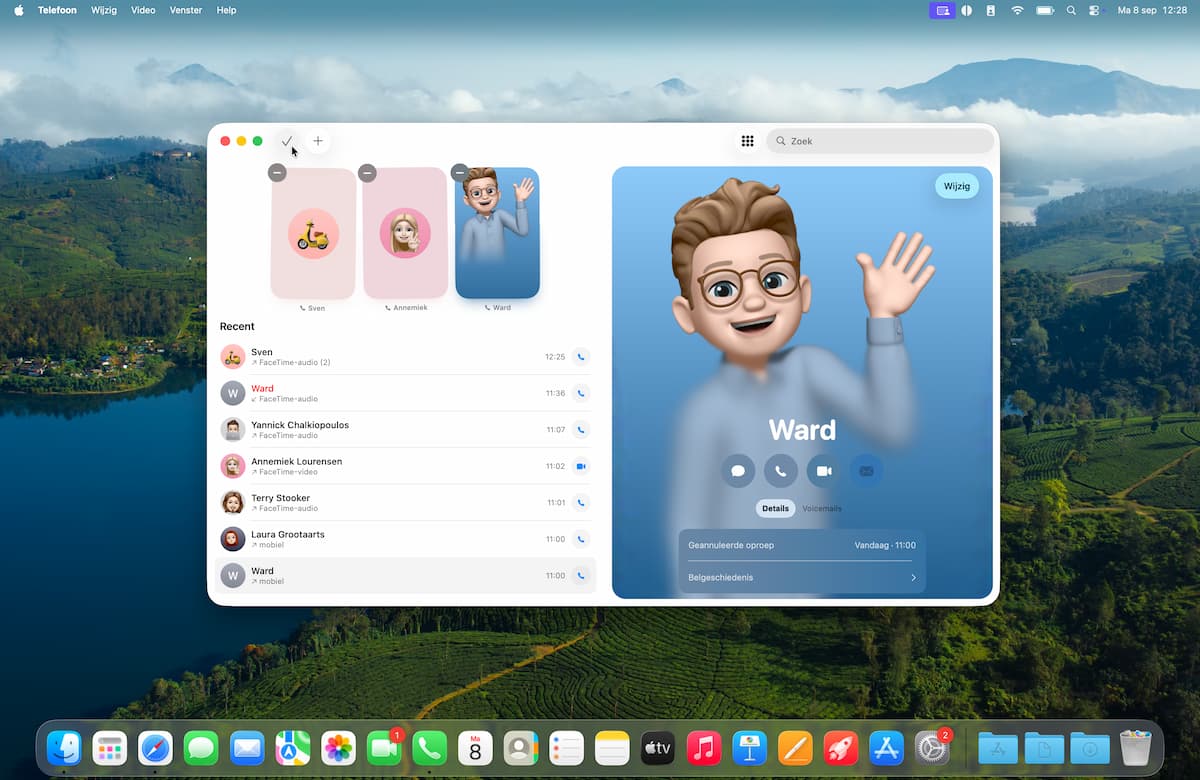
Voeg zo veel contacten toe als je wilt, pas de volgorde aan door ze te verslepen, en klik dan op het vinkje linksboven om je favorietenlijstje op te slaan.
-
 7
7Gesprek
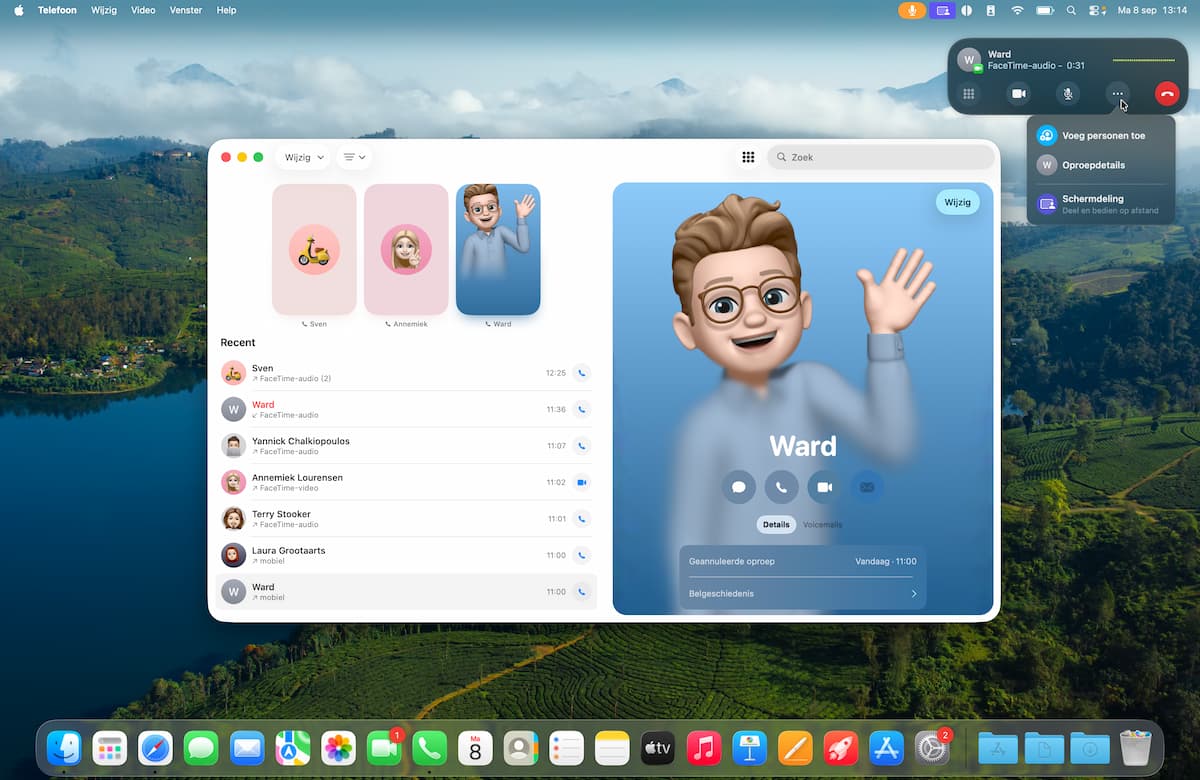
Wanneer je belt of gebeld wordt, zie je rechtsboven een klein belvenstertje. Je kunt met de knoppen wisselen naar een videogesprek, je microfoon dempen, of met de drie puntjes een groepsgesprek starten of je scherm delen.
-
 8
8Facetime
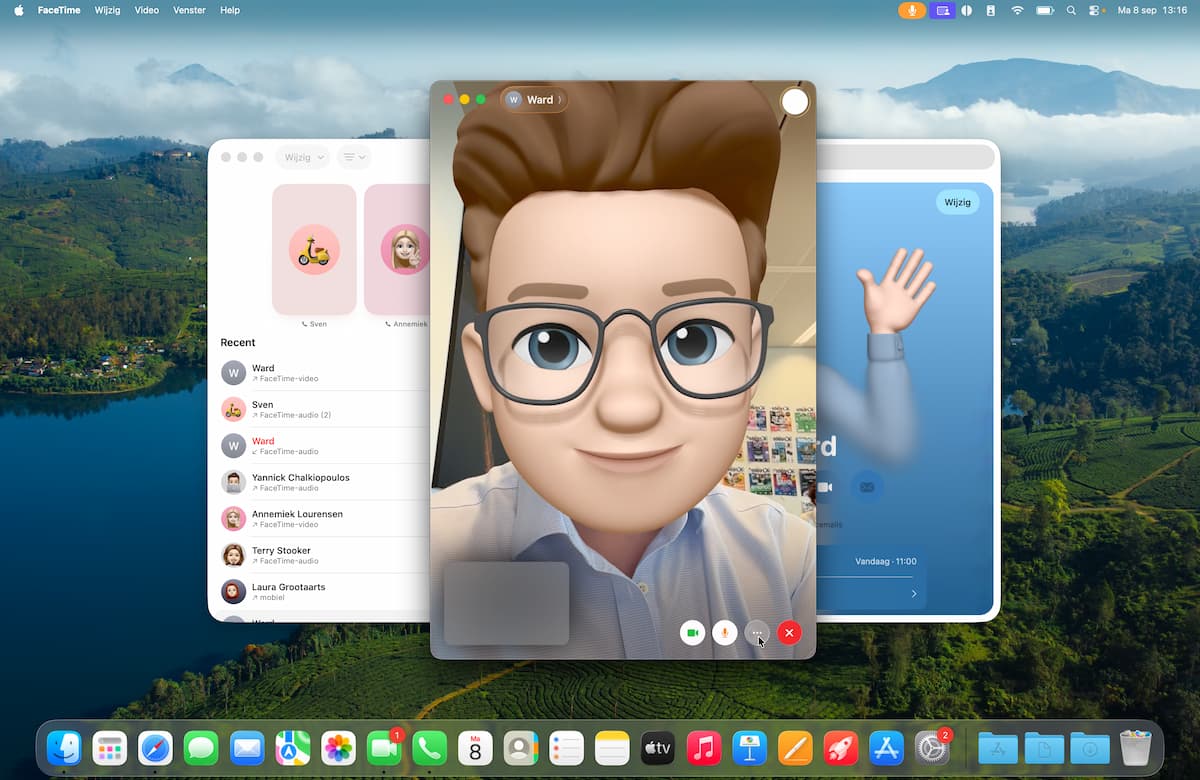
Wanneer je een videogesprek start, of van een normaal gesprek wisselt naar een videogesprek, opent je Mac automatisch de FaceTime-app.
-
 9
9Overzetten
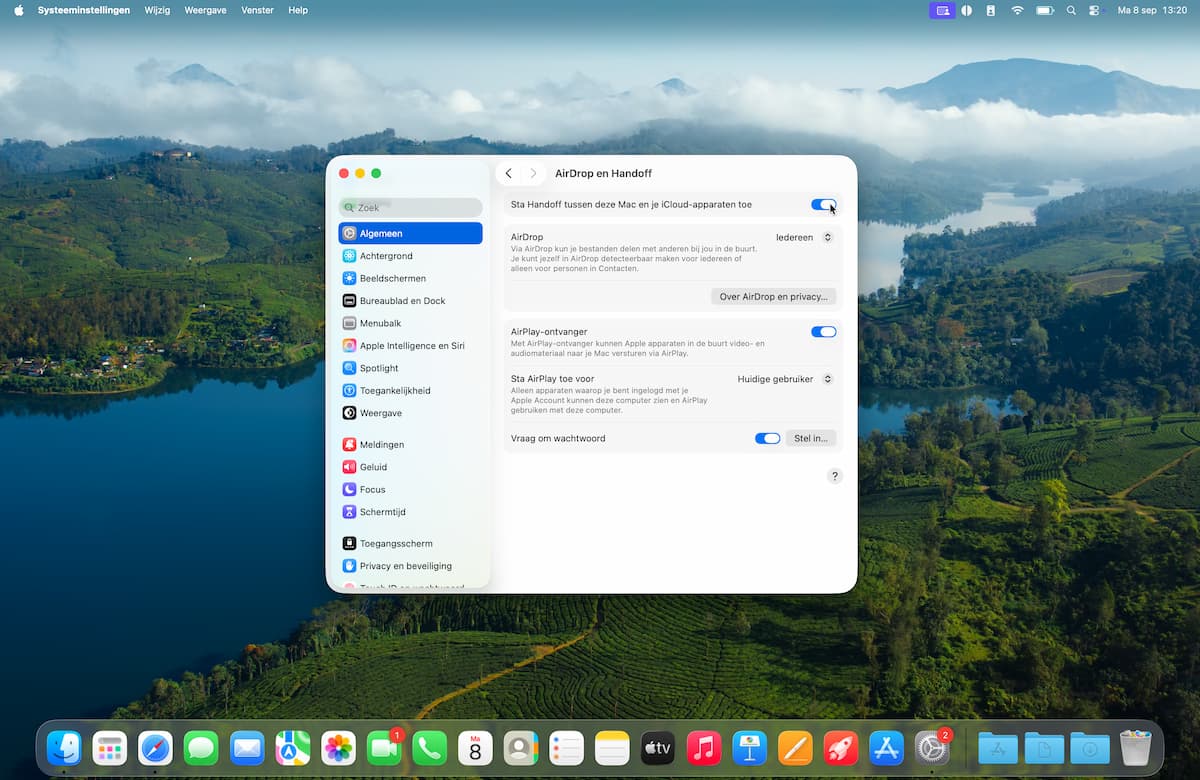
Wil je een telefoongesprek van je Mac over kunnen zetten naar je iPhone en andersom? Zet in ‘Systeeminstellingen>Algemeen>AirDrop en Handoff’ de bovenste schakelaar op blauw.
In de instellingen van de Telefoon-app, die je vindt onder ‘Telefoon>Instellingen’ in de menubalk, stel je in via welk nummer of e-mailadres je nieuwe oproepen start, wat je beltoon is, en of je de link met je iPhone aan of uit wilt hebben. Ook kun je hier bellers blokkeren.


