

WhatsApp voor de Apple Watch is eindelijk uit – mét deze functies
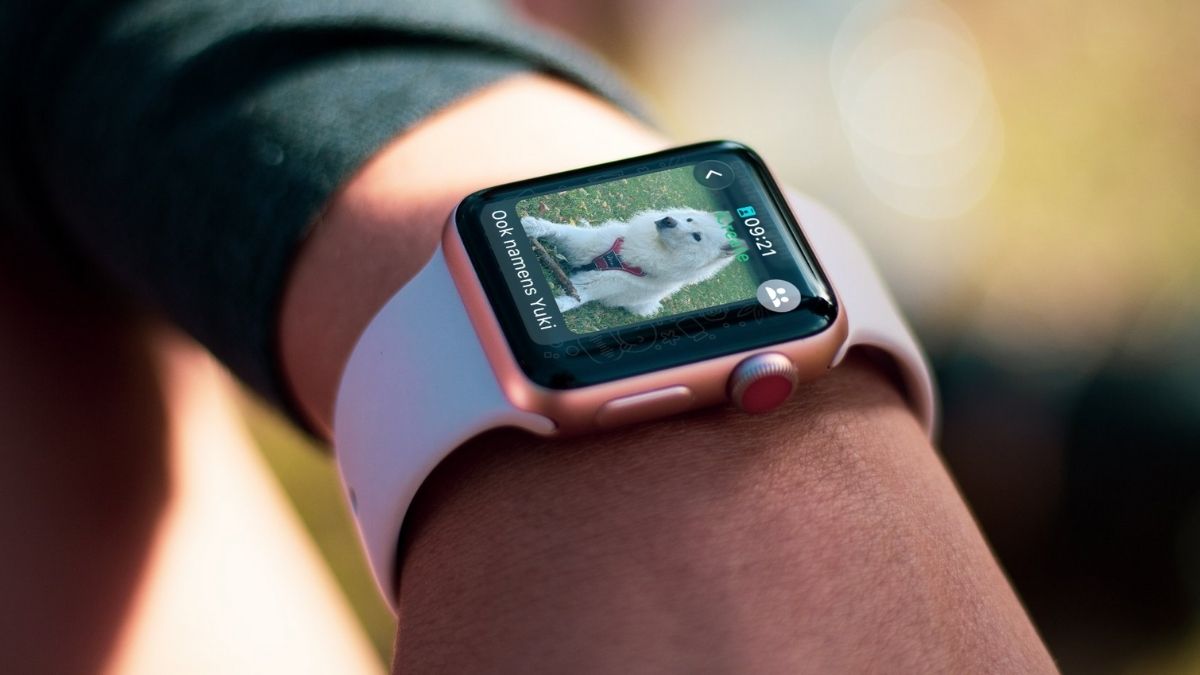
WhatsApp is er nu ook voor de Apple Watch, maar welke functies kun je gebruiken op zo’n piepklein schermpje? En hoe doe je dat?
Lees verder na de advertentie
De beste Apple-tips
Speciale edities: iPad&iPhoneboek + Mac 2027

- De nieuwste iOS, de handigste tips en updates
- 148 pagina’s tips voor iPad & iPhone
- 23 workshops & creatieve projecten voor Mac
iCreate lezen met korting tot 32%

- Meer uit jouw Apple-producten halen
- Toegang tot iCreate Academy: 500+ workshops
- Papier én digitaal via iCreate-app (archief)
Nieuw voor de Apple Watch: WhatsApp!
WhatsApp is er voor steeds meer Apple-apparaten. Grote kans dat de app al op je iPhone staat, maar misschien ook wel op je Mac of iPad. Zelfs de Apple Watch is inmiddels van de partij, want de chat-app is sinds een aantal dagen eindelijk beschikbaar voor Apple’s kleinste schermpje.
Met WhatsApp voor de Apple Watch krijg je toegang tot al je gesprekken, zodat je ze via je pols kunt bekijken. Door het kleine scherm zijn de mogelijkheden wel wat beperkter dan op de iPhone-app, maar als je je iPhone niet bij de hand hebt of in alle haast gewoon snel een berichtje wil versturen, komt de watchOS-versie goed van pas. Dus hoe gebruik je de WhatsApp-app voor de Apple Watch precies, en welke functies kun je dan wél gebruiken?
Heb je WhatsApp al op je iPhone staan? Dan vind je de app automatisch terug op je Apple Watch. Kun je hem nergens vinden, dan navigeer je via je Watch naar de App Store, zoek je de app daar op en installeer je ‘m.
Voor de Apple Watch-versie van WhatsApp heb je wel een Series 4 of nieuwer nodig, evenals watchOS 10 of nieuwer. Plus jouw iPhone met WhatsApp, moet dezelfde iPhone zijn als degene waarmee je Watch verbonden is.
kooptip

Bestel nu en krijg tot €808 inruilvoordeel bij een KPN Unlimited-abonnement
Bij inruil van de iPhone 16 Pro 128GB

Welke functies kun je gebruiken?
-
 1
1Openen
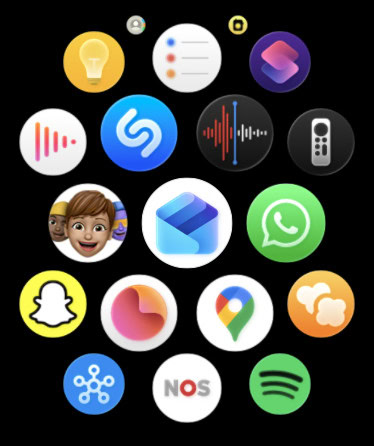
Om WhatsApp te gebruiken, moet je de app eerst opsporen. Druk hiervoor op de Digital Crown (de ronde knop aan de zijkant van de Watch) en scrol eraan. Zie je het groene WhatsApp-icoontje? Tik erop en je chatgeschiedenis wordt geladen.
-
 2
2Gesprek
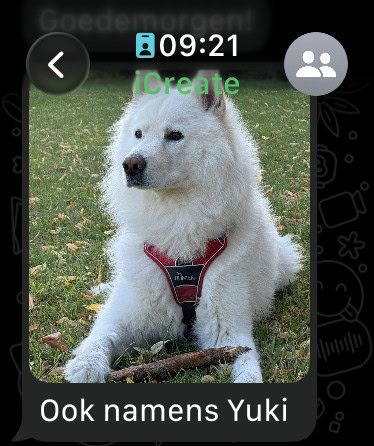
Je kunt nu langs al je WhatsApp-chats scrollen door weer aan de Digital Crown te draaien. Wil je er een openen? Tik deze aan en je kunt elkaars berichten lezen. Ook stickers en afbeeldingen verschijnen in beeld, maar via de Watch-app kun je media als deze niet zelf versturen. Daarvoor moet je toch écht je iPhone erbij pakken.
-
 3
3Typen
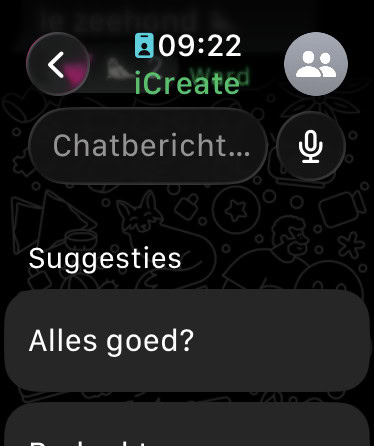
Onder in de chat vind je een balk met ‘Chatbericht’: tik erop en het toetsenbord verschijnt in beeld, zodat je een bericht kunt typen. Tik op ‘Stuur’ om dit te verzenden. Ook kun je voorbij de chatbalk scrollen, want daar vind je al wat tekstsuggesties. Het is een kwestie van erop tikken om er een te versturen.
-
 4
4Emoji’s
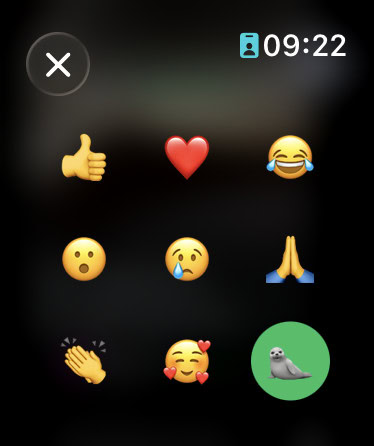
Tekst is niet eens nodig, want als je op een bericht van je gesprekspartner wilt reageren, kan dit ook met een emoji. Houd eerst het betreffende bericht vast. Vervolgens zie je negen emoji’s in beeld: tik er een aan en deze wordt als reactie op het bericht geplakt.
-
 5
5Spraakopnames
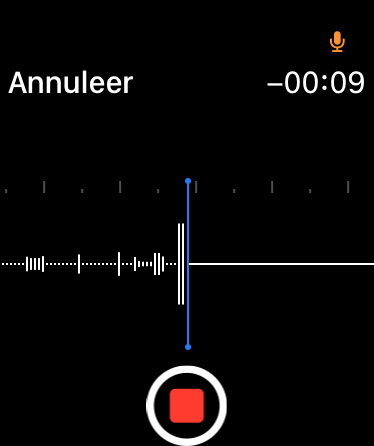
De watchOS-app heeft ook ondersteuning voor spraakopnames. Zo kun je ze beluisteren door op het afspeelicoontje te tikken, maar je kunt ze ook zelf opnemen. Hiervoor tik je op de microfoon naast de chatbalk. Vervolgens kun je los: je hebt maximaal tien seconden, maar je kunt al eerder stoppen door op de rode knop te tikken. Tevreden met je opname? Kies ‘Verzenden’ om hem te versturen.
-
 6
6Meldingen
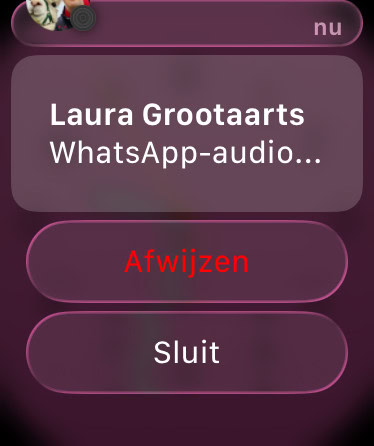
WhatsApp zal je ook meldingen sturen. Bijvoorbeeld als iemand belt: je kunt de oproep dan afwijzen of annuleren via je Watch, maar om op te nemen, moet je wel je iPhone erbij pakken.


De beste Apple-tips
Speciale edities: iPad&iPhoneboek + Mac 2027
- De nieuwste iOS, de handigste tips en updates
- 148 pagina’s tips voor iPad & iPhone
- 23 workshops & creatieve projecten voor Mac
iCreate lezen met korting tot 32%
- Meer uit jouw Apple-producten halen
- Toegang tot iCreate Academy: 500+ workshops
- Papier én digitaal via iCreate-app (archief)
Sinds een aantal dagen kan ik ( en 3 collega’s met mij ) geen whatsapp berichten meer versturen vanaf mijn watch . Wel ontvangen .