Typ een dagboek vol – nu ook op je Mac!

Ontdek alle geheimen van iOS en Apple Intelligence
Je dagboek in vogelvlucht
Ontdek stap voor stap hoe het werkt
-
 1
1Lief dagboek
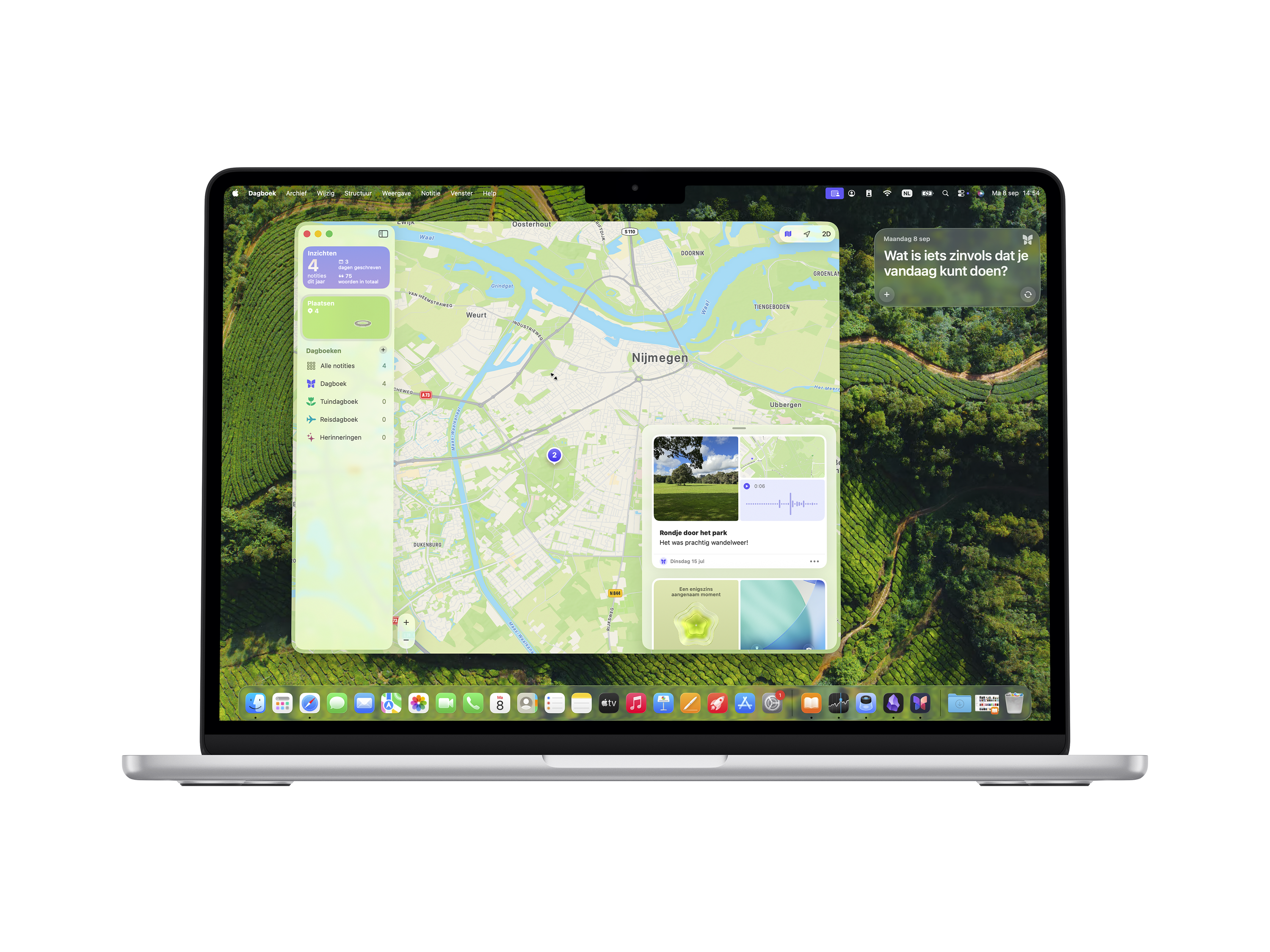
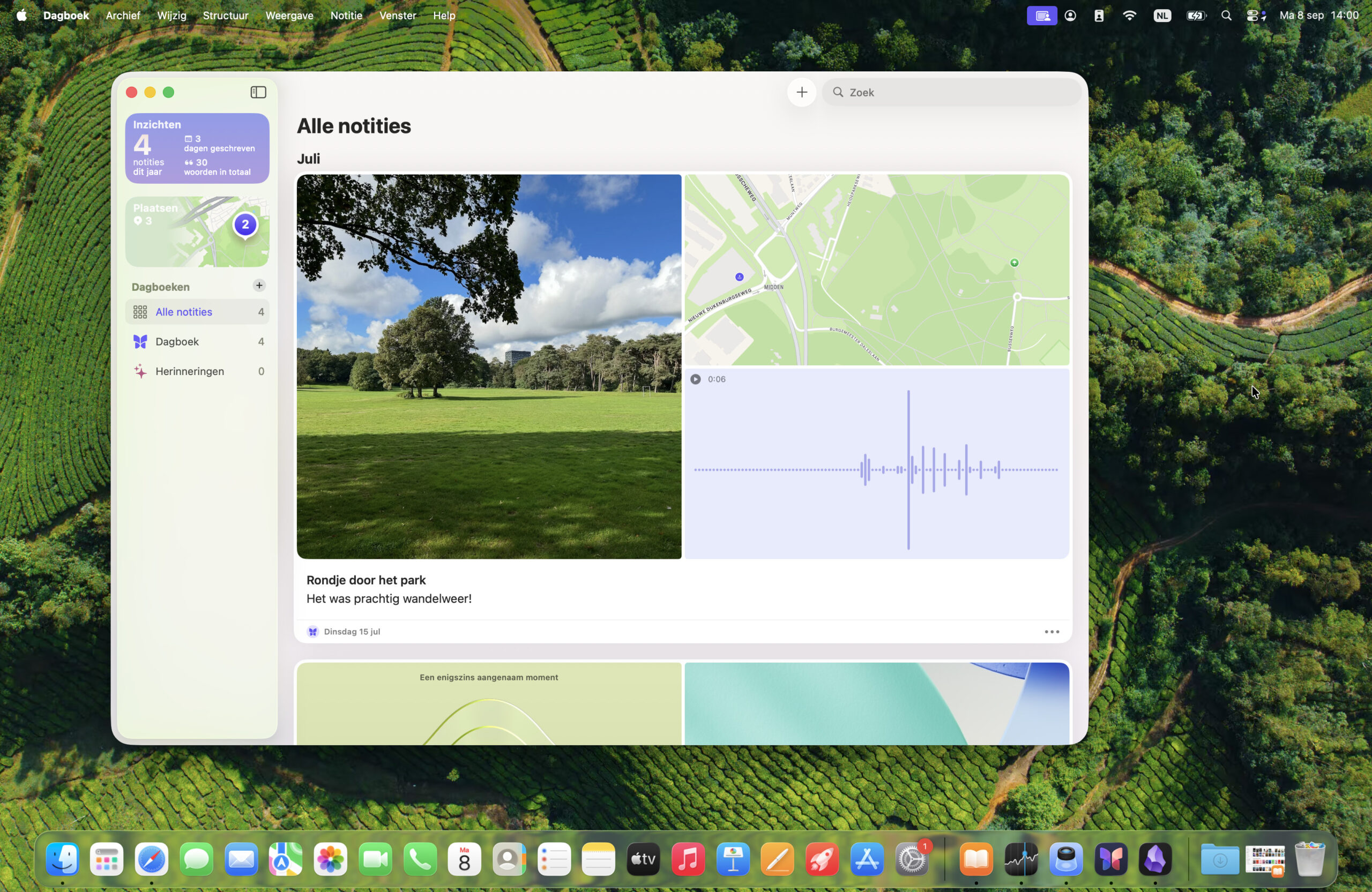
In dit scherm van de app blader je terug door al je eerdere aantekeningen – je ziet het al, een dagboek bestaat uit meer dan tekst alleen. Om een nieuwe notitie te maken, klik je op het plusje bovenaan in de app.
-
 2
2Begin met schrijven
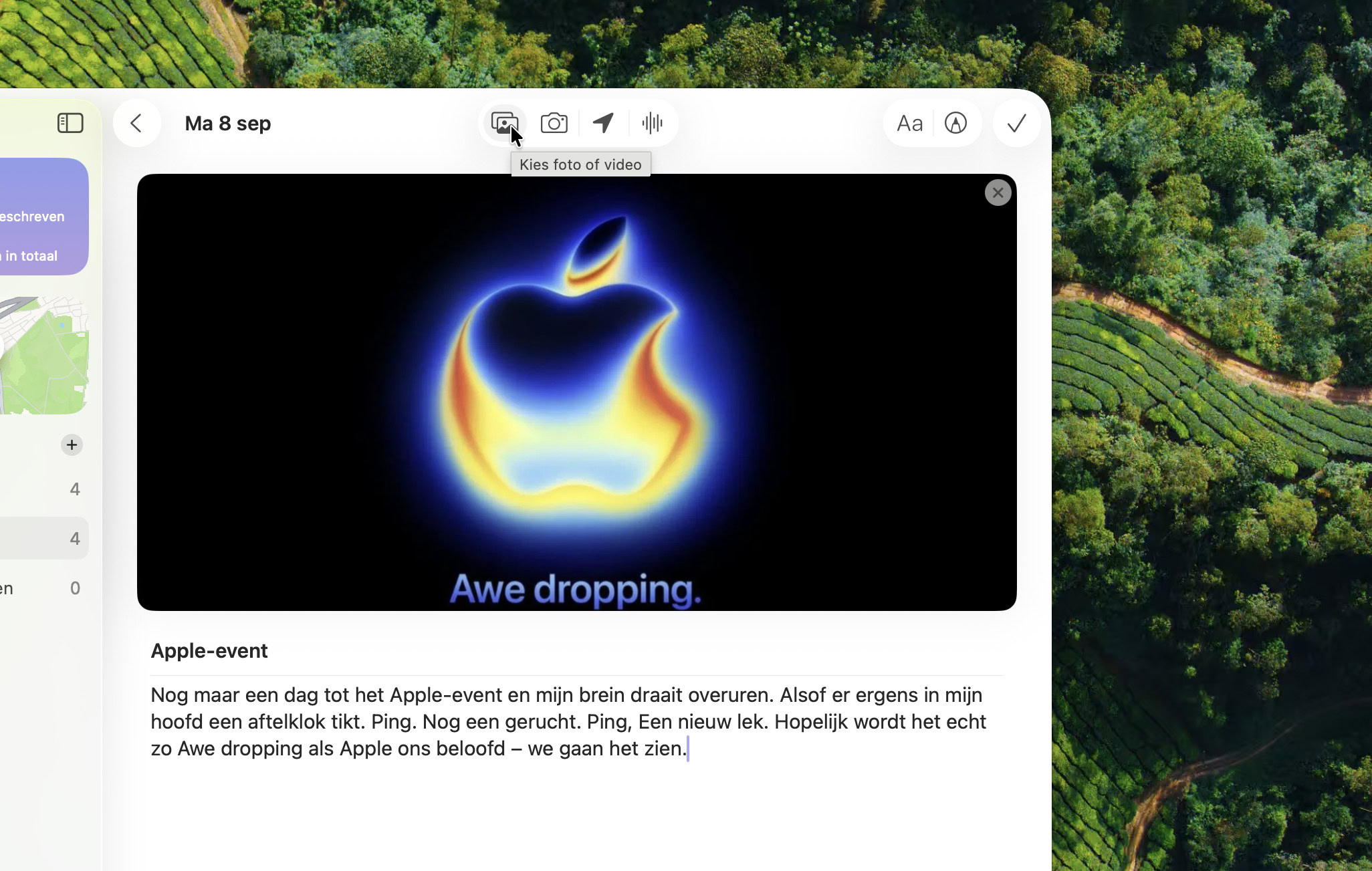
Geef je aantekening een titel en begin daaronder te schrijven over iets wat je hebt
meegemaakt. Via de knop met het landschapje voeg je een foto toe uit je fotobibliotheek, maar je kunt ook een foto in het venster slepen. -
 3
3Voeg locatie toe
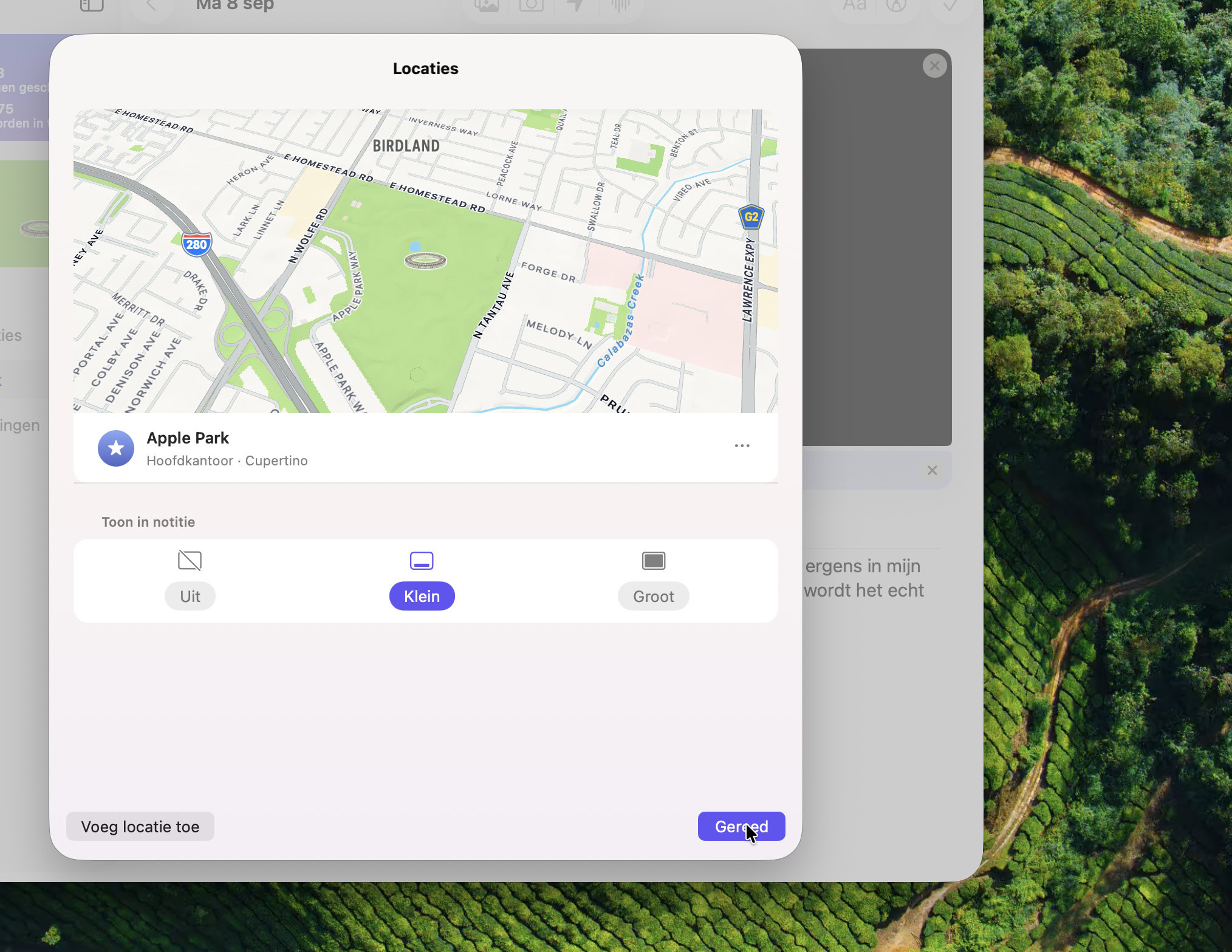
Met de kompasnaald voeg je een locatie toe aan je aantekening. Geef aan of en in welk formaat die in je notitie moet staan. Via ‘Plaatsen’ krijg je uiteindelijk een mooi overzicht van waar je belevenissen zich afspeelden.
-
 4
4Voeg meer toe
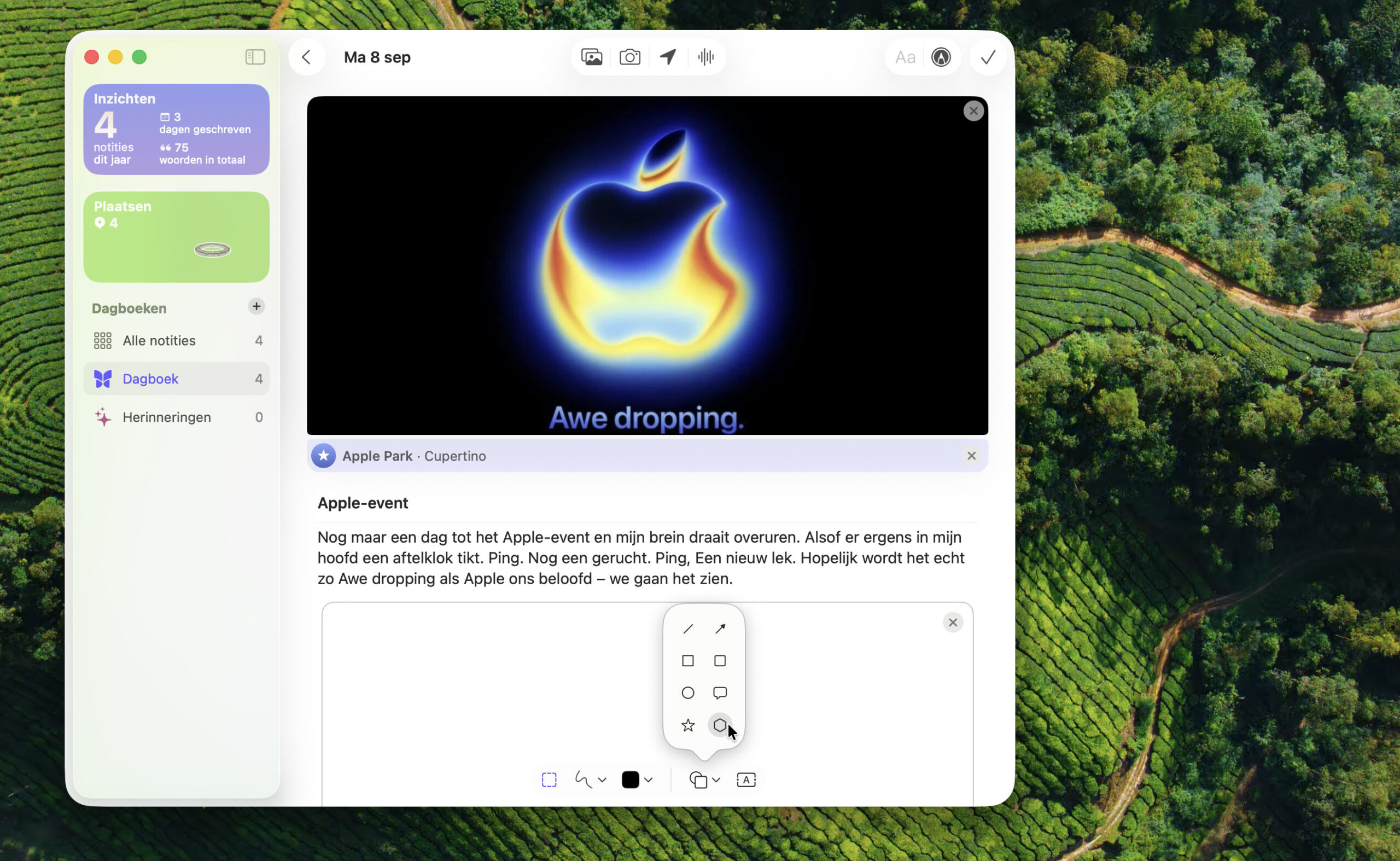
Met de knoppen bovenin kun je nog meer elementen toevoegen. Met de geluidsgolf spreek je bijvoorbeeld je gedachten in. En met een klik op het pennetje open je zelfs een tekenpalet.
-
 5
5Achteraf aanpassen
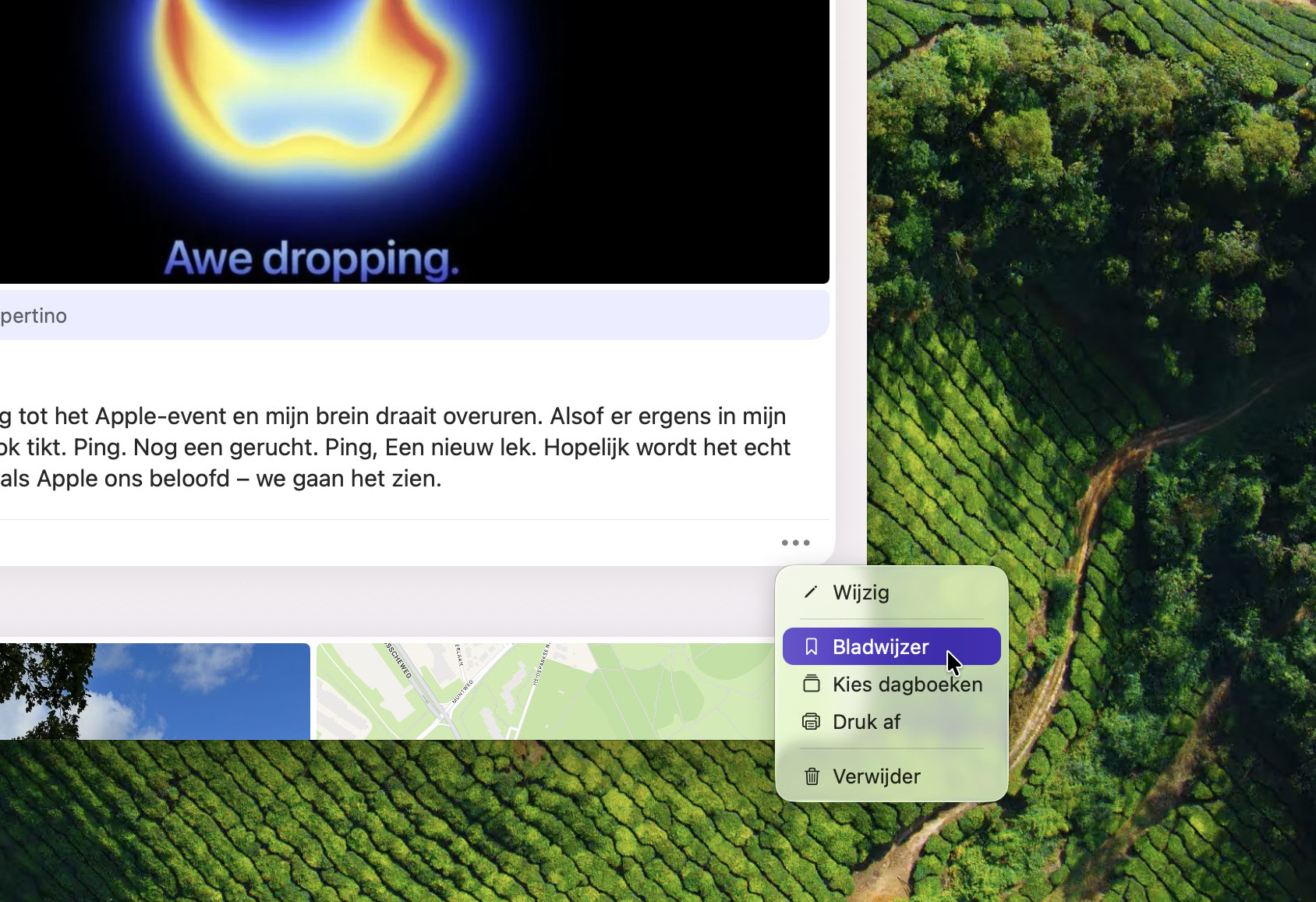
Wil je later nog wat aan je aantekening toevoegen? Dan klik je in het hoofdscherm op de drie puntjes en ‘Wijzig’. Dit is ook de route die je neemt om een belangrijke notitie te bookmarken, of om dagboekvermeldingen juist te verwijderen.
-
 6
6Meldingen
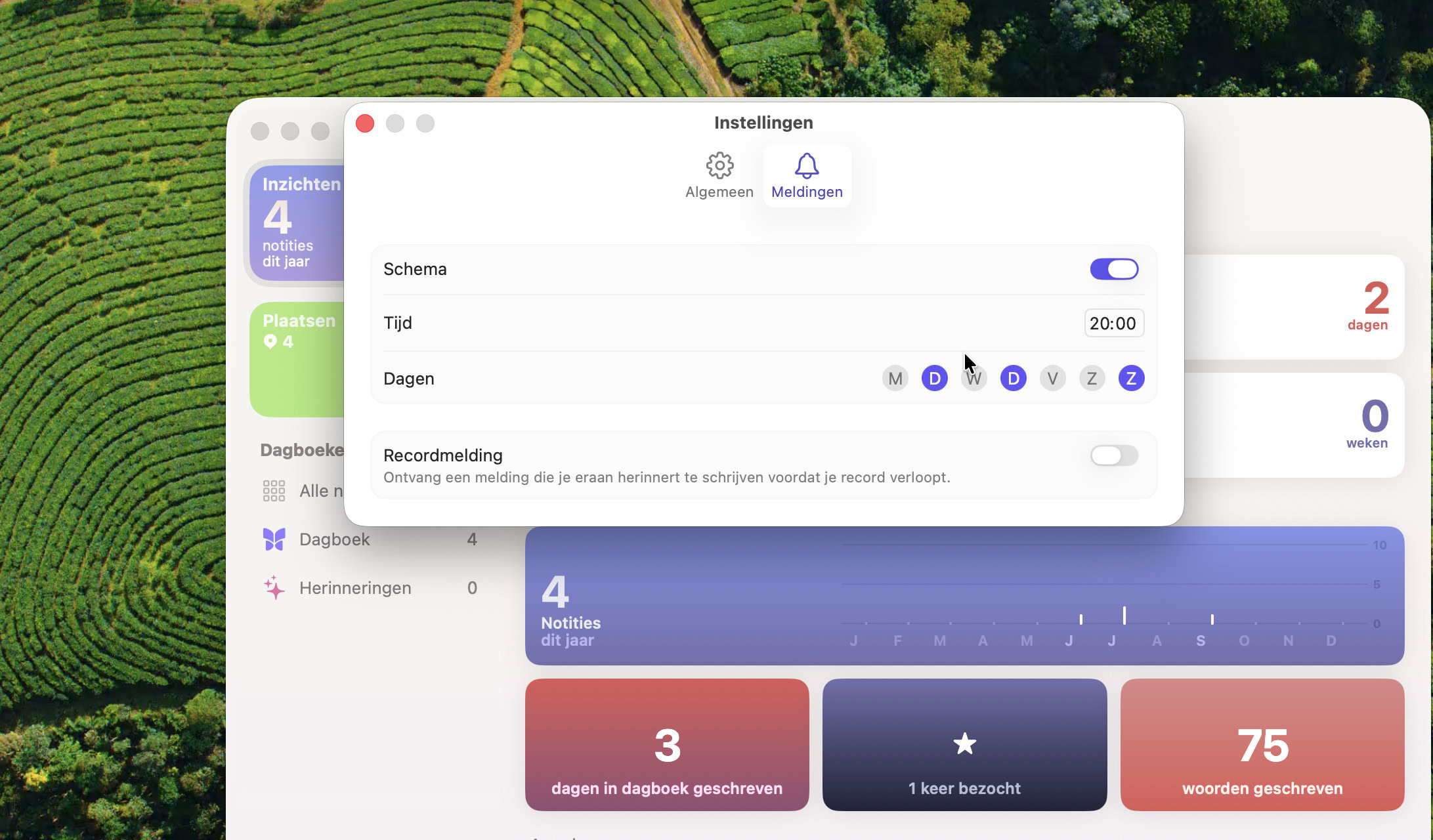
Wil je van het ‘dagboeken’ een vaste routine maken? Maak dan een planning voor jezelf via ‘Dagboek>Meldingen’. Je kunt zo een schema instellen voor het bijhouden van je dagboek. Je krijgt dan steeds een melding.
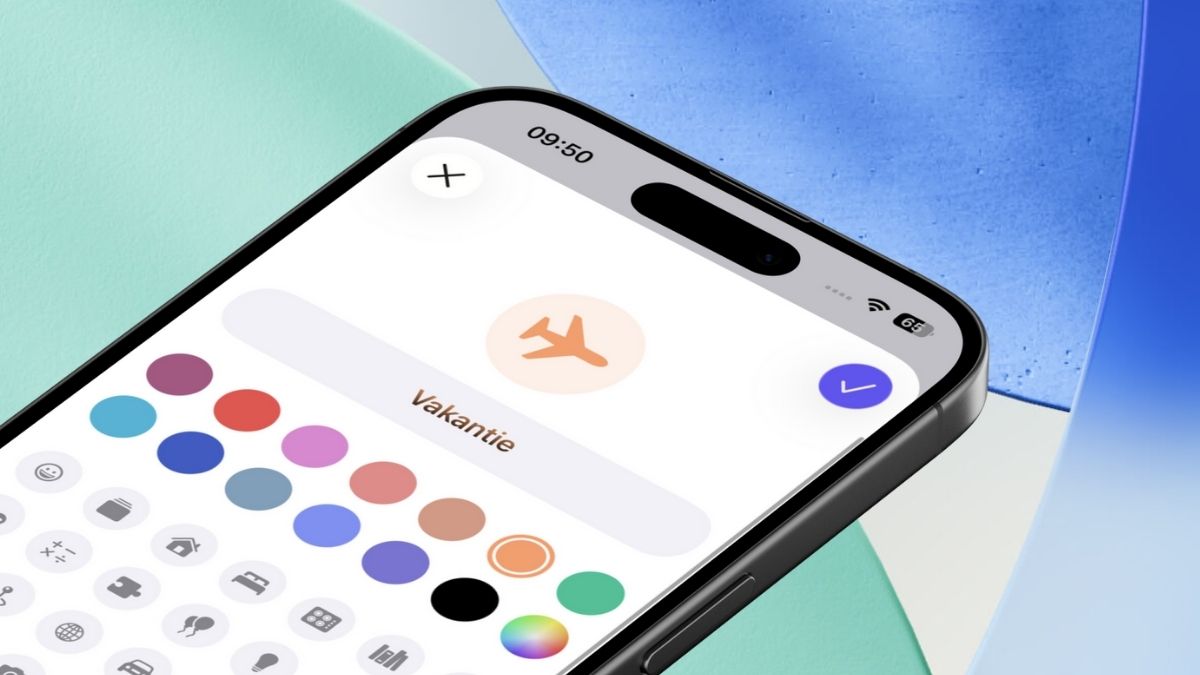
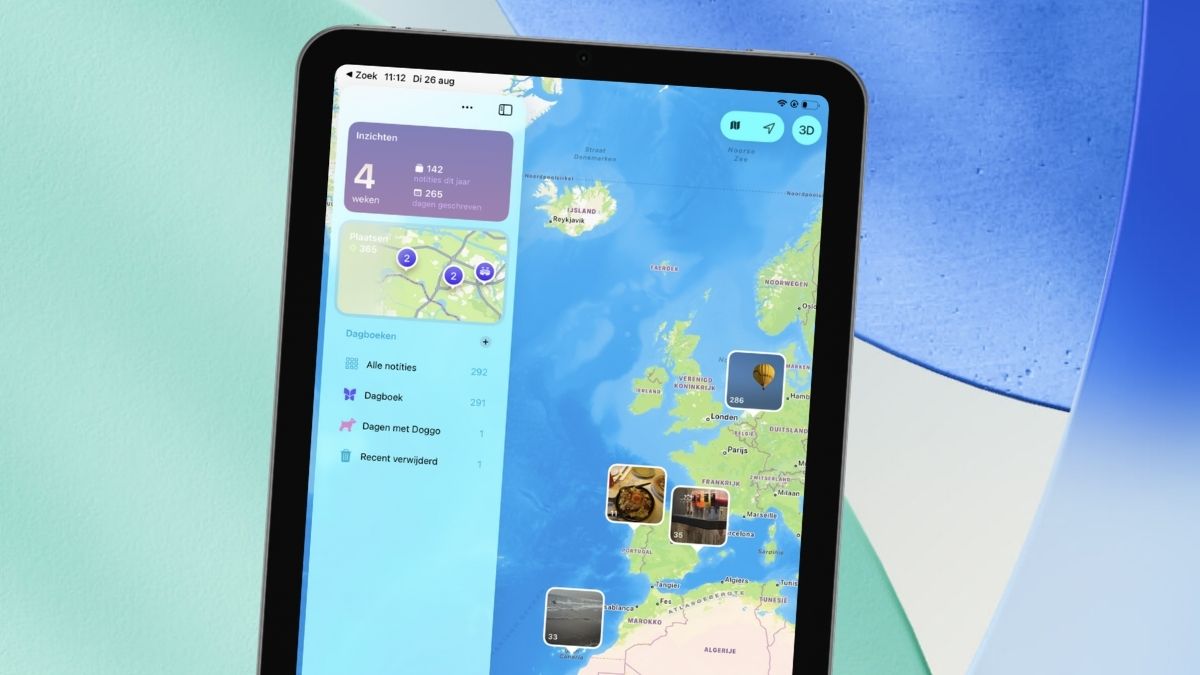
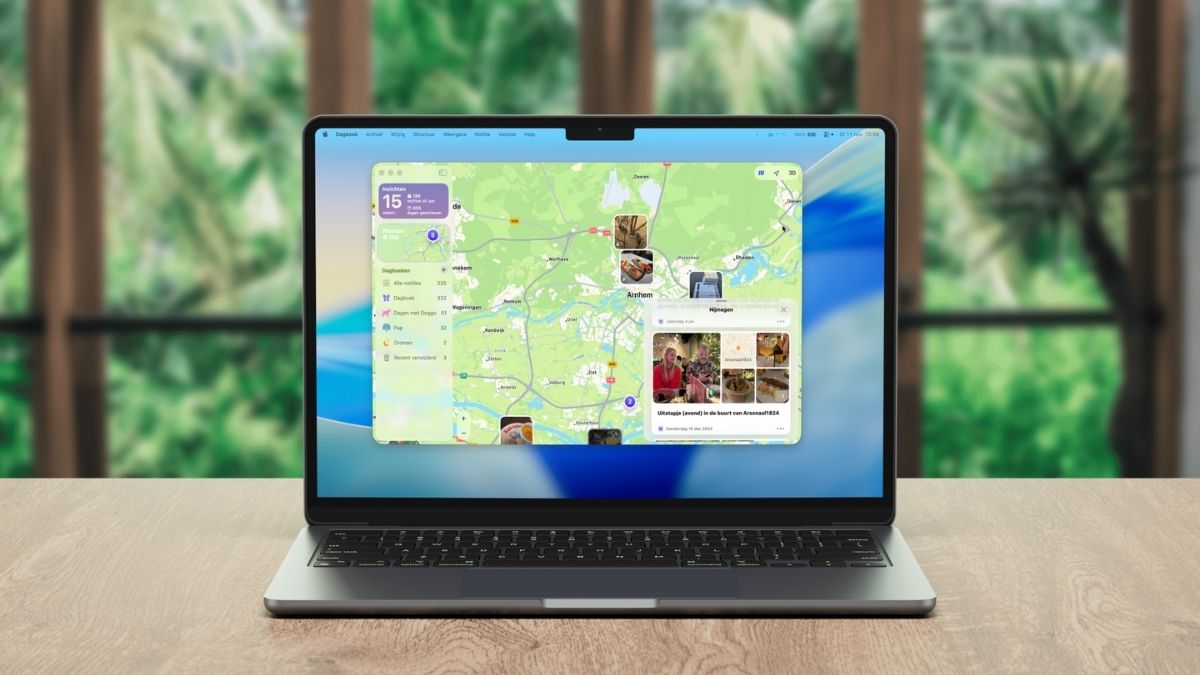
De app Dagboek leeft ook op je iPhone en iPad. Je iPhone is ideaal voor snelle notities onderweg, en op je iPad komt de tekenfunctie van de app pas echt goed tot zijn recht. Hoe dan ook: Dagboek wordt steeds rechtgetrokken tussen alle apparaten, zodat de inhoud altijd en overal up-to-date is.