Deze taken in Spotlight zijn echt de moeite waard

Ontdek alle geheimen van iOS en Apple Intelligence
Moet je proberen!
-
 1
1Stuur e-mail
Gebruik je de ingebouwde Mail-app van je Mac? Dan kun je via Spotlight voortaan gemakkelijk e-mails versturen met de taak ‘Stuur e-mail’. Typ de tekst van je mail, dan de titel van de mail, en als laatste naar wie de mail verzonden moet worden. Druk dan op Enter en je mail wordt verstuurd!
-
 2
2Start gesprek
Met de taak ‘Start gesprek’ start je supersnel een telefoongesprek. Voer gewoon de naam van een contact in en druk op Enter. Je hebt ook de taak ‘Start FaceTime-gesprek’, om snel één of meerdere personen te bellen via je FaceTime.
-
 3
3Nieuwe herinnering
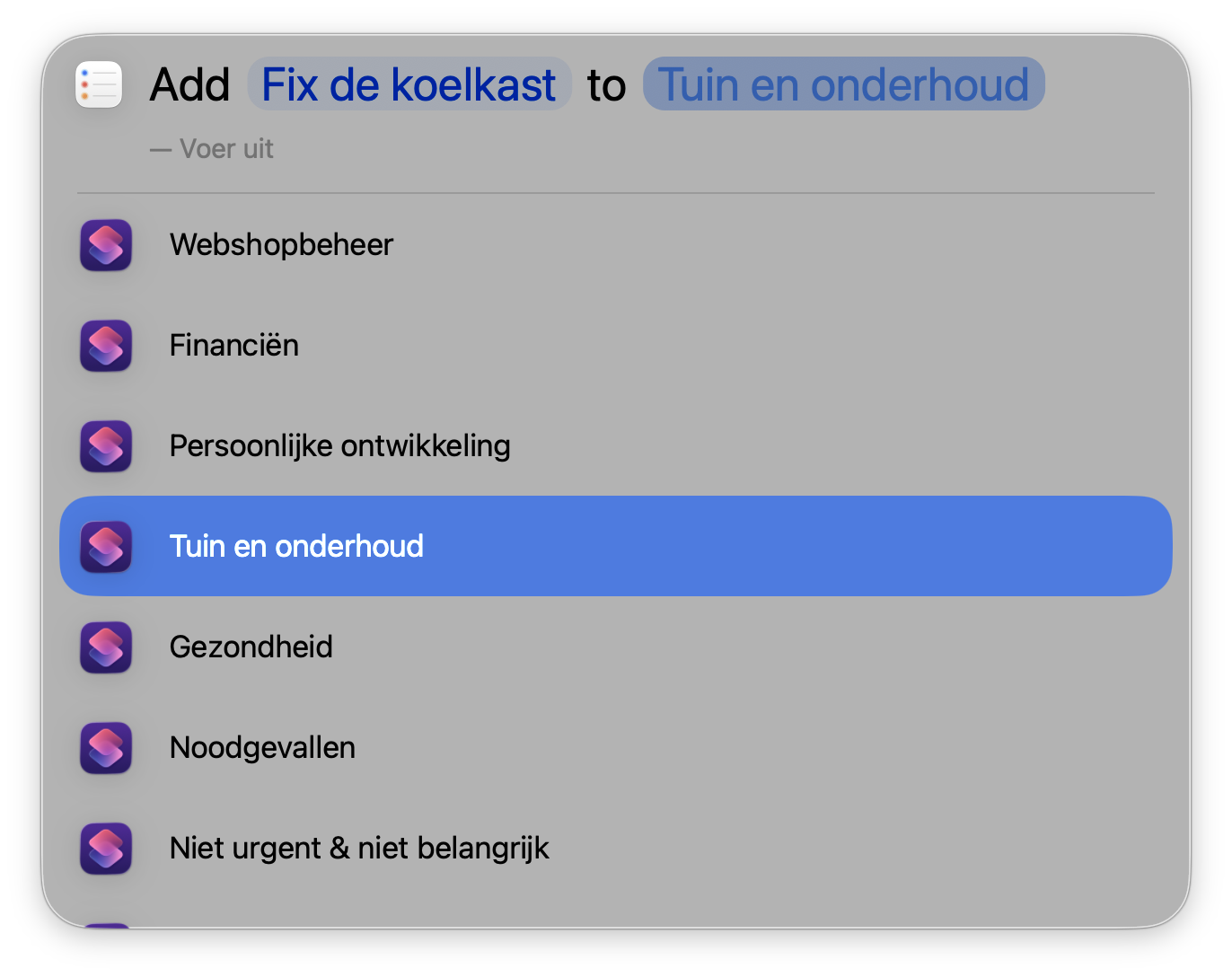
Wil je iets écht niet vergeten? Dan is de Herinneringen-app een uitkomst, en ook die heeft een eigen taak: ‘Nieuwe herinnering’. Schrijf op wat je wilt onthouden en zet het in een bijbehorend lijstje, zoals ‘Belangrijk’ of ‘Financiën’.
-
 4
4Conventeer tijdzone
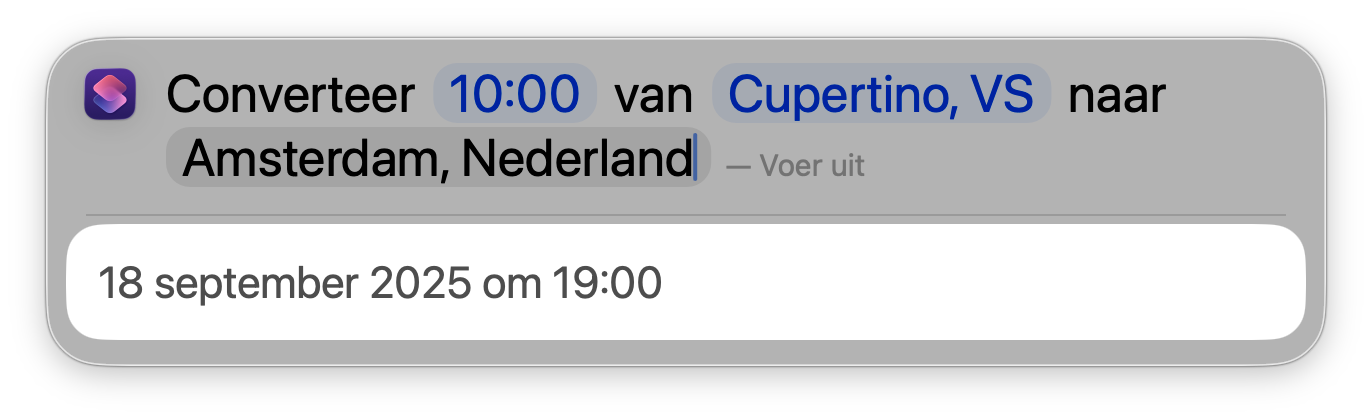
Die ene Apple-keynote om 10:00 uur ’s ochtends in Cupertino … hoe laat is dat ook alweer in Nederland? Je vindt het antwoord in Spotlight met de taak ‘Converteer tijdzone’. Vul de tijd (of datum en tijd) in, de oorspronkelijke tijdzone, en naar welke tijdzone je wilt converteren. Voilà: het antwoord is in dit geval 19:00 uur.
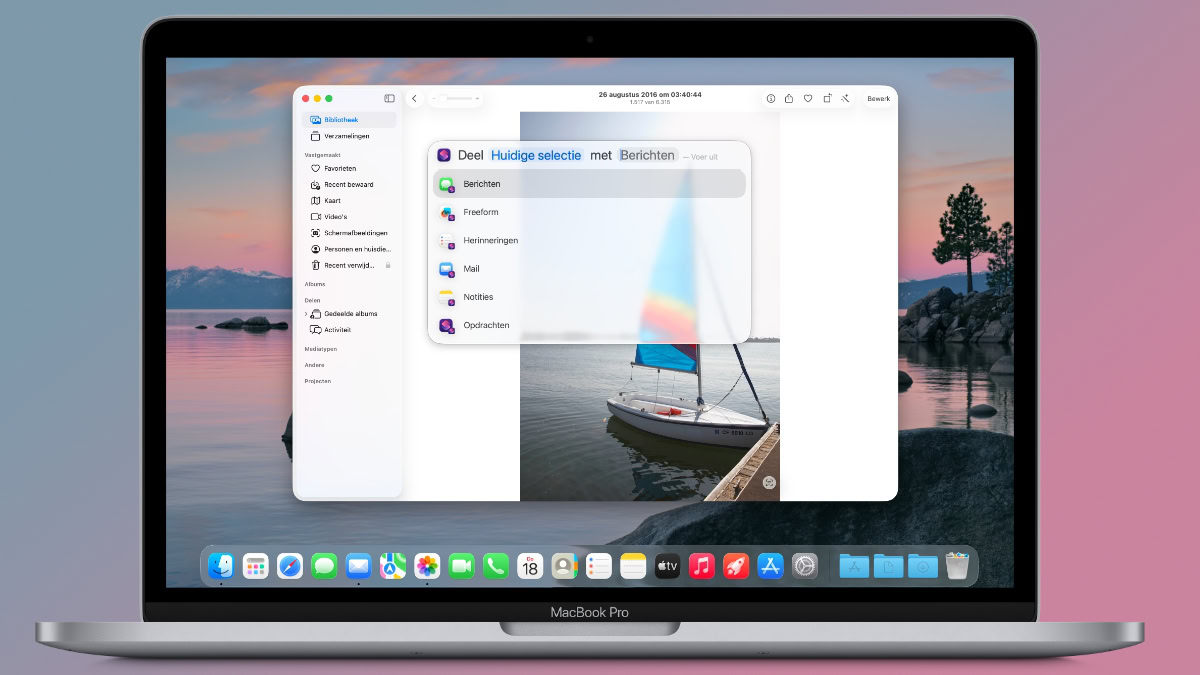
Met de taak ‘Deel’ kun je snel iets delen met collega’s, vrienden of familie. Met een druk op de knop ‘Huidige selectie’ wordt je taak opgevuld met wat je op dat moment in beeld of geselecteerd hebt. Daarna kies je via welke weg je het wilt delen, en met wie.
Een voorbeeld: op deze manier kun je een foto in de Foto’s-app delen via Berichten. Maar de mogelijkheden zijn eindeloos, want naast foto’s kun je ook bestanden, webpagina’s, afspraken of wat dan ook delen wat je voor je hebt.