

6 dingen om direct te doen met Apple Intelligence
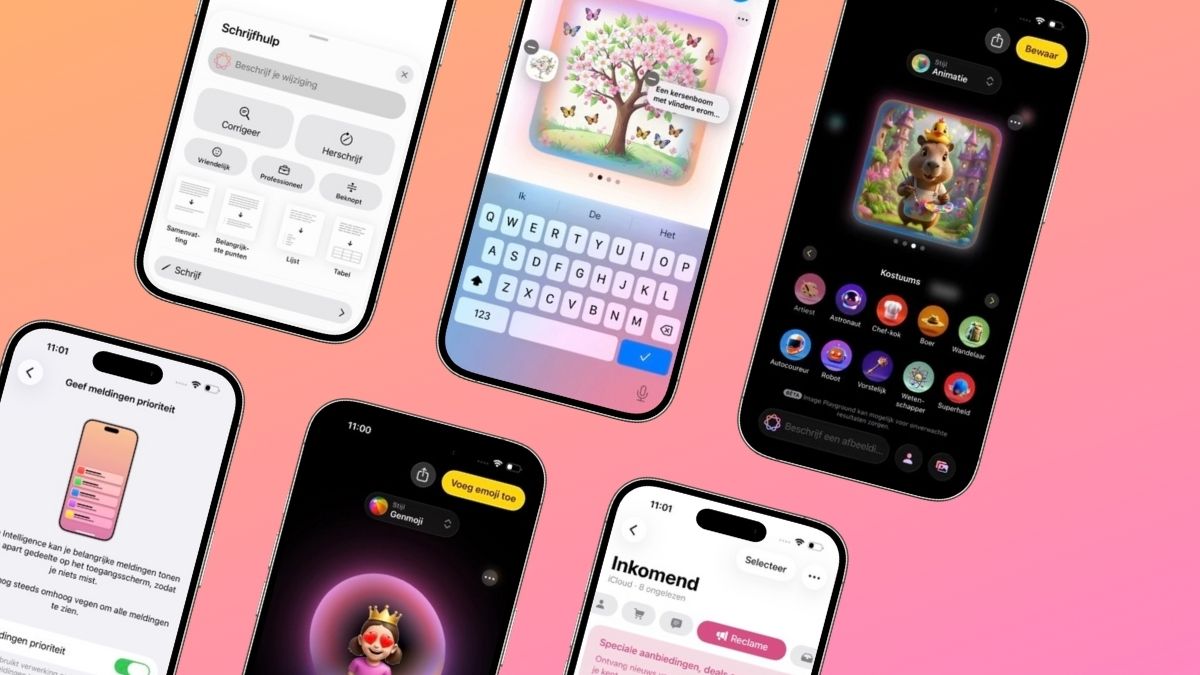
iOS 26.1 is verschenen met daarin dan eindelijk Apple Intelligence in het Nederlands. Maar wat kun je daar nu eigenlijk mee?
De beste Apple-tips
Speciale edities: iPad&iPhoneboek + Mac 2027

- De nieuwste iOS, de handigste tips en updates
- 148 pagina’s tips voor iPad & iPhone
- 23 workshops & creatieve projecten voor Mac
iCreate lezen met korting tot 32%

- Meer uit jouw Apple-producten halen
- Toegang tot iCreate Academy: 500+ workshops
- Papier én digitaal via iCreate-app (archief)
Apple Intelligence: allerlei slimme functies
Apple Intelligence is aangekondigd tijdens de WWDC in 2024. In de Engelstalige wereld is het al een jaar beschikbaar, en beetje bij beetje voegt Apple meer talen toe. Nu is het dan eindelijk de beurt aan het Nederlands. Heb je Apple Intelligence geactiveerd dan komt er een flinke lijst aan nieuwe functies beschikbaar op je iPhone, iPad en Mac.
Apple Intelligence is Apple’s eigen AI. Het is geen losse app, maar een hele set aan slimme functies door heel het systeem heen. Kort gezegd kun je er teksten en afbeeldingen mee genereren. Dit neemt je veel werk uit handen, maar is vooral ook erg leuk. Wij laten je wat dingen zien die je direct moet uitproberen – maar het is eigenlijk nog maar het topje van de ijsberg.
Wat je meteen moet doen met Apple Intelligence
-
 1
1Je teksten verbeteren met de Schrijfhulp
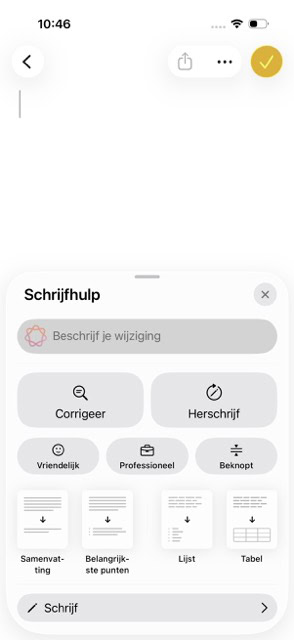
Met de Schrijfhulp van Apple Intelligence kun je je teksten corrigeren, herschrijven in een andere stijl of op diverse manieren samenvatten. Het werkt in alle apps waarin je teksten typt, ook in apps van andere makers en in browsers. Soms zie je de knop (een pictogram van een atoom) bovenaan in het toetsenbord, als je getypte tekst selecteert is het te vinden in het contextmenu.
-
 2
2Een afbeelding maken met de nieuwe app Image Playground …
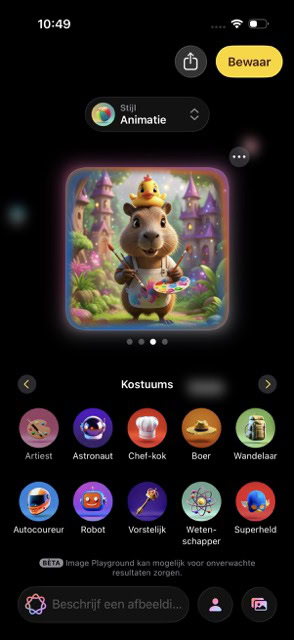
Met Image Playground maak je animaties, illustraties en schetsen van wat je maar kunt bedenken. Kun je niks bedenken? Gebruik dan foto’s uit je eigen collectie als basis en geef er een persoonlijke twist aan. Alles wat je maakt is uniek en creatief. Open de app en het wijst zichzelf.
-
 3
3… Of met het Beeldpenseel in Notities
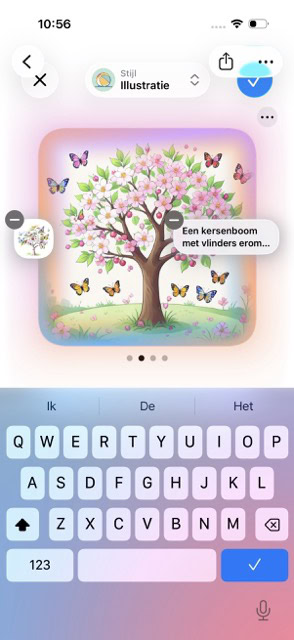
Het Beeldpenseel werkt jouw ruwe schets uit tot een illustratie met alles erop en eraan. Komt er zelfs geen harkpoppetje uit jouw vingers? Dan gaat het Beeldpenseel net zo goed aan de slag met een tekst die je geschreven hebt in Notities. Je vindt het beeldpenseel door het tekenpalet op te roepen – het is het nieuwe toverstafje.
Is de Image Playground na het updaten niet automatisch op je apparaat verschenen? Download hem dan in de App Store.
-
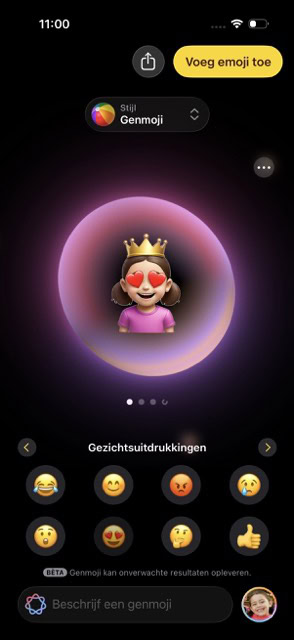 4
4Jezelf omtoveren tot een emoji (oftewel genmoji)
Vergeet emoji, animoji en memoji: de nieuwe generatie emoji’s heet genmoji. Je mixt twee of meer emoji’s om tot een nieuwe emoji te komen. Of je gebruikt je gezicht of dat van vrienden als uitgangspunt en past dan de expressie aan. Je kunt Genmoji maken via de Image Playground én via het plusje bij het chatvenster in Berichten.
-
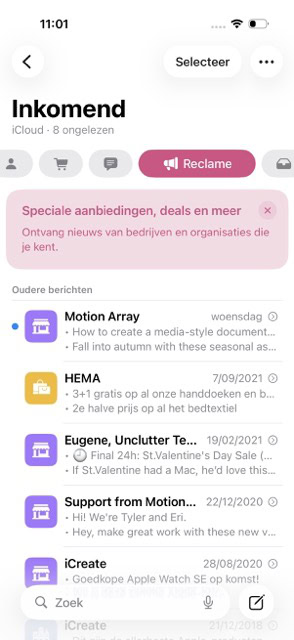 5
5Je Mail bekijken
Is jouw Mail een chaos? Apple Intelligence schiet te hulp. Om te beginnen worden je mails automatisch gecategoriseerd in handige rubrieken, zodat je snel het kaf van het koren kunt scheiden. In sommige mails vind je rechtsboven een nieuwe knop om mails mee samen te vatten. En bovenaan in het toetsenbord vind je soms suggesties voor antwoorden, zodat je die zelf niet meer hoeft te typen.
-
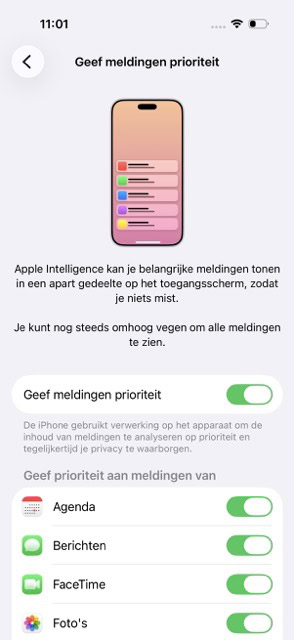 6
6Meldingen laten samenvatten
Ken jij ook van die types die niet bellen maar liever honderd appjes sturen? Apple Intelligence zet het overzichtelijk op een rij in een notificatie. Ook is je iPhone slim genoeg om te beoordelen welke berichtjes het meest relevant zijn: die verschijnen prominenter in beeld. Ga dan naar ‘Instellingen>Meldingen’ en schakel de instellingen onder Apple Intelligence in.
En verder …
- Kun je online artikelen snel samenvatten via de Reader-weergave in Safari.
- Verwijder je met de Ruim op-functie snel ongewenste elementen van je foto’s in de app Foto’s.
- Maak je in Berichten een kleurrijke achtergrond op basis van Apple Intelligence.
- Zijn er diverse Apple Intelligence-bouwstenen toegevoegd aan Opdrachten.

Praat mee
0