Herken alles wat je ziet met Visuele intelligentie

Ontdek alle geheimen van iOS en Apple Intelligence
Je iPhone weet wat je ziet!
-
 1
1Screenshot
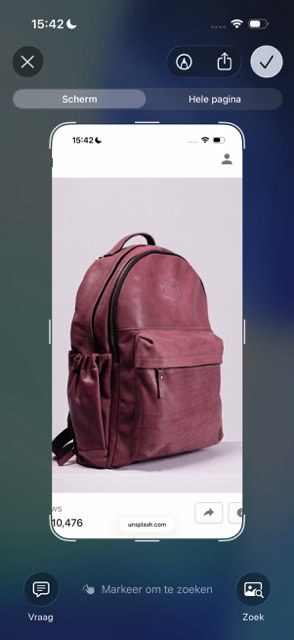
Vind je online eindelijk een foto van de perfecte tas, staat er niet bij welk merk het is of waar hij te koop is. Geen probleem: maak er gewoon een screenshot van zoals je dat gewend bent.
-
 2
2Markeer om te zoeken
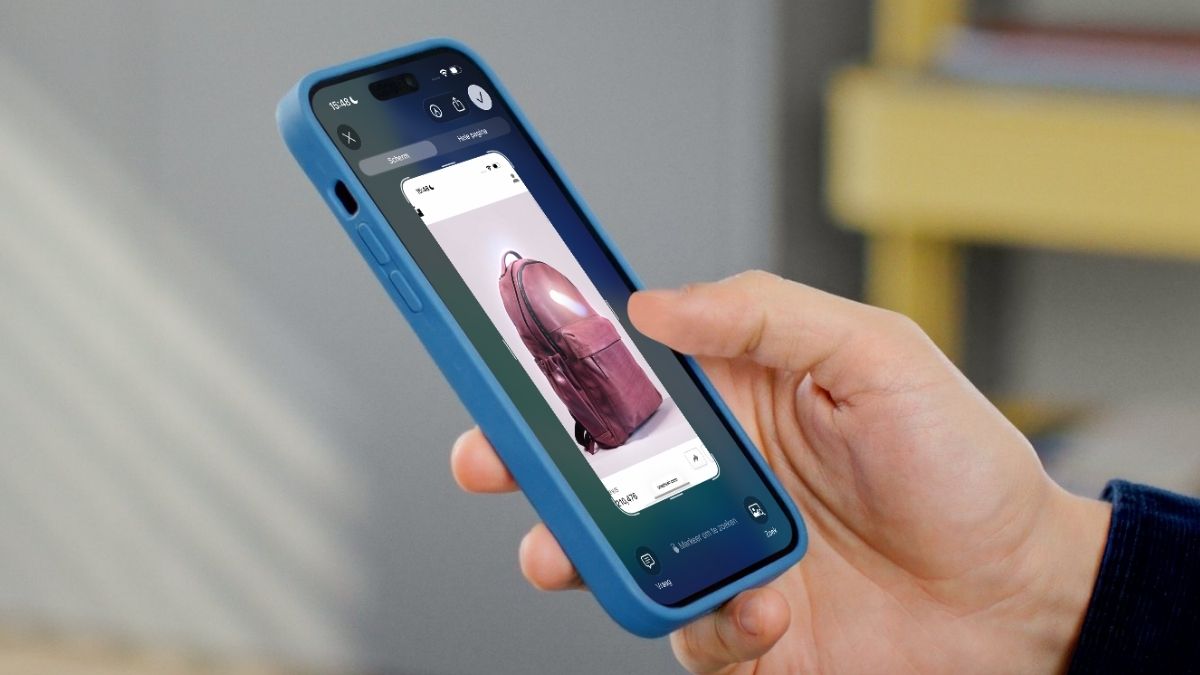
De gemakkelijkste methode: omcirkel met je vinger gewoon het object; het hoeft niet precies. Er komt dan een glansje overheen, en bij resultaten verschijnt het Apple Intelligence-icoon (het atoom).
-
 3
3Veeg omhoog
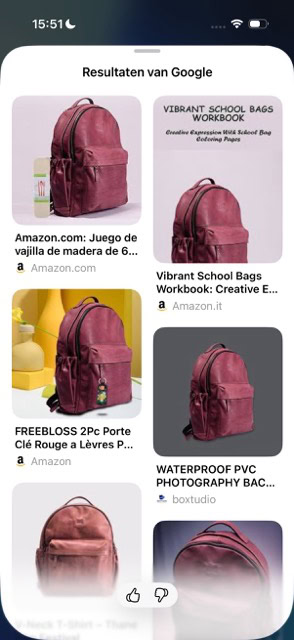
Onderaan verschijnt een paneel dat je omhoog kunt schuiven om gelijkende afbeeldingen op Google te zien. Met een beetje geluk vind je zo een webshop om de tas te kopen. Of anders een soortgelijk exemplaar.
-
 4
4Via de Actieknop
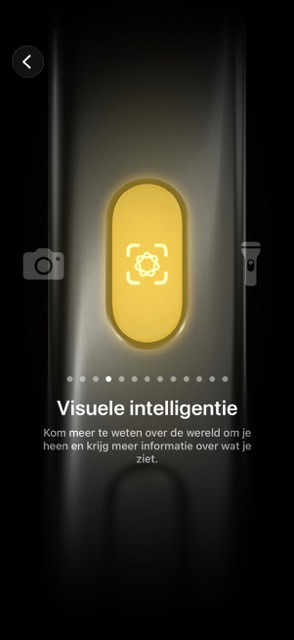
Visuele intelligentie is te koppelen aan de Actieknop – mocht je iPhone die hebben. Ga naar ‘Instellingen>Actieknop’ en veeg horizontaal over het scherm tot je Visuele intelligentie ziet. Vanaf de iPhone 16-serie open je Visuele intelligentie ook door de Cameraregelaar langer in te drukken.
-
 5
5En … actie!
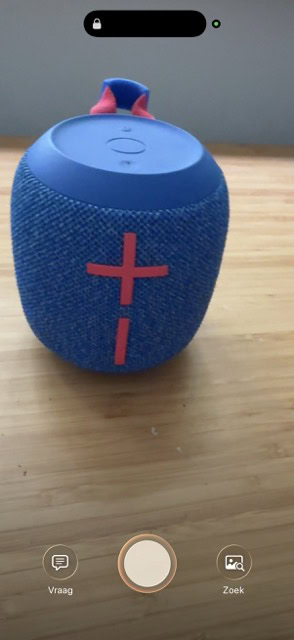
Duw dan nu wat langer op de Actieknop of Cameraregelaar en de camera opent. Richt op iets waarover je meer wilt weten en druk af. Soms zie je direct een melding met wat je voor je lens hebt, en anders tik je op Zoek.
Visueel opzoeken

Het vogeltje op deze foto is een blauwe gaai. Hoe we dat weten? Dankzij visueel opzoeken. Open een foto schermvullend, zodat je onderin de knoppenbalk ziet. Als de i-knop voorzien is van een sterren-symbool, vertelt de iPhone je precies wat er op de foto te zien is. Duw dan op de i-knop óf veeg over de foto naar boven. Je ziet dan wat er op de foto te zien is en krijgt de optie om daar meer informatie over te zoeken. Het werkt met heel veel dingen: planten, dieren, kunstwerken, eten – je kunt het zo gek niet bedenken.