

Zo stel je zelf in welke knoppen zichtbaar zijn in de Camera-app
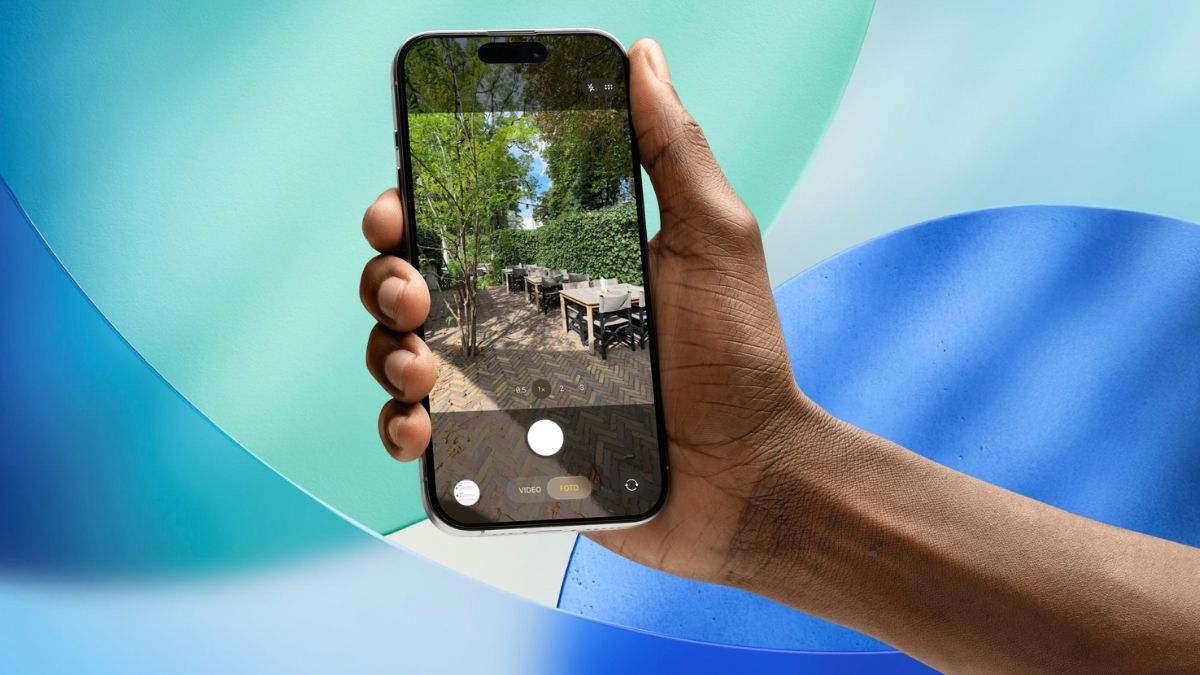
iOS 26 verandert de Camera-app flink. Sommige knoppen zijn ineens een stuk minder prominent aanwezig. Gelukkig kun je zelf bepalen welke je altijd in beeld wilt hebben.
Lees verder na de advertentie
De beste Apple-tips
Pre-order: Claude special

- Werken met Claude
- Programmeren met Claude
- Bestel nu met gratis verzending (t.w.v. €2,95)
iCreate lezen vanaf 6,99 p/m

- Meer uit jouw Apple-producten halen
- Toegang tot iCreate Academy: 500+ workshops
- Papier én digitaal via iCreate-app (archief)
Het zal je niet ontgaan zijn: de interface van de Camera-app is behoorlijk op de schop gegaan. Standaard zie je nu nog maar twee knoppen: Foto en Video. Veeg je naar rechts, dan krijg je de verschillende fotostanden te zien, zoals Portret en Panorama. Veeg je naar links, dan kom je bij de videovarianten, waaronder Slowmotion en Tijdverloop.
Maar zelfs als je die indeling inmiddels doorhebt, voelt het alsof er iets ontbreekt. Waar is de knop voor de flitser gebleven? En hoe zit het met de Live Photo-indicator? In de videomodus mis je misschien de Actiemodus – en op een iPhone 17 zelfs de nieuwe functie Dubbele opname.
kooptip


Geen paniek: die functies zijn er nog steeds. Ze zijn alleen wat netter weggewerkt. Je kunt ze openen via een menu, maar je kunt er ook voor kiezen om sommige indicatoren weer standaard in beeld te zetten.
Knoppen openen via het menu
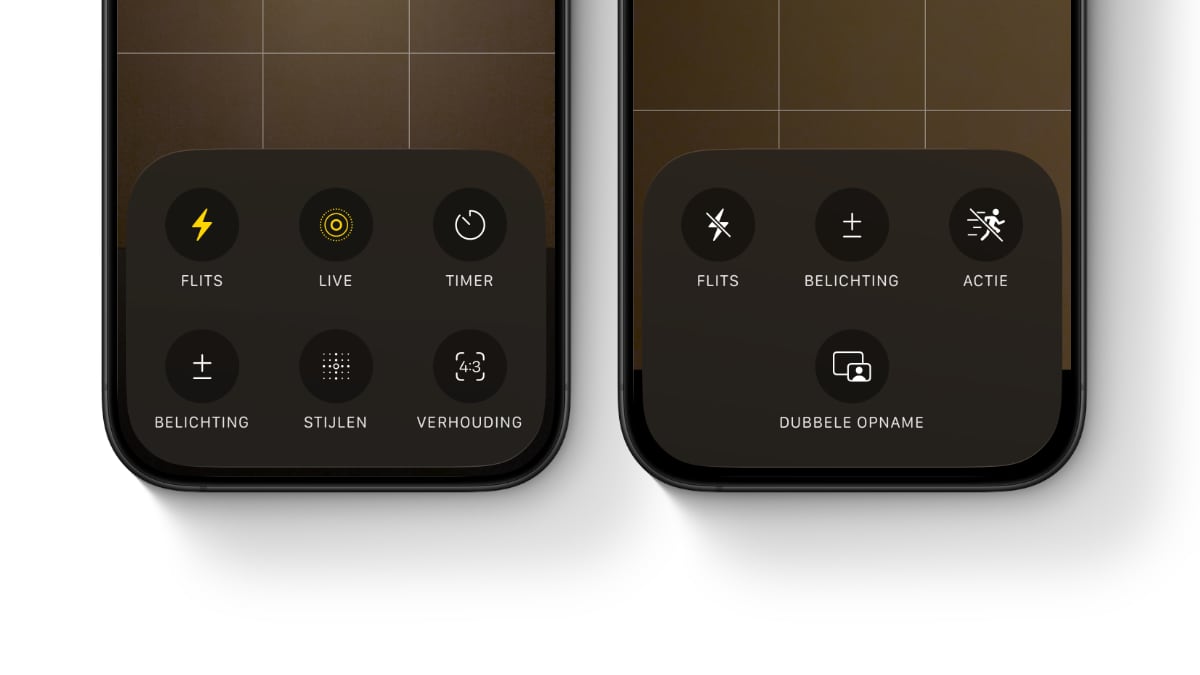
Ben je in de modus Foto? Tik dan onderin nogmaals op Foto, of gebruik het icoontje met de zes blokjes rechtsboven. Je krijgt dan een overzicht met extra opties, zoals de flitser en Live Photo. In de videomodus verschijnen hier onder andere Actie en Dubbele opname.
Indicatoren altijd zichtbaar maken
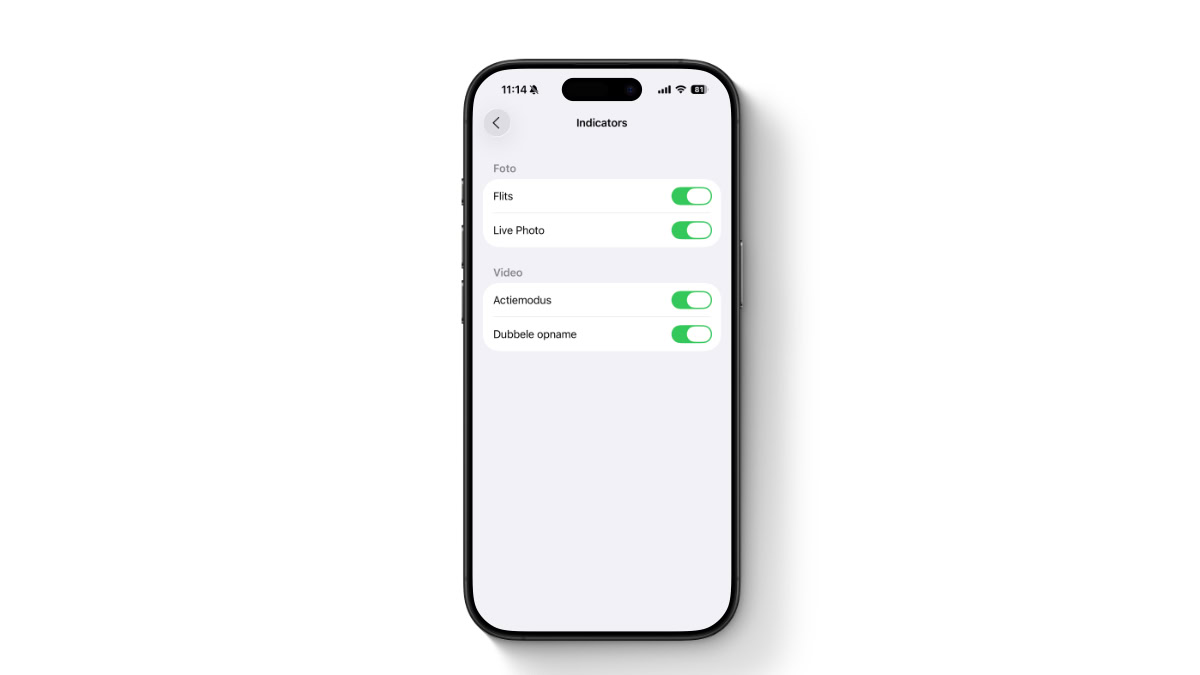
Wil je deze knoppen liever altijd in beeld? Dan stel je dat eenvoudig in:
- Open de Instellingen.
- Tik op Camera.
- Ga naar Indicators.
- Hier geef je aan welke functies altijd zichtbaar moeten zijn: Flits en Live Photo (voor foto’s), en Actiemodus en Dubbele opname (voor video’s).
Altijd in beeld
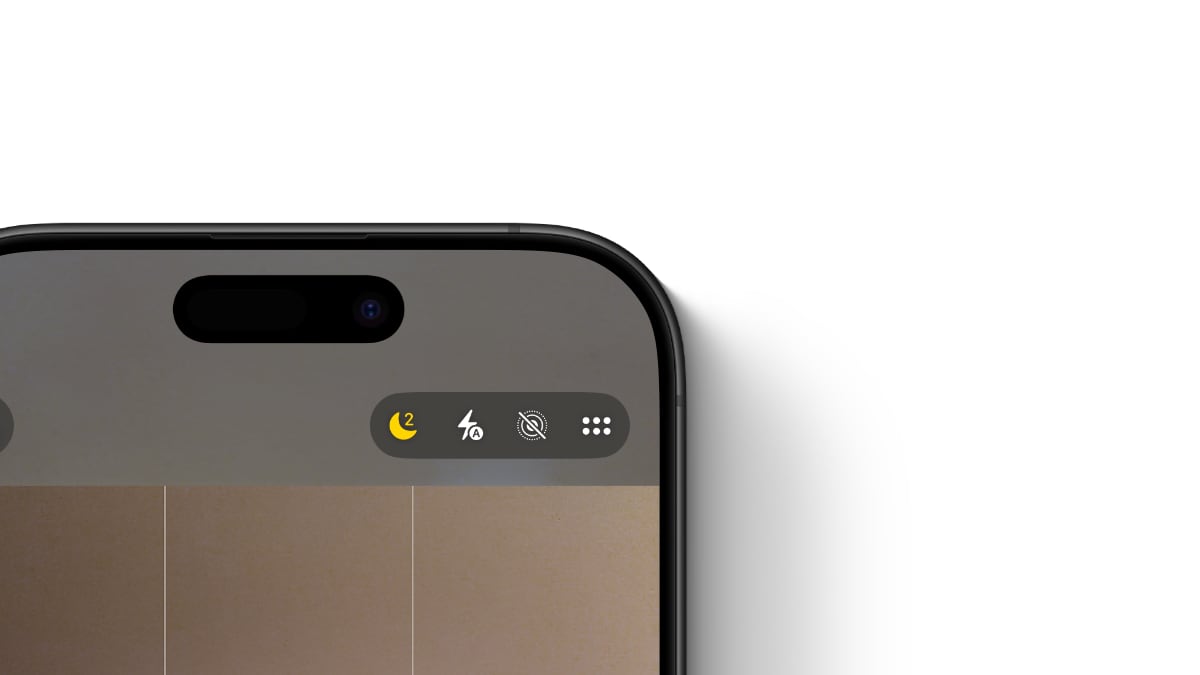
Ga je nu terug naar de camera-app, dan zie je dat de bijbehorende knopjes direct in beeld staan. In de fotomodus zie je zoals hierboven dus de flitser en Live Photo. Zo heb je de vertrouwde functies altijd binnen handbereik – precies zoals jij het wilt.

Praat mee
0