Zo voeg je toetsenborden toe (en voorkom je nare tikfouten op je iPhone)

Ontdek alle geheimen van iOS en Apple Intelligence
Voeg toetsenborden toe in de taal die je gebruikt
-
 1
1Voeg het juiste toetsenbord toe
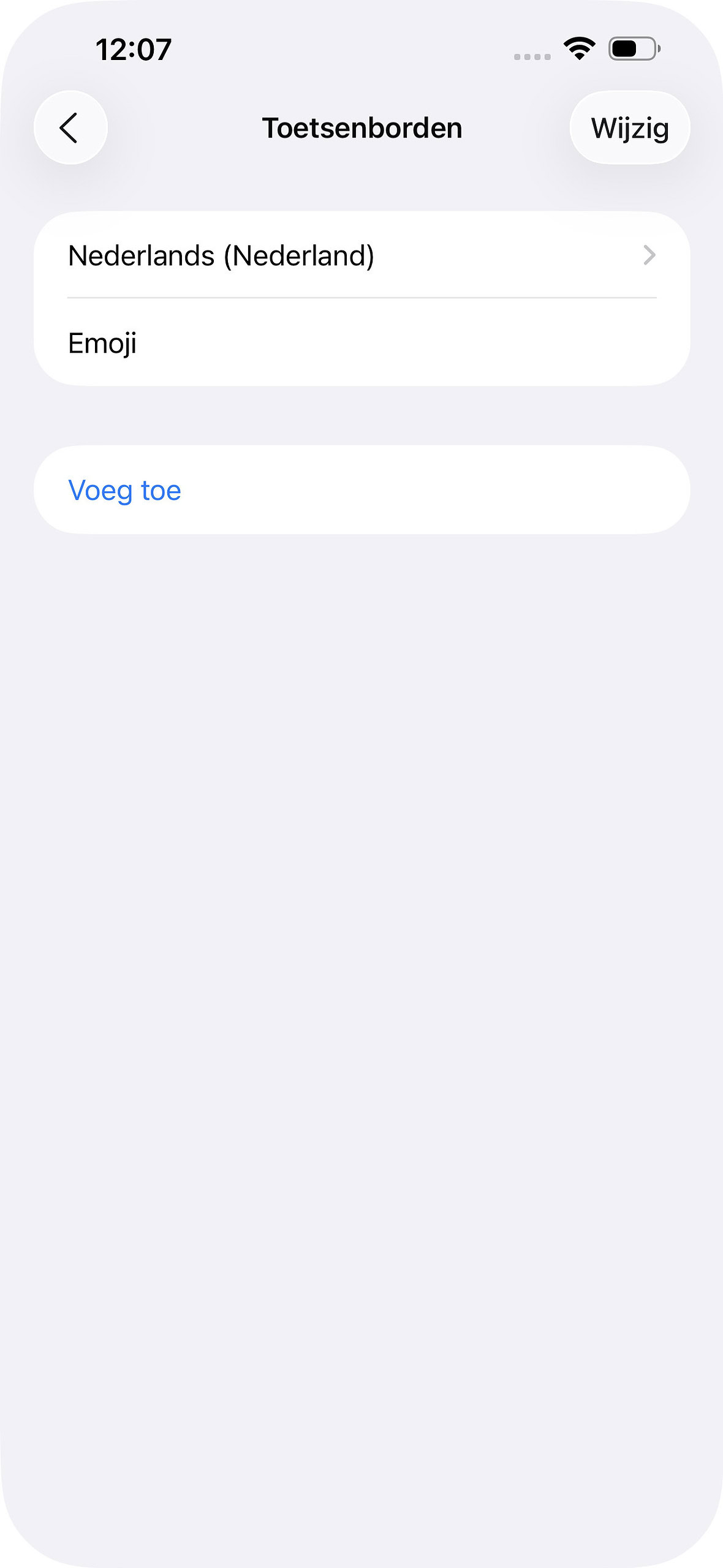
Ga naar ‘Instellingen>Algemeen>Toetsenbord’ en tik bovenin op ‘Toetsenborden’. Hier staan de toetsenborden die je al hebt. Vaak staan ‘Nederlands’ en ‘Emoji’ er al bij. Maar wat nu als je zo nu en dan Engels schrijft? Tik onderaan op ‘Voeg toe’.
-
 2
2Welke taal typ jij?
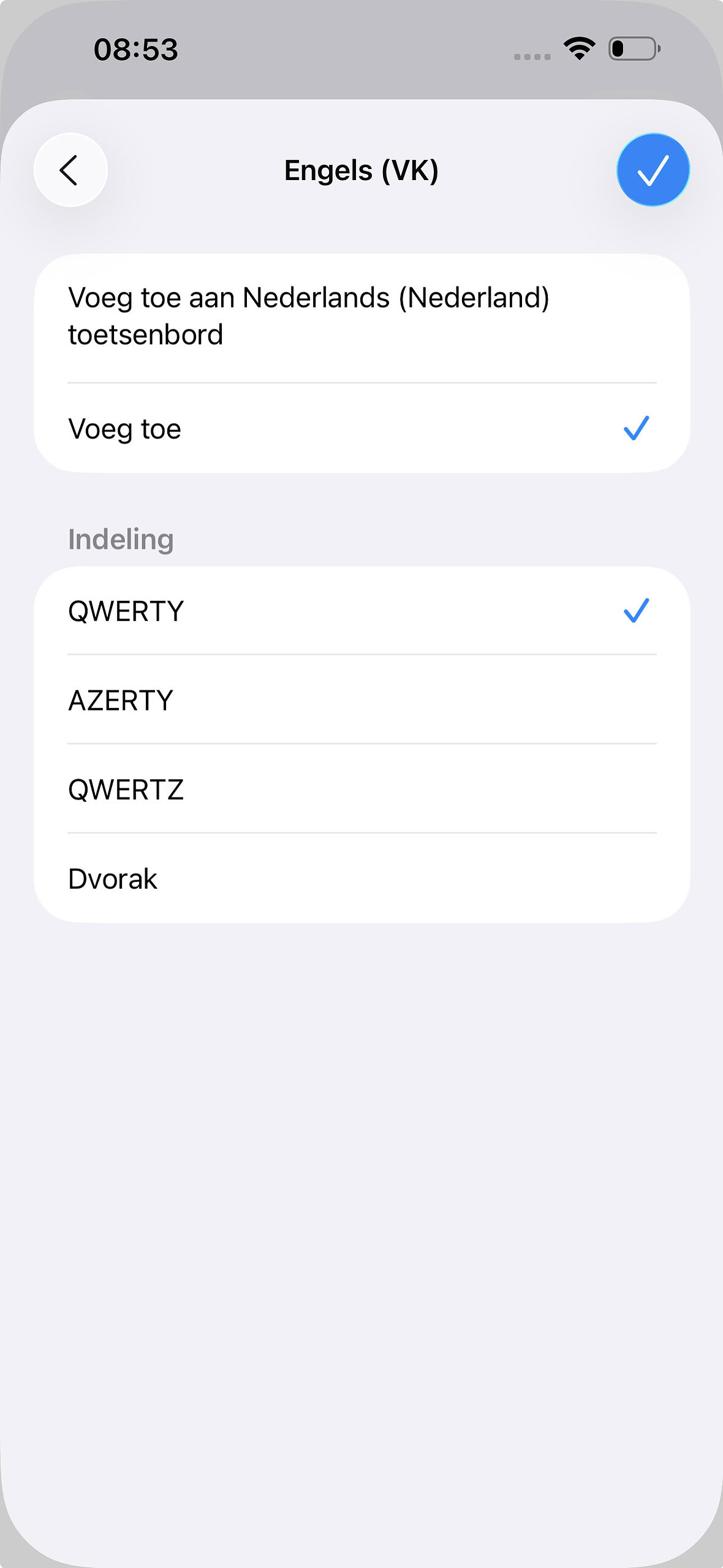
Er verschijnt een lijst met alle toetsenborden. Tik op ‘Engels (VK)’ voor het Britse toetsenbord, daarna op ‘Voeg toe’ (kies níét voor de eerste optie – zie ook het kader over Tweetalig toetsenbord verderop op deze pagina). Bij de indeling kies je ‘QWERTY’.
-
 3
3Wisselen
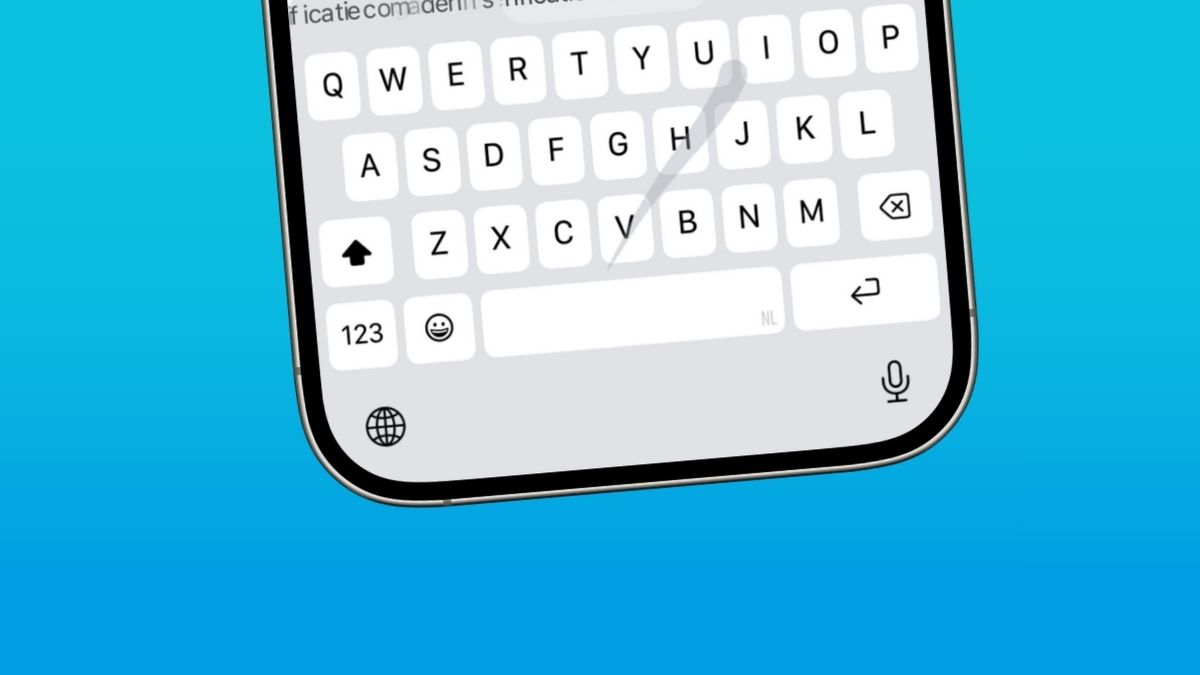
Na het toevoegen kun je, als je typt, wisselen naar het andere toetsenbord. Dat doe je via de knop met de wereldbol, linksonder op het toetsenbord. Houd de knop langer ingedrukt om de lijstweergave te tonen: hoe meer toetsenborden je hebt, hoe langer de lijst.
Kies altijd het toetsenbord dat correspondeert met de taal waarin je schrijft. Alleen dan werken de Voorspellende tekst en Autocorrectie zoals bedoeld.
Zo werkt voorspellende tekst
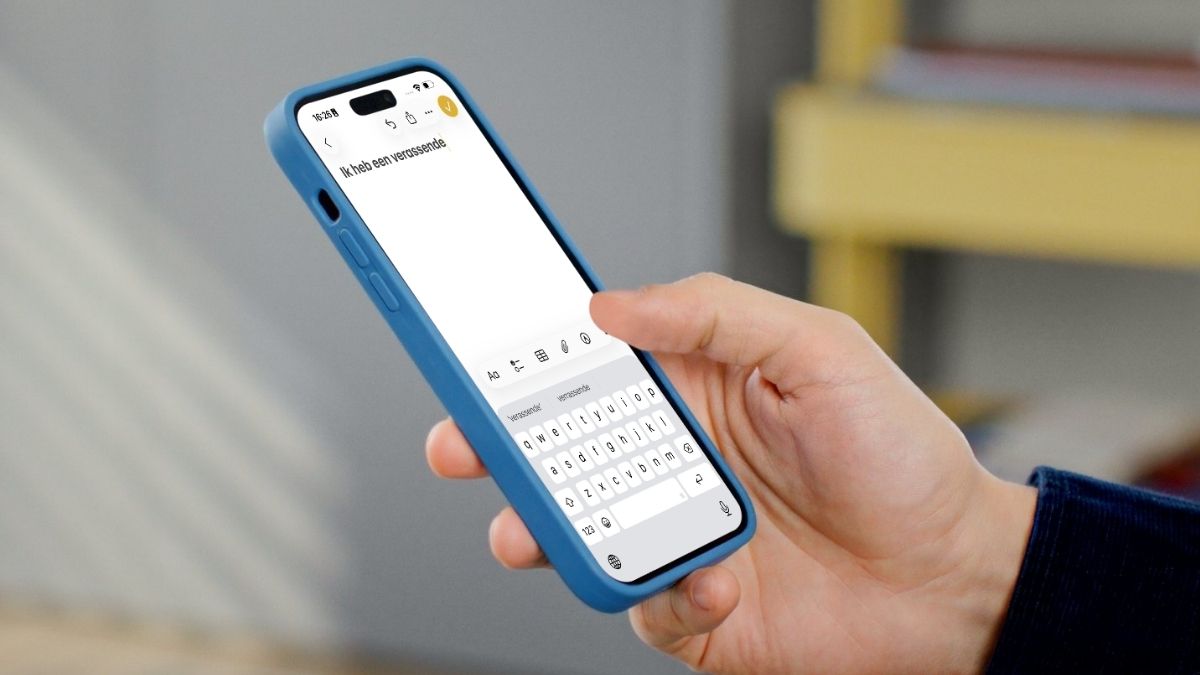
Zodra je gaat typen, zie je bovenaan het toetsenbord tekstsuggesties waarvan je iPhone denkt dat je die gaat typen.
Je kunt erop tikken om zo’n suggestie ook echt te gebruiken. Typ je verder, dan verschijnen er weer nieuwe suggesties.
Hoe meer je typt op je iPhone, hoe beter je suggesties worden. Want je iPhone leert van je schrijfgedrag en van de websites die je leest in Safari.
Vind je de suggesties te veel afleiden? Via ‘Instellingen>Algemeen>Toetsenbord’ kun je ‘Voorspellende tekst’ uitschakelen door de schakelaar grijs te maken. Nog een leuk spelletje voor op een saai moment: tik achtereenvolgens door de suggesties heen om te zien wat voor draken van zinnen je iPhone bedenkt.
Zo werkt autocorrectie
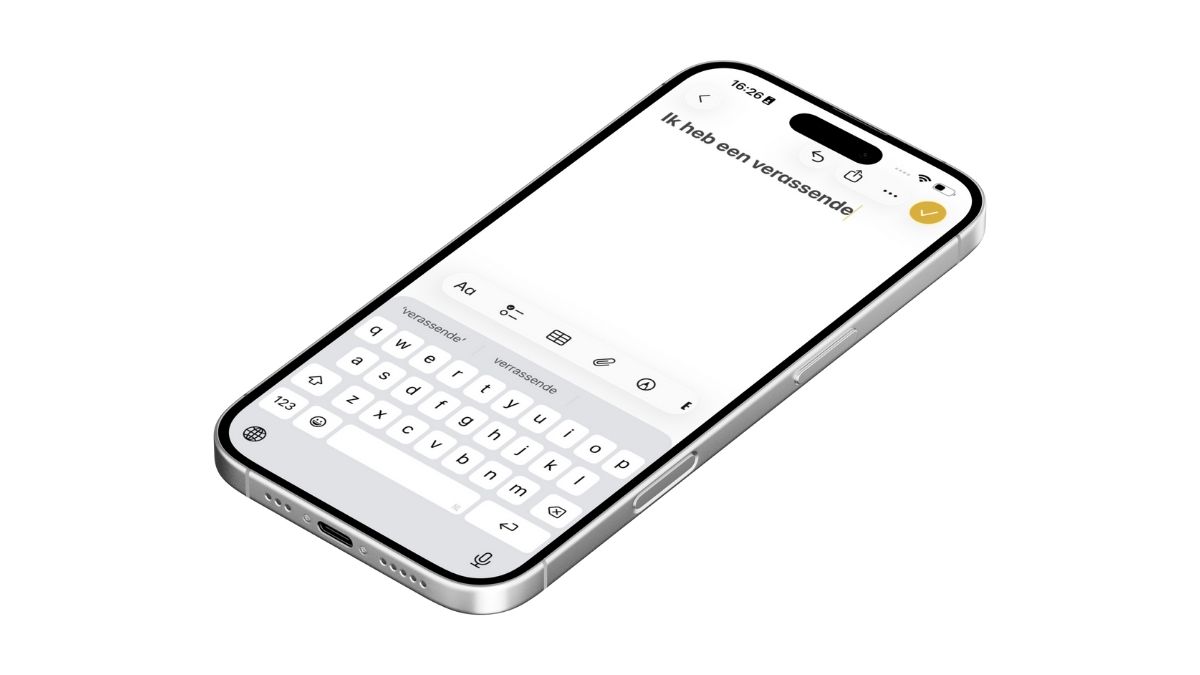
Autocorrectie helpt je automatisch met het verbeteren van woorden terwijl je typt. Je hoeft alleen maar te beginnen met typen, de rest gebeurt vanzelf. Als je op de spatie drukt na het verkeerd gespelde woord en dan verder typt, dan wordt het automatisch aangepast.
Kleine disclaimer: je iPhone zit er nog weleens naast. Zie je dat dit dreigt te gebeuren? Tik dan op jouw ‘fout’ gespelde versie: die staat links bovenaan het toetsenbord, tussen aanhalingstekens.
Uitzetten kan ook. Dat doe je via ‘Instellingen>Algemeen>Toetsenbord’. Zet de schuif bij Autocorrectie uit.
Bij stap 2 op deze pagina zeggen we duidelijk: kies niet de eerste optie, waarmee je Engels toevoegt aan het Nederlandse toetsenbord. Hiermee activeer je namelijk het tweetalige toetsenbord.
Maar wissel je al typende bijna nonchalant tussen die twee talen? Doe het dan vooral wél, want het toetsenbord wisselt in het vervolg automatisch met je mee. Let wel op: de spellingscontrole kan met die meertalige toetsenborden soms de mist in gaan. Dus typ je overwegend in één enkele taal, gebruik dan vooral die als los toetsenbord.