Orden je afspeellijsten in handige mappen

Ontdek alle geheimen van iOS en Apple Intelligence
Wil je meer overzicht in je muziek? Maak dan mappen aan voor je afspeellijsten. Afspeellijsten bundelen al nummers van hetzelfde genre, maar met mappen kun je meerdere van deze lijsten handig groeperen. Zo verzamel je nóg meer muziek op één plek, zodat je eindeloos blijven luisteren.
-
 1
1Ga naar Bibliotheek
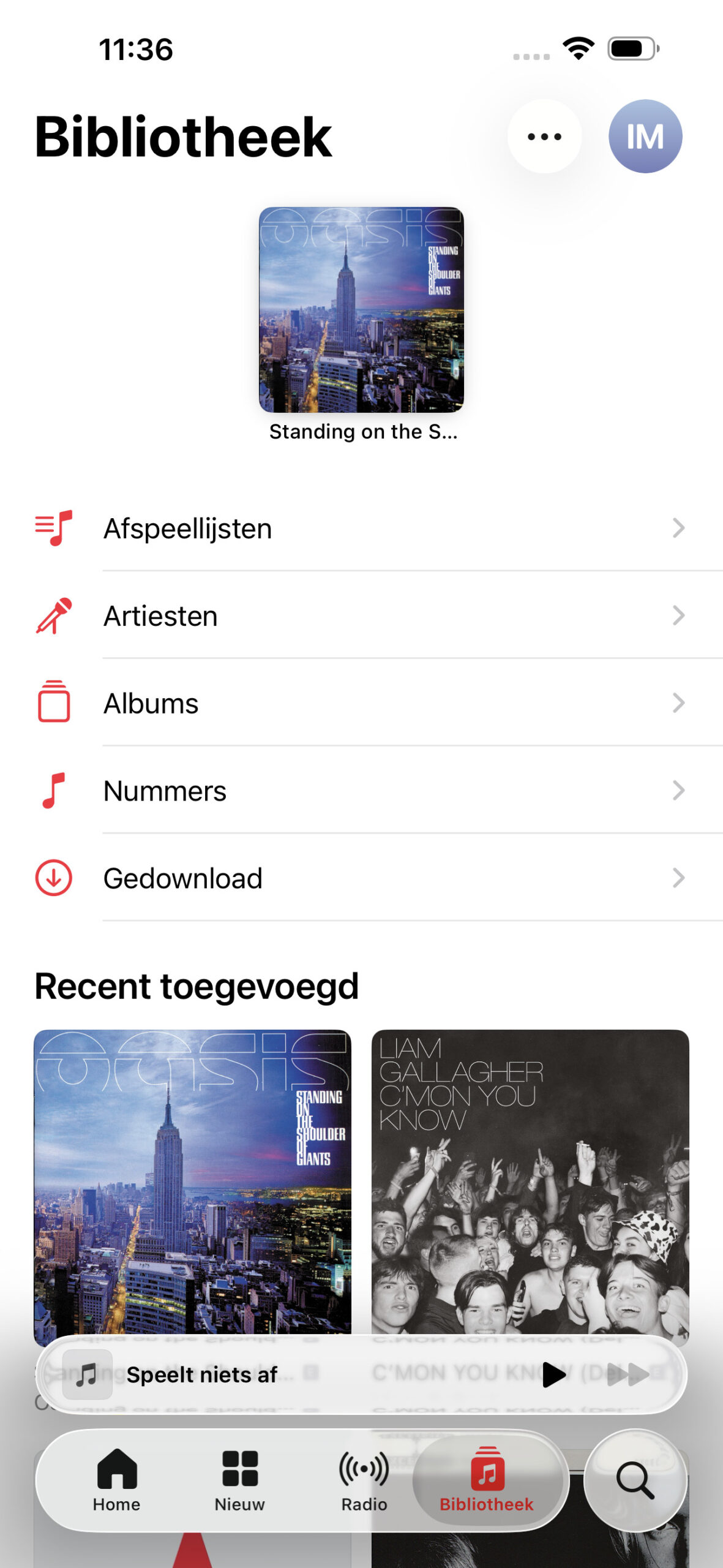
Open als eerst de bibliotheek in de Muziek-app. Dit doe je door op het startscherm rechtsonderin te tikken op de knop ‘Bibliotheek’.
-
 2
2Bekijk je opgeslagen afspeellijsten
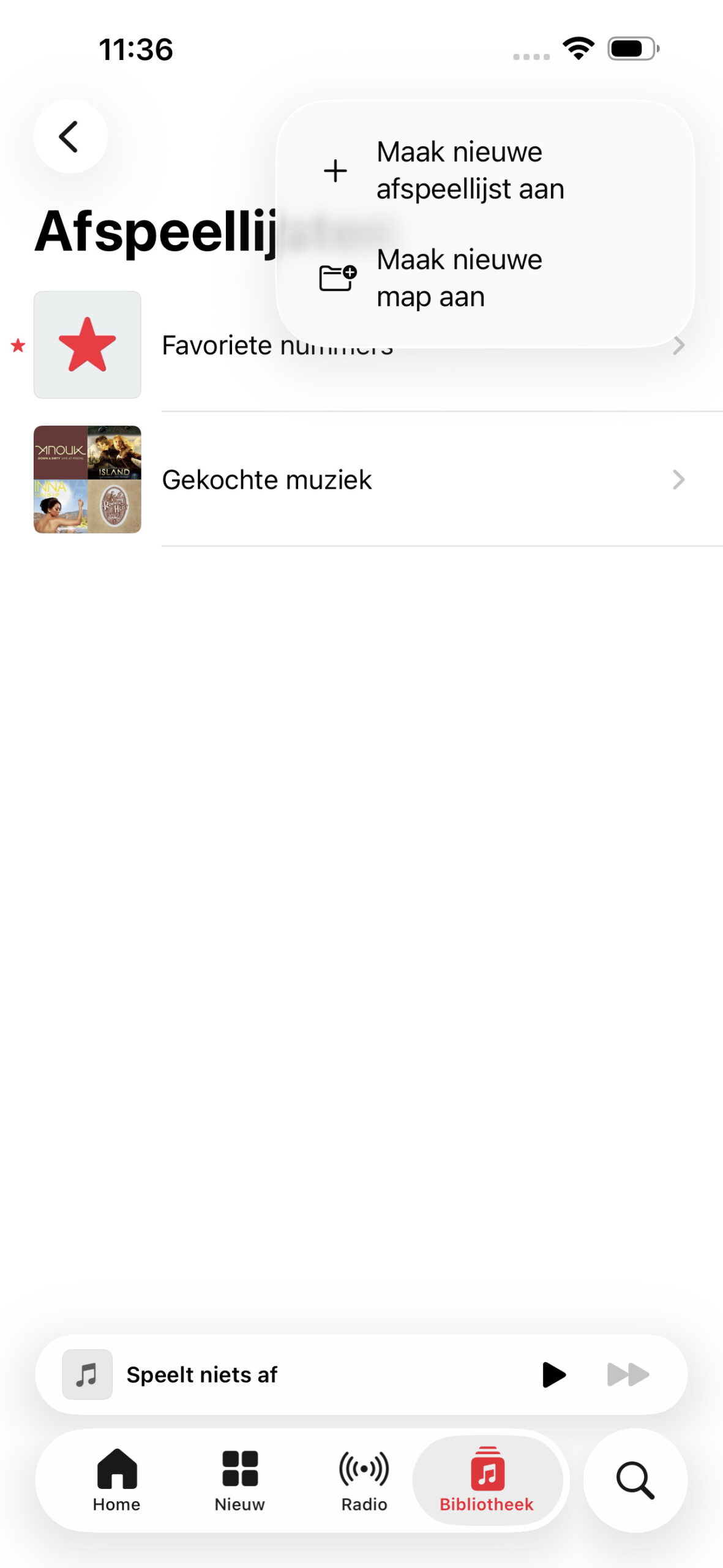
In de bibliotheek tik je bovenaan op ‘Afspeellijsten’, vervolgens kom je op deze pagina. Hier zie je alle afspeellijsten die je eerder hebt opgeslagen: van automatisch samengestelde lijsten tot je eigen creaties met favoriete nummers. Tik rechtsboven op het plusje en daarna op ‘Maak nieuwe map aan’.
-
 3
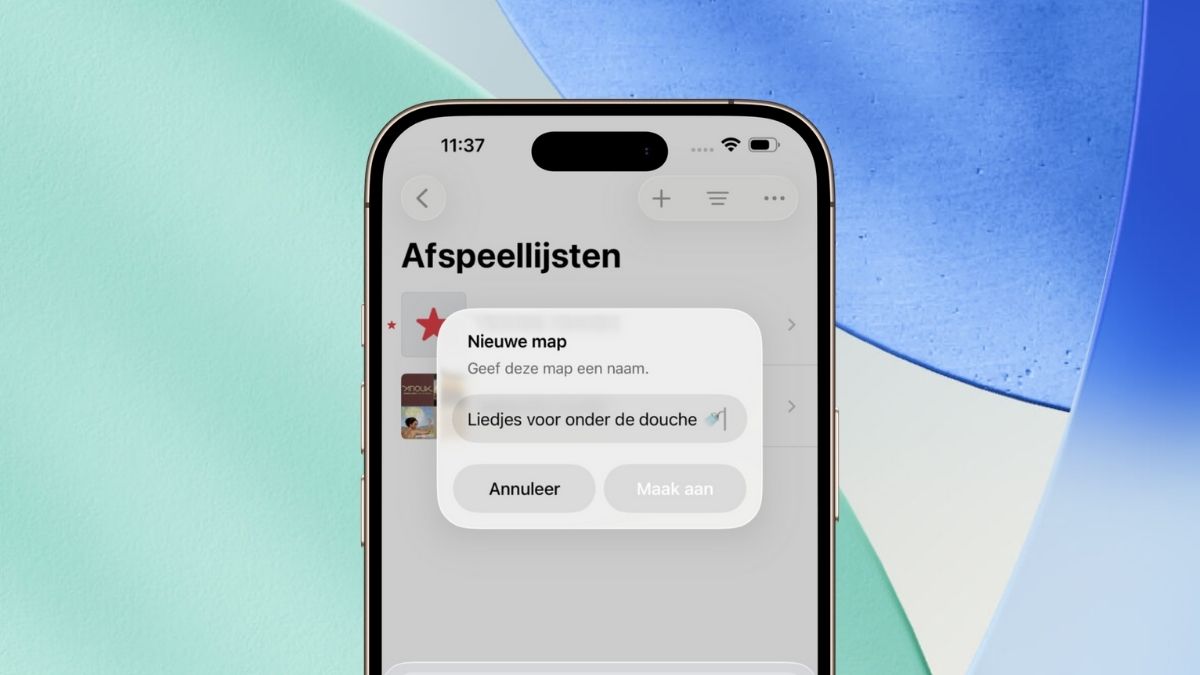
3Hoe wil je de map noemen?
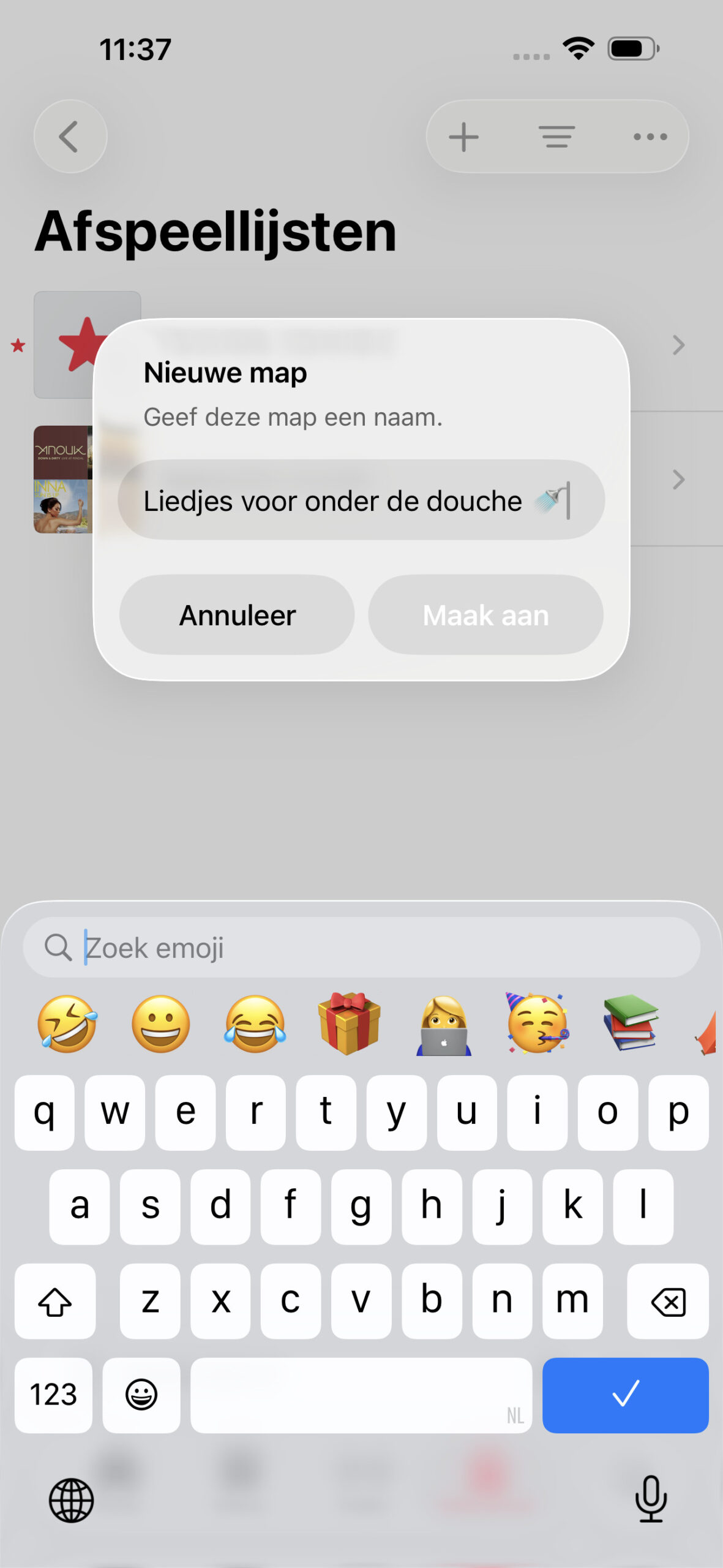
Geef je map een naam die bij de sfeer past. Tik in het lichtgrijze balkje en typ er zelf een titel in. Een map voor in de auto, onder douche, of een gezellige avond met vrienden? Jij bepaalt.
-
 4
4Kies afspeellijsten
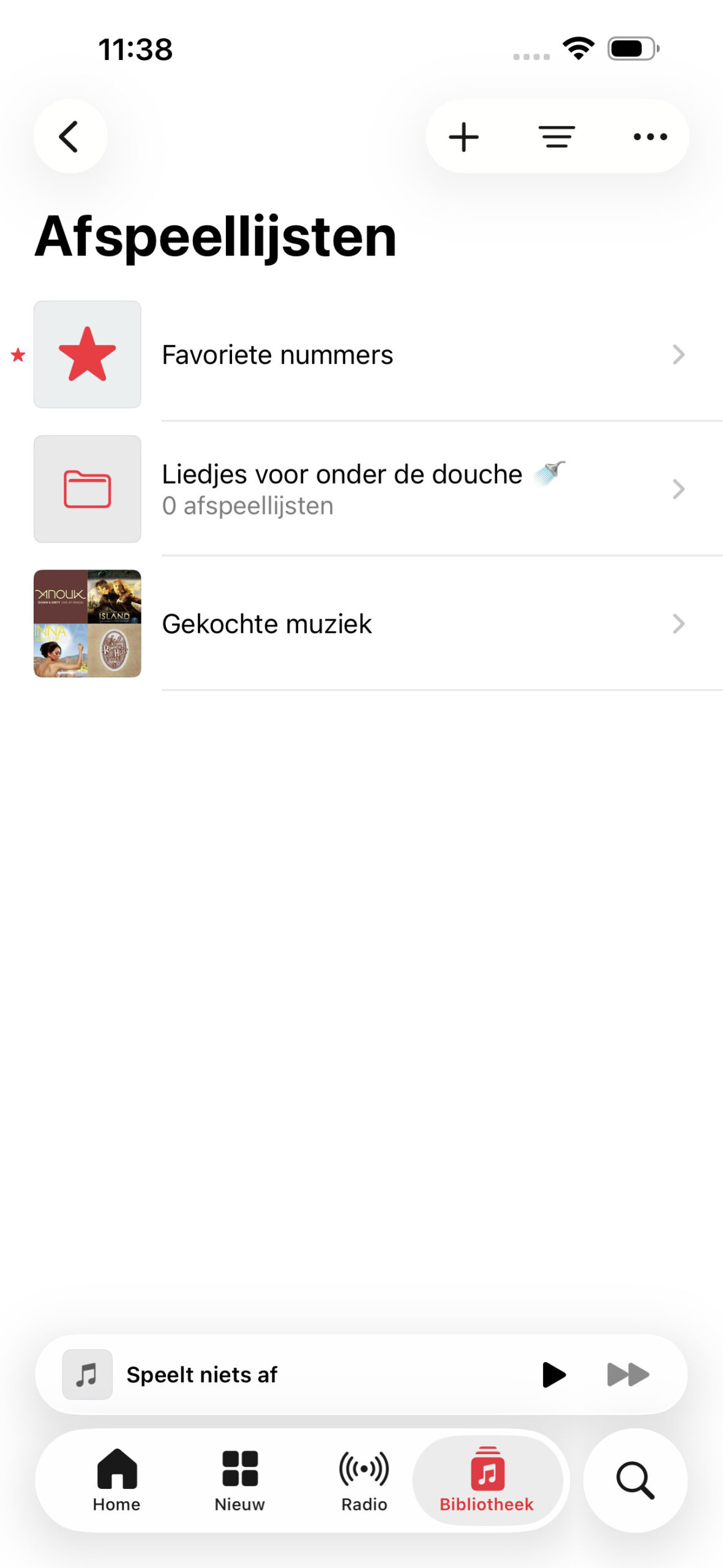
Map aangemaakt? Tijd om ‘m te vullen! Ga naar het overzicht met de afspeellijsten (waar je map ook staat) en tik op een afspeellijst die je wilt toevoegen. Hier kiezen we voor de afspeellijst ‘Gekochte muziek’ om toe te voegen.
-
 5
5Stop hem in de juiste map
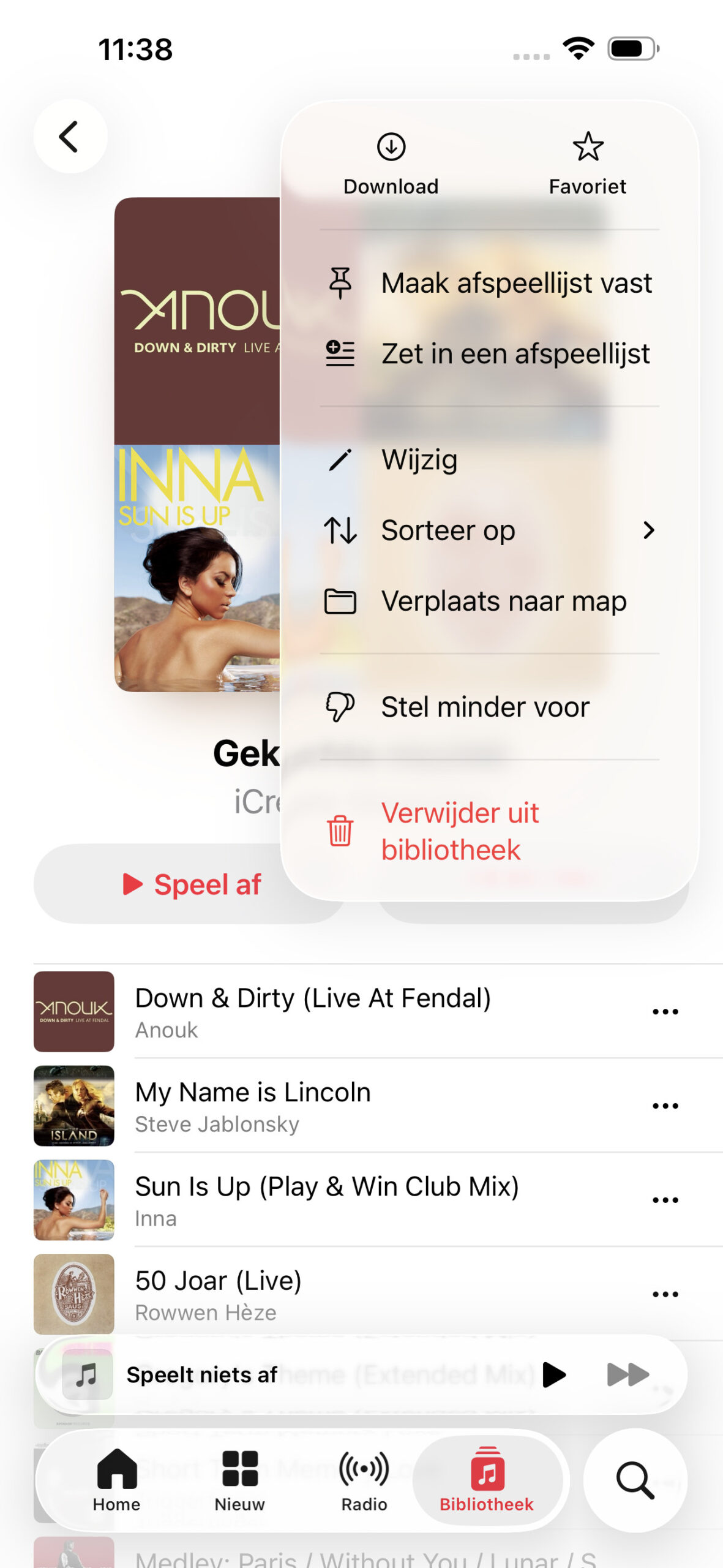
Er verschijnt nu een menu. Tik rechtsboven op ‘Verplaats naar map’ om je afspeellijst toe te voegen aan de zojuist-gemaakte map. Je ziet de afspeellijst daarna terug in het overzicht, netjes in de juiste map. Veel luisterplezier!