Maak een nóg mooier vergrendelscherm met klok en widgets
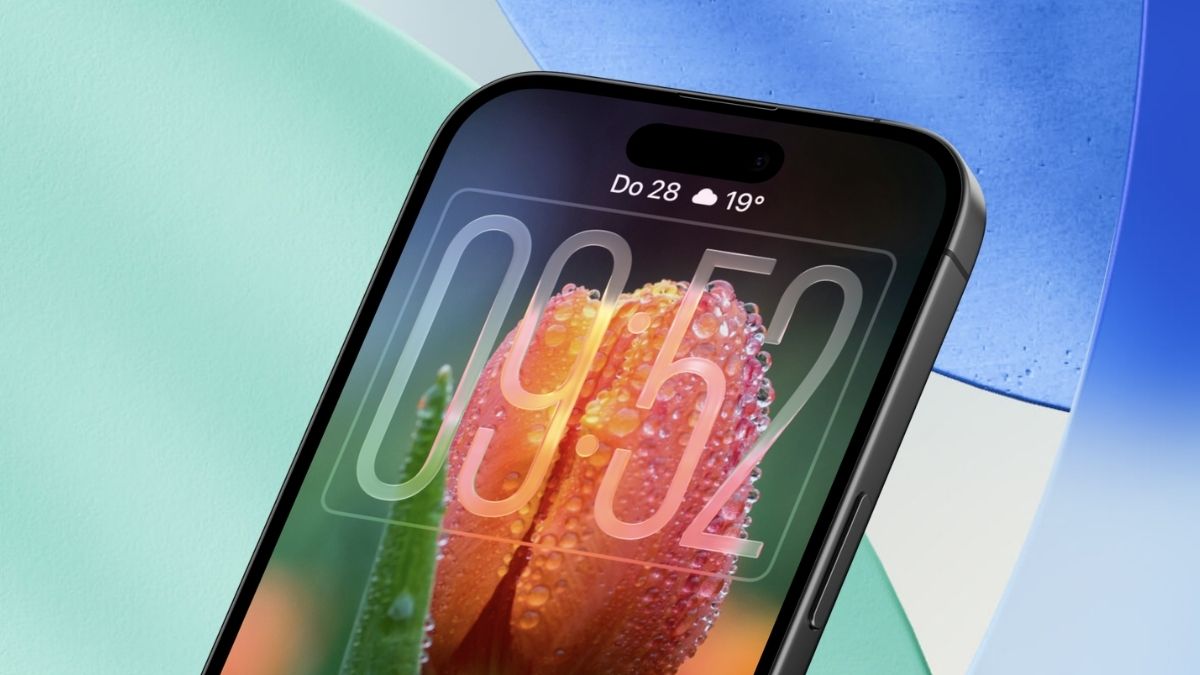
iOS 26.2 brengt een kleine maar fijne verbetering naar de klok op het vergrendelscherm. Je kon de klok al een glazen look geven, nu bepaal je ook hoe sterk dat effect mag zijn. Wil je doorzichtig glas of matglas? In stap 3 en 4 ontdek je er meer over.
-
 1
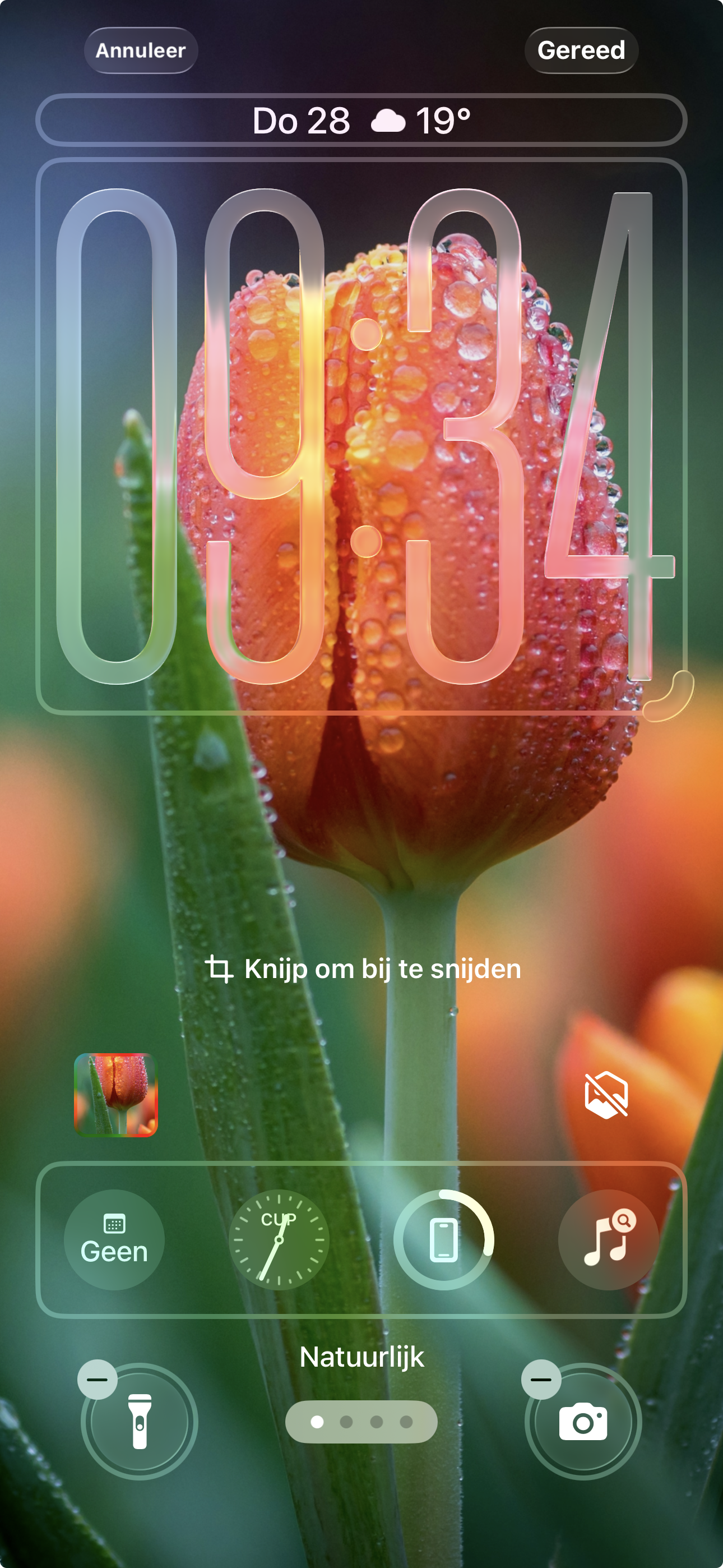
1Pas grootte aan
Ga naar ‘Instellingen>Achtergrond’ en tik op het vergrendelscherm dat je wilt aanpassen. Je kunt de klok nu een stuk groter maken met het bochtje rechtsonderin – als je wilt dat de klok de helft van het scherm bedekt dan schuif je hem zo ver mogelijk naar beneden.
-
 2
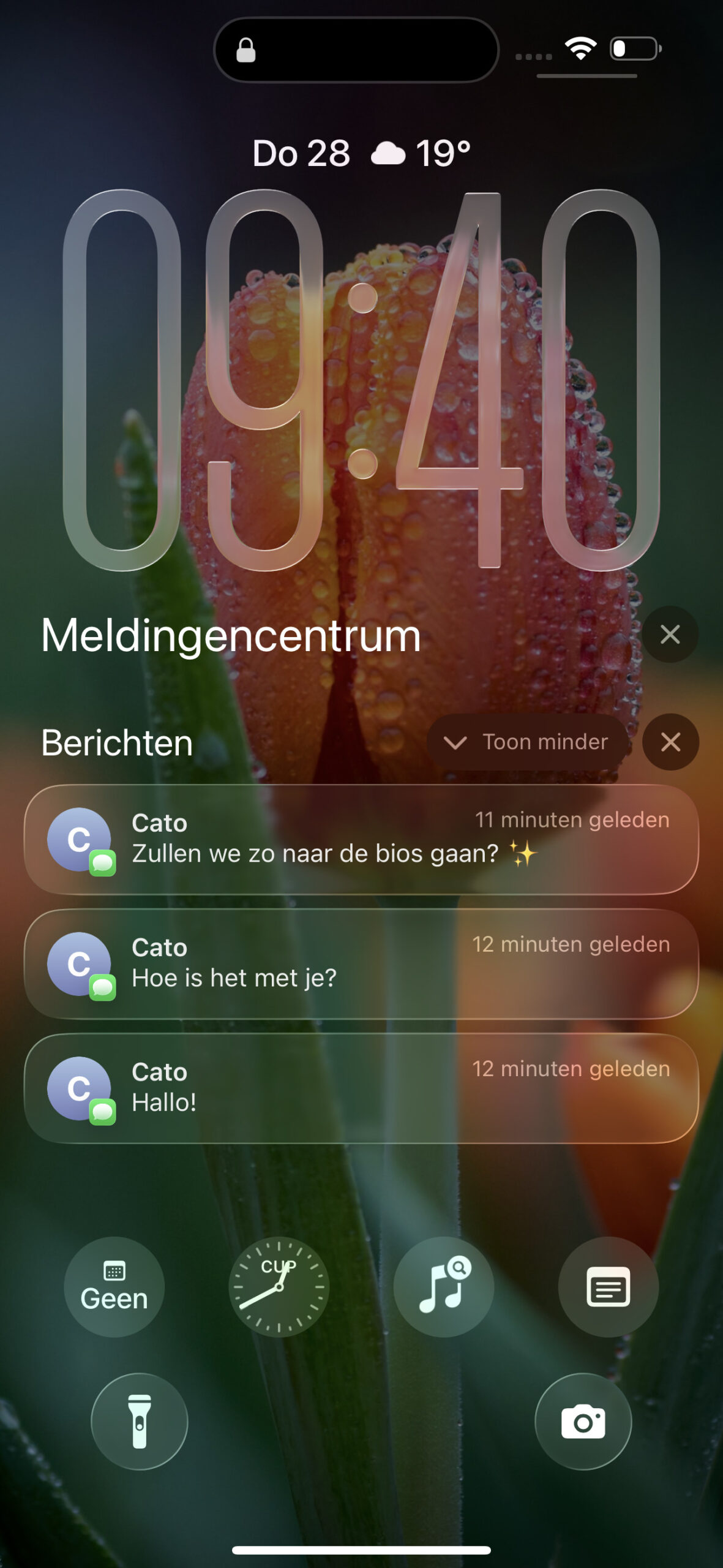
2De klok verkleint
Je denkt misschien: ‘Zie ik dan nog wel hoe laat het is als er veel meldingen binnenkomen?”. Geen zorgen — daar heeft Apple iets op bedacht. Zodra je vergrendelscherm vol staat met berichten, past de klok zich automatisch aan. Hij wordt kleiner, zodat je alles overzichtelijk blijft zien. Kijk maar!
-
 3
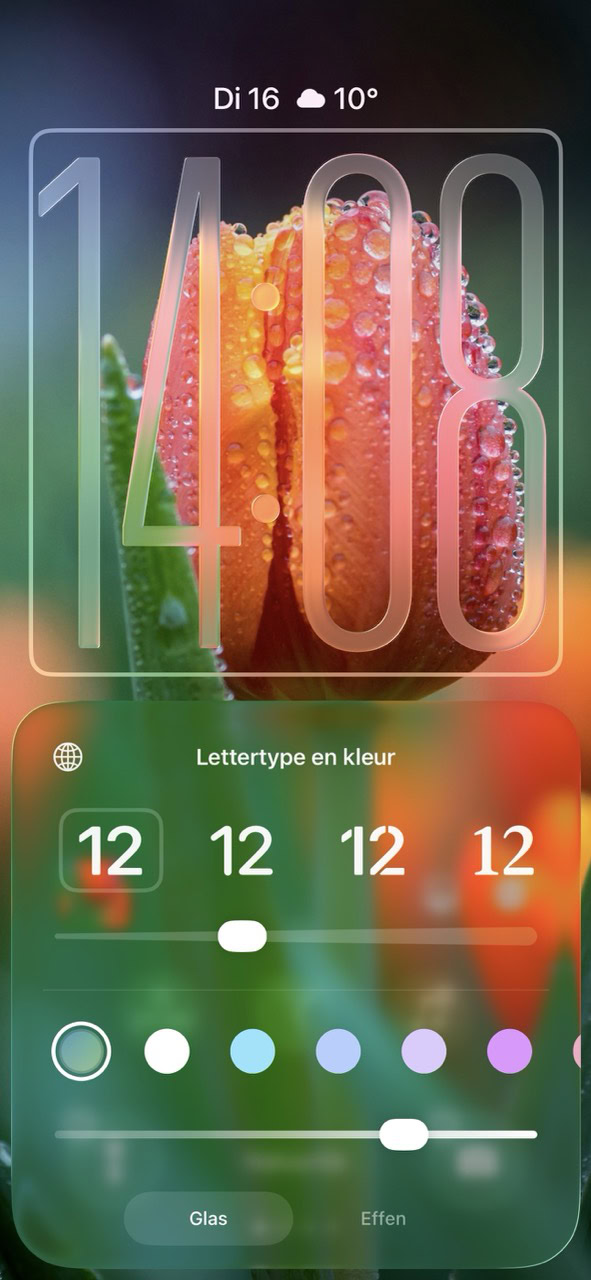
3Liquid Glass toevoegen
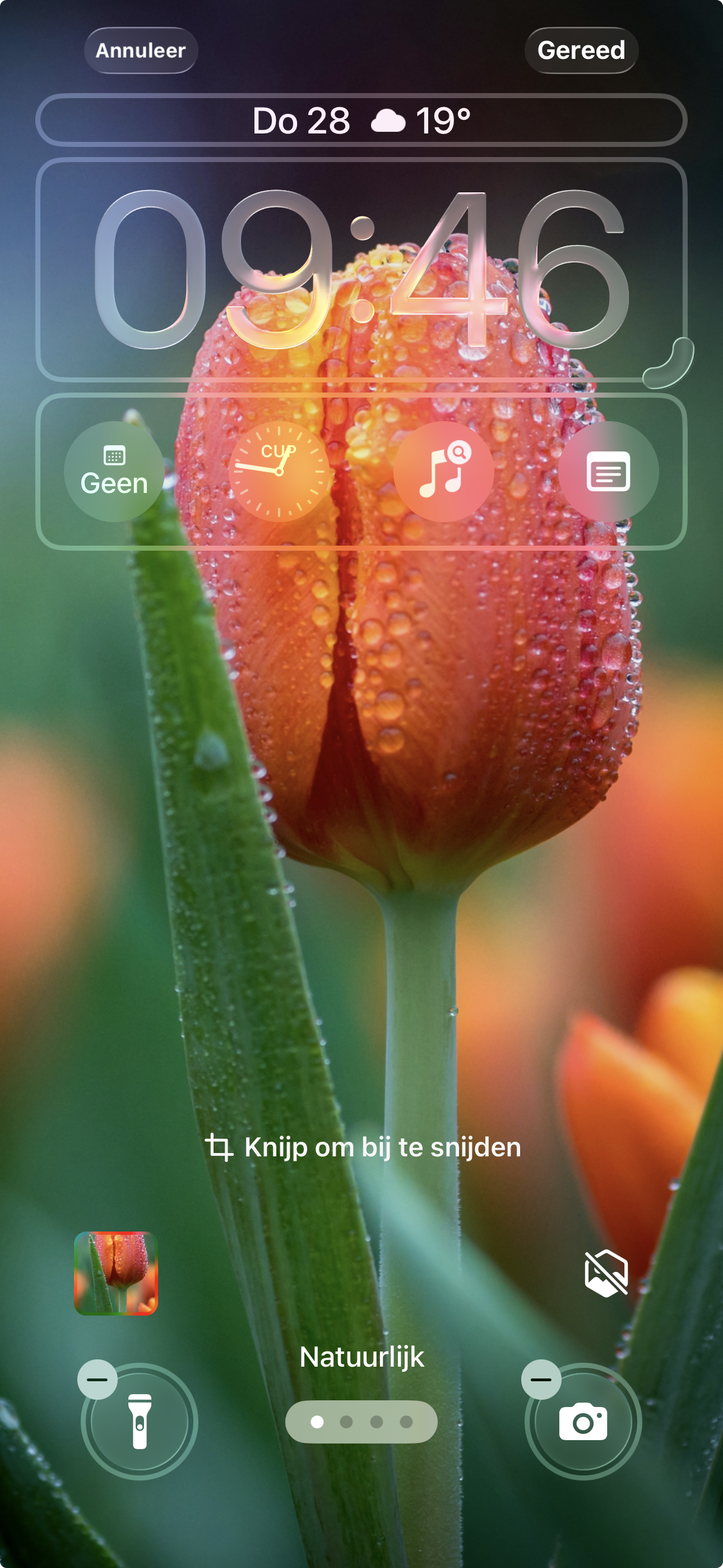
Ook het Liquid Glass effect heeft zijn weg gevonden naar het vergrendelscherm. Om deze hier óók aan toe te voegen, tik je op de klok en schuif je naar ‘Glas’ in plaats van ‘Effen’.
-
 4
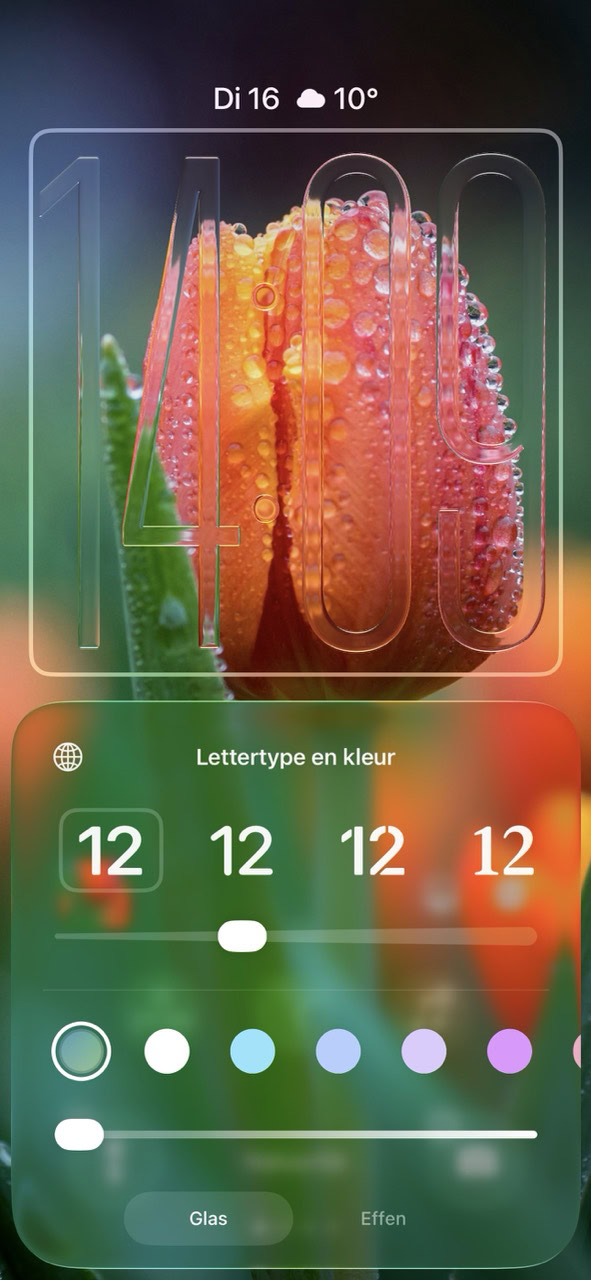
4Speel met de tranparantie
Nieuw toegevoegd in iOS 26.2: een slider om de transparantie van de glazen klok aan te passen. Ga je voor een compleet transparante look, of is matglas meer jouw ding?
-
 5
5Pas widgets aan
Ook je widgets kun je nu aanpassen op het vergrendelscherm. Houd je vinger op het widgetblok en veeg het omhoog of juist omlaag. Zo plaats je ze precies waar jij ze wilt – nóg beter binnen handbereik. Fijn!