

Ontdek iOS 26 met iCreate!
iOS 26 ziet er compleet anders uit: frisser, moderner en boordevol slimme functies die je iPhone nog fijner maken. Maar zoveel nieuws tegelijk kan ook overweldigend zijn: waar begin je?
Of je nu je eerste iPhone hebt of al jaren Apple-gebruiker bent, wij laten je zien hoe je direct aan de slag gaat met iOS 26. Stap voor stap en met duidelijke plaatjes. Zo voelt iOS 26 vanaf dag één vertrouwd – en haal je er meteen het maximale uit. De onderstaande functies moet je meteen even uitproberen!

Verken het glasheldere Liquid Glass-design
Je ziet het meteen als je je iPhone updatet naar iOS 26: Apple heeft het design compleet op de schop gegooid. Ze noemen het nieuwe ontwerp Liquid Glass. Alles oogt lichter, glanzender en transparanter dan ooit. Het is de grootste make-over sinds iOS 7.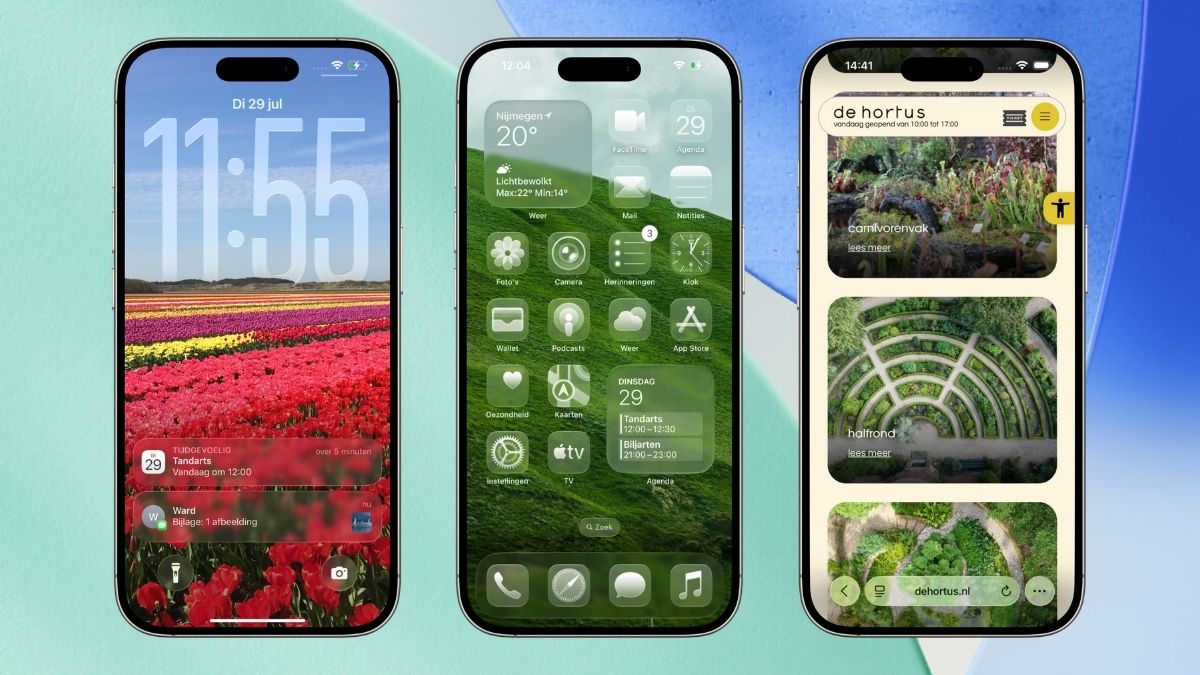
De stap naar Liquid Glass zal niet bij iedereen in de smaak vallen. Gelukkig biedt Apple de optie aan om het effect flink te verminderen in ‘Instellingen>Toegankelijkheid>Weergave en tekstgrootte’. Zet je hier de schakelaar achter ‘Maak minder doorzichtig’ op groen, dan worden veel transparante elementen vervangen door ondoorzichtige.
Achtergronden in Berichten
In de Berichten-app kun je gesprekken personaliseren door de achtergronden aan te passen. Apple heeft een paar fraaie dynamische wallpapers voor je klaarstaan, maar je kunt ook je eigen foto’s gebruiken.
-
 1
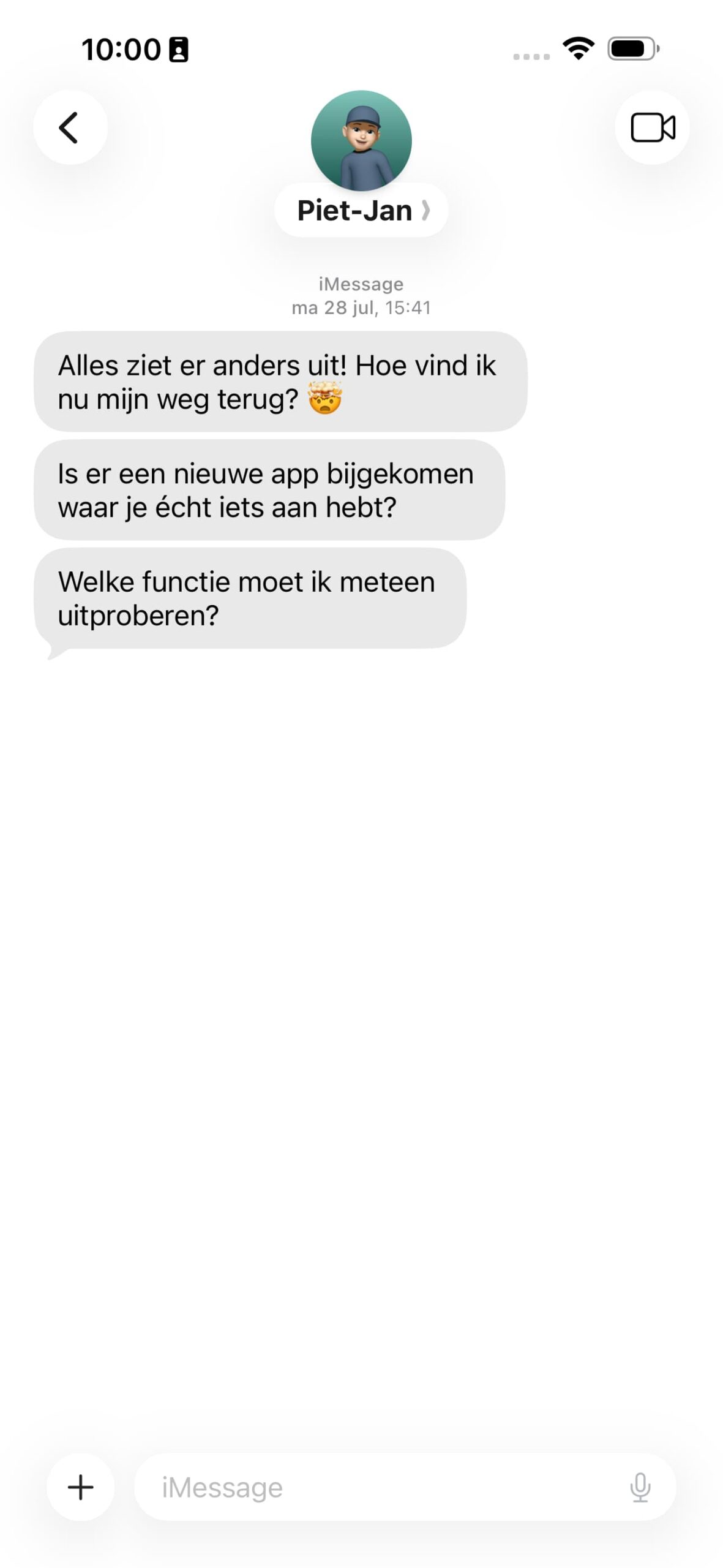
1Berichten openen
Open de app Berichten en open een van de chats. Tik dan bovenin op de naam van je contactpersoon of van je groep.
-
 2
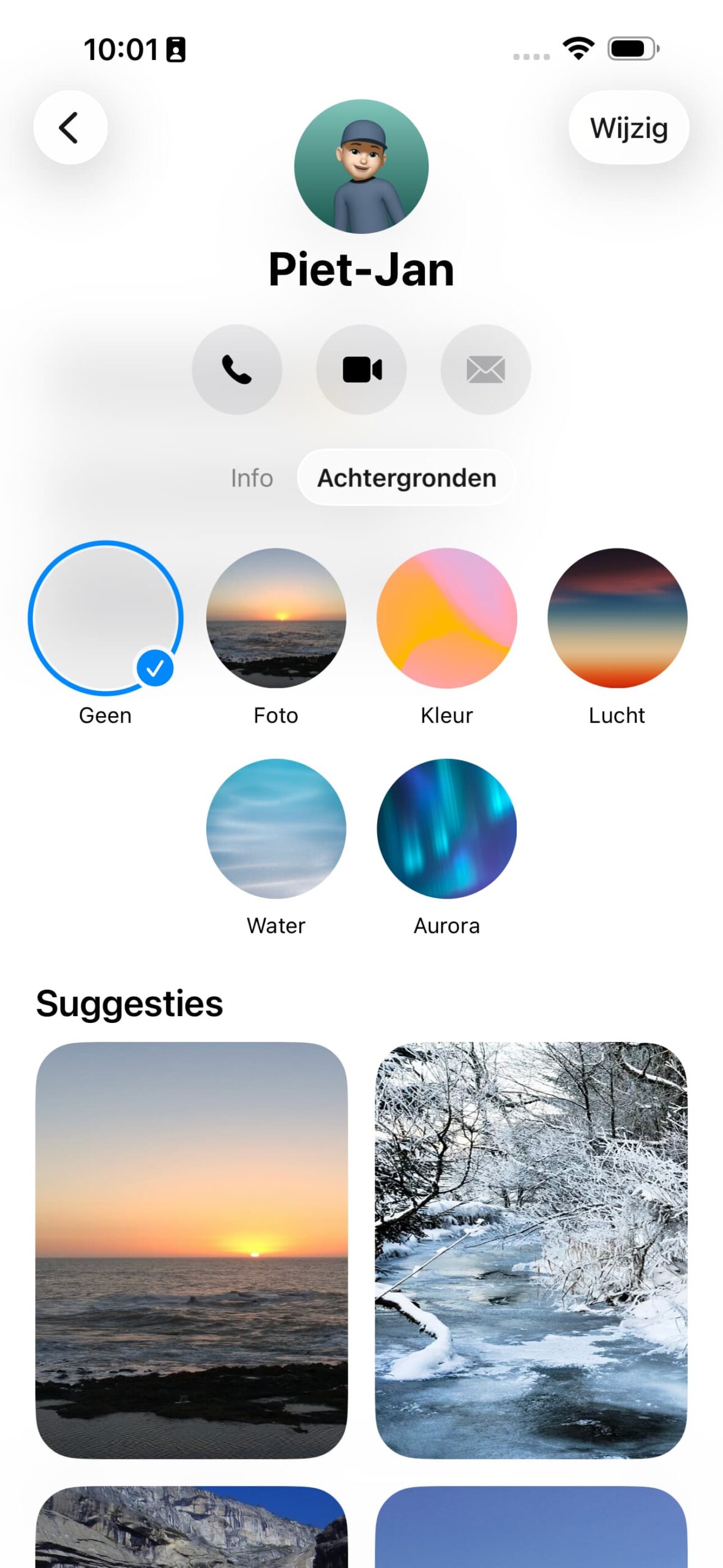
2Achtergronden
Tik bovenaan in het Info-scherm op Achtergronden. Je kunt kiezen uit vijf categorieën: Foto, Kleur, Lucht, Water en Aurora. Je kunt direct ook kiezen voor een van de suggesties onderin.
-
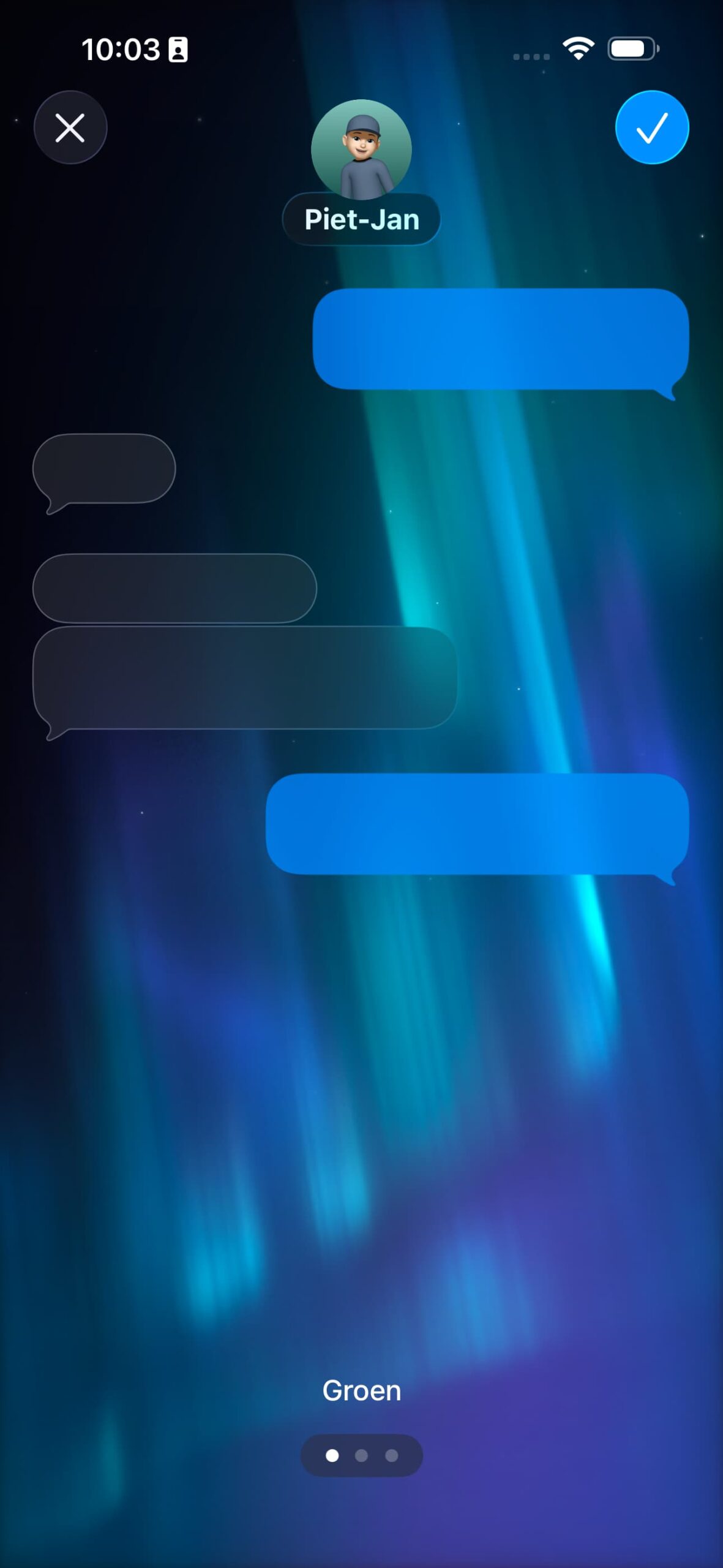 3
3Aurora
Wij gaan voor Aurora, maar het werkt overal hetzelfde. In het scherm dat volgt, zie je een voorvertoning van wat je te wachten staat. Veeg horizontaal over het scherm voor diverse stijlen. Tik rechtsboven op de V als je tevreden bent.
-
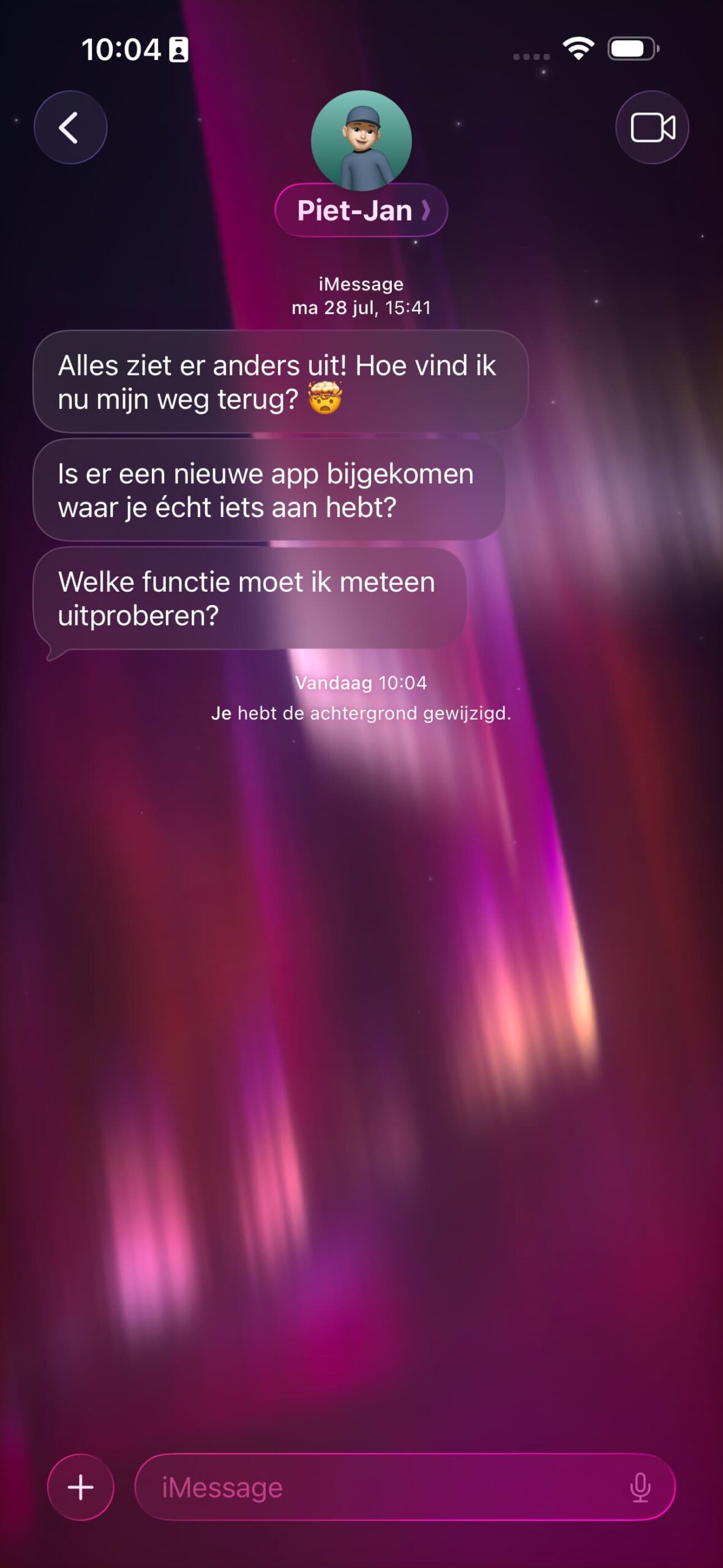 4
4Terug naar het gesprek
In het gesprek zie je dat de achtergrond direct wordt toegepast. Let wel op: jullie zien allebei dezelfde achtergrond, en je gesprekspartner moet ook een iPhone hebben om het te kunnen zien.
Kleine maar fijne verbeteringen
iOS 26 blinkt uit in kleine nieuwe functies, die je iPhone weer net wat fijner in gebruik maken. Deze nieuwe verbeteringen moet je zeker even uitproberen!
Geef je mappen een kleur en een emoji

Wist je dat je in iOS 26 eindelijk die saaie blauwe mappen in de app Bestanden kunt opvrolijken? Je geeft ze een kleurtje én een emoji. Dat is niet alleen mooi, maar ook wel zo overzichtelijk.
- Houd je vinger iets langer op een blauwe map totdat het snelmenu verschijnt.
- Tik vervolgens op ‘Pas map en tags aan’.
- Pas de kleur aan bij ‘Tags’.
- Kies daaronder een symbool of emoji.
Check hoelang je batterij nog moet opladen
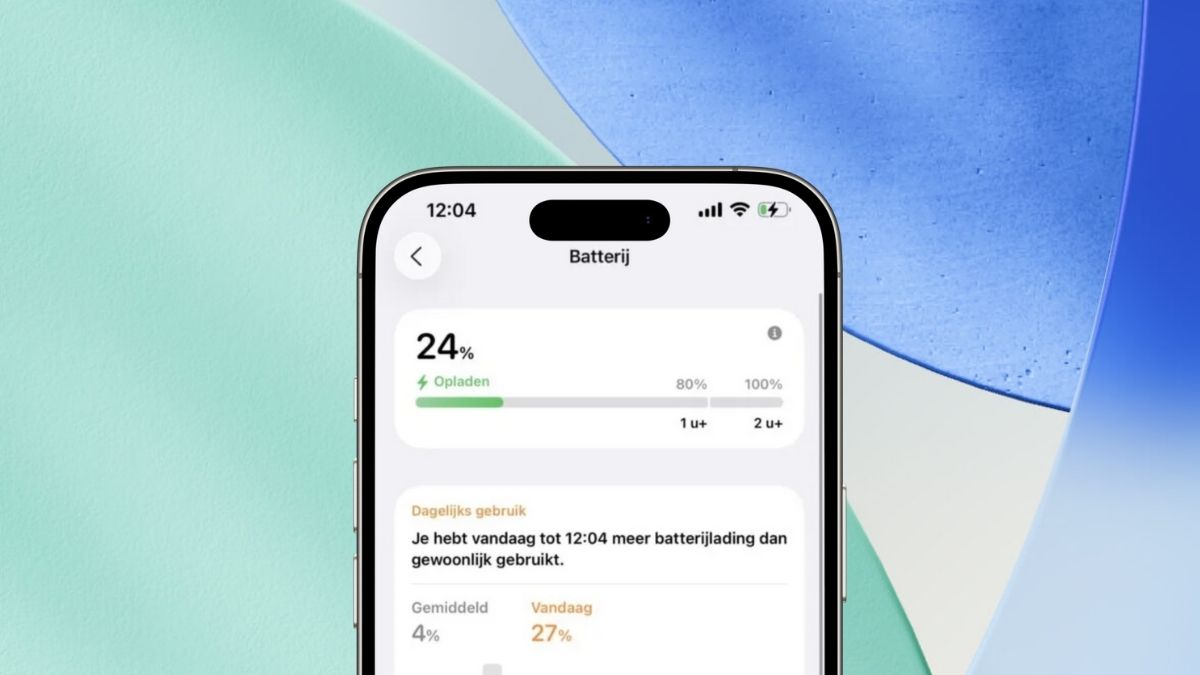
Zodra je je iPhone aansluit op de stroom – via een kabel of draadloos – gaat hij direct aan de slag met het inschatten van hoelang het opladen nog duurt. Je vindt deze informatie boven de klok op het vergrendelscherm. Een preciezere indicatie vind je via ‘Instellingen>Batterij’.
3D effect voor je foto’s

Op de iPhone 12 en nieuwer krijg je toegang tot een nieuw 3D-effect dat je kunt toepassen op (bijna) al je bestaande foto’s – ook op je vergrendelscherm. Het werkt op bijna al je foto’s met een duidelijk onderwerp, en dit is de gemakkelijkste manier om het te zien:
- Open een foto in de app Foto’s.
- Op geschikte foto’s staat rechtsboven een zeshoekige knop – tik hierop en je activeert een ‘ruimtelijke scène’.
- Wacht even af, en beweeg je iPhone heen en weer om het effect te zien.
Ontdek meer met iCreate
Handig toch? Dit zijn slechts een paar voorbeelden van hoe iCreate jou helpt om het maximale uit je Apple-producten te halen. Onze missie is om van elke update, elk apparaat en elke functie iets leuks en bruikbaars te maken.
Ben je nieuwsgierig naar meer? In onze Academy vind je uitgebreide workshops waarmee je nog dieper in iOS duikt. En met onze nieuwsbrief blijf je automatisch op de hoogte van alle nieuwe tips en tricks. Zo ben je altijd een stap vooruit – samen met iCreate, jouw gids in de Apple-wereld.