Beheer de wachtwoorden op je Mac: bekijken, bewerken en wissen

Ontdek alle geheimen van iOS en Apple Intelligence
Als liefhebber van Apple-producten breng je waarschijnlijk veel tijd door in de digitale wereld. Een onvermijdelijk gevolg daarvan is dat je na verloop van tijd flink wat accounts hebt aangemaakt voor verschillende websites en apps. Streamingdiensten, games, media of apps die je gewoon wilt uitproberen: overal heb je inloggegevens voor nodig. Het kan dan best lastig zijn om al die gebruikersnamen en wachtwoorden bij te houden. De Wachtwoorden-app biedt hiervoor een handige oplossing: je beheert alles overzichtelijk op één plek.
Ontdek stap voor stap hoe het werkt
-
 1
1Updaten
De Wachtwoorden-app is te gebruiken op de iPhone, iPad en MacBook. Wij gaan aan de slag op de Mac: open de app met het wachtwoord van je Mac of met Touch ID.
-
 2
2Selecteren
Je vindt al je accountwachtwoorden in ‘Alle’. Om een specifiek wachtwoord te vinden, voer je in het zoekveld de naam van een account in en klik je erop. Het wachtwoord verschijnt wanneer je cursor over de puntjes zweeft.
-
 3
3Wijzigen en verwijderen
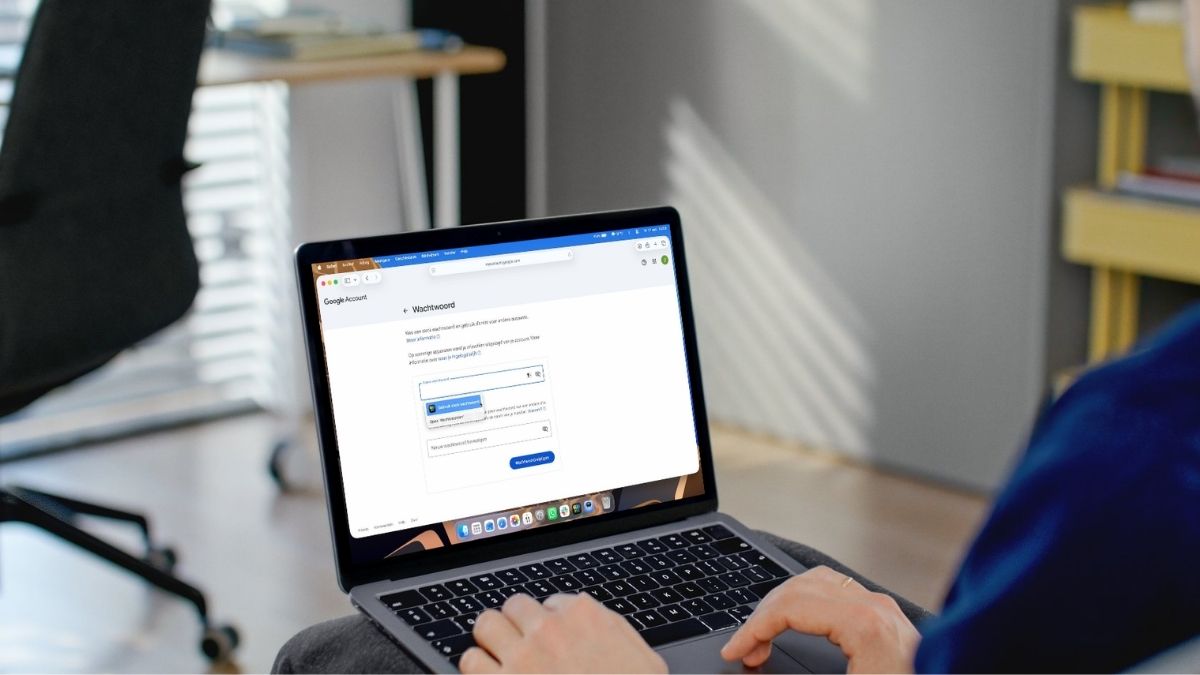
Je wijzigt het wachtwoord via ‘Wijzig>Wijzig wachtwoord’. Is het wachtwoord aan een website gekoppeld? Dan word je hier meteen naartoe gestuurd om het wachtwoord te kunnen wijzigen. Wil je het verwijderen? Scrol dan naar beneden voor ‘Verwijder’.
-
 4
4iCloud-sleutelhanger
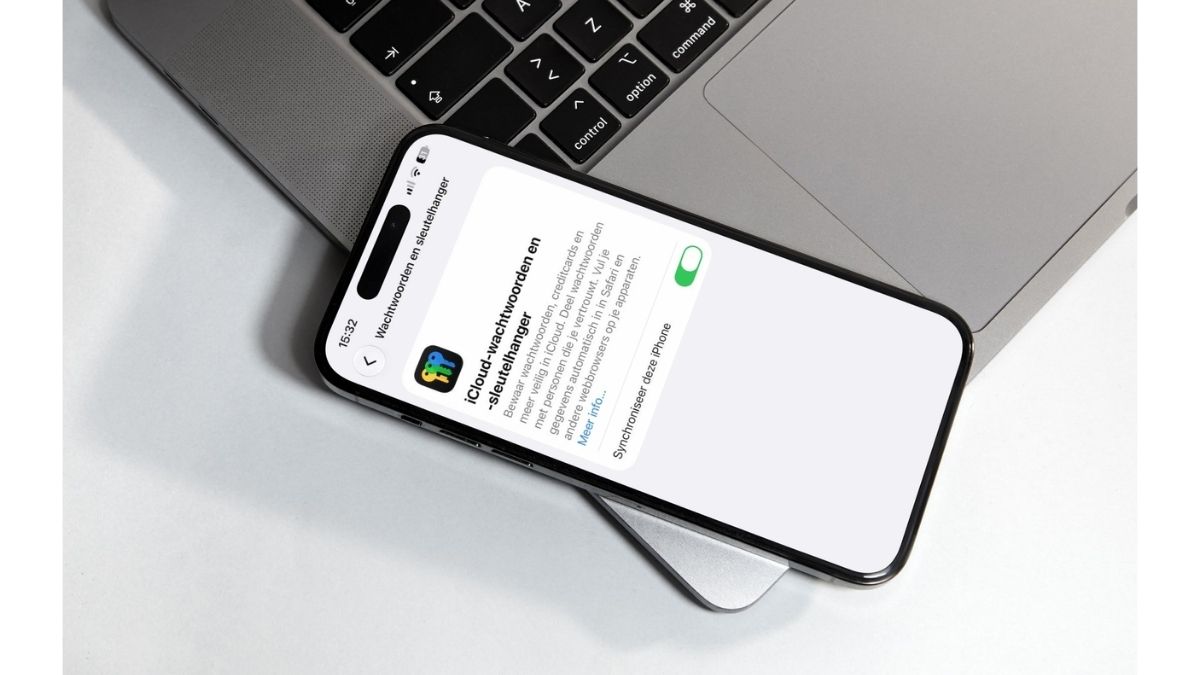
Wachtwoorden en beveiligde gegevens blijven via iCloud up-to-date op al je Apple-apparaten. Om dit te activeren, ga je naar ‘Systeeminstellingen>Apple Account>iCloud>Wachtwoorden’. Zet de schakelaar bij ‘Synchroniseer deze Mac’ naar rechts.
-
 5
5Wachtwoorden in menubalk
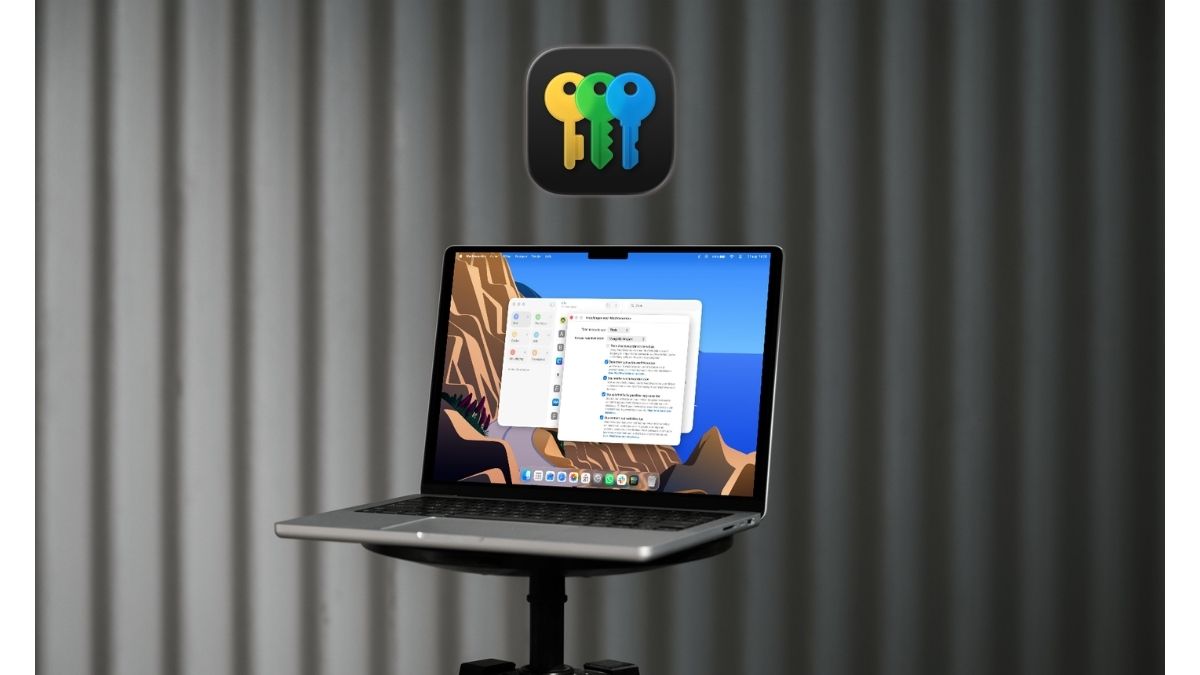
Wil je snel toegang tot Wachtwoorden? Open de app en klik in de menubalk bovenin op ‘Wachtwoorden>Instellingen’. Vink aan dat je de app in de menubalk wilt zien. Klik op de sleutel in de menubalk voor een mini-versie van de app.
In Apple’s Wachtwoorden kun je niet alleen wachtwoorden van websites en apps opslaan, maar ook softwarelicenties. Deze gegevens worden opgeslagen onder ‘Alle’. Je kunt ook handmatig nieuwe inloggegevens toevoegen door bovenaan op het ‘+’-icoon te klikken.